
在 Gmail 邮件中加入倒计时,可以直观展示报名截止、活动开始或优惠真正结束的时间。使用 TimerForEmail,只需插入托管在服务器上的计时器图片,无须脚本或浏览器扩展。
本指南按照截图中的 Gmail 桌面网页版操作:复制图片 URL,插入邮件正文,调整显示效果,再检查收到的邮件。示例使用Standard计时器,所有收件人共用一个截止时间。
在 Gmail 中添加倒计时前需要准备什么
- 已保存的计时器:在 TimerForEmail 团队工作区中创建。有关截止时间、时区、样式和保存方法,请参阅邮件倒计时创建指南。
- 固定的截止时间:如果所有人都应倒数到同一个时刻,请选择 Standard。本教程不设置针对不同收件人的独立开始时间或个性化合并标签。
- 电脑浏览器中的 Gmail:截图展示网页写信窗口。手机应用的操作选项可能不同,建议先在电脑上编辑,再用手机测试。
- 清晰的邮件内容:准备好优惠说明、包含时区的文字截止时间,以及通往目标页面的文字链接。
请保留计时器原始的托管图片 URL。下载 GIF 后再上传到 Gmail,发送的是已生成图片的副本,不再保持同样的服务连接。即使副本仍会播放动画,也可能从过时的数值开始倒计时。
第 1 步:打开 Gmail 草稿,确定倒计时的位置
打开 Gmail,点击Compose(写邮件),先写好开头。将光标放在要插入计时器的位置,通常靠近截止时间或行动号召。
第一张截图中,插入点位于示例文字下方。计时器周围留出空白,方便阅读。可以等测试完成后再填写收件人,避免误发未完成的草稿。
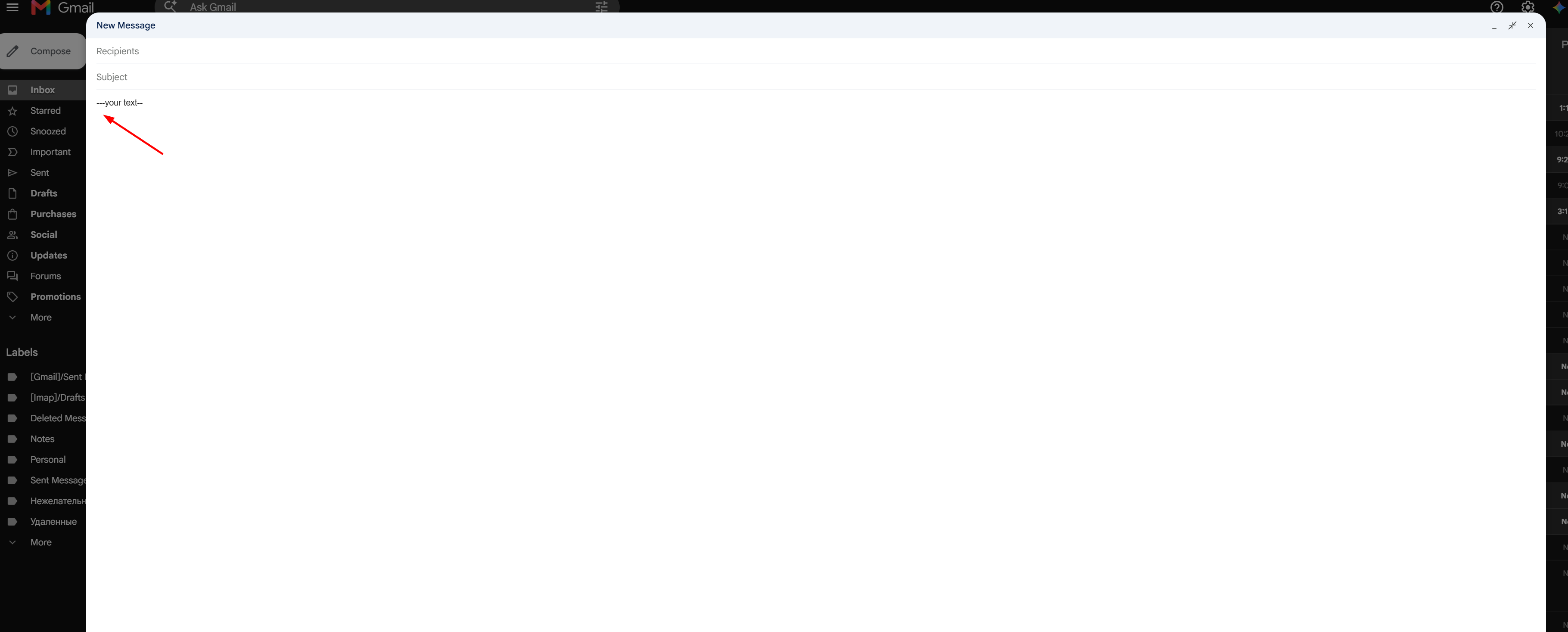
如果当前启用了纯文本模式,请打开More options,关闭Plain text mode。相关说明可查看 Google 的Gmail 邮件格式设置帮助。
第 2 步:打开 Insert Photo,选择 Web Address (URL)
点击写信窗口底部的风景图标Insert Photo,然后选择Web Address (URL)。截图标出了工具栏图标和 URL 选项。
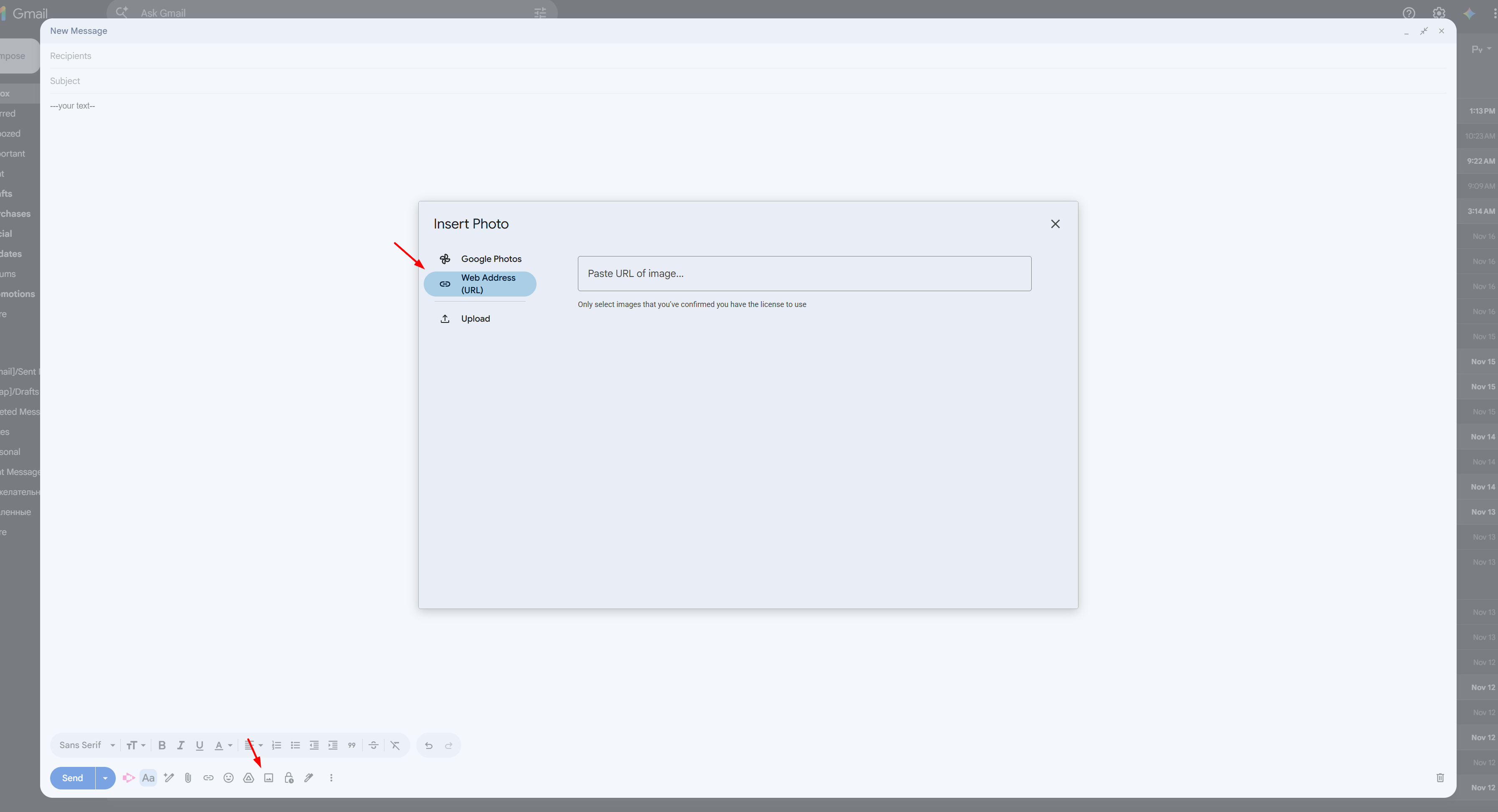
请选择网络地址,而不是上传文件或 Google Photos。此方法需要服务器上图片的 URL。保持该窗口打开,在另一个标签页获取地址。
第 3 步:从 TimerForEmail 复制图片 URL
返回 TimerForEmail 中已保存的计时器。在预览下方找到嵌入设置,点击Copy URL。截图中它位于Copy HTML旁边。
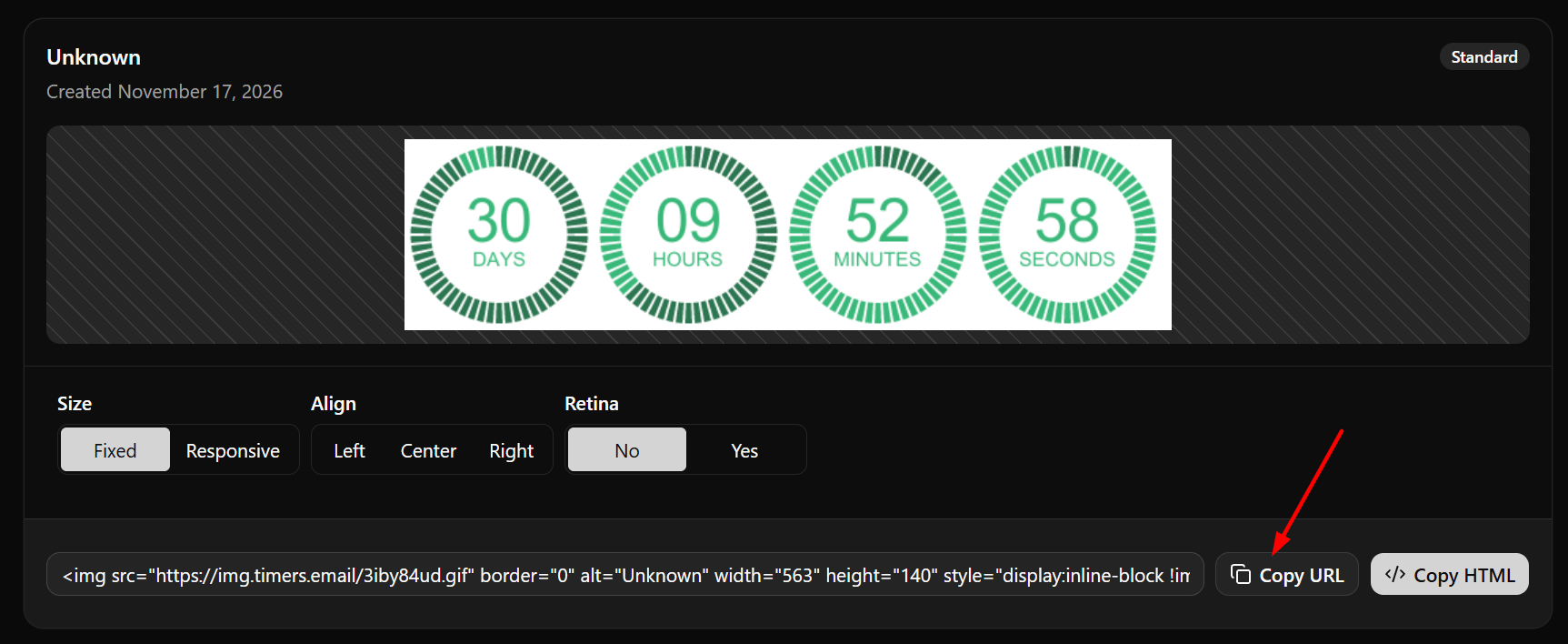
Copy URL复制图片地址;Copy HTML提供适用于 HTML 邮件编辑器的代码,不适合粘贴到 Gmail 的图片地址栏。不要在这里使用管理后台页面的地址或完整的<img>标签。
截图展示了img.timers.email上的 GIF URL。请使用自己已保存计时器的地址,不要照抄示例。如果使用 WebP,请在目标收件应用中单独测试;GIF 测试通过并不能证明 WebP 兼容。
计时器页面中的 Size、Align 和 Retina 属于嵌入设置。仅插入图片 URL 时,应在 Gmail 中重新检查大小和位置,不要假定生成的 HTML 样式也会随地址一起应用。
第 4 步:粘贴 URL 并插入倒计时图片
回到 Gmail 的Web Address (URL)窗口,将地址粘贴到Paste URL of image...,等待预览出现。先确认图片,有助于在插入草稿前发现地址错误。
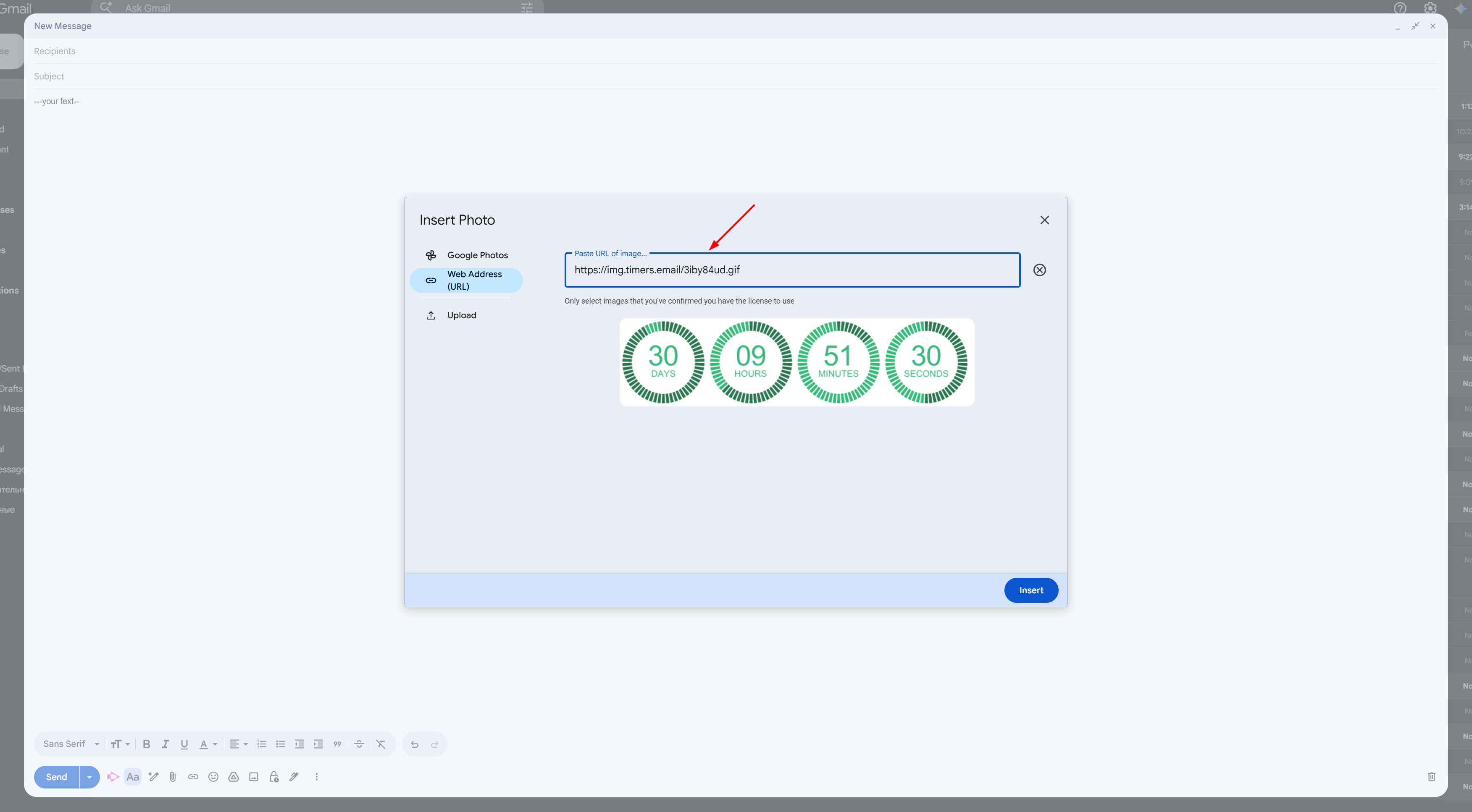
点击Insert。倒计时应显示在邮件正文选定的位置,而不是作为独立附件。
如果没有预览,请检查地址是否以https://开头,且能在浏览器中直接打开图片,无须登录。删除多余的空格和 HTML 代码。直接打开图片 URL 有助于排查,但仍需测试实际收到的邮件。
第 5 步:调整大小,补充便于理解的文字说明
点击已插入的计时器。图示界面提供Small、Best fit和Original size。选择能让数字和单位清晰可读、又不会占满邮件的尺寸。
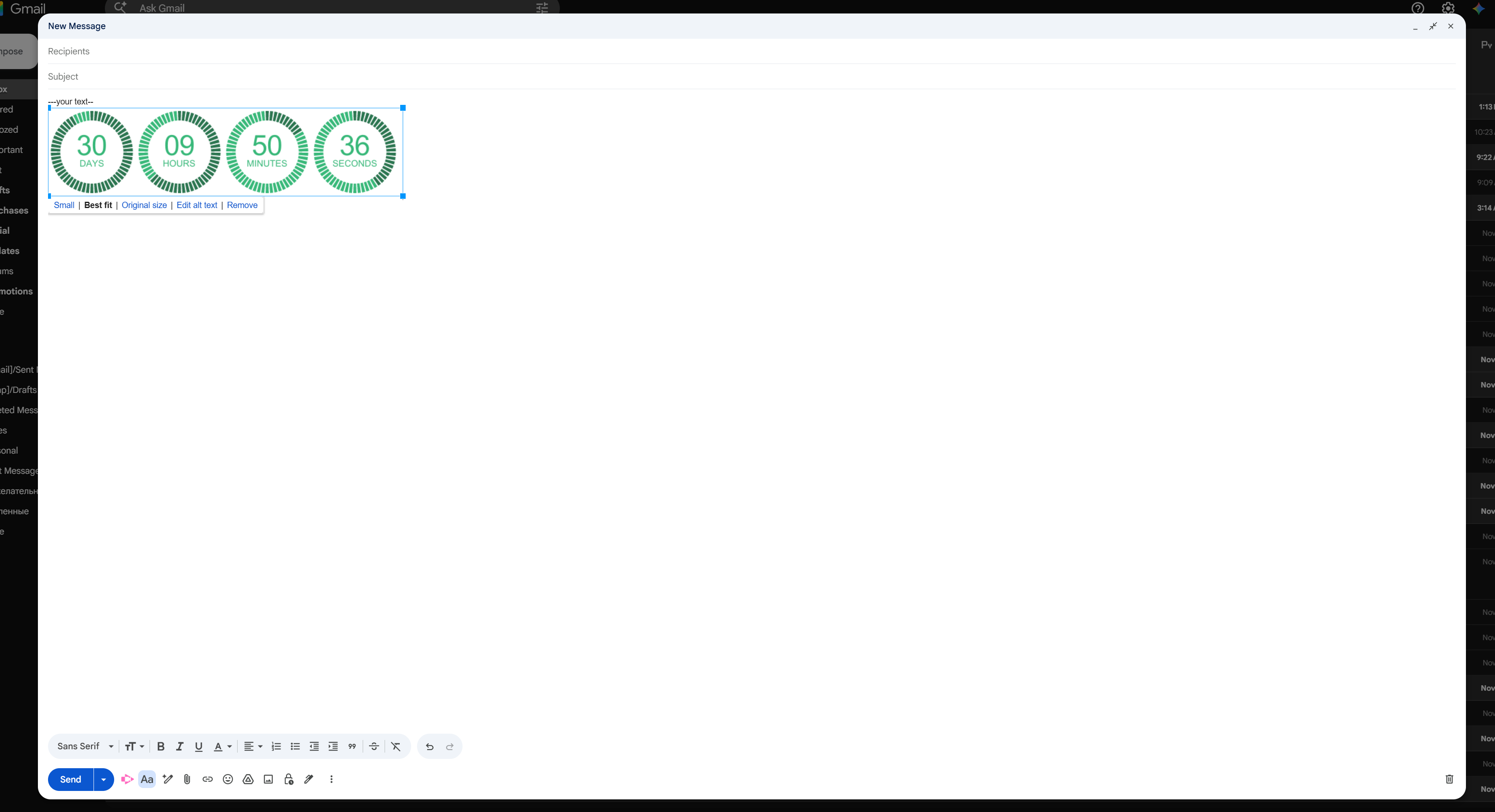
如果有Edit alt text选项,请添加说明图片用途的替代文本。例如:“报名截止倒计时,2026 年 12 月 20 日 17:00 UTC 截止。”请将示例日期换成真实期限。若图片本身带有链接,替代文本也应说明链接的用途。
在计时器旁边用普通文字写明期限,例如:报名将于 2026 年 12 月 20 日 17:00 UTC 截止。再添加“预留名额”等含义明确的文字链接,即使图片被屏蔽,读者也能继续操作。
选中文字,使用 Gmail 的Insert link。图片 URL 应放在插入图片窗口中,目标页面 URL 则用于行动号召链接,两者用途不同。
第 6 步:发送测试邮件,核对真实剩余时间
正式发送给收件人前,先发送到自己可以检查的邮箱。查看实际收到的邮件,而不只是写信窗口的预览。
- 排版:在电脑和较窄的手机屏幕上查看,确保数字、单位、截止时间和行动号召均清晰可读。
- 时间:考虑时区,将画面中的倒计时与距离实际截止时刻的剩余时间进行比较。
- 静态或被屏蔽的图片:确保第一帧就能传达有效信息,且没有图片时正文仍然完整易懂。
- 稍后阅读:过一段时间重新打开邮件,再测试另一封延迟首次打开的邮件。不要假定这两种情况都会获取新图片。
- 到期表现:用一个短时测试计时器检查截止后的显示,再在正式发送前核对最终活动的设置。
Gmail 使用图片代理,其处理方式可能影响收件人看到的画面。托管图片 URL 是本教程中的正确插入方法,但并不保证每次打开都加载新的倒计时图片。请以文字截止时间为准。更多检查项可参阅Gmail、Outlook 和 Apple Mail 倒计时测试指南。
Gmail 邮件倒计时常见问题
显示的是 URL 或 HTML,而不是计时器
很可能把地址或代码直接粘贴到了邮件正文。删除它,选择Insert Photo → Web Address (URL),只粘贴通过Copy URL复制的图片地址。
GIF 在动,但剩余时间不对
先检查截止时间和时区,再确认插入的是托管图片 URL,而不是下载后重新上传的 GIF。比较新旧测试邮件:缓存或此前已获取的图片可能不同。动画播放本身不能证明倒计时是最新的。
计时器过大或看不清
尝试 Gmail 的尺寸选项,并在手机上检查收到的邮件。如果单位仍太小,应调整原始设计,而不是把复杂布局硬挤进狭窄空间。修改后重新发送测试。
收件人看不到图片
收件应用可能屏蔽了外部图片。Gmail 用户可通过图片显示设置管理此行为。邮件中的文字期限和行动链接应足以说明优惠,不要求读者先开启图片。
发送前检查清单
- 已保存计时器的截止时间和时区正确。
- 邮件使用的是托管图片 URL,而非下载副本或管理后台链接。
- 没有图片时,文字期限和目标链接仍清楚易懂。
- 已检查收到邮件中的大小、动画播放和剩余时间。
- 目标页面的优惠或报名截止时间与邮件一致。
现在,你已经通过图片地址在 Gmail 中嵌入倒计时。让最终邮件保持重点明确:一个真实期限、一段清晰说明,以及一个简单的下一步操作。