
Una cuenta atrás en Gmail hace visible el plazo dentro del mensaje: el cierre de inscripciones, el inicio de un evento o el final de una oferta real. Con TimerForEmail insertas una imagen alojada del temporizador, sin añadir scripts ni instalar extensiones.
Esta guía sigue la interfaz de Gmail para ordenador que muestran las capturas. Copiarás la URL de la imagen, la insertarás en el cuerpo del correo, ajustarás su presentación y comprobarás el mensaje recibido. El ejemplo utiliza un temporizador Standard con una fecha límite común.
Antes de añadir una cuenta atrás a Gmail
- Un temporizador guardado: créalo en el espacio de equipo de TimerForEmail. Nuestra guía para crear temporizadores de cuenta atrás para email explica la fecha límite, la zona horaria, el diseño y cómo guardarlo.
- Una hora de cierre fija: usa Standard cuando todos deban contar hasta el mismo momento. Aquí no se configuran inicios individuales ni etiquetas de personalización.
- Gmail en un navegador de escritorio: las capturas muestran el editor web. Los controles móviles pueden ser distintos: prepara el mensaje en el ordenador y revisa cómo se ve en el móvil.
- Un mensaje claro: prepara la oferta, la fecha límite escrita con su zona horaria y un enlace de texto a la página de destino.
Mantén el temporizador alojado en su URL original. Descargar un GIF y subirlo a Gmail envía una copia de la imagen generada; no conserva la misma conexión con el servicio. Una copia animada también puede empezar mostrando un tiempo desactualizado.
Paso 1: Abre el borrador y elige dónde colocar el temporizador
Abre Gmail, pulsa Compose (Redactar) y escribe la introducción. Coloca el cursor donde quieras la cuenta atrás, normalmente cerca de la fecha límite o de la acción que propones.
La primera captura señala el punto de inserción justo debajo del texto de ejemplo. Deja espacio alrededor para facilitar la lectura. Puedes añadir el destinatario después de probar el mensaje y evitar así un envío accidental del borrador.
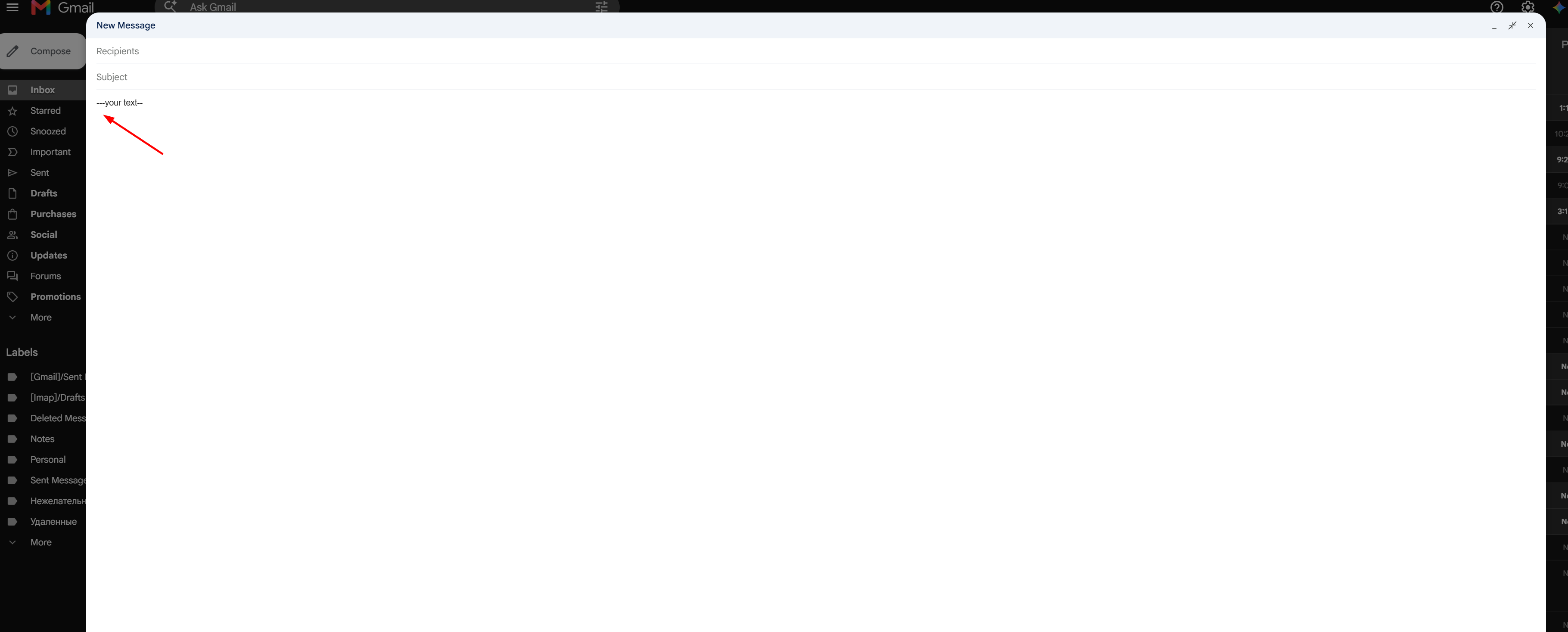
Si está activado el texto sin formato, abre More options y desactiva Plain text mode. Google lo explica en sus instrucciones de formato de Gmail.
Paso 2: Abre Insert Photo y selecciona Web Address (URL)
En la parte inferior del editor, pulsa el pequeño icono de paisaje, Insert Photo. Selecciona Web Address (URL) en la ventana. La captura destaca tanto el icono como la opción de URL.
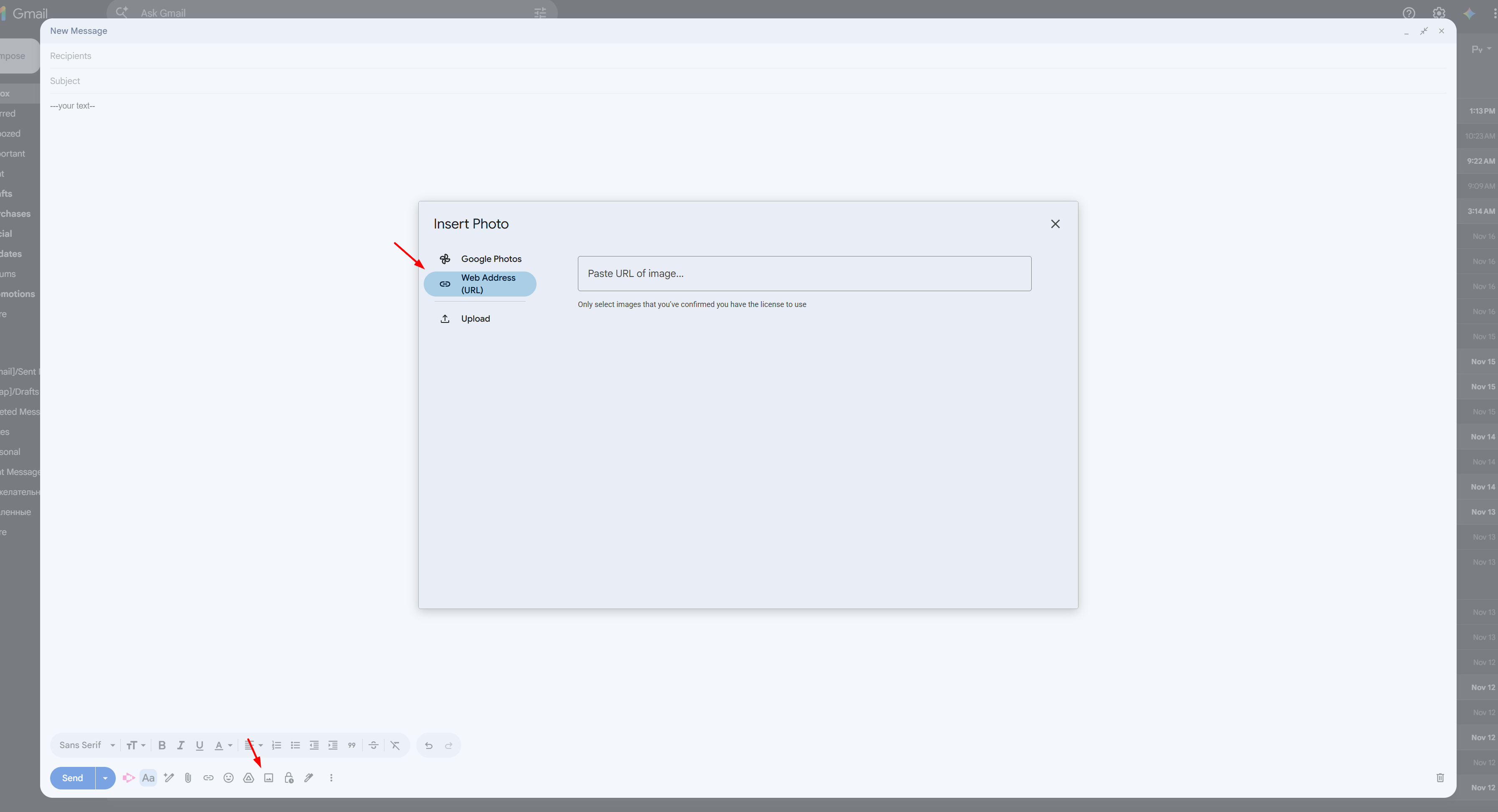
Elige la dirección web, no Upload ni Google Photos. Este procedimiento necesita la dirección de la imagen alojada del temporizador. Deja la ventana abierta mientras recuperas la URL en otra pestaña.
Paso 3: Copia la URL de la imagen desde TimerForEmail
Vuelve al temporizador guardado en TimerForEmail. Debajo de la vista previa están los controles de inserción: pulsa Copy URL. En la captura aparece junto a Copy HTML.
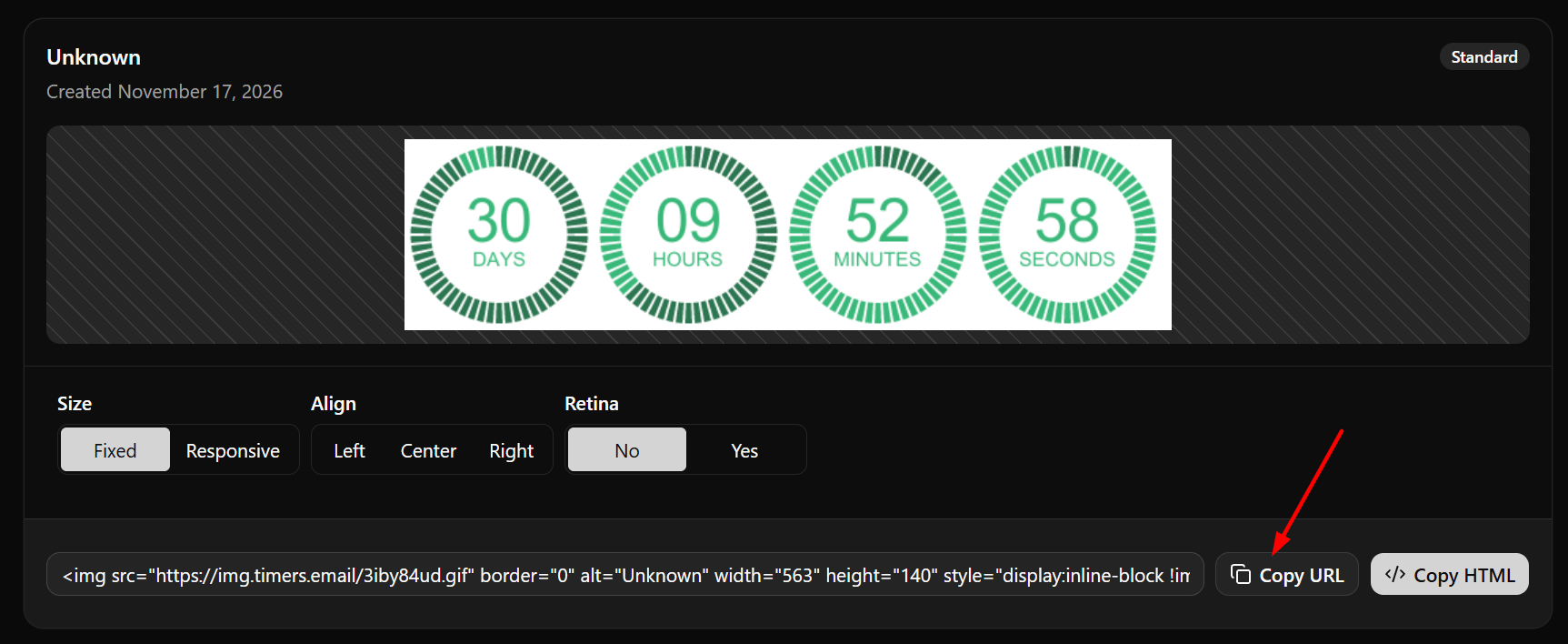
Copy URL copia la dirección de la imagen. Copy HTML genera código para un editor compatible con HTML, que no es lo que espera el campo de imagen de Gmail. No pegues la dirección del panel ni una etiqueta <img> completa.
La captura utiliza una URL GIF de img.timers.email. Copia la de tu propio temporizador, no la del ejemplo. Si utilizas WebP, pruébalo por separado en las aplicaciones receptoras: que funcione un GIF no confirma la compatibilidad con WebP.
Los controles Size, Align y Retina pertenecen a la configuración de inserción del temporizador. Al insertar solo la URL, comprueba tamaño y posición en Gmail; no des por hecho que se trasladarán los estilos del HTML generado.
Paso 4: Pega la URL e inserta la cuenta atrás
Regresa a Web Address (URL) en Gmail. Pega la dirección en Paste URL of image... y espera la vista previa. Así podrás detectar una dirección incorrecta antes de añadirla al borrador.
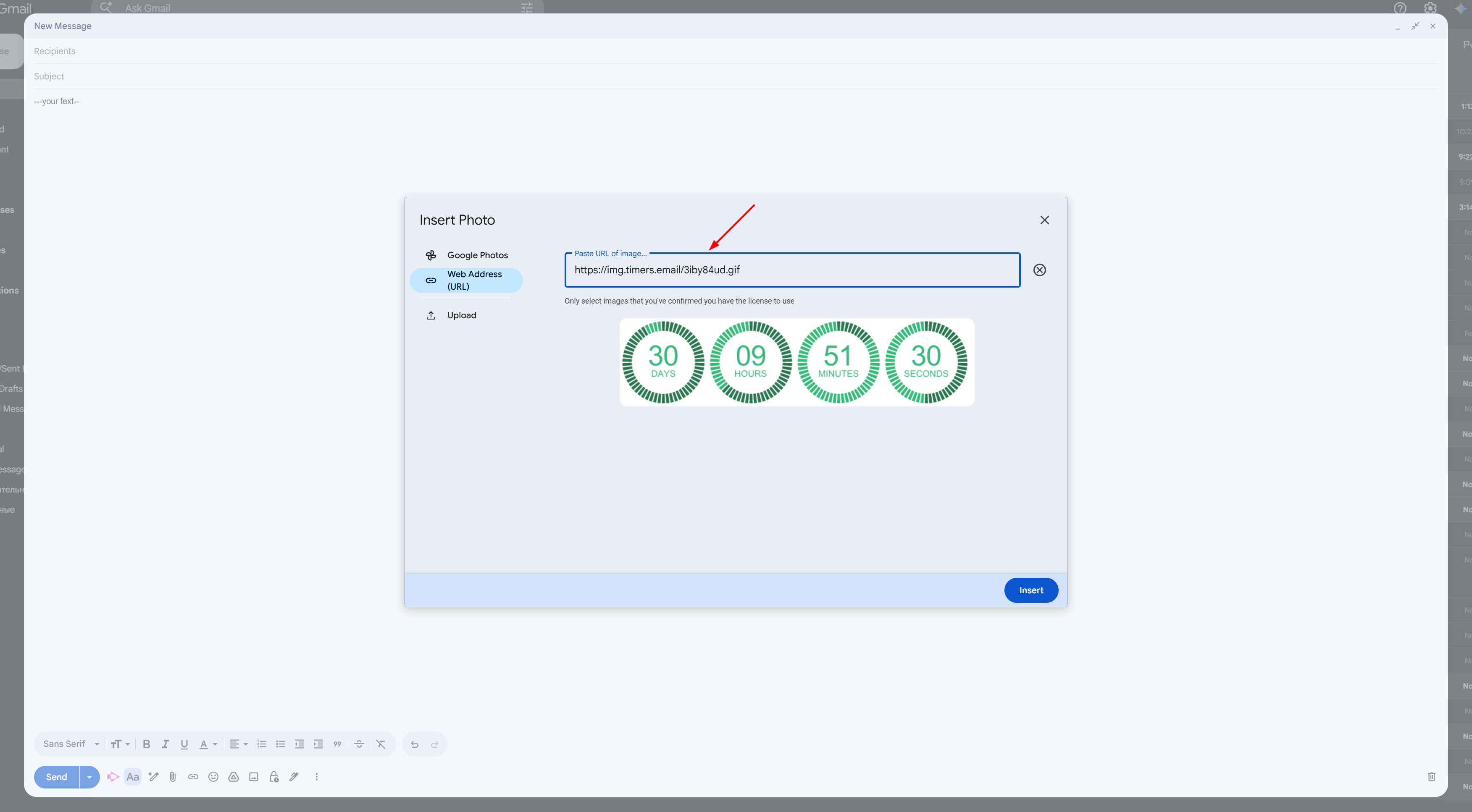
Pulsa Insert. El temporizador debería aparecer en el cuerpo del mensaje, donde dejaste el cursor, y no como archivo adjunto independiente.
Si no aparece la vista previa, verifica que la dirección empieza por https:// y abre directamente una imagen sin pedir inicio de sesión. Elimina HTML o espacios accidentales. Abrir la URL ayuda a diagnosticar el problema, pero no sustituye la prueba del correo recibido.
Paso 5: Ajusta el tamaño y añade contexto accesible
Haz clic en el temporizador insertado. Gmail muestra Small, Best fit y Original size. Elige un tamaño que permita leer cifras y unidades sin que la imagen domine el mensaje.
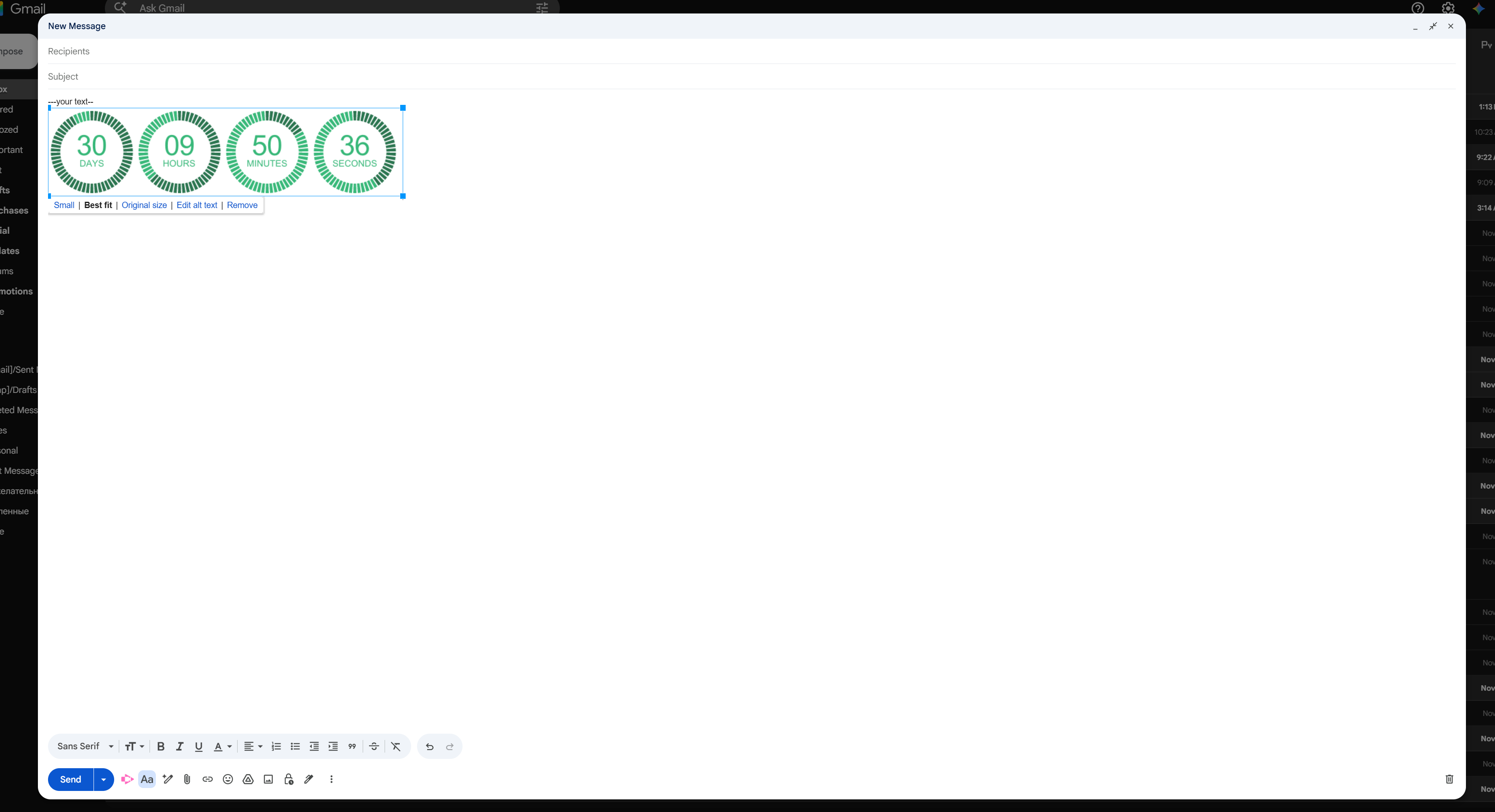
Usa Edit alt text, cuando esté disponible, para describir su función. Por ejemplo: «Cuenta atrás para la inscripción; cierra el 20 de diciembre de 2026 a las 17:00 UTC». Sustituye esta fecha ilustrativa por la real. Si la imagen es un enlace, el texto alternativo debe aclarar también su destino.
Escribe además la fecha límite junto al temporizador como texto normal: Las inscripciones cierran el 20 de diciembre de 2026 a las 17:00 UTC. Añade un enlace descriptivo, como «Reserva tu plaza», que permita actuar aunque las imágenes estén bloqueadas.
Selecciona ese texto y utiliza Insert link. La URL de la imagen va en el diálogo de imágenes; la URL de destino, en el enlace de llamada a la acción. Cumplen funciones distintas.
Paso 6: Envía una prueba y contrástala con el plazo real
Antes del envío definitivo, manda una prueba a un buzón que puedas revisar. Comprueba el correo recibido, no solo la vista previa del editor.
- Diseño: revisa el mensaje en ordenador y en una pantalla móvil estrecha. Números, etiquetas, fecha límite y llamada a la acción deben ser legibles.
- Tiempo: compara la cuenta atrás con el tiempo real hasta el cierre, teniendo en cuenta la zona horaria.
- Imagen estática o bloqueada: confirma que el primer fotograma tiene sentido y que el texto funciona sin la imagen.
- Lectura posterior: vuelve a abrir el correo más tarde y prueba otro cuyo primer acceso se retrase. No presupongas que ambas situaciones descargan una imagen nueva.
- Vencimiento: usa un temporizador de prueba corto para comprobar qué ocurre después del cierre y revisa la configuración definitiva antes de enviar.
Gmail utiliza un proxy de imágenes, y su tratamiento puede afectar a lo que ve el destinatario. La URL alojada es el método correcto aquí, pero no garantiza una imagen nueva con cada apertura. La fecha escrita debe ser la referencia. Consulta nuestra guía de pruebas para Gmail, Outlook y Apple Mail.
Problemas habituales con las cuentas atrás en Gmail
Veo una URL o código HTML en lugar del temporizador
Probablemente pegaste la dirección o el código en el cuerpo del correo. Elimínalo y utiliza Insert Photo → Web Address (URL); pega únicamente la dirección obtenida con Copy URL.
El GIF se mueve, pero el tiempo restante es incorrecto
Comprueba primero la fecha límite y la zona horaria. Confirma que insertaste la URL alojada, no un GIF descargado. Compara una prueba nueva con la anterior: las imágenes almacenadas o recuperadas previamente pueden diferir. La animación no demuestra que el tiempo esté actualizado.
El temporizador es demasiado grande o cuesta leerlo
Prueba las opciones de tamaño y revisa el correo recibido en el móvil. Si las etiquetas siguen siendo pequeñas, modifica el diseño original en vez de comprimir un diseño complejo. Envía otra prueba después del cambio.
El destinatario no ve la imagen
Su aplicación puede bloquear imágenes externas. En Gmail se controla desde la configuración de visualización de imágenes. El plazo escrito y el enlace de texto deben explicar la oferta sin exigir que se activen las imágenes.
Lista de comprobación antes de enviar
- El temporizador guardado utiliza la fecha límite y la zona horaria previstas.
- El mensaje contiene la URL de la imagen alojada, no una copia descargada ni un enlace al panel.
- El plazo escrito y el enlace de destino se entienden sin imágenes.
- Se han comprobado el tamaño, la reproducción y el tiempo restante en el correo recibido.
- La página de destino coincide con el correo sobre el final de la oferta o de la inscripción.
La cuenta atrás ya está insertada mediante la opción de dirección de imagen de Gmail. Mantén el mensaje centrado: un plazo real, una explicación clara y un siguiente paso sencillo.