
Um contador regressivo no Gmail deixa o prazo visível dentro da mensagem: o encerramento das inscrições, o início de um evento ou o fim real de uma oferta. Com o TimerForEmail, você insere uma imagem hospedada, sem scripts nem extensões no navegador.
Este guia acompanha a interface do Gmail para computador mostrada nas capturas. Você vai copiar a URL da imagem, inseri-la no corpo do email, ajustar a apresentação e conferir a mensagem recebida. O exemplo usa um timer Standard, com o mesmo prazo para todos.
Antes de adicionar um contador regressivo ao Gmail
- Um timer salvo: crie-o no espaço da sua equipe no TimerForEmail. Nosso guia para criar um contador regressivo para email explica como definir prazo, fuso horário, aparência e salvar o timer.
- Um horário fixo de encerramento: use Standard quando todos devem contar até o mesmo instante. Este tutorial não configura início individual por destinatário nem tags de personalização.
- Gmail no navegador do computador: as capturas mostram a janela de composição web. Os controles podem mudar nos aplicativos móveis; monte o email no computador e teste também no celular.
- Uma mensagem clara: prepare a oferta, o prazo escrito com o fuso horário e um link de texto para a página de destino.
Mantenha o timer hospedado na URL original. Baixar o GIF e enviar esse arquivo ao Gmail insere uma cópia da imagem gerada, sem preservar a mesma conexão com o serviço. Mesmo animada, a cópia pode começar com um valor desatualizado.
Passo 1: abra um rascunho no Gmail e escolha a posição
Abra o Gmail, clique em Compose para escrever um email e prepare a introdução. Posicione o cursor perto do prazo ou da ação que você deseja que o leitor realize.
A primeira captura mostra o ponto de inserção abaixo do texto de exemplo. Deixe espaço ao redor do contador para facilitar a leitura. Você pode adicionar o destinatário só depois dos testes, evitando enviar um rascunho incompleto por engano.
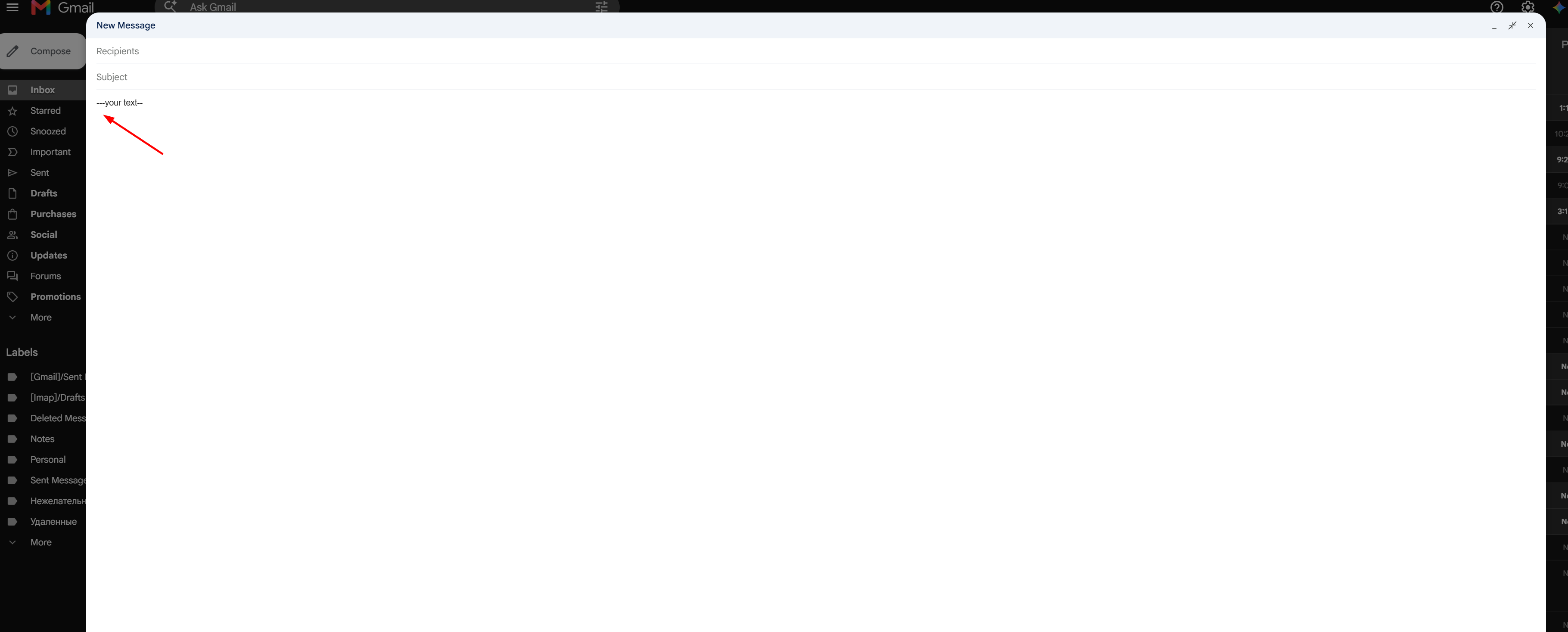
Se o rascunho estiver em texto simples, abra More options e desative Plain text mode. Veja as instruções do Google sobre formatação no Gmail.
Passo 2: abra Insert Photo e selecione Web Address (URL)
Na parte inferior da janela, clique no ícone de paisagem Insert Photo. Selecione Web Address (URL). A captura destaca tanto o ícone quanto a opção de endereço.
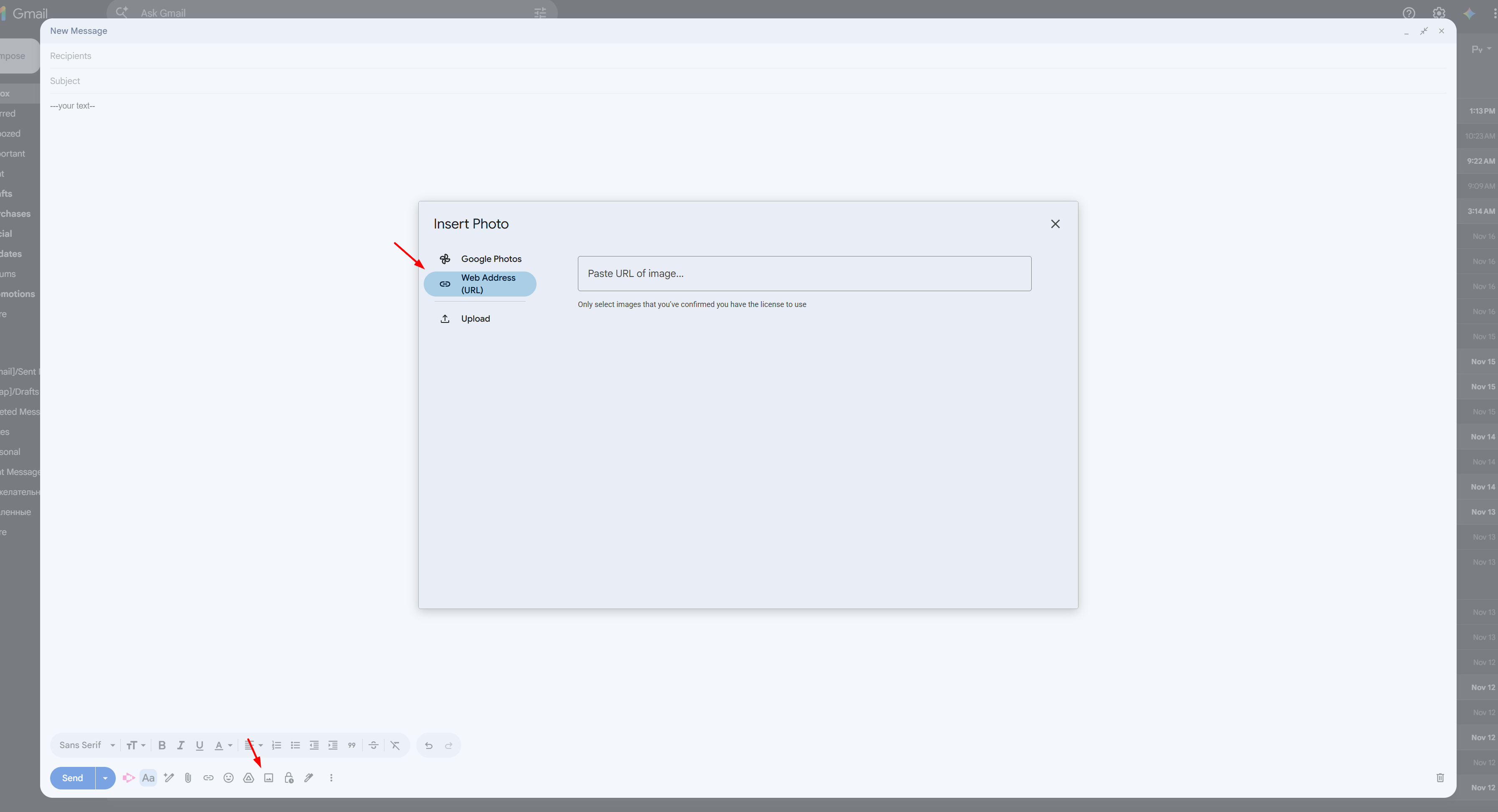
Escolha o endereço web em vez de fazer upload ou usar o Google Photos. Este método precisa da URL da imagem hospedada. Deixe a janela aberta enquanto busca o endereço em outra aba.
Passo 3: copie a URL da imagem no TimerForEmail
Volte ao timer salvo no seu espaço do TimerForEmail. Abaixo da prévia, encontre os controles de incorporação e clique em Copy URL, ao lado de Copy HTML no exemplo.
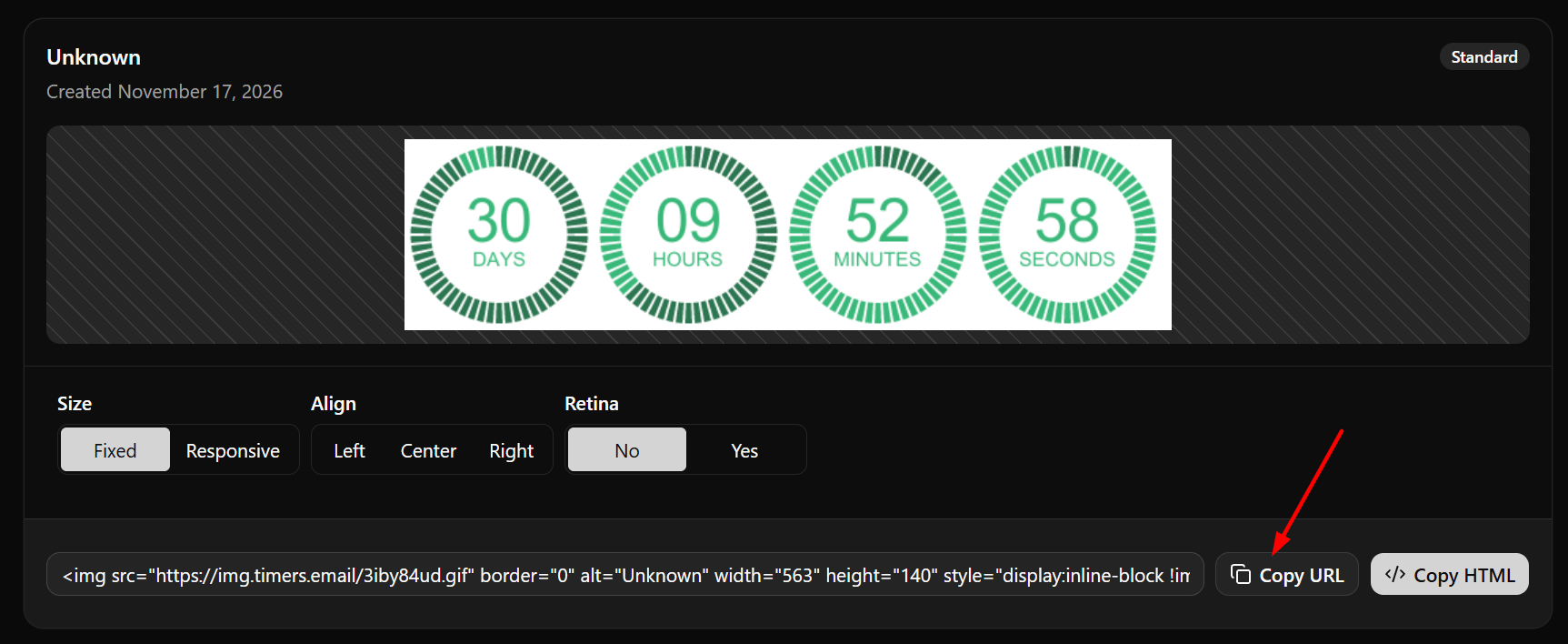
Copy URL copia o endereço da imagem. Copy HTML fornece código para editores de email compatíveis com HTML, não para o campo de imagem do Gmail. Não cole o endereço do painel nem uma tag <img> completa.
A captura usa uma URL GIF em img.timers.email. Use a URL do seu próprio timer, não a do exemplo. Se você usa WebP, teste esse formato separadamente nos aplicativos dos destinatários: um teste bem-sucedido com GIF não comprova compatibilidade com WebP.
Os controles Size, Align e Retina pertencem às configurações de incorporação. Ao inserir apenas a URL, confira o tamanho e a posição no Gmail, sem presumir que os estilos do HTML gerado serão aplicados.
Passo 4: cole a URL e insira o contador
Volte à janela Web Address (URL) do Gmail. Cole o endereço em Paste URL of image... e aguarde a prévia. Ver o contador aqui ajuda a identificar uma URL incorreta antes de inseri-la.
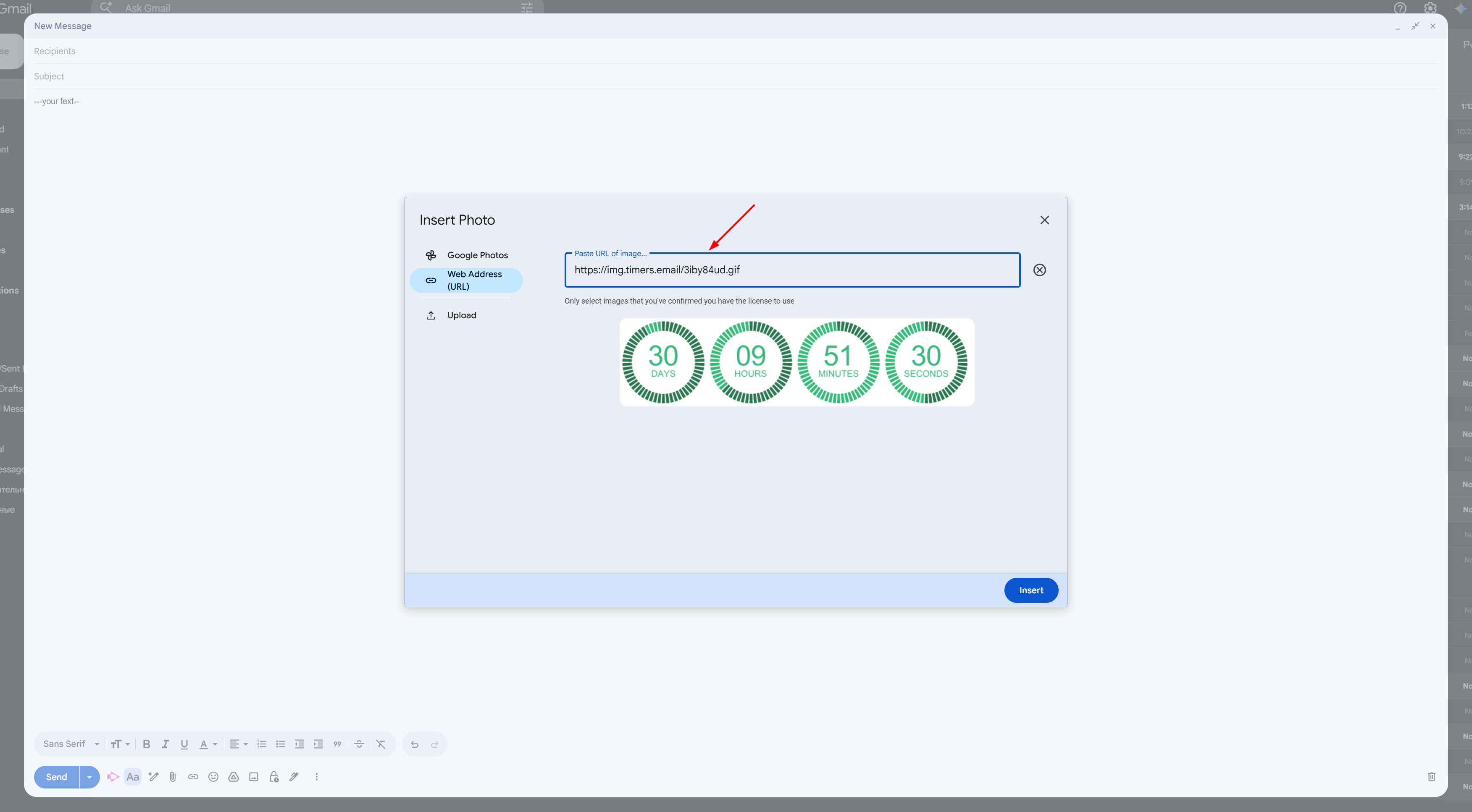
Clique em Insert. O timer deve aparecer no corpo do email, no ponto escolhido, e não como um arquivo anexo.
Se a prévia não aparecer, confira se o endereço começa com https:// e abre diretamente uma imagem sem exigir login. Remova HTML e espaços extras. Abrir a URL ajuda no diagnóstico, mas não substitui o teste da mensagem recebida.
Passo 5: ajuste o tamanho e acrescente contexto acessível
Clique no timer inserido. A interface mostrada oferece Small, Best fit e Original size. Escolha um tamanho que preserve a leitura dos números e das unidades sem dominar a mensagem.
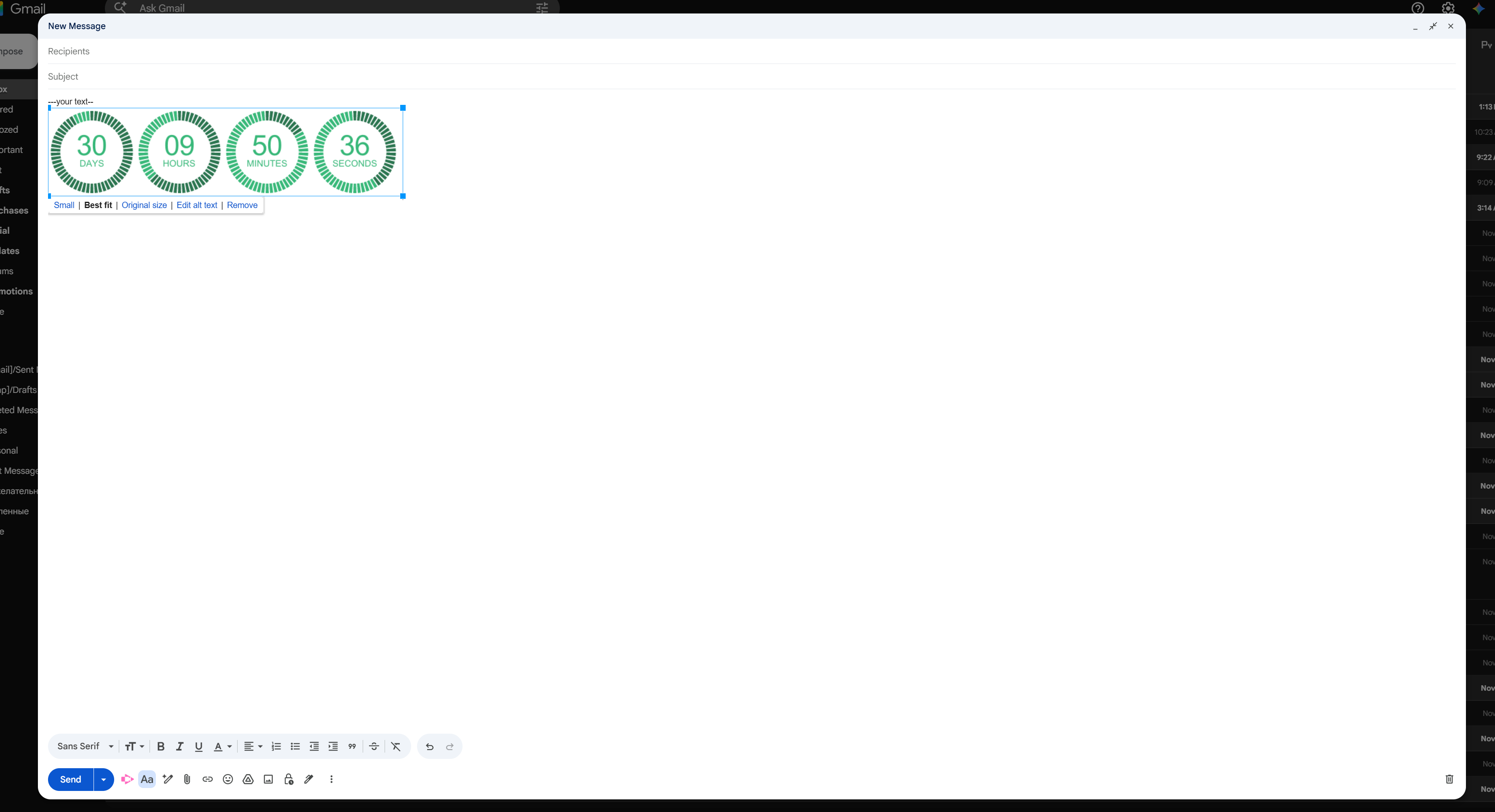
Use Edit alt text, quando disponível, para descrever a finalidade da imagem. Exemplo: “Contagem regressiva das inscrições; encerramento em 20 de dezembro de 2026, às 17h UTC”. Substitua essa data pelo prazo real. Se a imagem tiver um link, o texto alternativo também deve explicar sua finalidade.
Escreva o prazo perto do timer: As inscrições encerram em 20 de dezembro de 2026, às 17h UTC. Inclua um link descritivo como “Reserve sua vaga”, para que a ação continue disponível quando as imagens forem bloqueadas.
Selecione esse texto e use Insert link no Gmail. A URL da imagem pertence à janela de inserção de imagem; a URL de destino pertence ao link da chamada para ação. Elas têm funções diferentes.
Passo 6: envie um teste e compare com o prazo real
Antes do envio final, mande uma mensagem de teste para uma caixa de entrada que você possa verificar. Confira o email recebido, não apenas a prévia no editor.
- Layout: veja a mensagem no computador e em uma tela estreita de celular. Números, rótulos, prazo e chamada para ação devem estar legíveis.
- Tempo: compare o contador com o tempo que realmente falta até o encerramento, considerando o fuso horário.
- Imagem estática ou bloqueada: verifique se o primeiro quadro faz sentido e se o texto continua útil sem a imagem.
- Leitura posterior: reabra o email mais tarde e teste outra mensagem cuja primeira leitura seja adiada. Não presuma que as duas situações carregam uma imagem nova.
- Expiração: use um timer curto para verificar o resultado após o prazo e confira as configurações da campanha final antes do envio.
O Gmail usa um proxy de imagens, e esse processamento pode afetar o que o destinatário vê. A URL hospedada é o método correto aqui, mas não garante uma imagem nova em cada abertura. O prazo escrito deve ser a referência. Consulte também nosso guia de testes de timers no Gmail, Outlook e Apple Mail.
Problemas comuns com contadores regressivos no Gmail
Aparece uma URL ou código HTML no lugar do timer
Provavelmente o endereço ou código foi colado no corpo da mensagem. Remova-o, escolha Insert Photo → Web Address (URL) e cole somente o endereço obtido com Copy URL.
O GIF se move, mas o tempo restante está errado
Confira primeiro o prazo e o fuso horário. Depois, verifique se inseriu a URL hospedada em vez de enviar um GIF baixado. Compare um novo email de teste com o anterior: imagens em cache ou recuperadas antes podem ser diferentes. A animação, sozinha, não prova que o contador está atualizado.
O timer está grande demais ou difícil de ler
Experimente os tamanhos do Gmail e confira a mensagem recebida no celular. Se os rótulos continuarem pequenos, ajuste o design original em vez de comprimir um layout complexo. Envie outro teste após a alteração.
O destinatário não consegue ver a imagem
O aplicativo pode bloquear imagens externas. No Gmail, isso pode ser controlado nas configurações de exibição de imagens. O prazo e o link de texto devem explicar a oferta sem exigir que o leitor habilite imagens.
Checklist antes do envio
- O timer salvo usa o prazo e o fuso horário corretos.
- A mensagem contém a URL da imagem hospedada, não uma cópia baixada nem um link para o painel.
- O prazo escrito e o link de destino continuam claros sem imagens.
- O email recebido foi verificado quanto a tamanho, animação e tempo restante.
- A página de destino informa o mesmo encerramento da oferta ou das inscrições que o email.
Seu contador regressivo está incorporado ao Gmail pela URL da imagem. Mantenha o email focado: um prazo real, uma explicação clara e um próximo passo simples.