
Un conto alla rovescia in Gmail rende subito visibile una scadenza: la chiusura delle iscrizioni, l’inizio di un evento o la fine effettiva di un’offerta. Con TimerForEmail inserisci un’immagine ospitata online, senza script né estensioni del browser.
Questa guida segue l’interfaccia Gmail per computer mostrata nelle immagini. Copierai l’URL del timer, lo inserirai nel messaggio, ne regolerai l’aspetto e controllerai l’email ricevuta. L’esempio usa un timer Standard, con una scadenza uguale per tutti.
Prima di aggiungere un conto alla rovescia a Gmail
- Un timer salvato: crealo nello spazio di lavoro del tuo team su TimerForEmail. La guida alla creazione di un countdown per email spiega come impostare scadenza, fuso orario e design, quindi salvare il timer.
- Un termine fisso: scegli Standard quando tutti devono vedere il tempo che manca allo stesso istante. Qui non configuriamo avvii individuali né tag di personalizzazione.
- Gmail nel browser del computer: le immagini mostrano la finestra di composizione web. I comandi nelle app mobili possono variare: prepara l’email sul computer e provala anche sul telefono.
- Un messaggio chiaro: prepara l’offerta, una scadenza scritta con il fuso orario e un link testuale alla pagina di destinazione.
Mantieni il timer al suo URL originale. Scaricare il GIF e caricarlo in Gmail significa inviare una copia dell’immagine generata, senza conservare lo stesso collegamento al servizio. Una copia animata può comunque partire da un valore ormai superato.
Passaggio 1: apri una bozza Gmail e scegli dove mettere il timer
Apri Gmail, fai clic su Compose e scrivi l’introduzione. Posiziona il cursore vicino alla scadenza o all’azione che vuoi proporre al lettore.
La prima immagine mostra il punto d’inserimento sotto il testo di esempio. Lascia spazio intorno al countdown per agevolare la lettura. Puoi aggiungere il destinatario dopo i test, evitando l’invio involontario di una bozza incompleta.
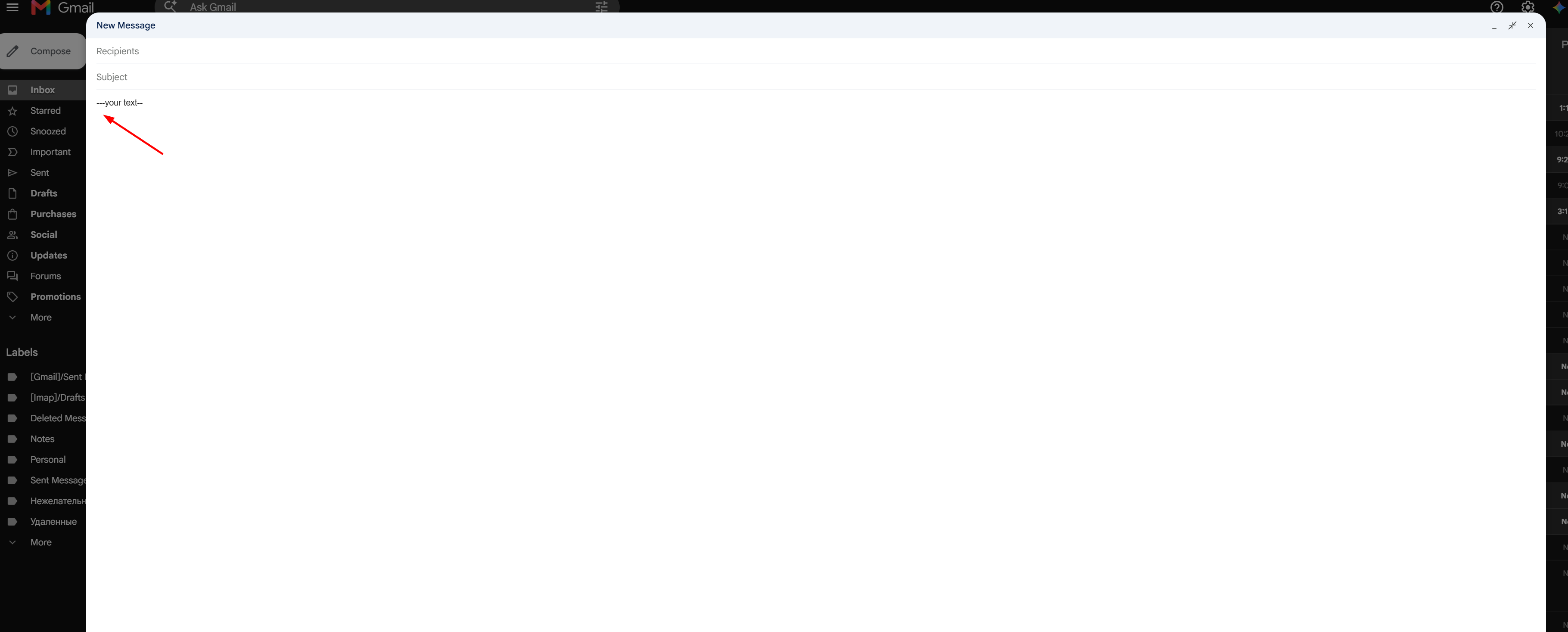
Se è attiva la modalità testo semplice, apri More options e disattiva Plain text mode. Trovi il dettaglio nelle istruzioni Google sulla formattazione in Gmail.
Passaggio 2: apri Insert Photo e scegli Web Address (URL)
Nella parte inferiore della finestra, premi l’icona con il paesaggio Insert Photo. Seleziona Web Address (URL): l’immagine evidenzia sia l’icona sia l’opzione.
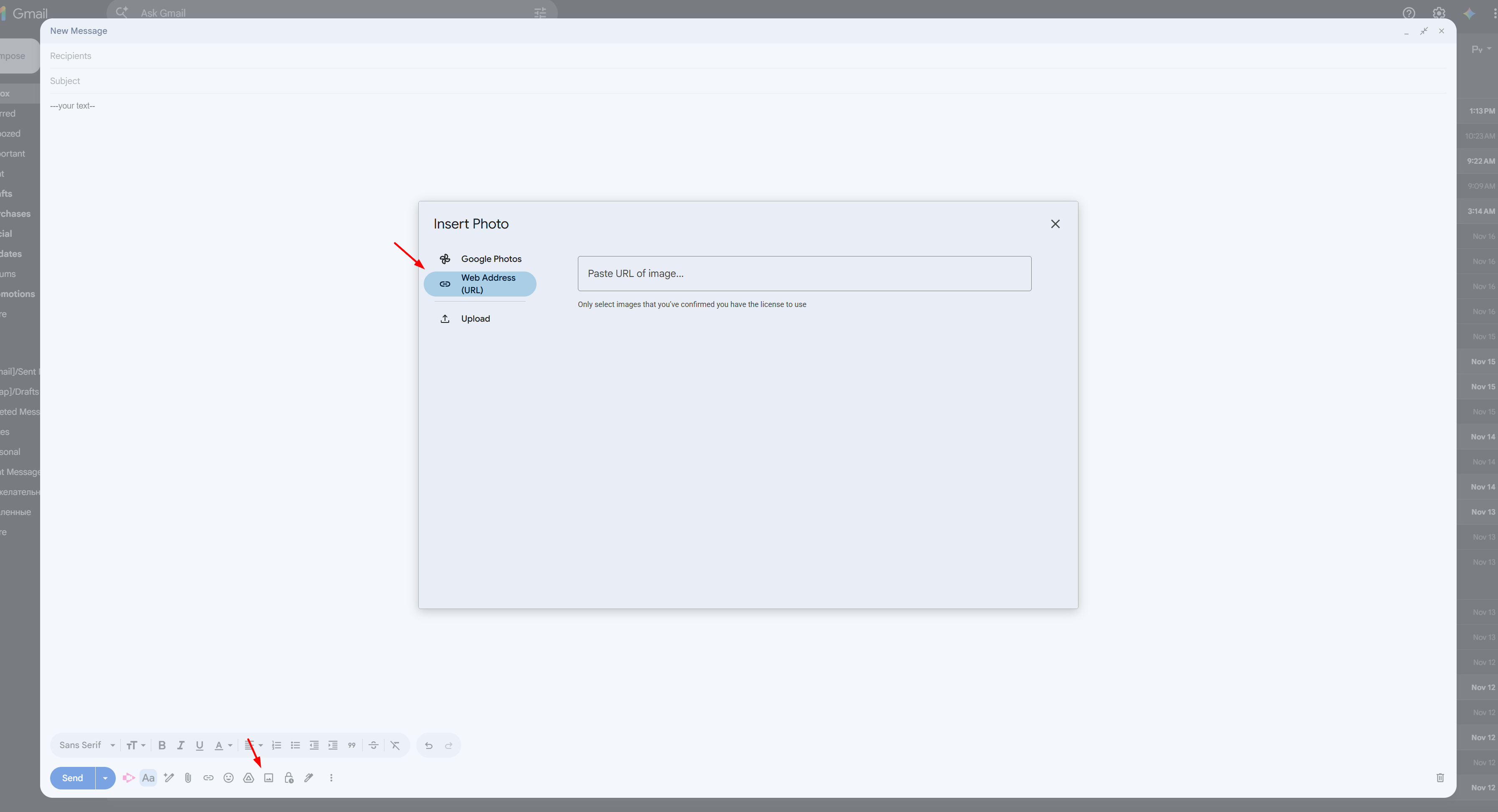
Scegli l’indirizzo web, anziché caricare un file o usare Google Photos. Per questa procedura serve l’URL dell’immagine ospitata online. Lascia aperta la finestra mentre recuperi l’indirizzo in un’altra scheda.
Passaggio 3: copia l’URL dell’immagine da TimerForEmail
Torna al timer salvato nel tuo spazio TimerForEmail. Sotto l’anteprima trovi i controlli di incorporamento: premi Copy URL, accanto a Copy HTML nell’esempio.
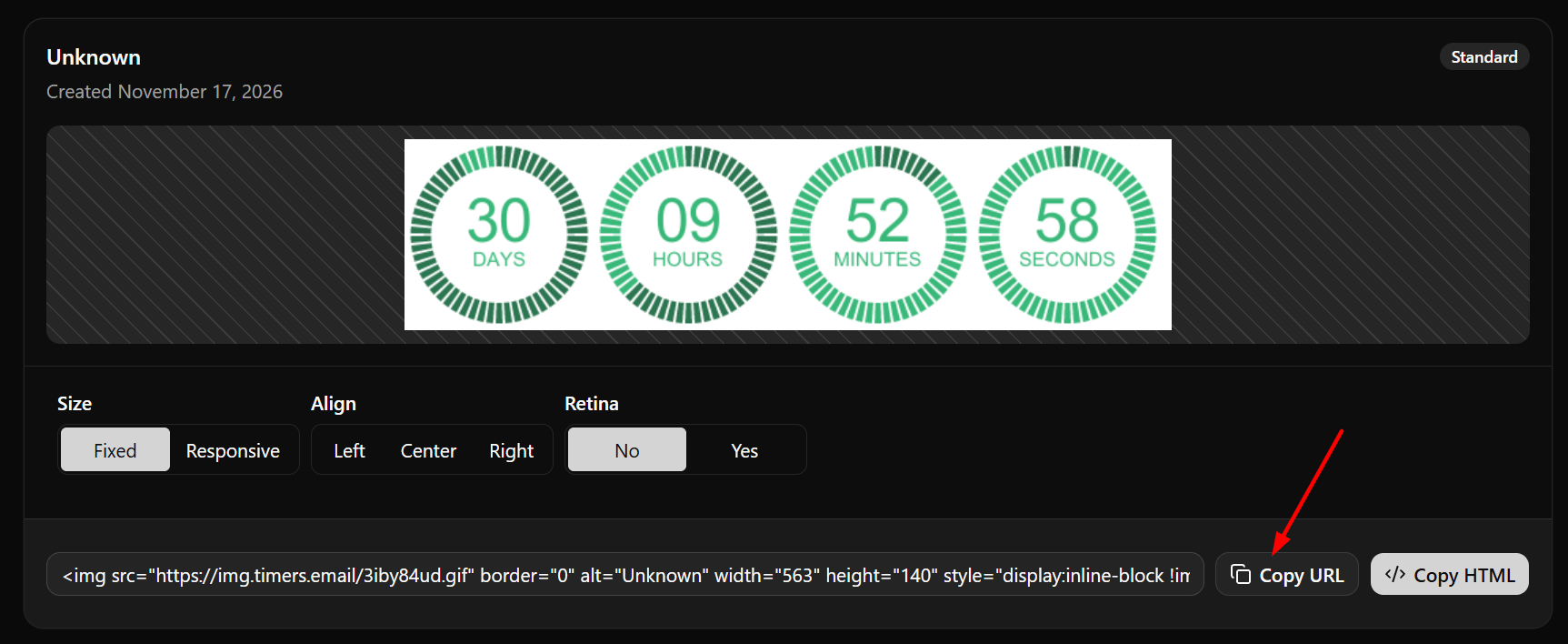
Copy URL copia l’indirizzo dell’immagine. Copy HTML genera codice per editor email che accettano HTML, non per il campo immagine di Gmail. Non incollare l’indirizzo della dashboard né un tag <img> completo.
L’esempio usa un URL GIF su img.timers.email. Copia l’indirizzo del tuo timer, non quello nella schermata. Se usi WebP, provalo separatamente nelle app dei destinatari: un test GIF riuscito non dimostra la compatibilità WebP.
I controlli Size, Align e Retina riguardano l’incorporamento. Quando inserisci soltanto l’URL, verifica dimensioni e posizione in Gmail senza presumere che vengano applicati anche gli stili HTML generati.
Passaggio 4: incolla l’URL e inserisci il conto alla rovescia
Torna alla finestra Web Address (URL) di Gmail. Incolla l’indirizzo in Paste URL of image... e attendi l’anteprima: ti aiuta a individuare un URL errato prima dell’inserimento.
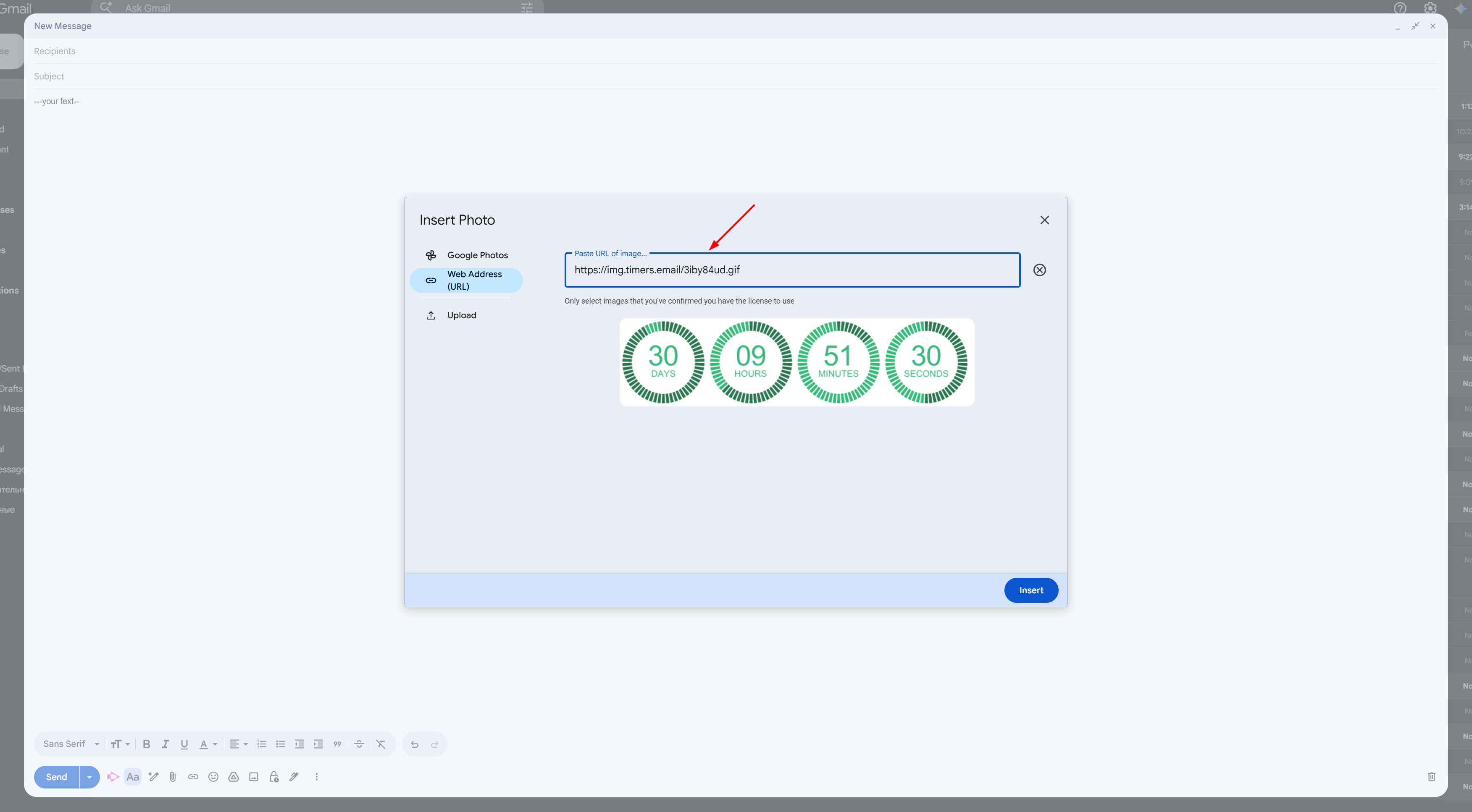
Premi Insert. Il timer dovrebbe apparire nel corpo del messaggio, nel punto scelto, non come allegato separato.
Se l’anteprima non compare, verifica che l’URL inizi con https:// e apra direttamente un’immagine senza accesso obbligatorio. Rimuovi codice HTML e spazi aggiuntivi. Aprire l’immagine aiuta a diagnosticare il problema, ma non sostituisce il test dell’email ricevuta.
Passaggio 5: regola le dimensioni e aggiungi un contesto accessibile
Fai clic sul timer inserito. Nell’interfaccia mostrata puoi scegliere Small, Best fit o Original size. Mantieni leggibili cifre e unità senza lasciare che il timer occupi tutto il messaggio.
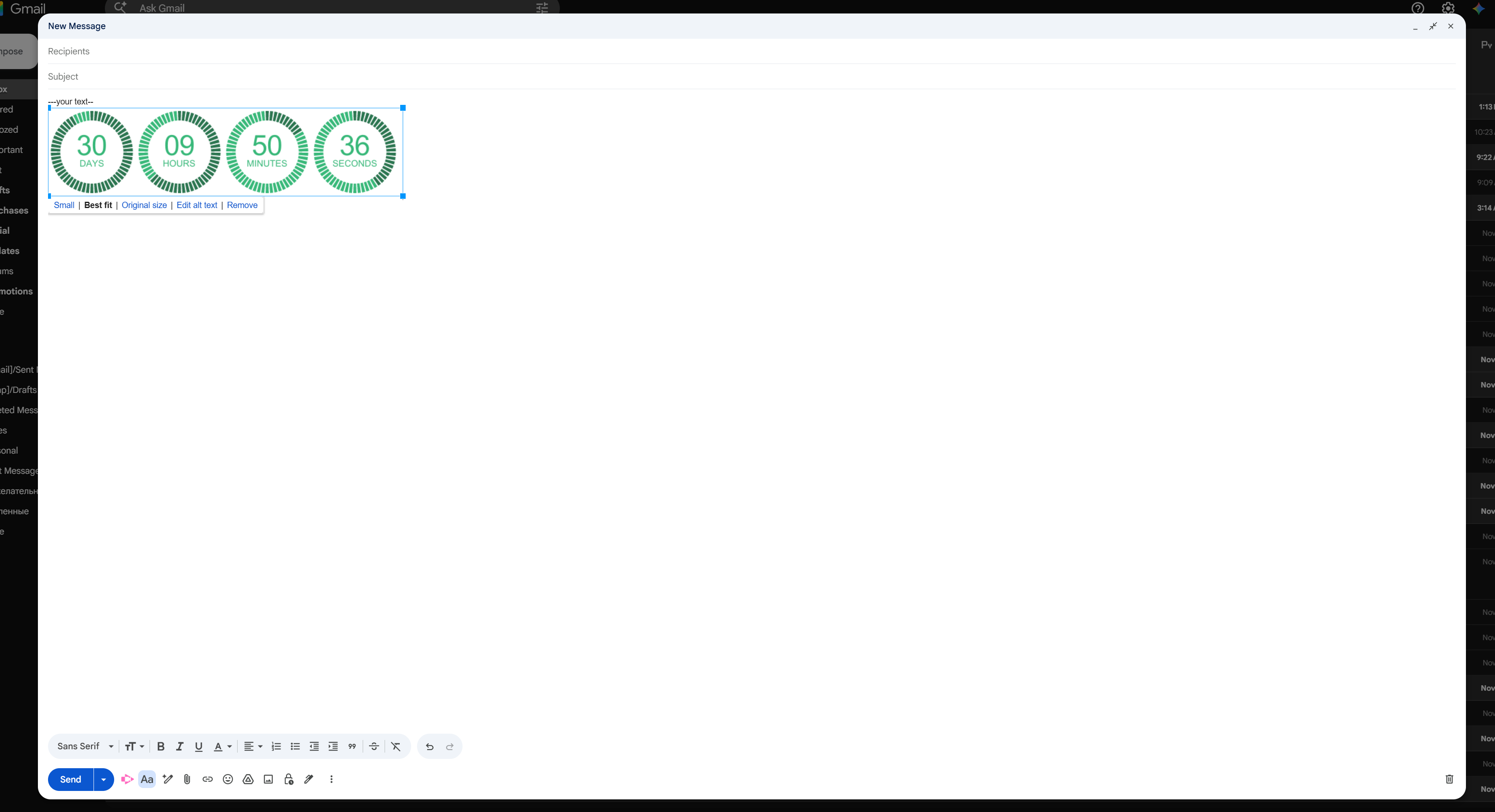
Usa Edit alt text, se disponibile, per descrivere lo scopo dell’immagine. Per esempio: «Conto alla rovescia delle iscrizioni; chiusura il 20 dicembre 2026 alle 17:00 UTC». Sostituisci la data con quella reale. Se l’immagine contiene un link, il testo alternativo deve chiarirne anche la funzione.
Scrivi la scadenza anche accanto al timer: Le iscrizioni chiudono il 20 dicembre 2026 alle 17:00 UTC. Aggiungi un link descrittivo, come «Prenota il tuo posto», utilizzabile anche quando le immagini sono bloccate.
Seleziona il testo e usa Insert link in Gmail. L’URL dell’immagine va nella finestra immagine; l’URL della pagina di destinazione va nel link di invito all’azione. Hanno funzioni diverse.
Passaggio 6: invia una prova e verifica la scadenza reale
Prima dell’invio definitivo, manda una prova a una casella che puoi controllare. Esamina l’email ricevuta, non soltanto l’anteprima di composizione.
- Impaginazione: controlla il messaggio su computer e su uno schermo mobile stretto. Numeri, etichette, scadenza e invito all’azione devono essere leggibili.
- Tempo: confronta il countdown con il tempo effettivamente rimasto fino alla scadenza, considerando il fuso orario.
- Immagini statiche o bloccate: verifica che il primo fotogramma abbia senso e che il testo sia utile anche senza immagine.
- Lettura successiva: riapri l’email più tardi e prova un altro messaggio aperto per la prima volta dopo un’attesa. Non dare per scontato che entrambi carichino una nuova immagine.
- Scadenza: usa un timer di breve durata per controllare il risultato dopo il termine, poi verifica le impostazioni della campagna finale prima dell’invio.
Gmail usa un proxy per le immagini, e questo può influenzare ciò che vede il destinatario. L’URL ospitato è il metodo corretto, ma non garantisce un countdown nuovo a ogni apertura. La scadenza scritta resta il riferimento. Consulta anche la guida ai test dei timer in Gmail, Outlook e Apple Mail.
Problemi comuni dei countdown in Gmail
Vedo un URL o del codice HTML al posto del timer
Probabilmente hai incollato l’indirizzo o il codice nel corpo del messaggio. Eliminalo, scegli Insert Photo → Web Address (URL) e incolla soltanto l’indirizzo ottenuto con Copy URL.
Il GIF si anima, ma il tempo rimanente è sbagliato
Controlla prima scadenza e fuso orario. Assicurati poi di aver inserito l’URL ospitato, non un GIF scaricato e ricaricato. Confronta una nuova email di prova con la precedente: le immagini in cache o già recuperate possono differire. L’animazione da sola non prova che il countdown sia aggiornato.
Il timer è troppo grande o difficile da leggere
Prova le dimensioni disponibili in Gmail e controlla l’email su mobile. Se le etichette restano piccole, modifica il design originale invece di comprimere un layout complesso. Invia un’altra prova dopo le modifiche.
Il destinatario non vede l’immagine
L’app di posta potrebbe bloccare le immagini esterne. In Gmail puoi verificarlo nelle impostazioni di visualizzazione delle immagini. Scadenza e link testuale devono comunicare l’offerta anche senza abilitarle.
Controlli prima dell’invio
- Il timer salvato usa la scadenza e il fuso orario corretti.
- Il messaggio contiene l’URL dell’immagine ospitata, non una copia scaricata o un link alla dashboard.
- La scadenza scritta e il link di destinazione restano chiari senza immagini.
- Hai controllato dimensioni, animazione e tempo rimanente nell’email ricevuta.
- La pagina di destinazione indica la stessa fine dell’offerta o delle iscrizioni presente nell’email.
Ora il conto alla rovescia è inserito in Gmail tramite l’URL dell’immagine. Mantieni il messaggio essenziale: una scadenza reale, una spiegazione chiara e un passo successivo semplice.