
Таймер зворотного відліку в Gmail наочно показує термін просто в листі: завершення реєстрації, початок події або реальний кінець акції. З TimerForEmail ви вставляєте зображення, розміщене на сервері, без скриптів і розширень браузера.
Інструкція відповідає вебверсії Gmail для комп’ютера на знімках екрана. Ви скопіюєте URL зображення, вставите його в лист, налаштуєте вигляд і перевірите отримане повідомлення. У прикладі використано таймер Standard зі спільним терміном для всіх.
Що підготувати перед додаванням таймера в Gmail
- Збережений таймер: створіть його в робочому просторі команди TimerForEmail. В інструкції зі створення таймера для email описано термін, часовий пояс, оформлення та збереження.
- Фіксований час завершення: вибирайте Standard, якщо відлік у всіх має закінчитися одночасно. Тут ми не налаштовуємо індивідуальний запуск для одержувача чи теги персоналізації.
- Gmail у браузері на комп’ютері: знімки показують вебвікно створення листа. У мобільних застосунках елементи можуть відрізнятися, тому підготуйте лист на комп’ютері й перевірте на телефоні.
- Зрозумілий текст: підготуйте пропозицію, термін із часовим поясом у звичайному тексті та текстове посилання на цільову сторінку.
Зберігайте початковий URL таймера на сервері. Якщо завантажити GIF на комп’ютер, а потім додати файл у Gmail, лист міститиме копію згенерованого зображення без попереднього зв’язку із сервісом. Навіть анімована копія може починати відлік із застарілого значення.
Крок 1. Відкрийте чернетку Gmail і виберіть місце для таймера
Відкрийте Gmail, натисніть Compose («Написати») і додайте вступ. Поставте курсор там, де потрібен таймер: зазвичай поруч із терміном або закликом до дії.
На першому знімку місце вставлення розташоване під прикладом тексту. Залиште навколо таймера вільний простір для зручного читання. Одержувача можна додати після тестування, щоб випадково не надіслати незавершену чернетку.
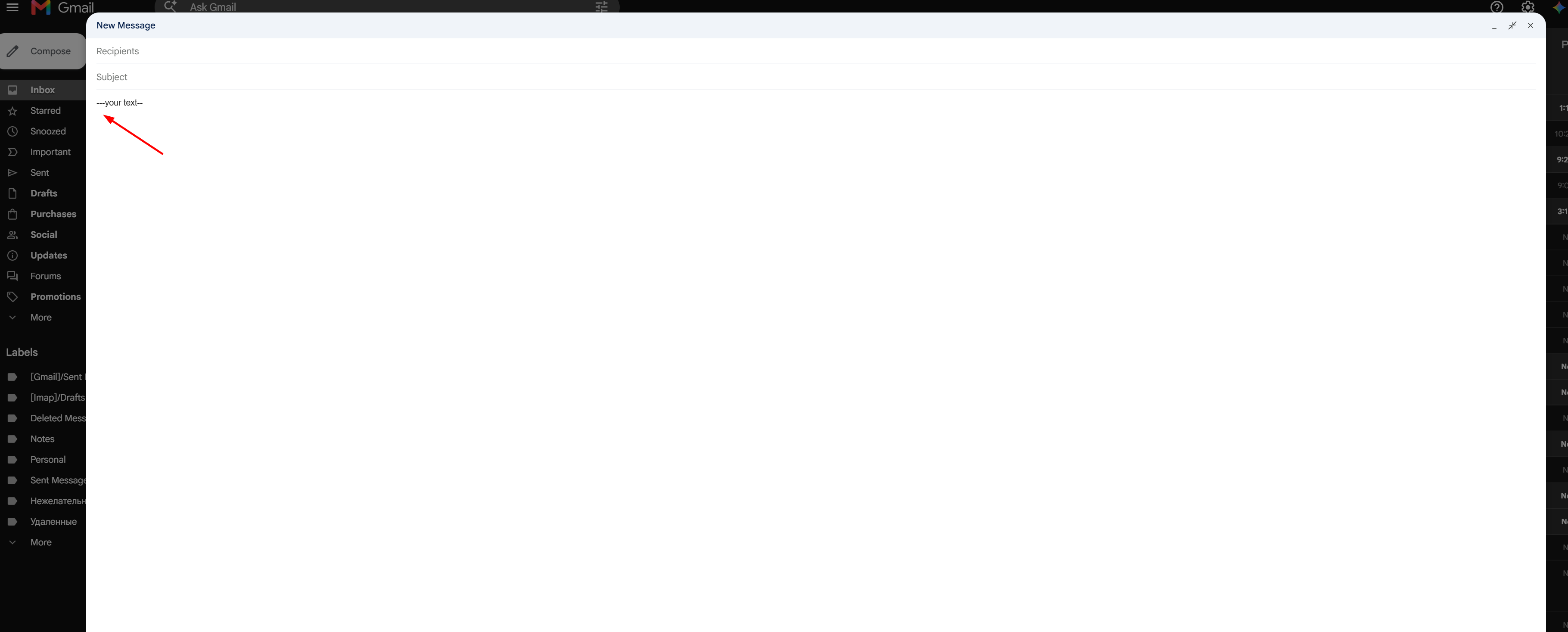
Якщо ввімкнено звичайний текст, відкрийте More options і вимкніть Plain text mode. Докладніше — у довідці Google з форматування листів Gmail.
Крок 2. Відкрийте Insert Photo та виберіть Web Address (URL)
Унизу вікна натисніть значок із пейзажем Insert Photo для вставлення зображення. Виберіть Web Address (URL). На знімку позначено і значок, і параметр адреси.
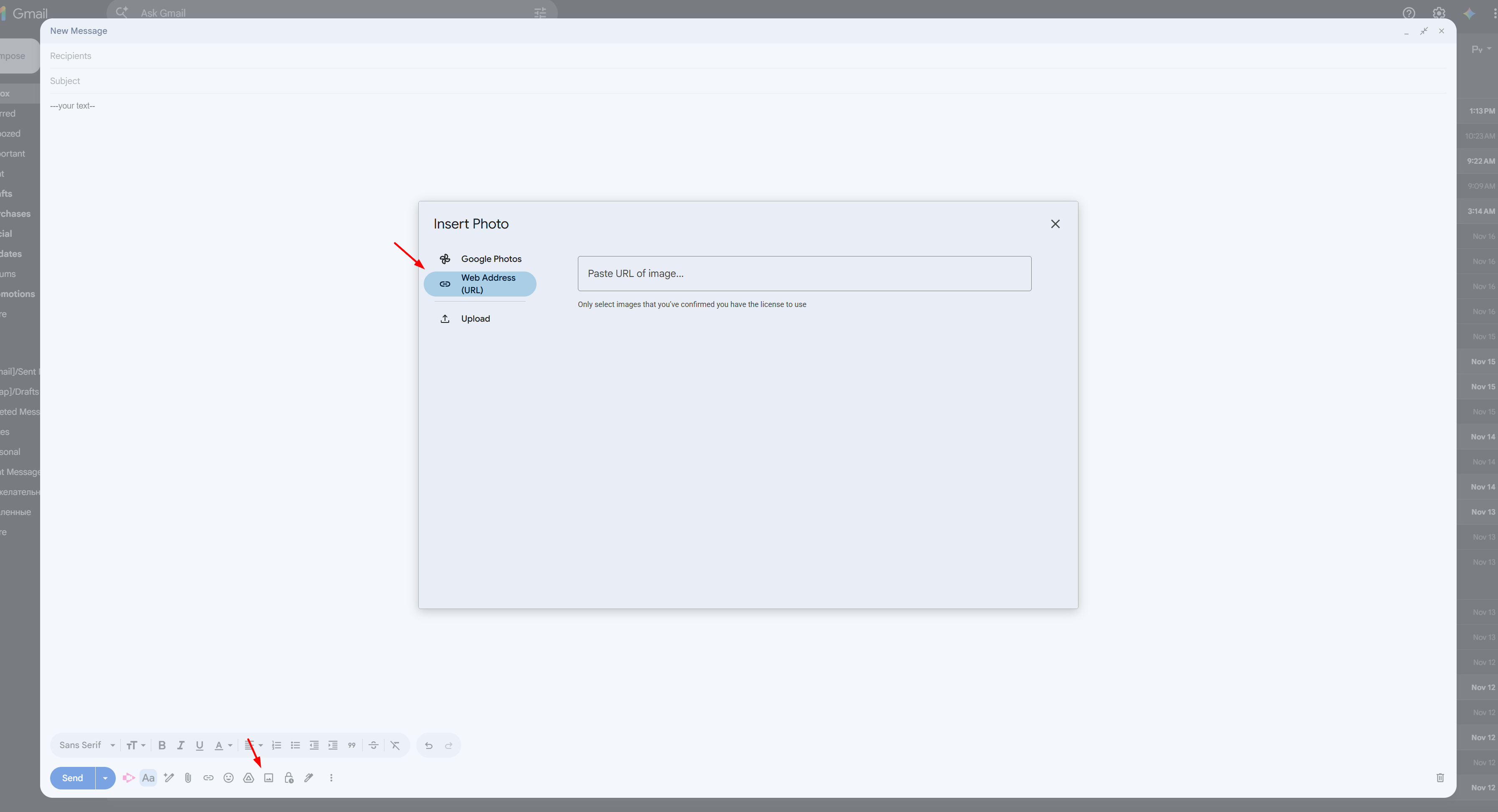
Вибирайте вебадресу, а не завантаження файлу чи Google Photos. Для цього способу Gmail потрібен URL зображення на сервері. Залиште вікно відкритим, поки копіюєте адресу в іншій вкладці.
Крок 3. Скопіюйте URL зображення в TimerForEmail
Поверніться до збереженого таймера в TimerForEmail. Під попереднім переглядом знайдіть параметри вставлення й натисніть Copy URL. На знімку кнопка розташована поруч із Copy HTML.
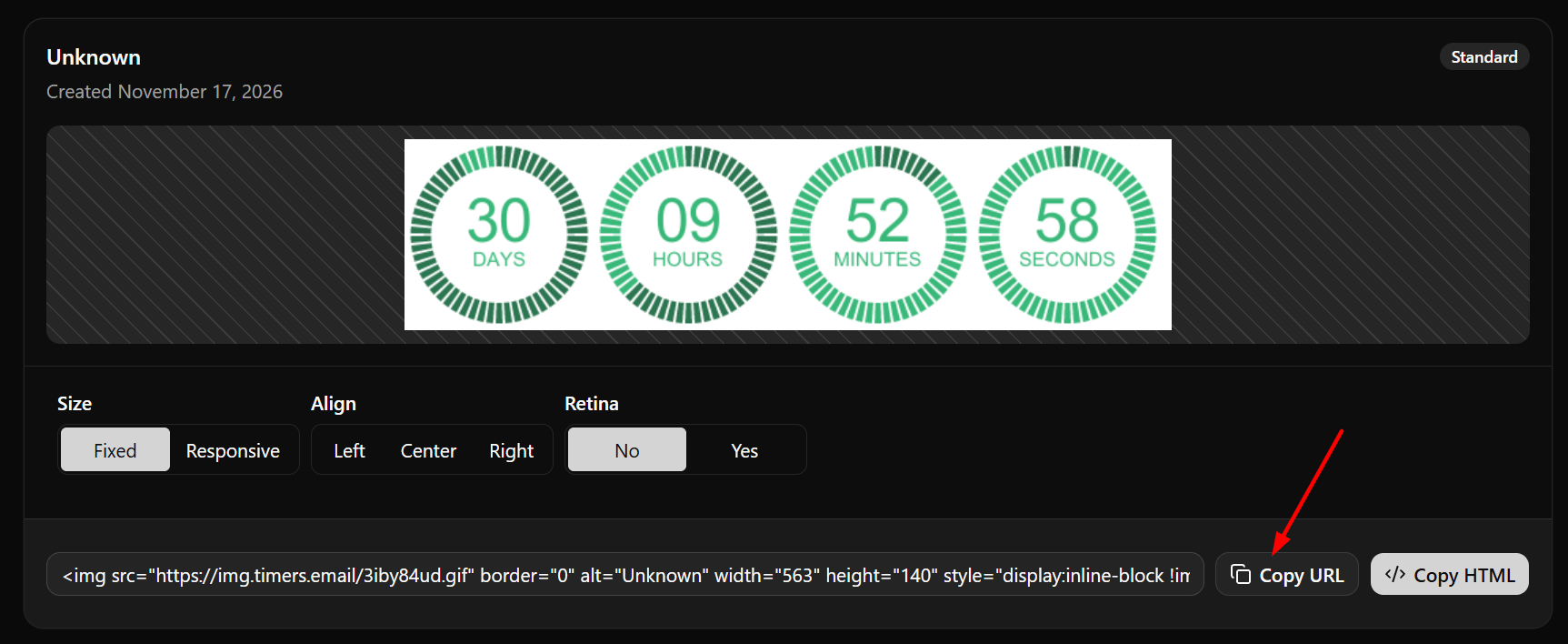
Copy URL копіює адресу зображення. Copy HTML надає розмітку для поштового редактора з підтримкою HTML, а не для поля зображення Gmail. Не вставляйте туди адресу особистого кабінету чи повний тег <img>.
У прикладі показано GIF-адресу на img.timers.email. Використовуйте URL власного таймера, а не зі знімка. Якщо працюєте з WebP, окремо перевірте його в застосунках одержувачів: успішний тест GIF не підтверджує підтримку WebP.
Параметри Size, Align і Retina стосуються вбудовування. Коли вставляєте лише URL, перевірте розмір і положення в Gmail: стилі згенерованого HTML не переносяться автоматично разом з адресою.
Крок 4. Вставте URL і додайте таймер до листа
Поверніться до вікна Web Address (URL) у Gmail. Вставте адресу в Paste URL of image... і дочекайтеся попереднього перегляду. Так можна помітити неправильний URL ще до додавання картинки в чернетку.
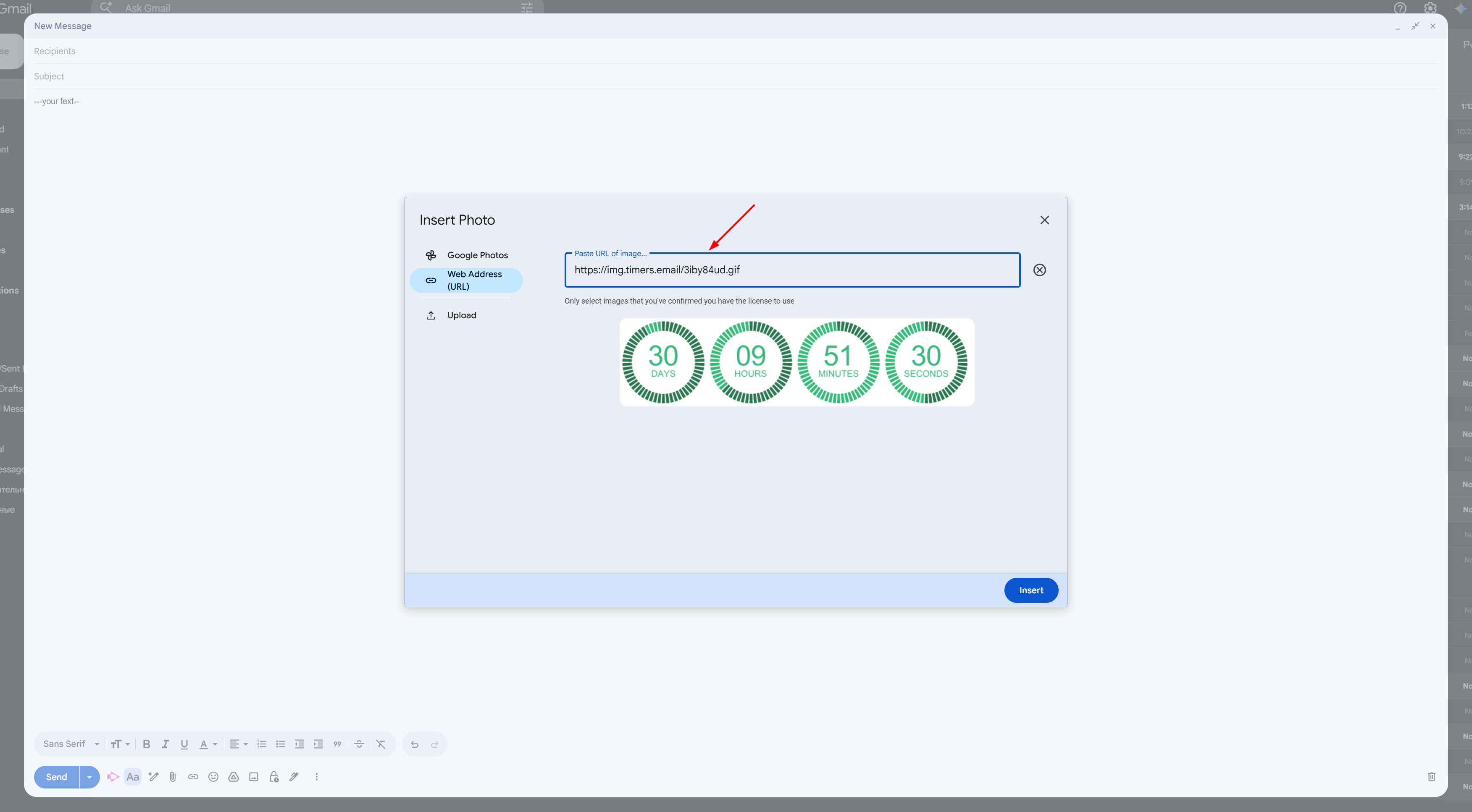
Натисніть Insert. Таймер має з’явитися в тілі листа у вибраному місці, а не окремим вкладенням.
Якщо попереднього перегляду немає, перевірте, чи адреса починається з https:// і відкриває зображення безпосередньо, без входу в обліковий запис. Приберіть зайві пробіли та HTML. Відкриття URL допомагає з діагностикою, але не замінює перевірки отриманого листа.
Крок 5. Налаштуйте розмір і додайте доступне текстове пояснення
Натисніть на вставлений таймер. У показаному інтерфейсі доступні Small, Best fit і Original size. Виберіть розмір, за якого цифри та підписи читаються, а таймер не займає весь лист.
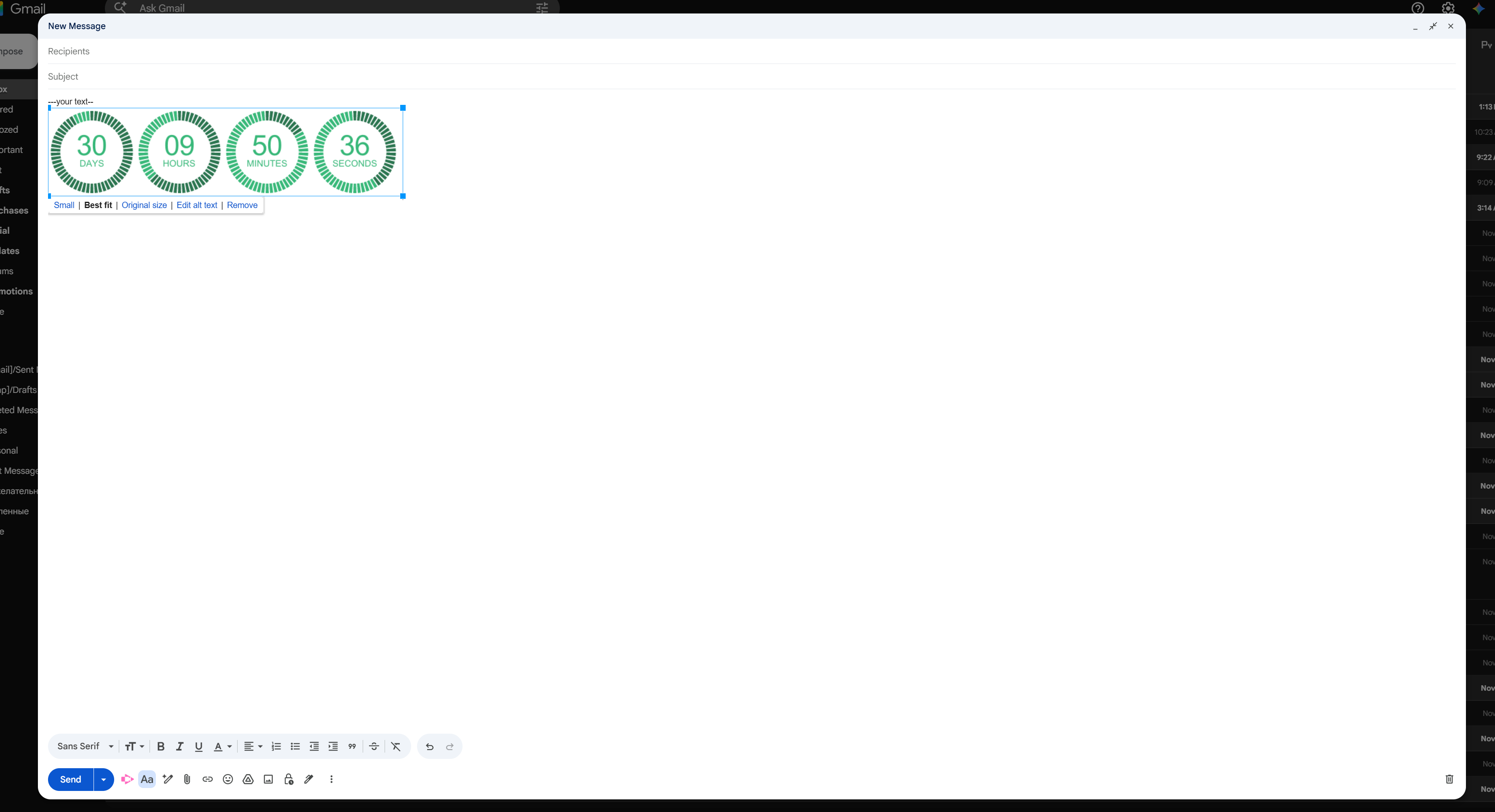
Якщо доступна команда Edit alt text, опишіть призначення зображення. Наприклад: «Зворотний відлік до завершення реєстрації 20 грудня 2026 року о 17:00 UTC». Замініть дату на справжній термін. Якщо зображення є посиланням, поясніть також його призначення.
Продублюйте термін звичайним текстом поруч: Реєстрація завершується 20 грудня 2026 року о 17:00 UTC. Додайте зрозуміле посилання, наприклад «Забронювати місце», щоб дія залишалася доступною, коли зображення заблоковані.
Виділіть текст і скористайтеся Insert link у Gmail. URL картинки вставляється у вікно зображення, а адреса цільової сторінки — у посилання заклику до дії. Це різні адреси з різними завданнями.
Крок 6. Надішліть тест і звірте відлік із реальним терміном
Перед основним надсиланням відправте тест на скриньку, яку можете перевірити. Перегляньте отриманий лист, а не лише попередній перегляд редактора.
- Верстка: відкрийте повідомлення на комп’ютері та вузькому екрані телефона. Цифри, підписи, термін і заклик до дії мають читатися.
- Час: порівняйте відлік із фактичним часом до завершення, врахувавши часовий пояс.
- Статичне або заблоковане зображення: переконайтеся, що перший кадр зрозумілий, а текст листа має сенс і без картинки.
- Відкладене читання: відкрийте лист повторно пізніше та перевірте окремий лист, уперше відкритий із затримкою. Не припускайте, що обидва випадки обов’язково завантажать свіже зображення.
- Завершення: використайте короткий тестовий таймер, щоб побачити результат після терміну. Перед основним надсиланням перевірте налаштування кампанії.
Gmail використовує проксі зображень, і їхня обробка може впливати на те, що бачить одержувач. URL картинки на сервері — правильний спосіб вставлення, але не гарантія оновлення при кожному відкритті. Орієнтиром має залишатися термін у тексті. Додаткові перевірки є в гайді з тестування таймерів у Gmail, Outlook і Apple Mail.
Поширені проблеми з таймером у Gmail
Замість таймера видно URL або HTML-код
Ймовірно, адресу чи код вставлено просто в текст листа. Видаліть їх, виберіть Insert Photo → Web Address (URL) і вставте лише адресу, отриману через Copy URL.
GIF анімується, але залишок часу неправильний
Спочатку перевірте термін і часовий пояс. Переконайтеся, що вставили URL картинки на сервері, а не раніше завантажений GIF. Порівняйте новий тестовий лист зі старим: кешовані чи вже отримані зображення можуть відрізнятися. Сама анімація не доводить актуальність відліку.
Таймер завеликий або погано читається
Спробуйте варіанти розміру в Gmail і перевірте лист на телефоні. Якщо підписи досі дрібні, змініть початковий дизайн замість стискання складної композиції. Після змін надішліть новий тест.
Одержувач не бачить зображення
Поштовий застосунок може блокувати зовнішні картинки. У Gmail це регулюють налаштування показу зображень. Термін і текстове посилання мають пояснювати пропозицію без потреби вмикати картинки.
Перевірка перед надсиланням
- У збереженому таймері правильно налаштовано термін і часовий пояс.
- Лист містить URL зображення на сервері, а не завантажену копію чи посилання на кабінет.
- Термін у тексті та посилання на цільову сторінку зрозумілі без зображень.
- В отриманому листі перевірено розмір, анімацію та залишок часу.
- Термін завершення акції чи реєстрації на цільовій сторінці збігається з листом.
Тепер таймер вбудовано в Gmail через адресу зображення. Збережіть чіткий фокус: один реальний термін, зрозуміле пояснення та простий наступний крок.