
Un compte à rebours dans Gmail rend votre échéance visible au cœur du message : clôture des inscriptions, début d’un événement ou fin réelle d’une offre. Avec TimerForEmail, vous insérez une image hébergée, sans script ni extension de navigateur.
Ce guide suit l’interface Gmail sur ordinateur présentée dans les captures. Vous allez copier l’URL de l’image, l’insérer dans le corps du message, ajuster sa présentation et vérifier l’email reçu. L’exemple utilise un minuteur Standard, avec une échéance commune à tous.
Avant d’ajouter un compte à rebours dans Gmail
- Un minuteur enregistré : créez-le dans votre espace d’équipe TimerForEmail. Notre guide de création d’un compte à rebours pour email explique le choix de l’échéance, du fuseau horaire, du design et l’enregistrement.
- Une heure de fin fixe : choisissez Standard si tous les destinataires doivent voir le décompte jusqu’au même instant. Ce tutoriel ne configure ni départ individuel ni balises de personnalisation.
- Gmail dans un navigateur sur ordinateur : les captures montrent la fenêtre de rédaction web. Les commandes mobiles peuvent différer ; préparez le message sur ordinateur, puis testez-le sur mobile.
- Un message clair : prévoyez votre offre, une échéance écrite avec son fuseau horaire et un lien textuel vers la page de destination.
Conservez l’URL d’origine de l’image hébergée. Télécharger le GIF puis importer ce fichier dans Gmail envoie une copie de l’image générée, sans conserver le même lien avec le service. Même animée, cette copie peut afficher une valeur de départ périmée.
Étape 1 : ouvrir un brouillon Gmail et choisir l’emplacement
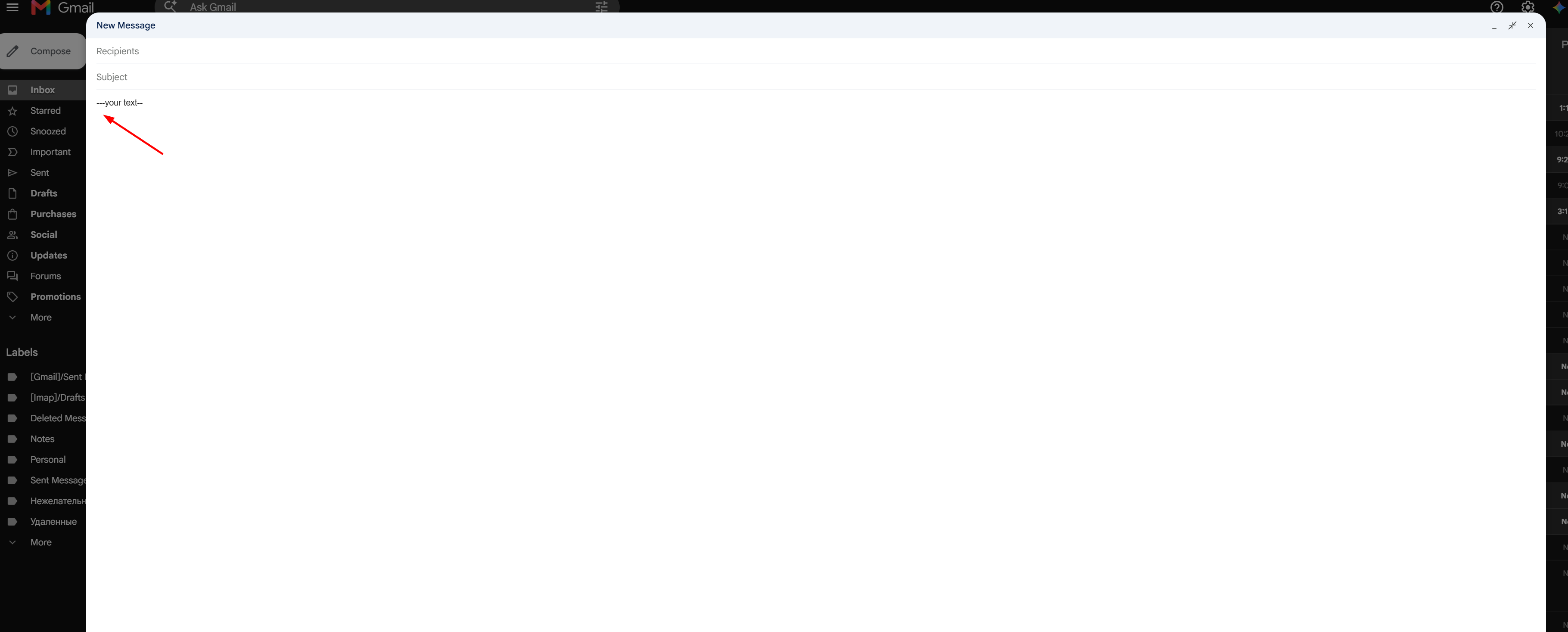
Dans Gmail, cliquez sur Compose pour rédiger un message. Écrivez l’introduction, puis placez le curseur à l’endroit voulu, près de l’échéance ou de l’action proposée au lecteur.
La première capture situe le point d’insertion sous le texte d’exemple. Laissez de l’espace autour du compte à rebours pour faciliter la lecture. Ajoutez le destinataire après les tests afin d’éviter l’envoi accidentel d’un brouillon incomplet.
Si le brouillon est en texte brut, ouvrez More options et désactivez Plain text mode. Google détaille ce réglage dans son aide à la mise en forme Gmail.
Étape 2 : ouvrir Insert Photo et choisir Web Address (URL)
En bas de la fenêtre, cliquez sur l’icône de paysage Insert Photo. Dans la boîte de dialogue, sélectionnez Web Address (URL). La capture repère l’icône et cette option.
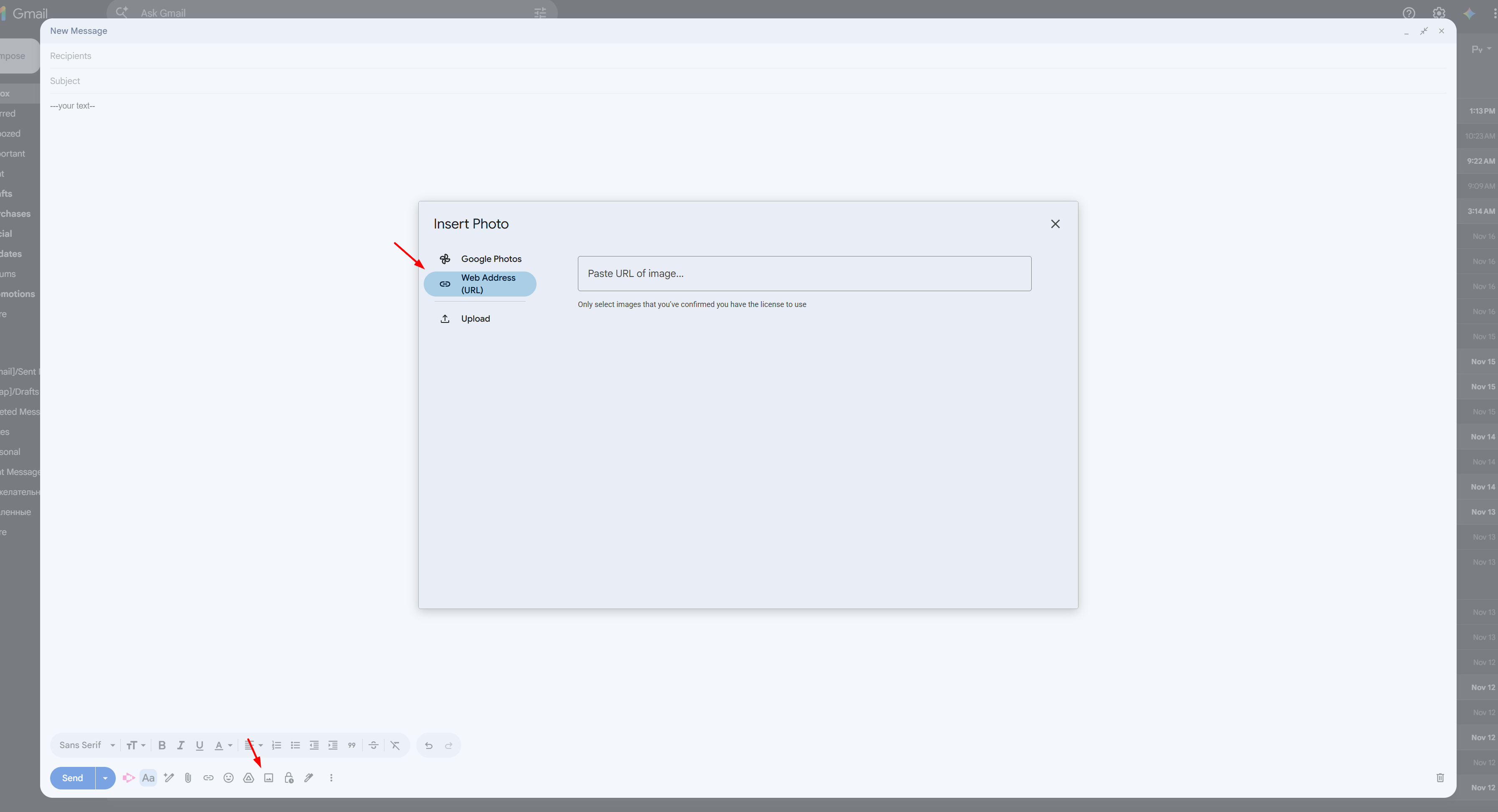
Choisissez l’adresse web plutôt que l’importation ou Google Photos : cette méthode nécessite l’URL de l’image hébergée. Gardez la boîte de dialogue ouverte pendant que vous récupérez l’adresse dans un autre onglet.
Étape 3 : copier l’URL de l’image dans TimerForEmail
Retrouvez votre minuteur enregistré dans TimerForEmail. Sous l’aperçu, cherchez les options d’intégration et cliquez sur Copy URL, à côté de Copy HTML sur la capture.
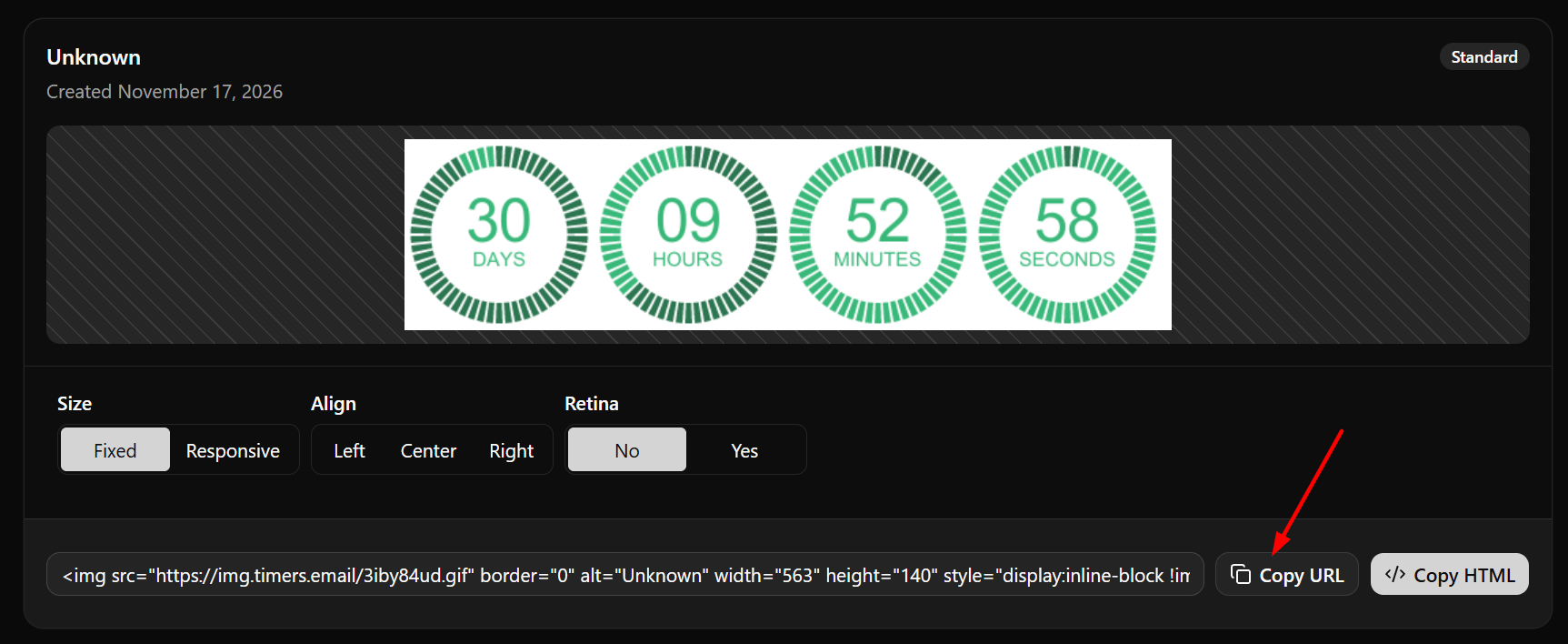
Copy URL copie l’adresse de l’image. Copy HTML fournit du code pour un éditeur d’email compatible HTML, pas pour le champ d’adresse d’image de Gmail. N’y collez ni l’URL du tableau de bord ni une balise <img> complète.
La capture montre une URL GIF sur img.timers.email. Utilisez l’adresse de votre propre minuteur, et non celle de l’exemple. Si vous utilisez WebP, testez-le séparément dans les applications de vos destinataires : un test GIF réussi ne prouve pas la compatibilité WebP.
Les options Size, Align et Retina appartiennent aux réglages d’intégration. Lorsque vous insérez uniquement l’URL, vérifiez les dimensions et l’emplacement dans Gmail : les styles du code HTML généré ne sont pas nécessairement repris.
Étape 4 : coller l’URL et insérer le compte à rebours
Revenez à Web Address (URL) dans Gmail. Collez l’adresse dans Paste URL of image... et attendez l’aperçu. Cette vérification permet de repérer une mauvaise URL avant l’insertion.
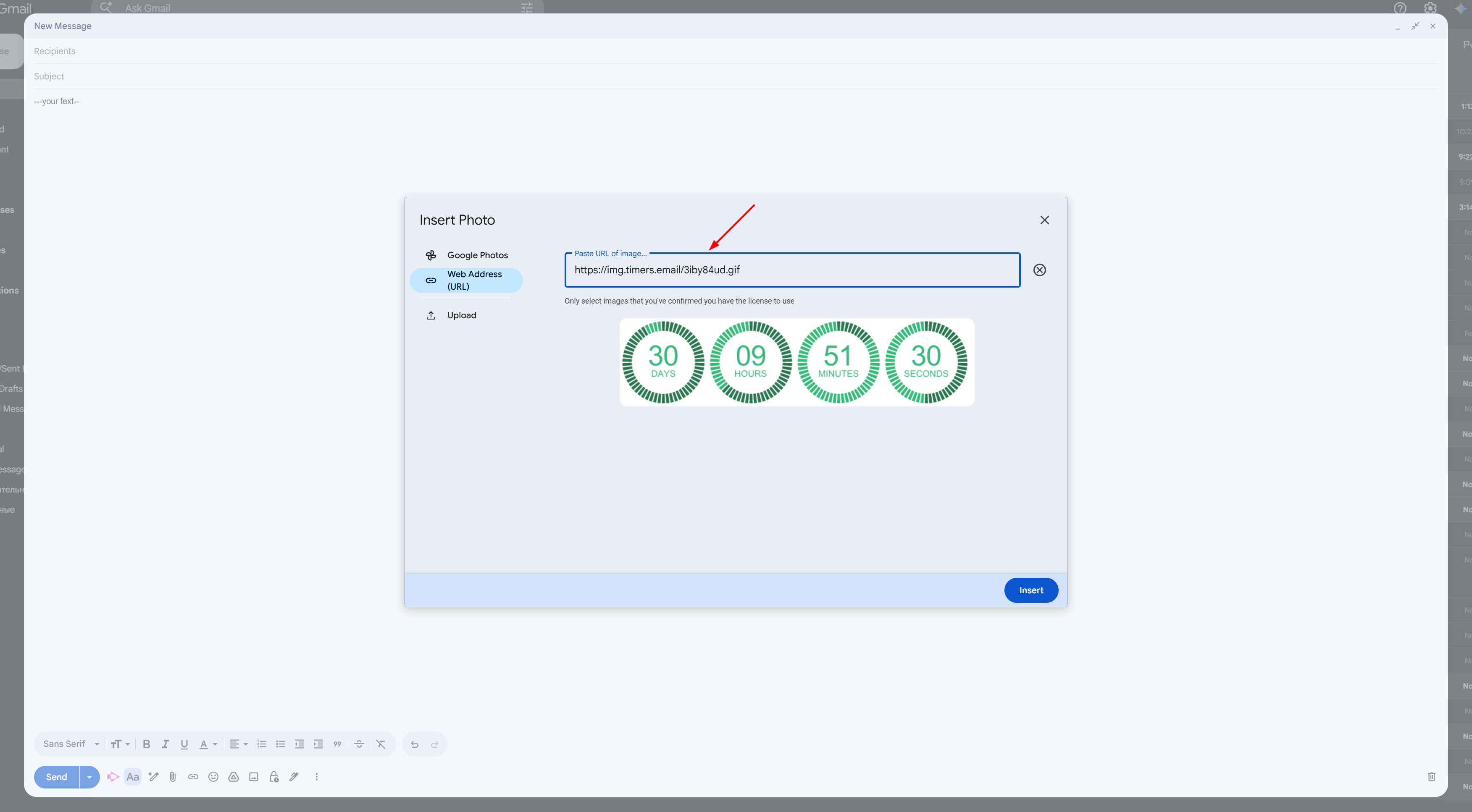
Cliquez sur Insert. Le compte à rebours doit apparaître dans le corps du message, à l’emplacement choisi, et non en pièce jointe.
Si l’aperçu reste vide, vérifiez que l’adresse commence par https:// et ouvre directement une image sans connexion. Supprimez tout code HTML ou espace superflu. Ouvrir l’URL aide au diagnostic, mais ne remplace pas le test de l’email reçu.
Étape 5 : ajuster la taille et rendre le message accessible
Cliquez sur le minuteur inséré. L’interface illustrée propose Small, Best fit et Original size. Choisissez une taille qui garde les chiffres et les unités lisibles sans envahir le message.
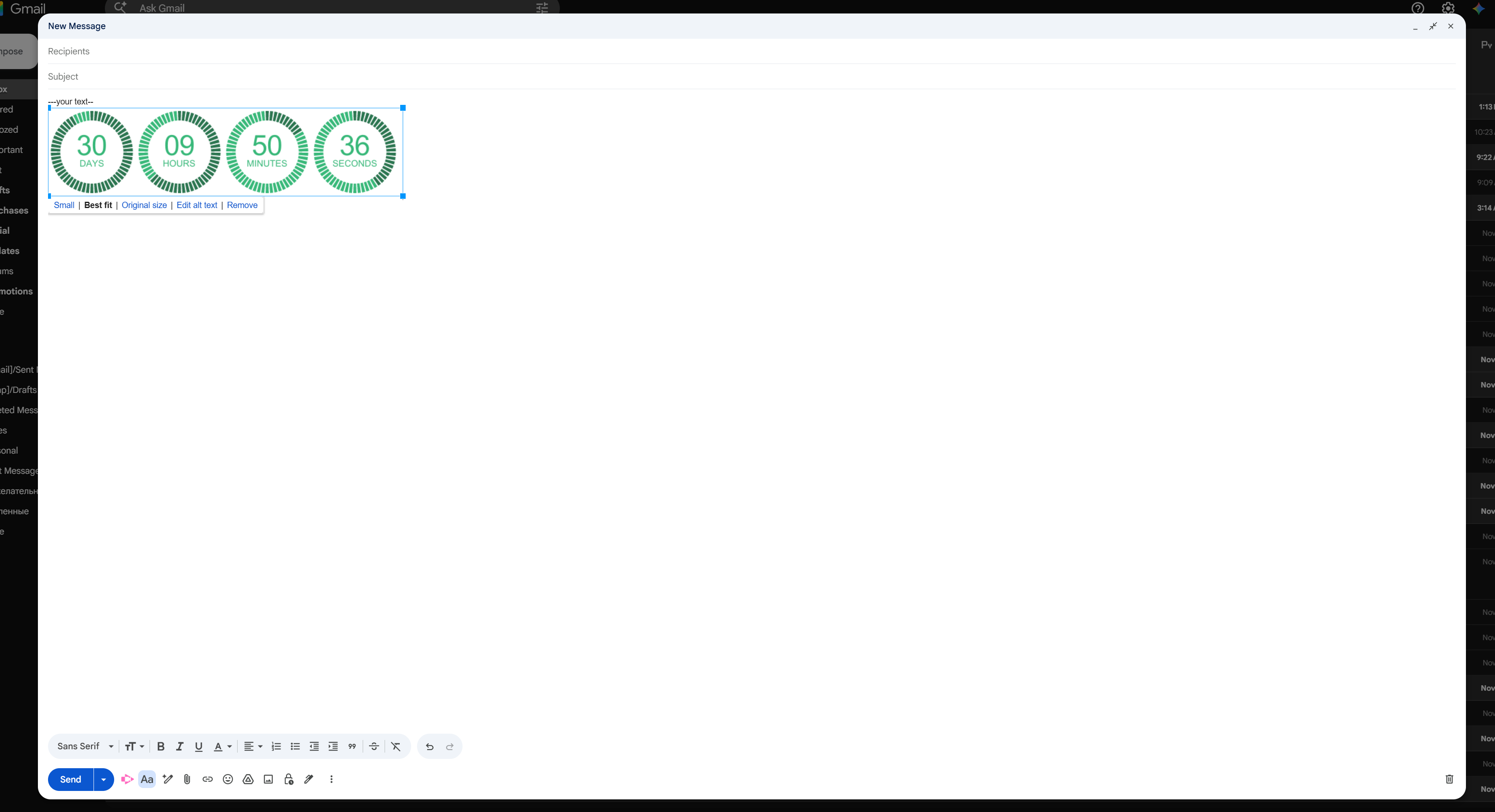
Utilisez Edit alt text, si disponible, pour décrire l’image. Exemple : « Compte à rebours des inscriptions ; clôture le 20 décembre 2026 à 17 h UTC. » Remplacez cette date par votre échéance réelle. Si l’image est cliquable, précisez aussi la destination ou le rôle du lien.
Écrivez également l’échéance à proximité, par exemple : Les inscriptions ferment le 20 décembre 2026 à 17 h UTC. Ajoutez un lien explicite comme « Réserver ma place » pour que l’action reste accessible lorsque les images sont bloquées.
Sélectionnez ce texte et utilisez Insert link dans Gmail. L’URL de l’image va dans la boîte d’insertion d’image ; l’URL de destination va dans le lien d’appel à l’action. Leurs fonctions sont différentes.
Étape 6 : envoyer un test et vérifier le temps restant
Envoyez un test à une boîte que vous pouvez consulter avant l’envoi final. Vérifiez l’email reçu, pas seulement l’aperçu de rédaction.
- Mise en page : consultez le message sur ordinateur et sur un écran mobile étroit. Chiffres, unités, échéance et appel à l’action doivent rester lisibles.
- Temps restant : comparez le décompte à la durée réelle jusqu’à l’échéance, en tenant compte du fuseau horaire.
- Image fixe ou bloquée : assurez-vous que la première image est compréhensible et que le texte reste utile sans illustration.
- Lecture différée : rouvrez le message plus tard et testez un autre email dont la première ouverture est retardée. Ne supposez pas qu’une nouvelle image sera chargée dans les deux cas.
- Expiration : utilisez un minuteur de courte durée pour vérifier l’affichage après l’échéance, puis contrôlez les réglages de la campagne finale avant l’envoi.
Gmail utilise un proxy d’images, dont le fonctionnement peut modifier ce que voit le destinataire. L’URL hébergée est la bonne méthode ici, mais ne garantit pas une image renouvelée à chaque ouverture. L’échéance écrite doit faire référence. Consultez aussi notre guide de test des minuteurs dans Gmail, Outlook et Apple Mail.
Problèmes fréquents avec les comptes à rebours Gmail
Une URL ou du code HTML apparaît à la place du minuteur
Vous avez probablement collé l’adresse ou le code dans le corps du message. Supprimez-le, choisissez Insert Photo → Web Address (URL), puis collez uniquement l’adresse obtenue avec Copy URL.
Le GIF est animé, mais le temps restant est incorrect
Vérifiez d’abord l’échéance et le fuseau horaire. Assurez-vous d’avoir inséré l’URL hébergée, sans importer un GIF téléchargé. Comparez ensuite un nouvel email de test à l’ancien : les images mises en cache ou déjà récupérées peuvent différer. L’animation ne prouve pas que le décompte est à jour.
Le minuteur est trop grand ou peu lisible
Essayez les tailles proposées par Gmail et contrôlez le message reçu sur mobile. Si les unités restent minuscules, simplifiez le design d’origine plutôt que de comprimer une mise en page complexe. Envoyez un nouveau test après modification.
Le destinataire ne voit pas l’image
Son application peut bloquer les images externes. Dans Gmail, ce comportement dépend des paramètres d’affichage des images. L’échéance et le lien textuel doivent suffire à comprendre l’offre sans activer les images.
Liste de vérification avant l’envoi
- Le minuteur enregistré utilise la bonne échéance et le bon fuseau horaire.
- Le message contient l’URL de l’image hébergée, pas une copie téléchargée ni un lien vers le tableau de bord.
- L’échéance écrite et le lien de destination restent clairs sans images.
- L’email reçu a été contrôlé : dimensions, animation et temps restant.
- La page de destination indique la même fin d’offre ou d’inscription que l’email.
Votre compte à rebours est désormais intégré à Gmail grâce à l’adresse de son image. Gardez un message ciblé : une échéance réelle, une explication claire et une prochaine étape simple.