Un compte à rebours rend une échéance visible : fin d’une promotion, clôture des inscriptions ou lancement d’une offre. TimerForEmail permet de le concevoir dans un éditeur visuel, puis de l’ajouter à une newsletter avec une URL d’image ou un extrait HTML prêt à copier.
Ce guide présente un minuteur Standard à échéance fixe en sept étapes. Chaque capture montre les réglages correspondants.
Avant de créer votre compte à rebours
Préparez la date limite, son fuseau horaire et la maquette de l’email. Connectez-vous à TimerForEmail et choisissez l’équipe responsable de la campagne. Votre plateforme doit proposer un bloc HTML ou un bloc image qui conserve une URL externe.
Choisissez Standard pour une échéance commune à tous les destinataires. Transaction et Perpetual suivent d’autres règles ; nous gardons Standard ici.
Étape 1 : ouvrir l’éditeur
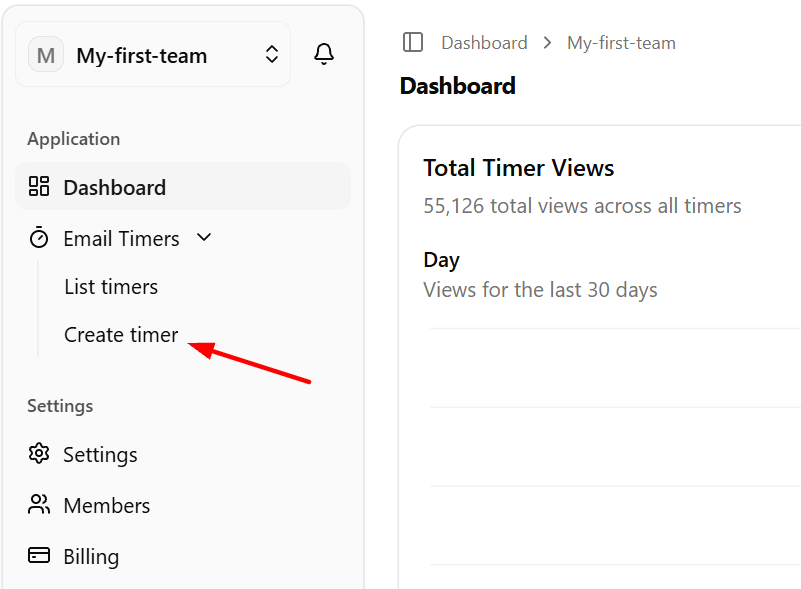
Dans l’espace de votre équipe, ouvrez Email Timers → Create timer. Vérifiez le nom de l’équipe, surtout si vous travaillez pour plusieurs entreprises.
Donnez au minuteur un nom interne identifiable, par exemple « Offre d’hiver — dernier rappel ». Vous le retrouverez plus facilement pour le modifier ou consulter son activité.
Étape 2 : choisir un modèle
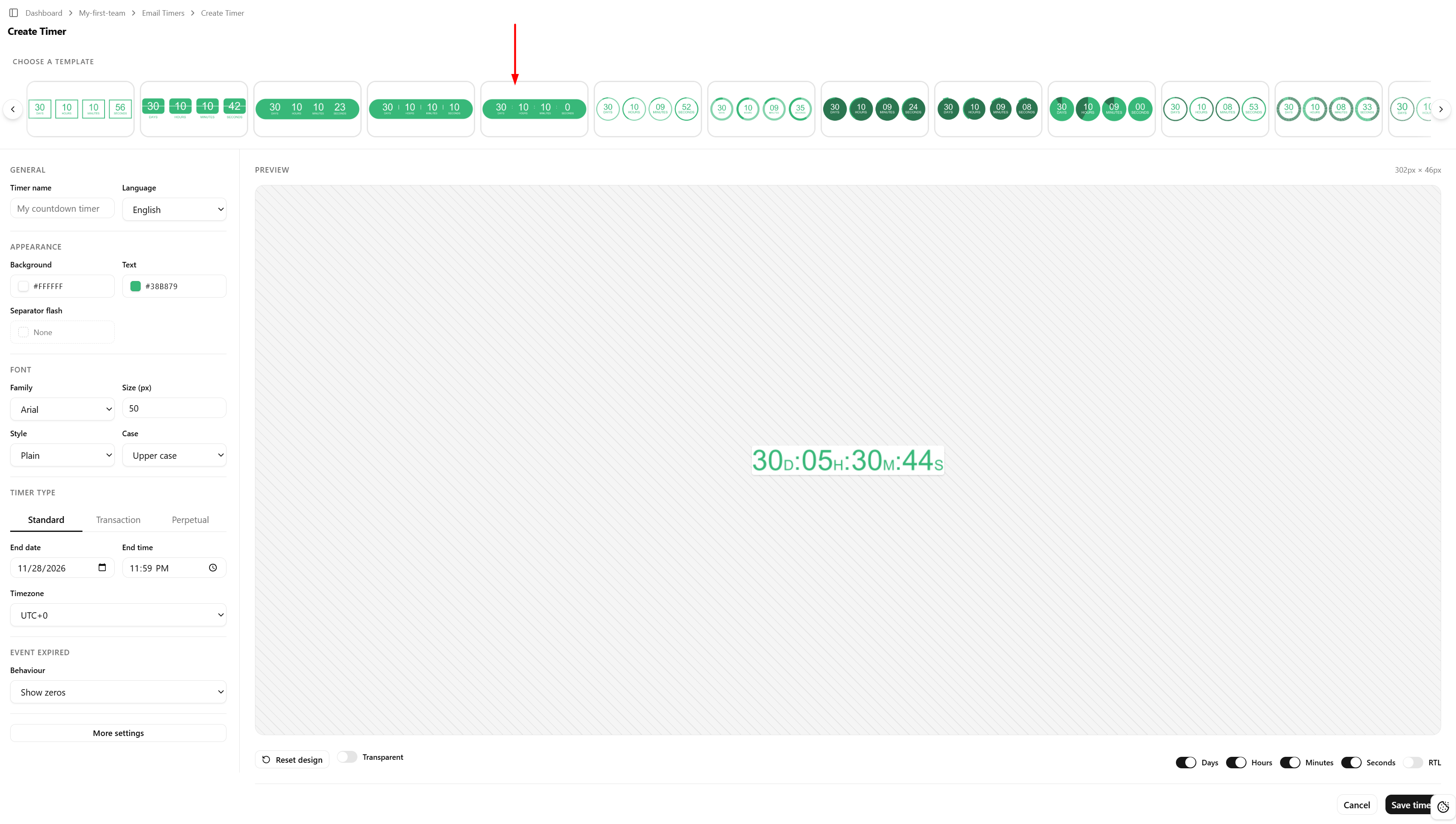
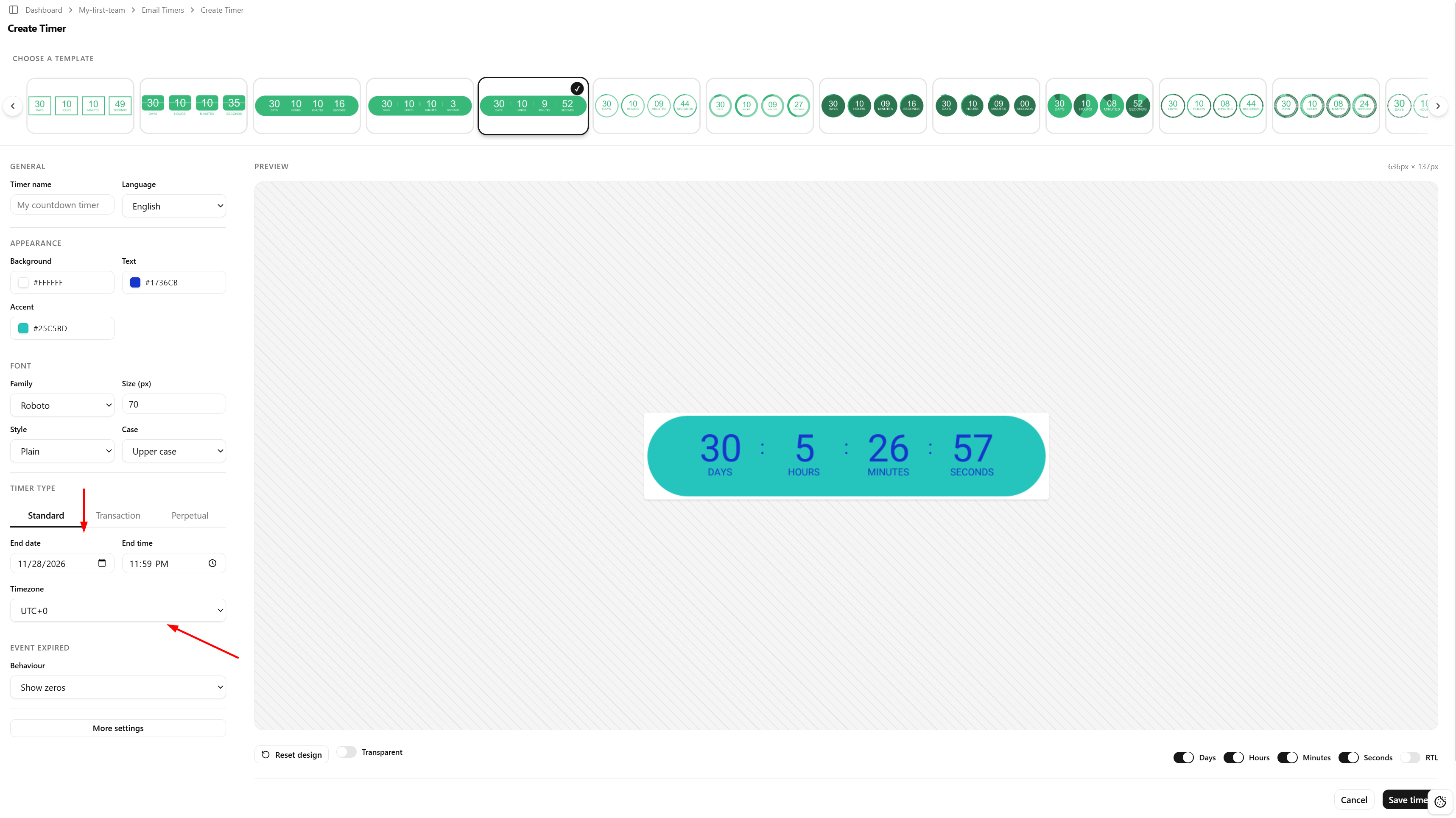
Parcourez Choose a template : modèles compacts, chiffres en segments ou formes circulaires. Utilisez les flèches pour voir les autres modèles.
Privilégiez une structure adaptée à l’espace disponible. Un format bas et large tient sous un titre ; un modèle plus haut demande davantage de place. Les couleurs pourront être ajustées ensuite.
Étape 3 : harmoniser le design avec votre email
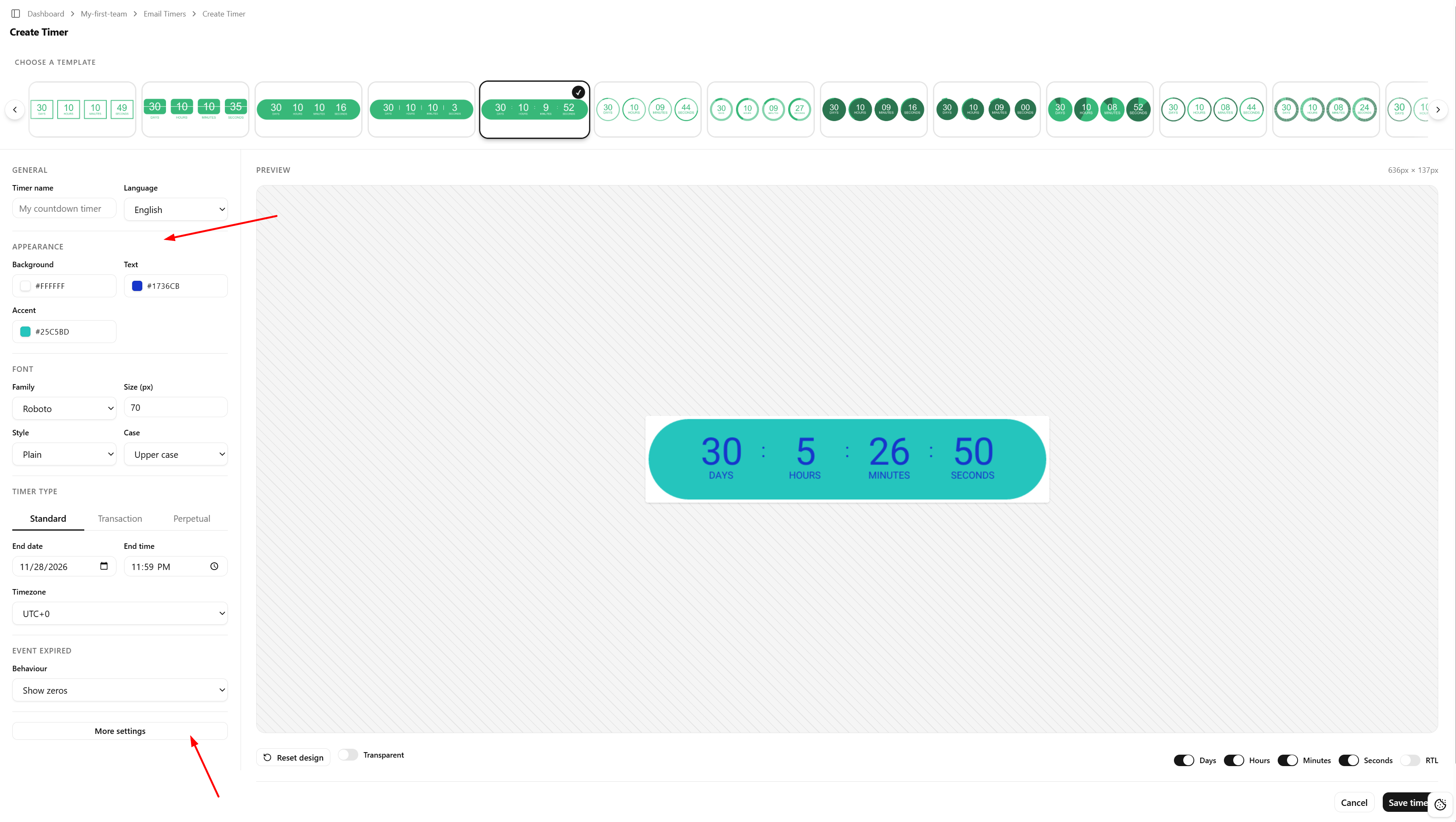
Dans General, réglez la langue des libellés, les couleurs du fond et du texte, la police et sa taille. Certains modèles offrent aussi une couleur d’accent et des réglages propres au design.
Les chiffres doivent bien se détacher du fond. Le bleu et le turquoise des captures ne sont qu’un exemple : utilisez vos couleurs et vérifiez la lisibilité à la plus petite taille prévue.
Ouvrez More settings pour affiner les libellés, séparateurs, chiffres et options d’affichage. Modifiez un groupe à la fois et contrôlez l’aperçu pour conserver des espacements équilibrés.
Étape 4 : définir la date, l’heure et le fuseau horaire
Sous Timer type, gardez Standard. Renseignez End date, End time et Timezone. Ces valeurs doivent correspondre à la page de destination, à l’offre au paiement et au texte de l’email.
Pour une fin à 18 h UTC, sélectionnez la bonne date, 18:00 et UTC+0. Ne choisissez pas automatiquement votre fuseau local si la campagne en utilise un autre. Avec un décalage UTC, retenez celui applicable le jour de l’événement, y compris le changement d’heure éventuel.
Vérifiez Event expired → Behaviour : faut-il afficher des zéros ou un message après l’échéance ? Un message explicite indique que l’offre est terminée.
Étape 5 : vérifier l’aperçu et enregistrer
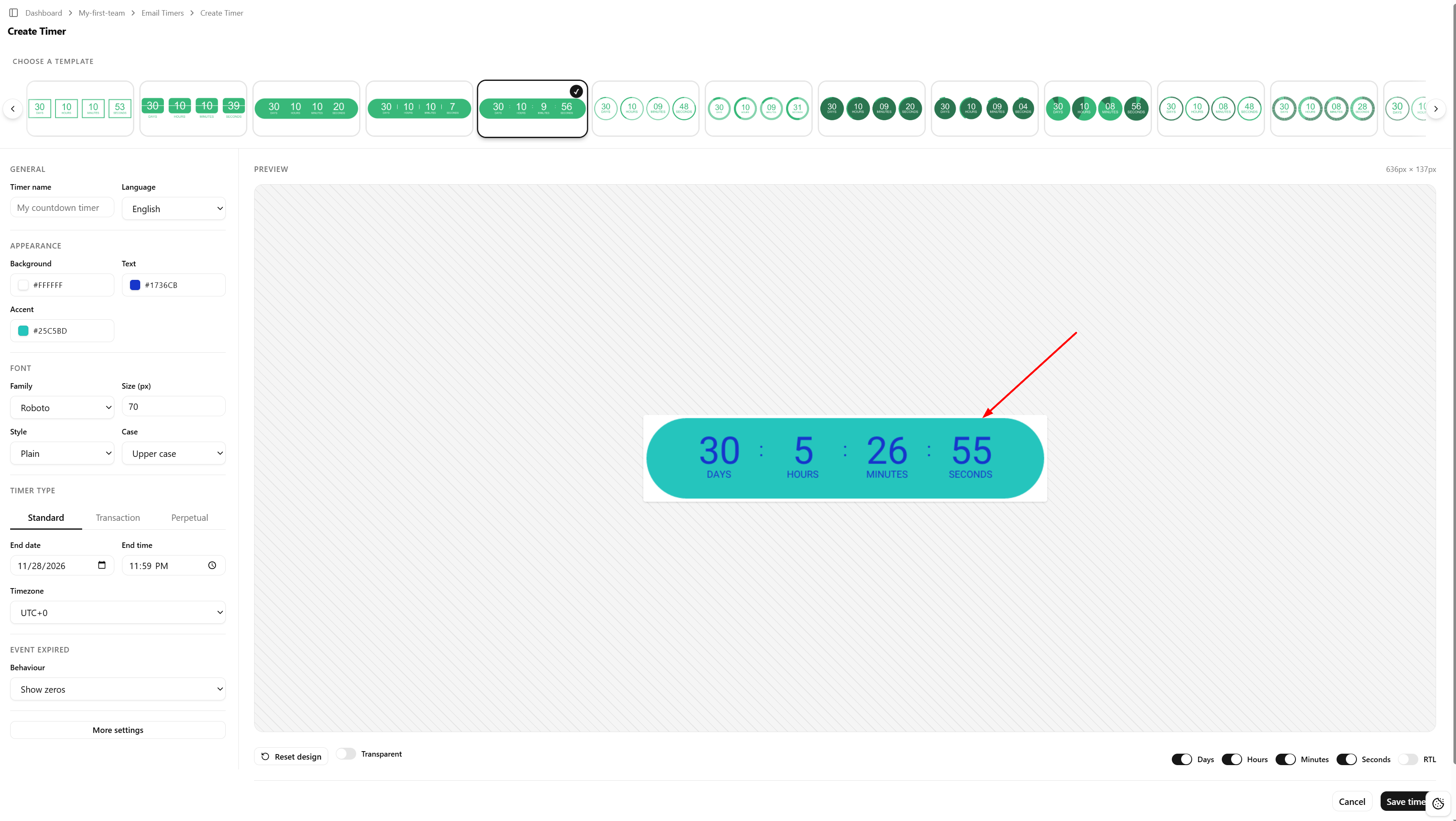
Une fois les modifications chargées, contrôlez Preview : libellés, séparateurs et temps restant. Les dimensions affichées aident à savoir si l’image tiendra dans la colonne de votre email.
Ajustez les interrupteurs des jours, heures, minutes et secondes pour un affichage plus compact. Sur petit écran, l’aperçu reste en bas pendant les réglages. Vérifiez la lisibilité mobile puis cliquez sur Save timer.
Étape 6 : intégrer le compte à rebours dans l’email
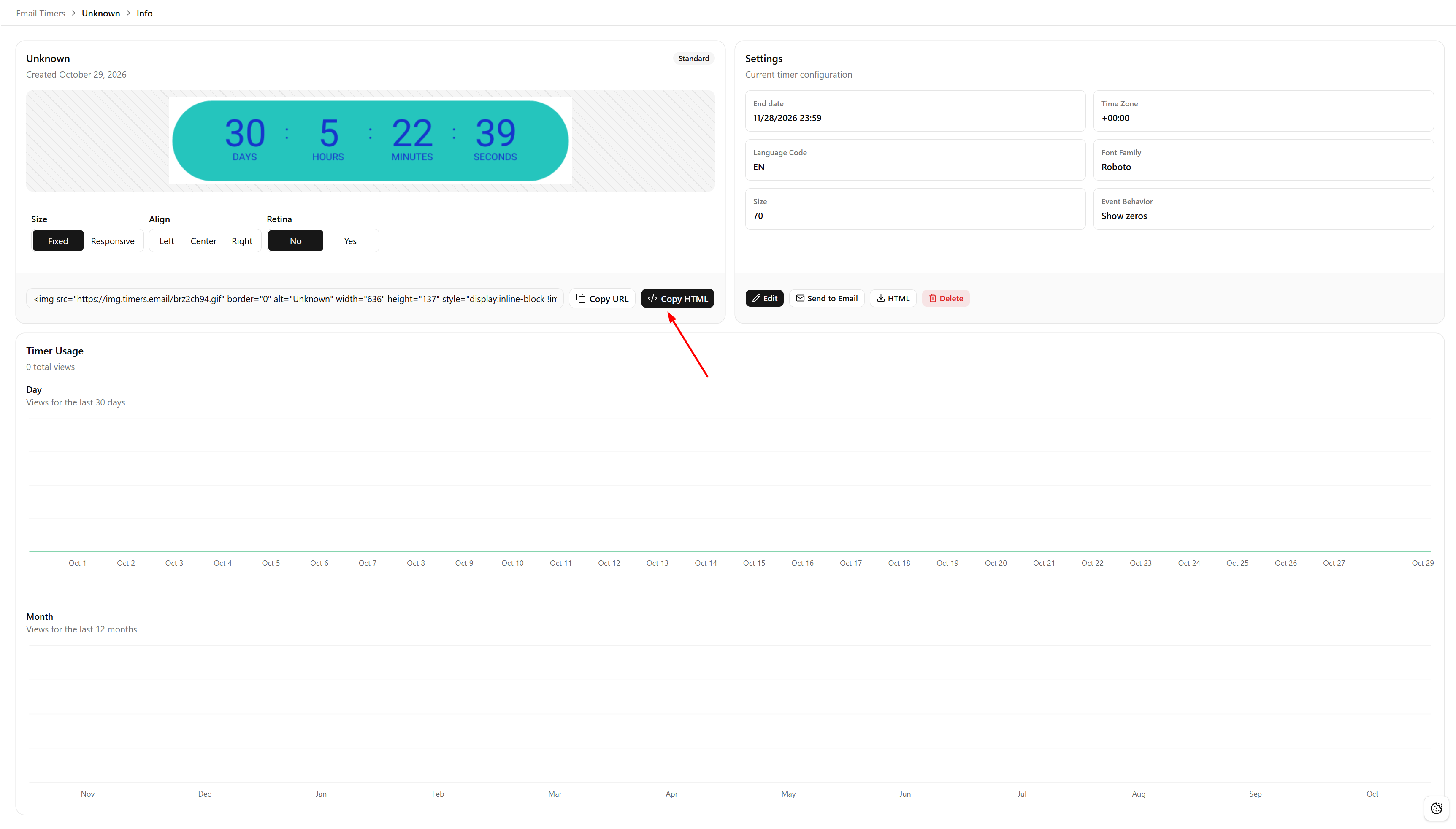
Sur la fiche du minuteur enregistré, choisissez la taille et l’alignement. Responsive permet de réduire l’image lorsque la colonne se rétrécit sur mobile. Vérifiez malgré tout le résultat dans votre éditeur d’email.
Cliquez sur Copy HTML, puis collez le code dans un bloc HTML ou code. Un bloc de texte ordinaire pourrait afficher le balisage aux lecteurs.
Utilisez Copy URL si votre éditeur accepte une image distante. Conservez l’adresse fournie : télécharger l’animation et la réimporter dans une médiathèque crée une copie qui ne demande plus d’images actualisées à TimerForEmail.
Avant l’envoi, vérifiez que la source correspond à votre propre minuteur, et non à une URL d’exemple visible sur une capture.
Étape 7 : tester l’email complet
Envoyez une campagne de test depuis votre plateforme et ouvrez-la sur ordinateur et téléphone. Contrôlez la largeur, les espaces et la date limite écrite. Testez aussi le bouton d’action : il doit proposer une suite claire.
Send to Email permet de tester le minuteur seul. Cela ne remplace pas un test du message complet, car l’éditeur peut modifier le HTML ou les dimensions.
L’image suivante illustre le design final. C’est un exemple enregistré, pas un compte à rebours actif vers votre échéance.
Comment fonctionne un compte à rebours dans un email ?
Le message contient une image hébergée, pas une horloge JavaScript. TimerForEmail génère les images selon les réglages enregistrés et la messagerie les demande via leur URL. L’animation est une suite d’images, pas une application web qui fonctionne indéfiniment.
La mise en cache et le préchargement des images influencent leur actualisation. On ne peut pas garantir une horloge exacte à la seconde à chaque ouverture. Indiquez donc l’échéance et le fuseau horaire en texte, pour que l’offre reste compréhensible si les images sont bloquées ou mises en cache.
Conseils pour un email clair
Utiliser une vraie échéance. Le compte à rebours doit respecter les conditions de l’offre et la page de destination.
Préserver la lisibilité. Ne réduisez pas un design détaillé au point de rendre les libellés illisibles.
Le placer près de l’offre. Une brève explication et un bouton visible donnent du sens au décompte.
Limiter le poids de l’image. Gardez seulement les dimensions et détails utiles, puis testez sur une connexion mobile.
Prévoir une alternative textuelle. Écrivez la date de clôture et ajoutez un texte alternatif pertinent à l’image.
Tester l’animation. Certaines messageries affichent une image fixe ; le message doit rester compréhensible.
Le guide Mailchimp sur les limites du HTML dans les emails explique pourquoi les tests en boîte de réception restent nécessaires après une vérification dans le navigateur.
Questions fréquentes
Faut-il savoir coder ?
Non. Configurez le minuteur, enregistrez-le et copiez son HTML. Si l’éditeur accepte les images externes, Copy URL convient aussi. L’essentiel est de conserver l’adresse hébergée.
Peut-on utiliser ce minuteur avec Mailchimp ou une autre plateforme ?
Oui, avec un bloc HTML ou un bloc image qui conserve la source externe. Les commandes varient : vérifiez dans un email reçu que l’image se charge sans être remplacée par une copie hébergée ailleurs.
Pourquoi l’image change-t-elle d’aspect ou reste-t-elle fixe ?
Les messageries diffèrent en matière de dimensions, d’animation et de cache. Vérifiez le HTML reçu, la taille et les réglages d’images. Une image fixe ne signifie pas nécessairement que l’échéance est incorrecte.
Un minuteur Standard redémarre-t-il pour chaque destinataire ?
Non, il utilise une date et une heure fixes. Pour un décompte individuel déclenché par un événement lié au destinataire, consultez le mode Transaction et ses paramètres par fournisseur.
Peut-on modifier un minuteur enregistré ?
Oui, avec Edit sur sa fiche. Les intégrations utilisant la même URL peuvent recevoir la nouvelle image, mais le cache peut conserver l’ancienne temporairement. Recontrôlez la mise en page si les dimensions changent.
Ouvrez votre tableau de bord, choisissez une équipe puis Email Timers → Create timer. Les offres disponibles figurent sur la page tarifs.