Geri sayım sayacı, kampanyanın bitmesine, kayıtların kapanmasına veya bir lansmanın başlamasına ne kadar kaldığını gösterir. TimerForEmail ile sayacı görsel düzenleyicide hazırlayıp bir görsel URL’si ya da hazır HTML koduyla e-posta bülteninize ekleyebilirsiniz.
Bu rehber, sabit bitiş zamanlı bir Standard sayacını yedi adımda anlatır. Her ekran görüntüsü ilgili ayarları gösterir.
Başlamadan önce
Bitiş tarihini, saat dilimini ve e-posta tasarımını hazırlayın. TimerForEmail’e giriş yapıp kampanyayı yönetecek ekibi seçin. E-posta platformunuzda HTML bloğu veya harici görsel URL’sini koruyan bir görsel bloğu bulunmalıdır.
Herkes için aynı anda bitecek bir sayaç istiyorsanız Standard seçin. Transaction ve Perpetual farklı zamanlama kuralları kullanır; bu rehberde Standard ile ilerliyoruz.
Adım 1: sayaç düzenleyicisini açın
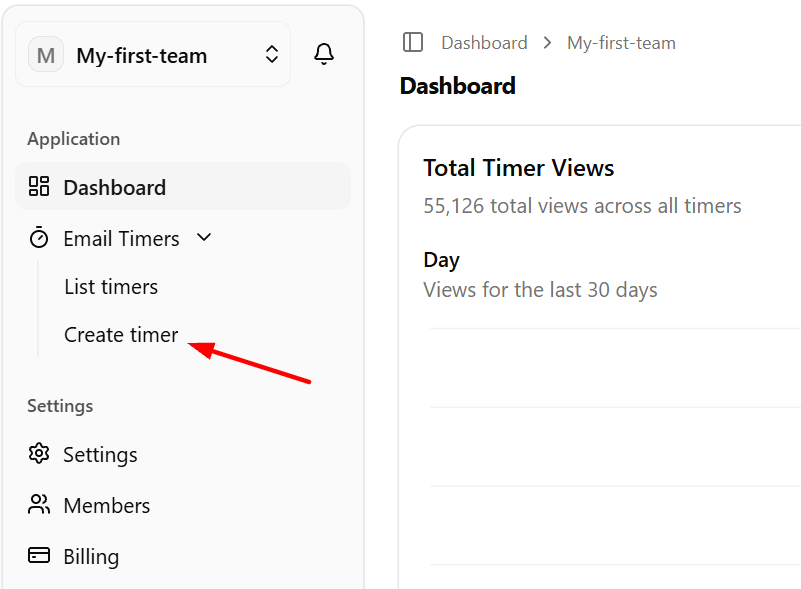
Ekip alanında Email Timers → Create timer yolunu izleyin. Özellikle birden fazla şirketle çalışıyorsanız önce ekip adını kontrol edin.
Sayaca “Kış kampanyası — son hatırlatma” gibi anlaşılır bir iç ad verin. Böylece tasarımı düzenlerken veya etkinliğini incelerken kolayca bulabilirsiniz.
Adım 2: bir şablon seçin
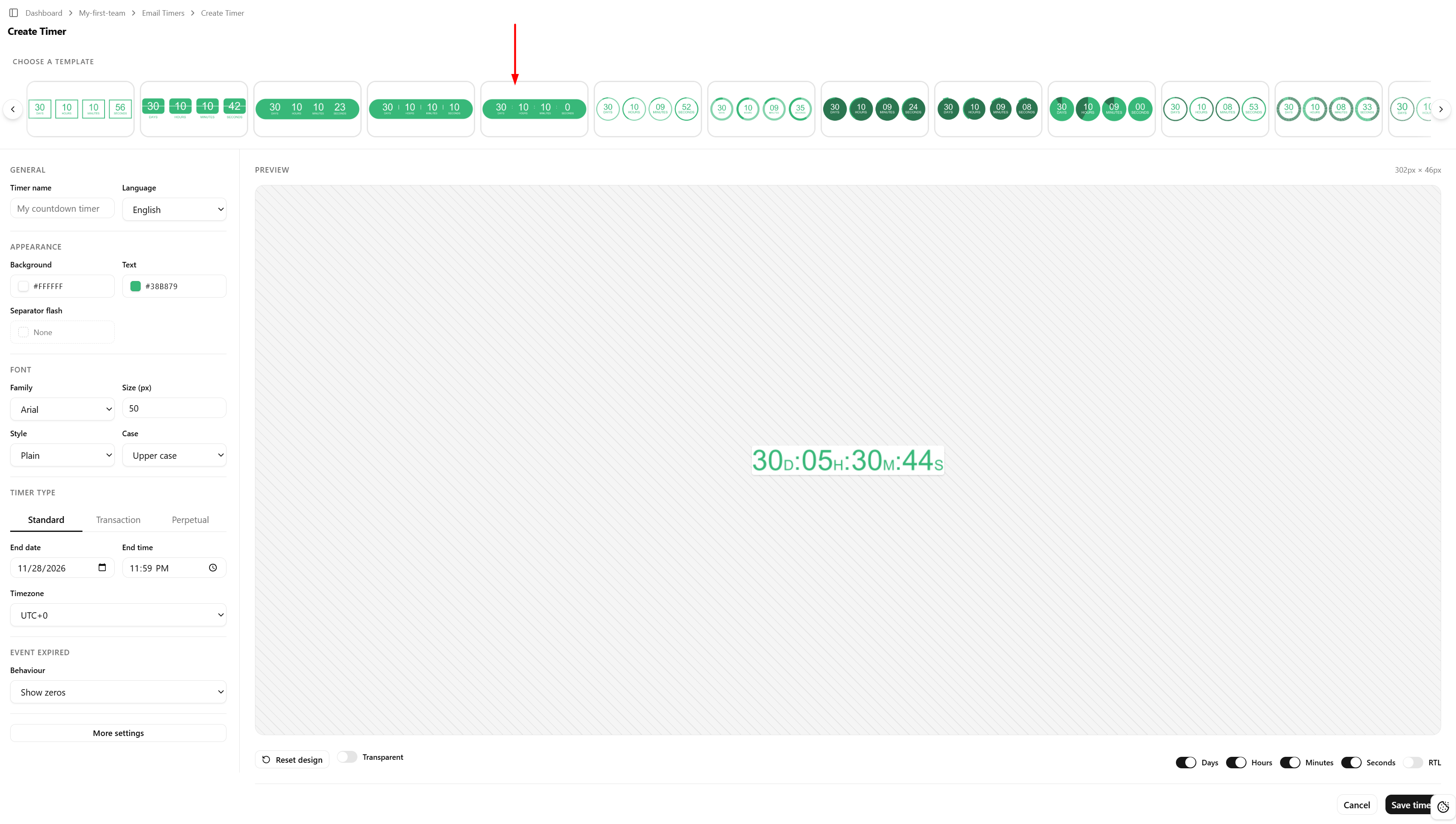
Choose a template bölümünde kompakt düzenleri, ayrı rakam kutularını ve dairesel tasarımları inceleyin. Görünmeyen şablonlara oklarla ulaşabilirsiniz.
E-postadaki kullanılabilir alanı düşünün. Alçak ve geniş bir sayaç başlık altına sığar; yüksek tasarımlar daha fazla yer ister. Renkleri sonra değiştirebilirsiniz, önce yapıyı seçin.
Adım 3: tasarımı e-postanıza uyarlayın
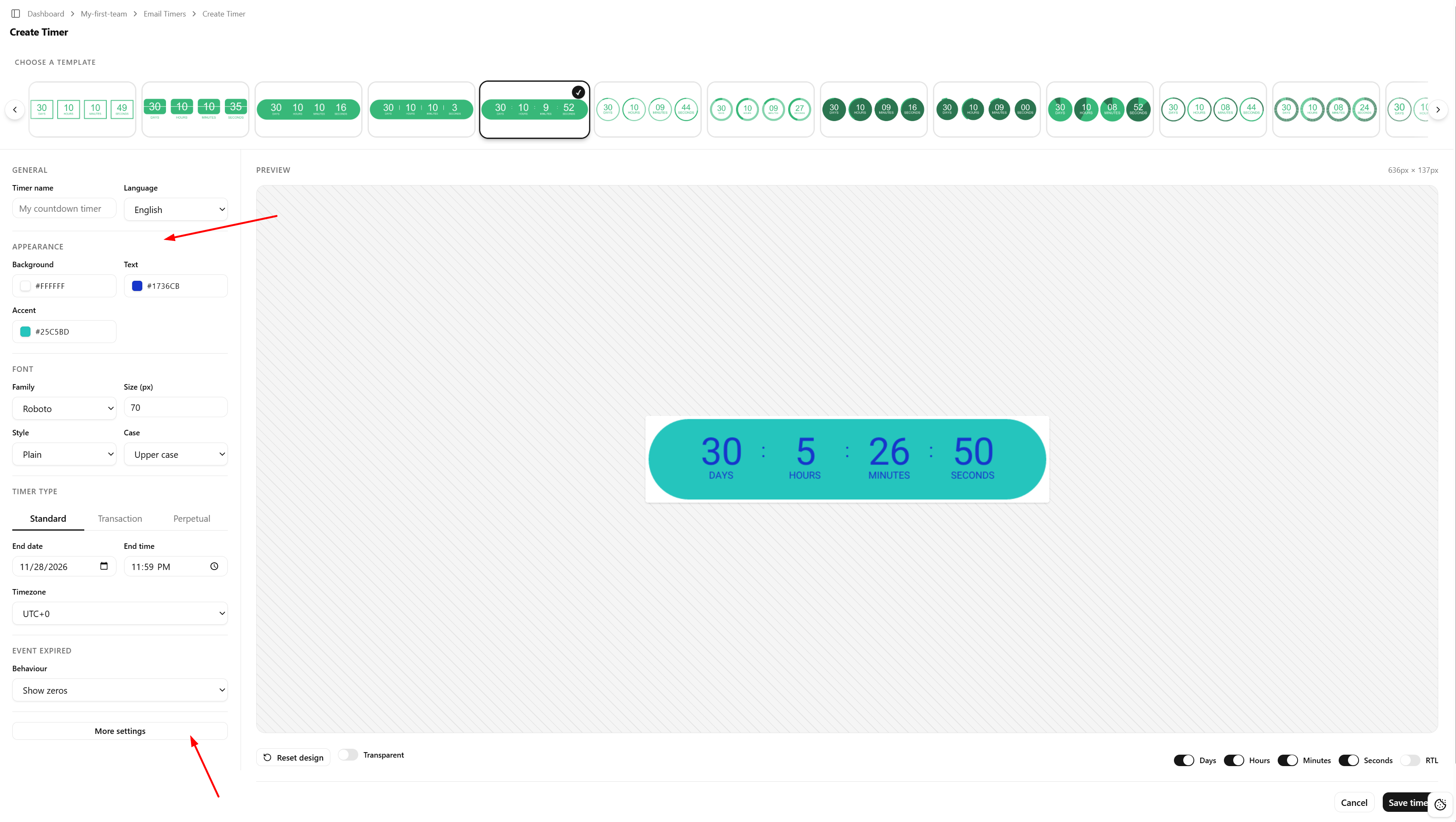
General bölümünde etiket dilini, arka plan ve metin renklerini, yazı tipini ve boyutunu ayarlayın. Bazı şablonlarda vurgu rengi ve tasarıma özel seçenekler de vardır.
Rakamlar arka plandan net biçimde ayrılmalıdır. Mavi ve turkuaz sadece örnektir; kendi kampanya renklerinizi kullanıp en küçük görüntüleme boyutunda okunabilirliği kontrol edin.
Etiketler, ayırıcılar, rakamlar ve görünüm seçenekleri için More settings bölümünü açın. Bir seferde tek grubu değiştirip önizlemeyi inceleyerek boşlukların ve yazı düzeninin dengeli kalmasını sağlayın.
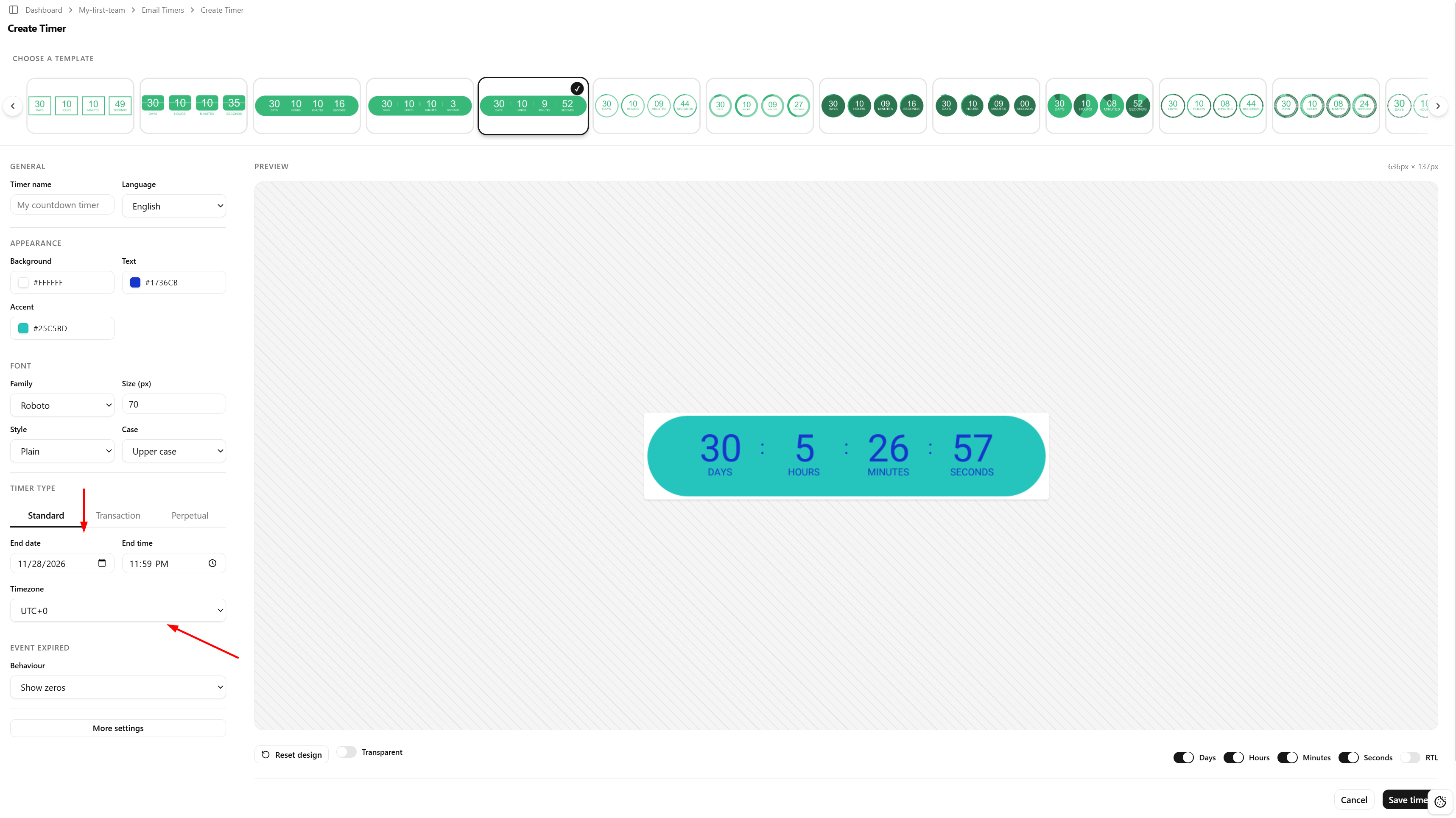
Adım 4: tarih, saat ve saat dilimini belirleyin
Timer type altında Standard seçili kalsın. End date, End time ve Timezone alanlarını doldurun. Bunlar açılış sayfasındaki, ödeme adımındaki ve e-posta metnindeki süreyle aynı olmalıdır.
Teklif 18:00 UTC’de bitiyorsa doğru tarihi, 18:00 ve UTC+0 değerlerini seçin. Kampanya başka bir saat dilimi kullanıyorsa kendi yerel diliminizi otomatik olarak seçmeyin. UTC farkını belirlerken etkinlik gününde geçerli değeri ve varsa yaz saati değişimini dikkate alın.
Event expired → Behaviour bölümünü de kontrol edin. Süre dolunca sıfırlar mı, bir mesaj mı görünsün? Açık bir bitiş mesajı teklifin sona erdiğini anlatır.
Adım 5: önizlemeyi kontrol edip kaydedin
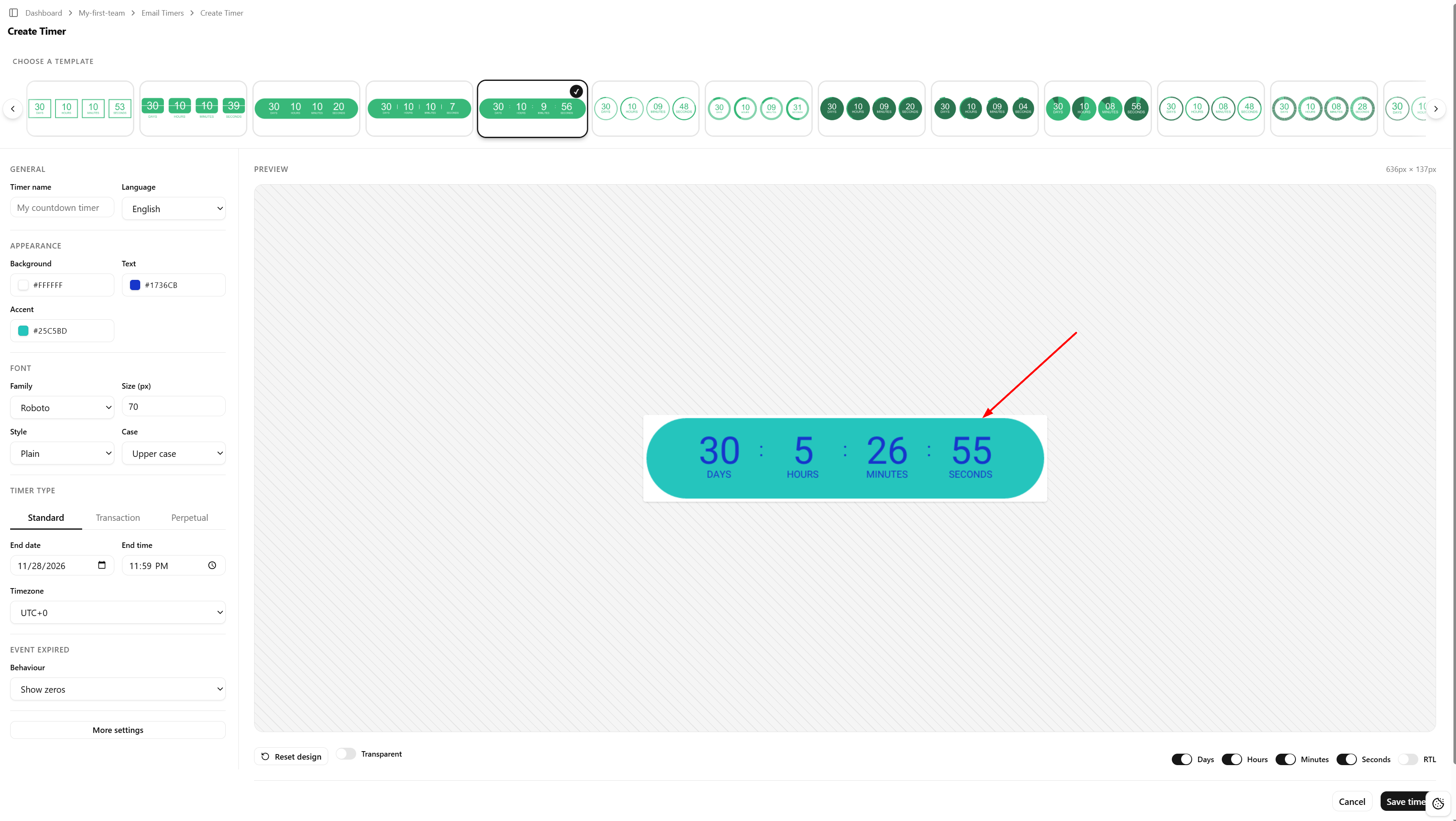
Değişiklikler yüklendikten sonra Preview bölümündeki etiketleri, ayırıcıları ve kalan süreyi kontrol edin. Gösterilen ölçüler, görselin e-posta sütununa sığıp sığmayacağını anlamanıza yardımcı olur.
Daha kompakt bir görünüm için gün, saat, dakika ve saniye anahtarlarını inceleyin. Dar ekranlarda önizleme, ayarları yaparken altta kalır. Mobil okunabilirliği doğrulayıp Save timer düğmesine basın.
Adım 6: sayacı e-postaya ekleyin
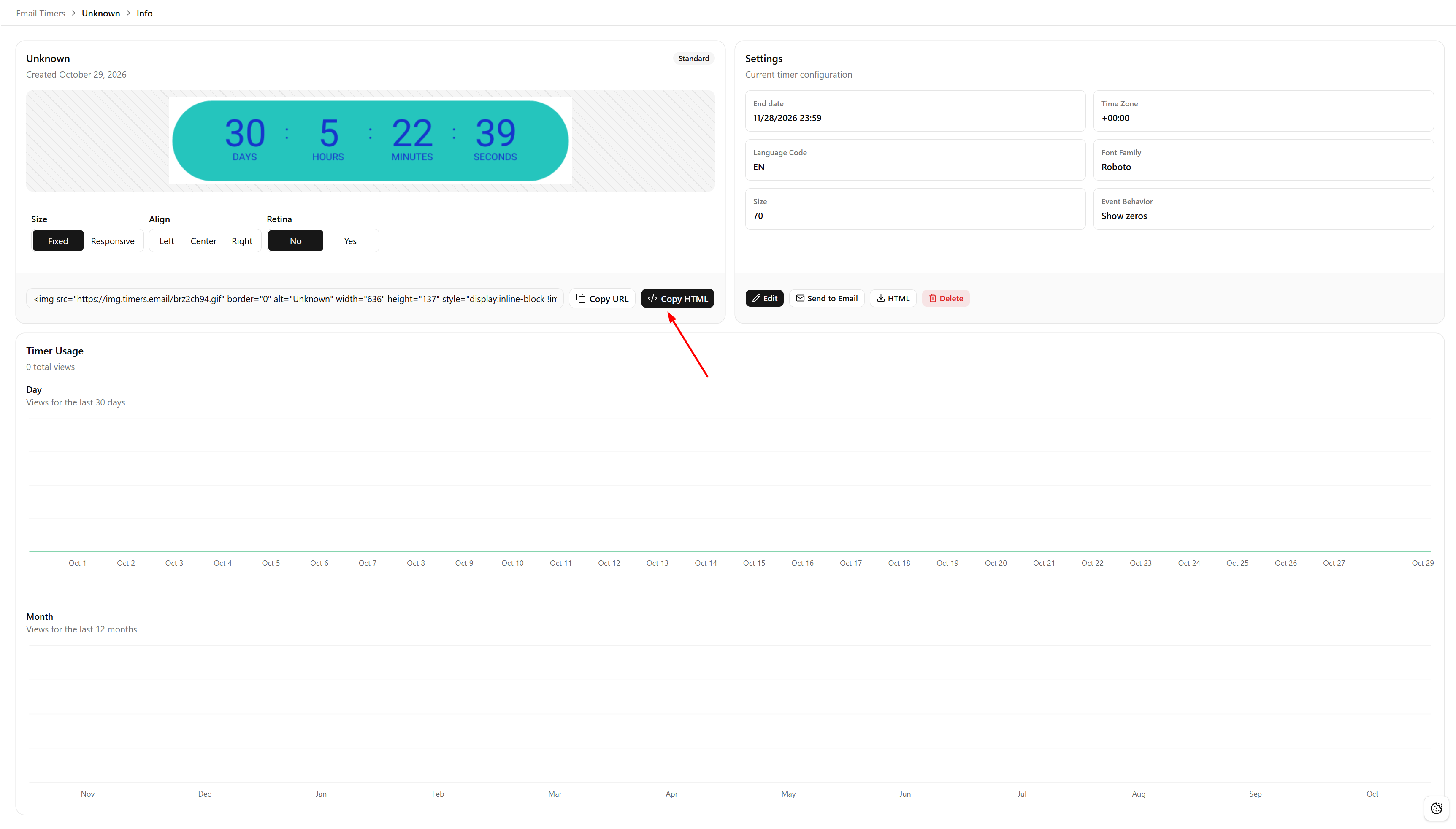
Kaydedilen sayacın bilgi sayfasında boyut ve hizalamayı seçin. Responsive, sütun telefonda daraldığında yararlıdır; sonucu e-posta düzenleyicisinde de kontrol edin.
Copy HTML ile kodu kopyalayıp HTML veya kod bloğuna yapıştırın. Normal metin bloğu, kodu alıcılara düz metin olarak gösterebilir.
Düzenleyici harici görsel adresini koruyorsa Copy URL kullanabilirsiniz. Animasyonu indirip medya kütüphanesine yüklemek, TimerForEmail’den güncel görseller istemeyen ayrı bir kopya oluşturur.
Göndermeden önce kodun kendi sayacınızın URL’sini kullandığını doğrulayın; ekran görüntüsündeki örnek adresi kullanmayın.
Adım 7: e-postanın tamamını test edin
Platformunuzdan test kampanyası gönderip bilgisayarda ve telefonda açın. Genişliği, boşlukları ve yazıyla belirtilen bitiş zamanını kontrol edin. Eylem düğmesini de deneyin; okuyucunun sonraki adımı açık olmalıdır.
Send to Email, sayacın kendisini test eder. E-posta düzenleyicisi HTML ve boyutları değiştirebildiği için tam şablon testi yine gereklidir.
Aşağıdaki görsel tamamlanmış örnektir. Kampanyanızın bitişine çalışan canlı bir sayaç değil, kaydedilmiş bir gösterimdir.
E-postada geri sayım nasıl çalışır?
E-posta bir JavaScript saati değil, sunucuda barındırılan bir görsel içerir. TimerForEmail kayıtlı ayarlardan görseller üretir; posta uygulaması bunları URL üzerinden ister. Animasyon bir kare dizisidir, sonsuza kadar çalışan bir web uygulaması değildir.
Sağlayıcıların önbelleğe alma ve önceden yükleme davranışları güncellemeyi etkiler. Her açılışta saniyesi saniyesine doğru bir saat garanti edilemez. Görseller engellendiğinde veya önbellekteki kopya gösterildiğinde de teklif anlaşılabilsin diye bitiş zamanını ve saat dilimini normal metinle yazın.
Açık bir kampanya için pratik kontroller
Gerçek bir süre kullanın. Sayaç, teklif koşulları ve hedef sayfa aynı zamanı göstermelidir.
Okunabilirliği koruyun. Ayrıntılı bir tasarımı etiketler okunamayacak kadar küçültmeyin.
Teklifin yakınına yerleştirin. Kısa açıklama ve belirgin düğme geri sayıma anlam kazandırır.
Görseli hafif tutun. Gereken boyut ve ayrıntıyla yetinin, mobil bağlantıda yüklemeyi deneyin.
Metin alternatifi sunun. Bitiş tarihini yazın ve anlamlı alternatif görsel metni kullanın.
Animasyonu test edin. Bazı uygulamalar tek kare gösterir; mesaj hareket olmadan da anlaşılmalıdır.
Mailchimp’in HTML e-posta sınırlamaları rehberi, tarayıcıdaki doğru görünümün neden gelen kutusu testinin yerine geçmediğini açıklar.
Sık sorulan sorular
Kodlama bilmek gerekir mi?
Hayır. Sayacı ayarlayın, kaydedin ve HTML’yi kopyalayın. Harici görseller destekleniyorsa Copy URL de kullanılabilir. Önemli olan barındırılan adresi korumaktır.
Mailchimp ve başka platformlarda çalışır mı?
Harici kaynağı koruyan HTML veya uygun görsel bloğu gerekir. Kontroller platforma göre değişir. Alınan test e-postasında görselin yüklendiğini ve ayrı bir kopyayla değiştirilmediğini doğrulayın.
Sayaç neden farklı görünüyor veya hareket etmiyor?
Posta uygulamaları boyut, animasyon ve önbelleği farklı işler. Alınan HTML’yi, ölçüleri ve görsel ayarlarını kontrol edin. Sabit kare, sürenin mutlaka yanlış olduğu anlamına gelmez.
Standard her alıcı için yeniden başlar mı?
Hayır, sabit tarih ve saat kullanır. Alıcı olayından başlayan kişisel bir süre için Transaction ve sağlayıcıya özel parametreleri inceleyin.
Kayıtlı sayacı değiştirebilir miyim?
Evet, bilgi sayfasındaki Edit ile. Aynı URL’yi kullanan yerleştirmeler güncel görseli alabilir; önbellek eski kopyayı bir süre tutabilir. Boyutlar değişirse e-posta düzenini yeniden kontrol edin.
Kontrol panelinizi açın, ekibi ve Email Timers → Create timer yolunu seçin. Planlar için fiyatlandırmaya bakın.