Licznik odliczania pokazuje, ile czasu zostało do końca promocji, zamknięcia zapisów lub rozpoczęcia wydarzenia. W TimerForEmail zaprojektujesz go w edytorze wizualnym, a następnie dodasz do newslettera przez adres obrazu lub gotowy kod HTML.
Ten poradnik przedstawia siedem kroków tworzenia licznika Standard ze stałym terminem. Każdy zrzut ekranu pokazuje odpowiednie ustawienia.
Zanim zaczniesz
Przygotuj datę i godzinę zakończenia, strefę czasową oraz projekt wiadomości. Zaloguj się do TimerForEmail i wybierz zespół prowadzący kampanię. Platforma mailingowa musi mieć blok HTML lub obrazu zachowujący zewnętrzny adres URL.
Wybierz Standard, jeśli odliczanie ma kończyć się w tej samej chwili dla wszystkich. Transaction i Perpetual korzystają z innych zasad; tutaj pozostajemy przy Standard.
Krok 1: otwórz edytor
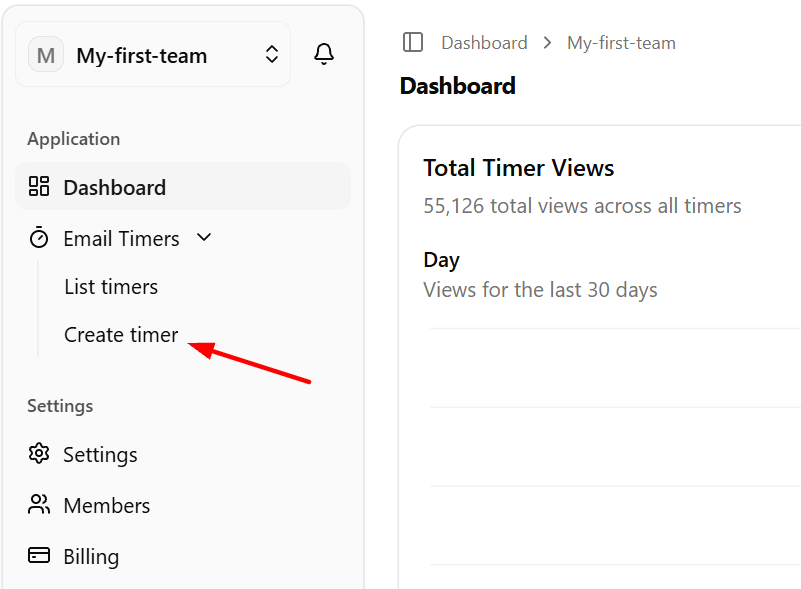
W obszarze zespołu rozwiń Email Timers i wybierz Create timer. Sprawdź nazwę zespołu, szczególnie gdy obsługujesz kilka firm.
Nadaj rozpoznawalną nazwę wewnętrzną, np. „Zimowa promocja — ostatnie przypomnienie”. Ułatwi to późniejsze odnalezienie licznika do edycji lub sprawdzenia aktywności.
Krok 2: wybierz szablon
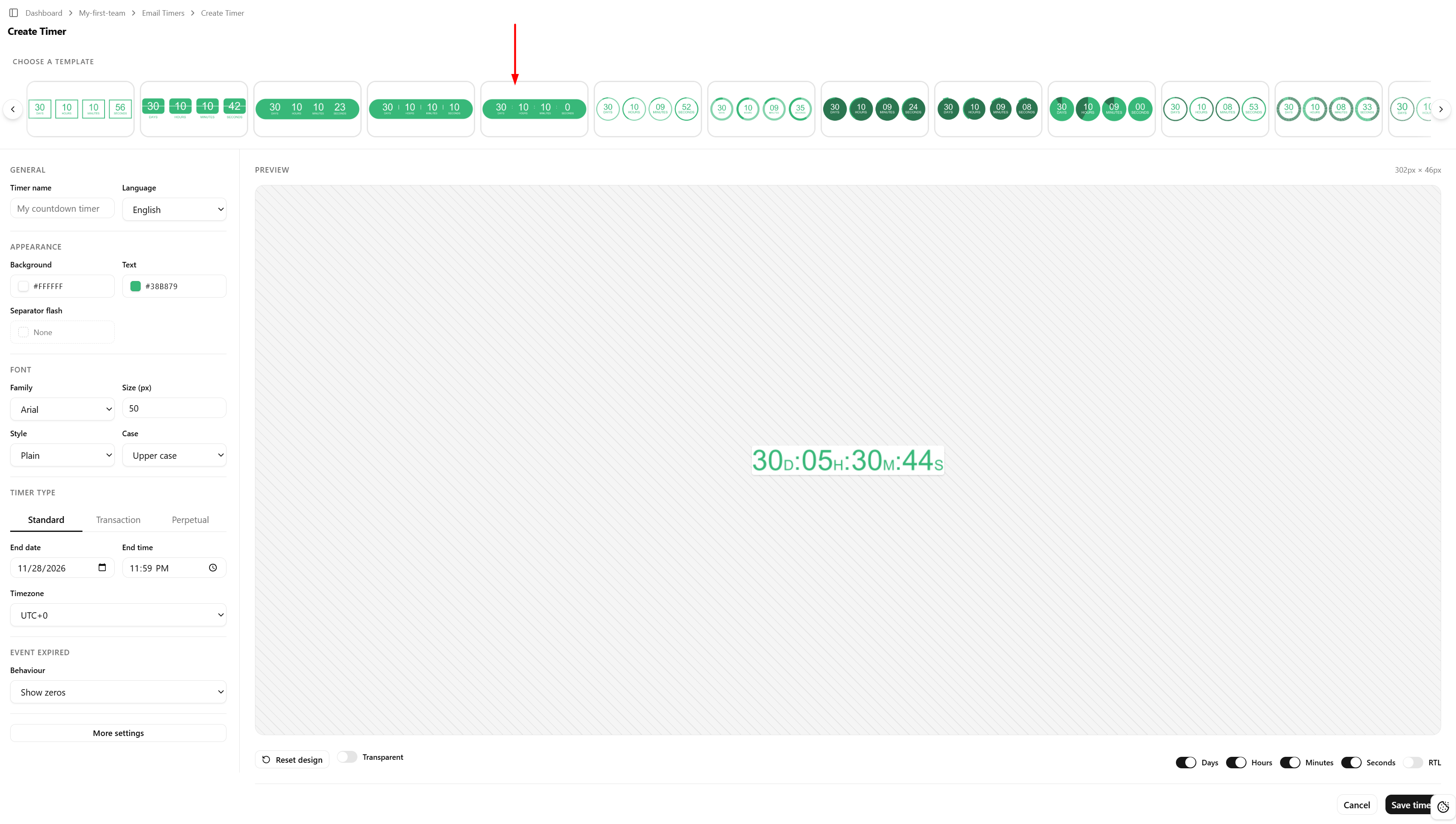
Przejrzyj Choose a template: kompaktowe układy, oddzielne pola cyfr i okrągłe formy. Strzałki odsłaniają kolejne szablony.
Dobierz konstrukcję do miejsca w e-mailu. Niski, szeroki licznik zmieści się pod nagłówkiem, a wysoki potrzebuje większej przestrzeni. Kolory można zmienić później.
Krok 3: dopasuj wygląd do wiadomości
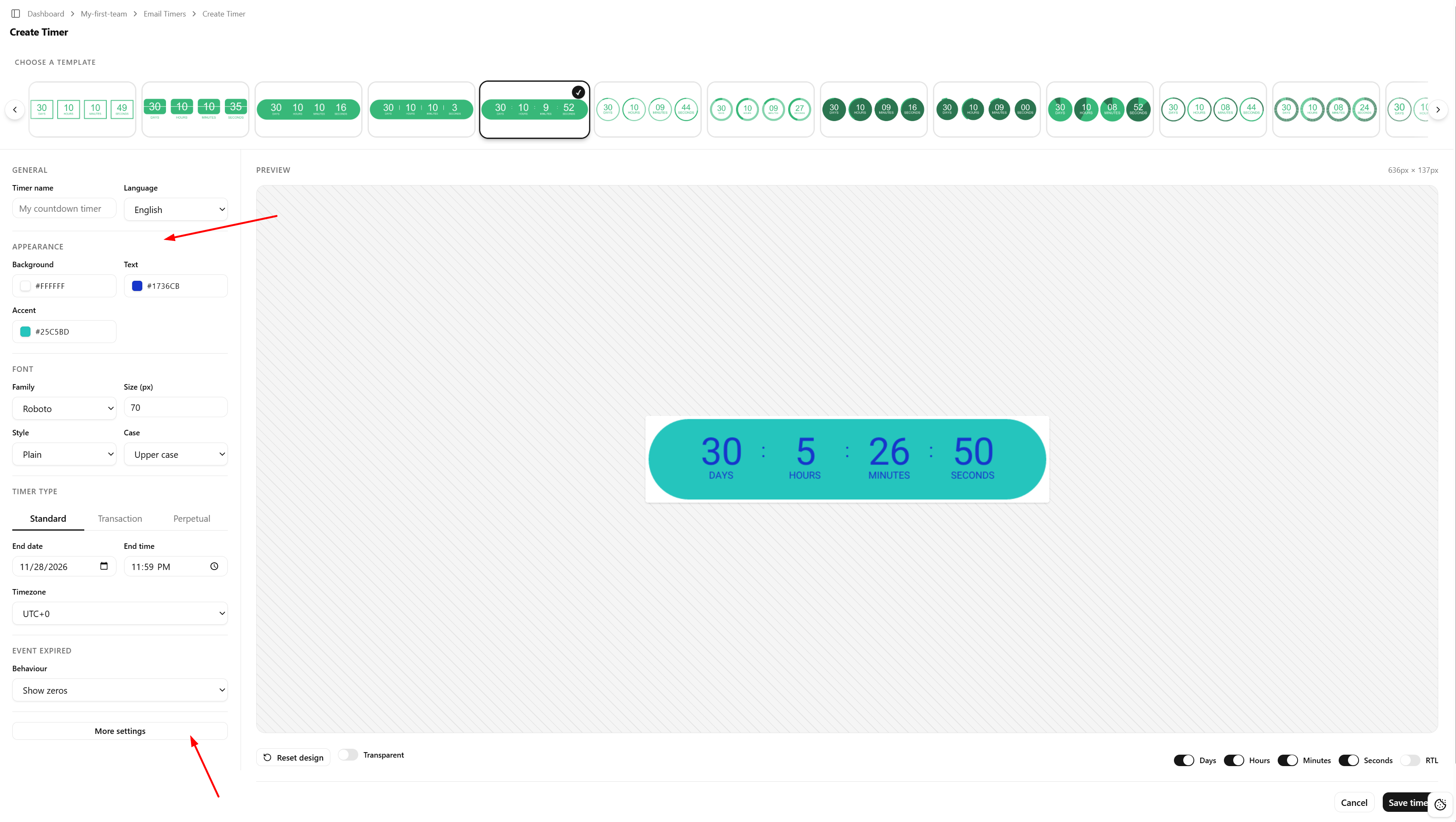
W General ustaw język etykiet, kolory tła i tekstu, krój oraz rozmiar czcionki. Niektóre szablony oferują też kolor akcentu i własne ustawienia.
Cyfry powinny wyraźnie odcinać się od tła. Niebieski i turkusowy to tylko przykład: zastosuj kolory kampanii i sprawdź najmniejszy planowany rozmiar.
W More settings dopracujesz etykiety, separatory, cyfry i opcje wyświetlania. Zmieniaj jedną grupę naraz i obserwuj podgląd, aby zachować czytelne odstępy i proporcje.
Krok 4: ustaw datę, godzinę i strefę czasową
W Timer type pozostaw Standard. Uzupełnij End date, End time i Timezone. Dane muszą zgadzać się z ofertą na stronie docelowej, przy płatności oraz w treści wiadomości.
Jeśli promocja kończy się o 18:00 UTC, wybierz właściwą datę, 18:00 i UTC+0. Nie ustawiaj automatycznie własnej strefy, jeśli kampania używa innej. Dla przesunięcia UTC uwzględnij wartość obowiązującą w dniu wydarzenia, w tym zmianę czasu.
Sprawdź Event expired → Behaviour. Zdecyduj, co pojawi się po terminie, np. zera lub komunikat. Jasna informacja wyjaśni, że oferta się skończyła.
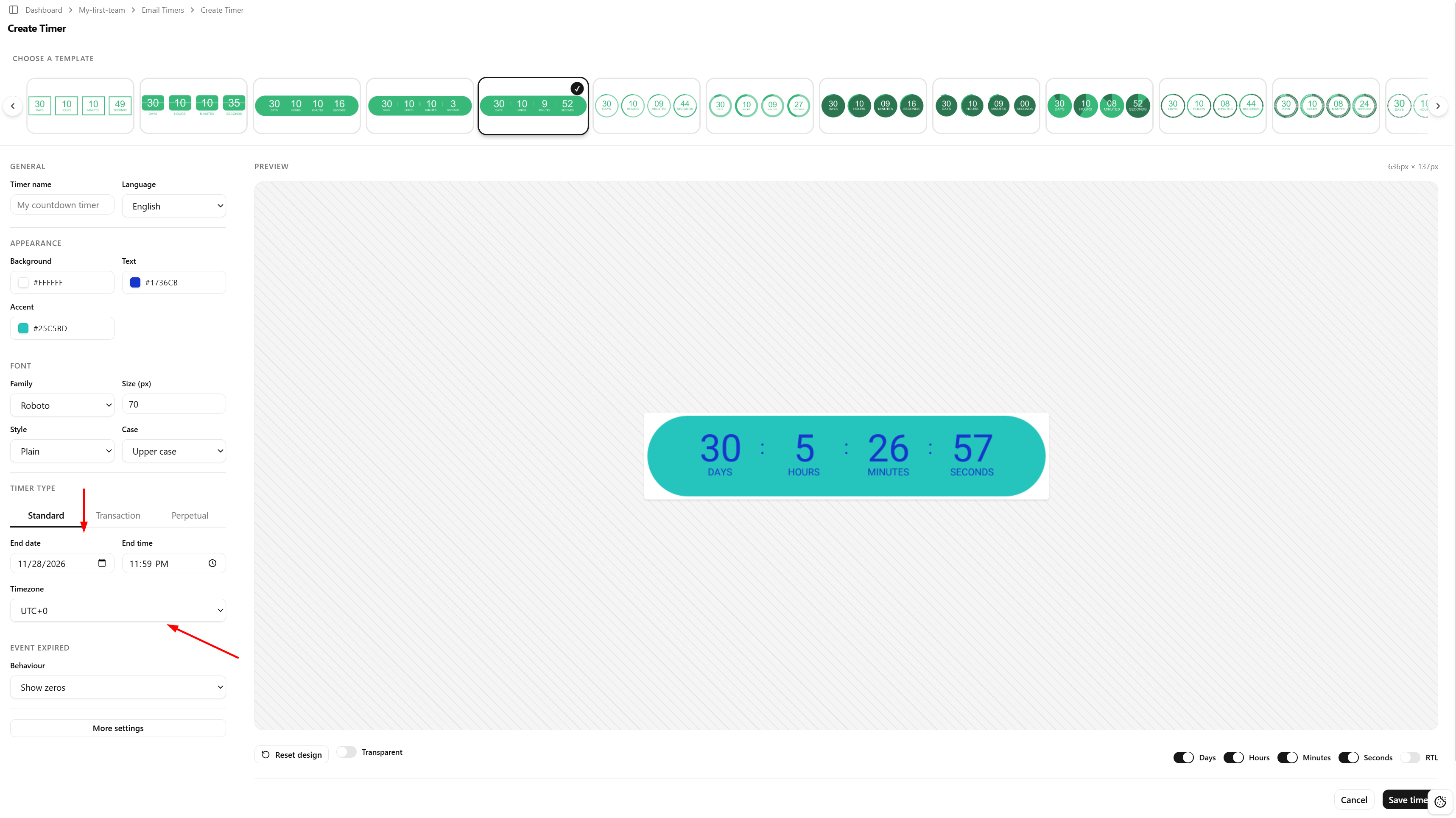
Krok 5: sprawdź podgląd i zapisz
Poczekaj na aktualizację Preview, a potem sprawdź etykiety, separatory i pozostały czas. Podane wymiary pomagają ocenić, czy obraz zmieści się w kolumnie e-maila.
Przełączniki dni, godzin, minut i sekund pozwalają uprościć widok. Na wąskim ekranie podgląd pozostaje na dole podczas edycji. Sprawdź czytelność na telefonie i kliknij Save timer.
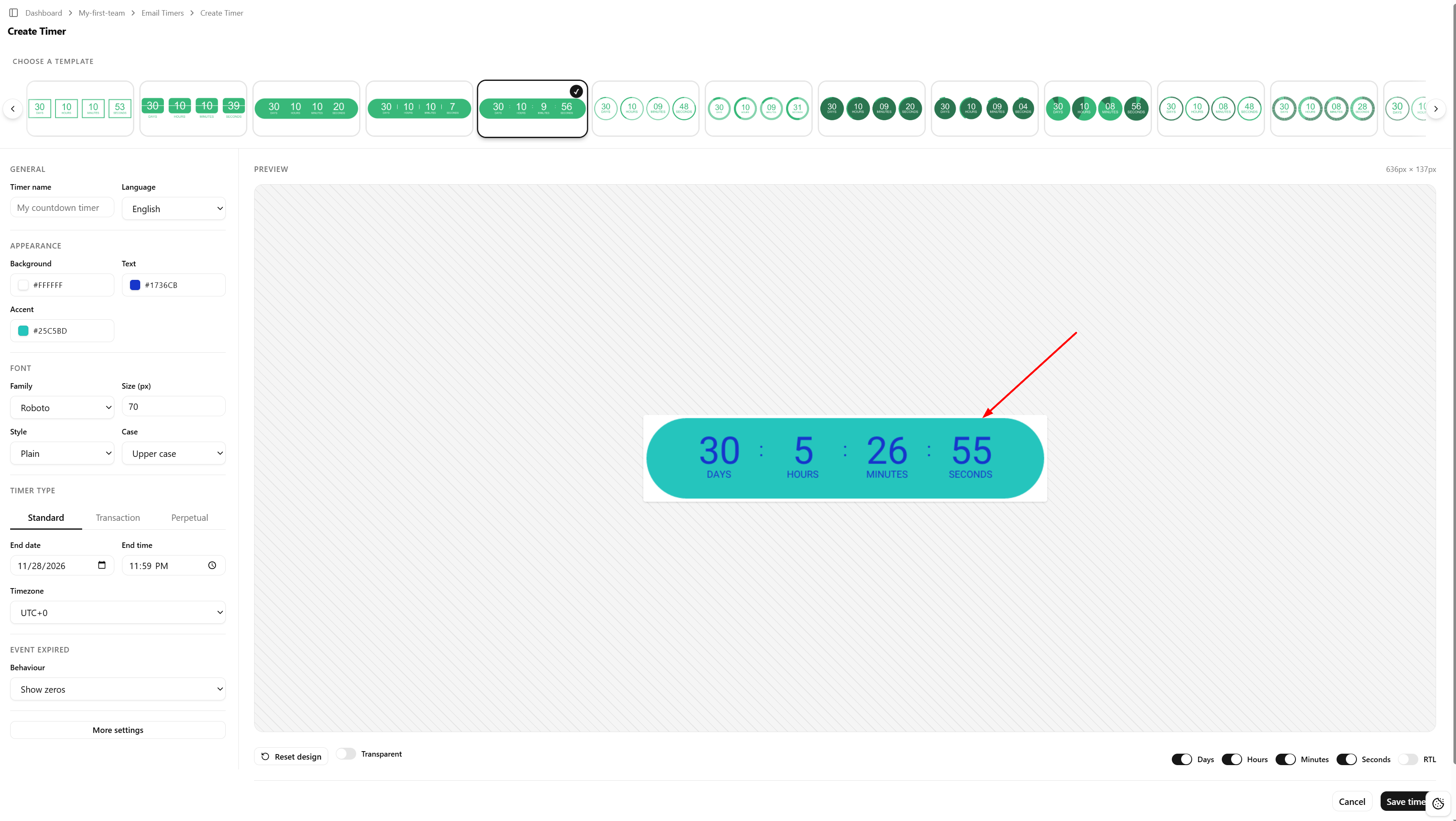
Krok 6: dodaj licznik do e-maila
Na stronie zapisanego licznika wybierz rozmiar i wyrównanie. Responsive przydaje się, gdy kolumna zwęża się na telefonie. Sprawdź wynik również w edytorze platformy mailingowej.
Kliknij Copy HTML i wklej fragment do bloku HTML lub kodu. Zwykły blok tekstowy może wyświetlić odbiorcom samą składnię HTML.
Użyj Copy URL, jeśli edytor obsługuje zewnętrzne obrazy i zachowuje ich źródło. Pobranie animacji i wgranie jej do biblioteki tworzy osobną kopię, która nie pobiera aktualnych obrazów z TimerForEmail.
Przed wysyłką upewnij się, że kod zawiera adres Twojego licznika, a nie przykład ze zrzutu ekranu.
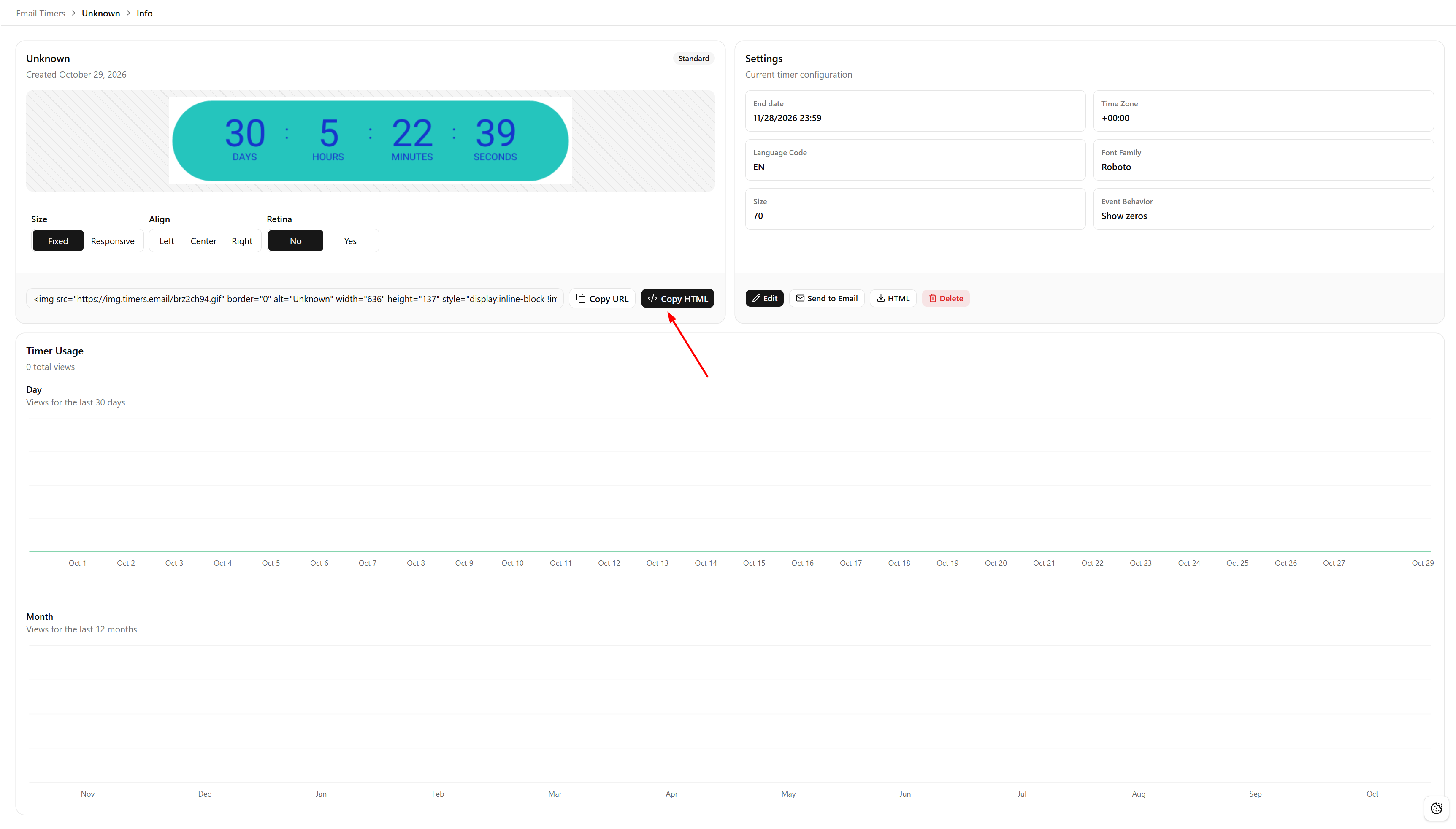
Krok 7: przetestuj całą wiadomość
Wyślij test z platformy mailingowej i otwórz go na komputerze oraz telefonie. Sprawdź szerokość, odstępy i termin zapisany w tekście. Przetestuj przycisk działania: kolejny krok powinien być jasny.
Send to Email pozwala sprawdzić sam licznik, lecz nie zastępuje testu całej wiadomości. Edytor może zmienić HTML lub wymiary obrazu.
Poniżej znajduje się gotowy projekt przykładowy. To zapisana ilustracja, a nie aktywne odliczanie do terminu Twojej kampanii.
Jak działa licznik w wiadomości e-mail?
Wiadomość zawiera obraz przechowywany na serwerze, nie zegar JavaScript. TimerForEmail generuje obrazy na podstawie ustawień, a program pocztowy pobiera je przez URL. Animacja jest sekwencją klatek, a nie aplikacją działającą bez końca.
Buforowanie i wstępne ładowanie obrazów przez dostawców poczty wpływają na aktualność. Nie można zagwarantować dokładności co do sekundy przy każdym otwarciu. Podaj termin i strefę również zwykłym tekstem, aby oferta była zrozumiała przy zablokowanych obrazach lub kopii z pamięci podręcznej.
Praktyczne wskazówki
Prawdziwy termin. Licznik musi zgadzać się z warunkami oferty i stroną docelową.
Czytelny projekt. Nie zmniejszaj szczegółowej grafiki tak, że etykiet nie da się odczytać.
Miejsce obok oferty. Krótkie wyjaśnienie i wyraźny przycisk nadają odliczaniu kontekst.
Niewielki plik. Używaj potrzebnych wymiarów i detali; sprawdź ładowanie w sieci komórkowej.
Alternatywa tekstowa. Wpisz datę końcową i opisowy tekst alternatywny obrazu.
Test animacji. Niektóre programy pokazują tylko nieruchomą klatkę. Wiadomość musi mieć sens także bez ruchu.
Poradnik Mailchimp o ograniczeniach HTML w e-mailach wyjaśnia, dlaczego poprawny widok w przeglądarce nie zastępuje testu w skrzynce odbiorczej.
Najczęstsze pytania
Czy muszę umieć programować?
Nie. Ustaw licznik, zapisz i skopiuj HTML. Jeśli edytor obsługuje zewnętrzne obrazy, użyj Copy URL. Najważniejsze jest zachowanie adresu źródłowego.
Czy licznik działa z Mailchimp i innymi platformami?
Potrzebny jest blok HTML lub odpowiedni blok obrazu zachowujący zewnętrzny URL. Obsługa różni się między platformami. W otrzymanym teście sprawdź, czy obraz działa i nie został zastąpiony osobną kopią.
Dlaczego zmienia wygląd lub się nie porusza?
Programy pocztowe różnie obsługują rozmiary, animację i cache. Sprawdź otrzymany HTML, wymiary i ustawienia obrazów. Nieruchoma klatka nie musi oznaczać błędnego terminu.
Czy Standard uruchamia się od nowa dla każdego odbiorcy?
Nie, ma stałą datę i godzinę końcową. Dla indywidualnego okresu od zdarzenia odbiorcy poznaj Transaction i parametry danego dostawcy.
Czy mogę zmienić zapisany licznik?
Tak, przez Edit na jego stronie. Osadzenia z tym samym URL mogą otrzymać nowy obraz, choć cache czasem opóźnia zmianę. Po zmianie wymiarów ponownie sprawdź układ wiadomości.
Otwórz panel, wybierz zespół i Email Timers → Create timer. Dostępne plany znajdziesz w cenniku.