Таймер обратного отсчёта наглядно показывает, сколько осталось до окончания акции, закрытия регистрации или начала запуска. В TimerForEmail можно настроить его в визуальном редакторе и добавить в рассылку через ссылку на изображение или готовый HTML-код.
В этой инструкции — семь шагов для таймера Standard с фиксированным сроком. Скриншоты показывают соответствующие настройки редактора.
Что подготовить перед созданием таймера
Определите дату и время окончания, часовой пояс и оформление письма. Войдите в TimerForEmail и выберите команду, которая будет вести кампанию. В сервисе рассылок нужен HTML-блок или блок изображения, сохраняющий внешнюю ссылку.
Выбирайте Standard, если отсчёт у всех получателей должен завершиться одновременно. Режимы Transaction и Perpetual используют другие правила; здесь оставляем Standard.
Шаг 1. Откройте редактор
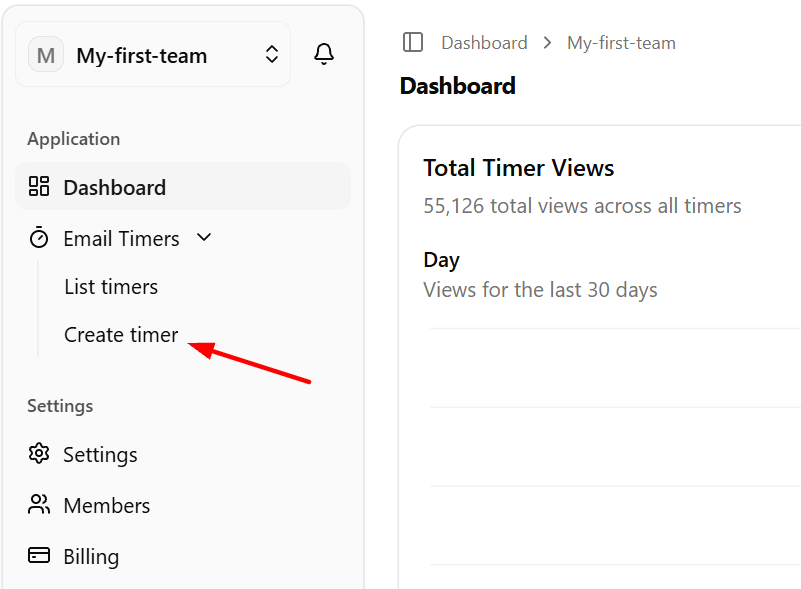
В рабочем пространстве команды раскройте Email Timers и нажмите Create timer. Сначала проверьте название команды, особенно если ведёте несколько компаний.
Задайте понятное внутреннее название, например «Зимняя акция — последнее напоминание». Так таймер проще найти для редактирования или просмотра статистики.
Шаг 2. Выберите шаблон
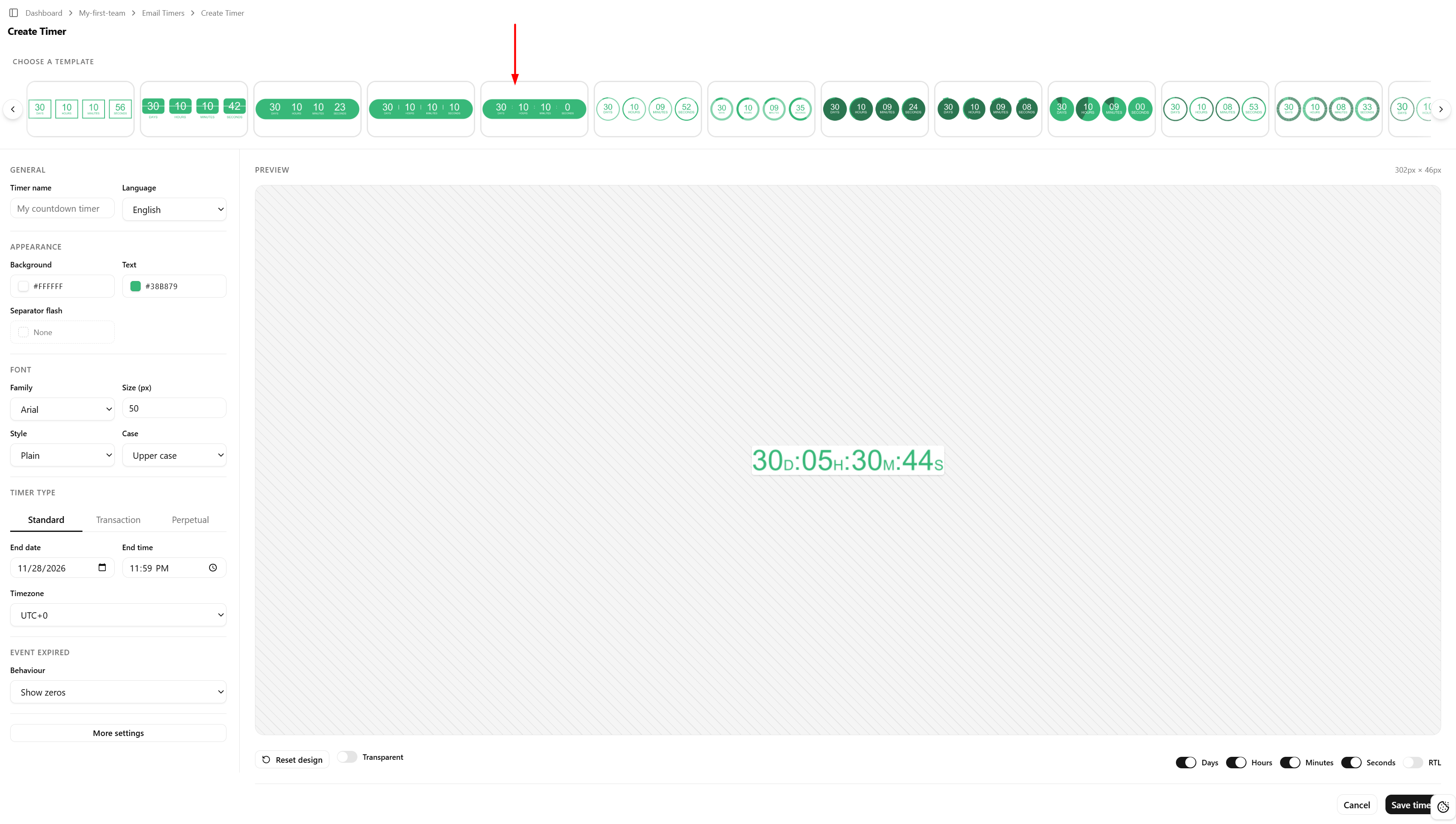
В блоке Choose a template выберите основу: компактный макет, отдельные сегменты цифр или круглые элементы. Стрелки открывают остальные варианты за пределами видимого ряда.
Ориентируйтесь на место в письме. Невысокий широкий таймер поместится под заголовком, а высокому нужно больше пространства. Цвета можно поменять позже — сначала выберите структуру.
Шаг 3. Настройте оформление
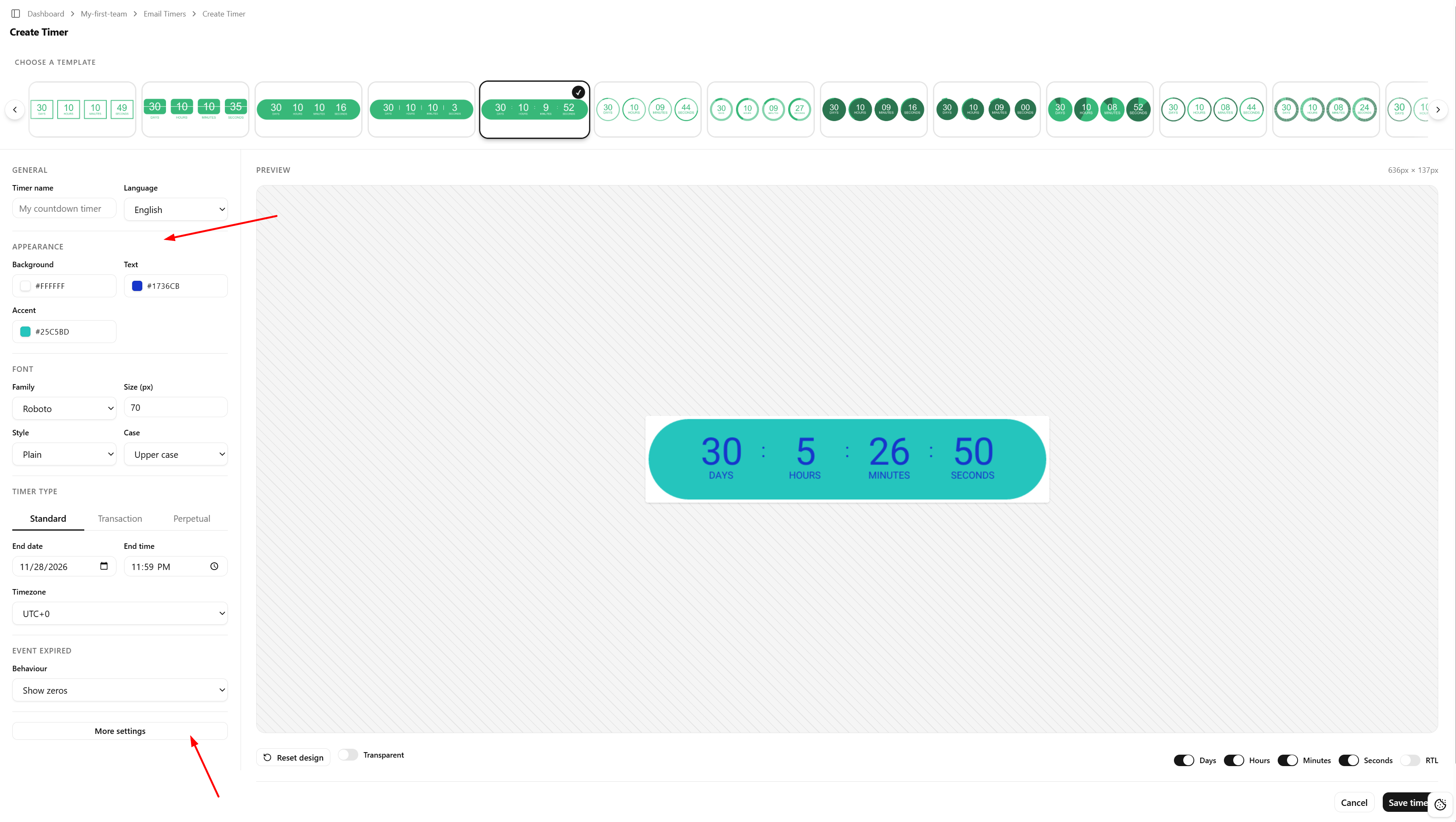
В General выберите язык подписей, цвета фона и текста, шрифт и размер. У некоторых шаблонов есть акцентный цвет и дополнительные настройки.
Цифры должны хорошо читаться на фоне. Сине-бирюзовый вариант на скриншоте — лишь пример. Используйте цвета своей рассылки и проверяйте читаемость при минимальном размере.
В More settings можно уточнить подписи, разделители, цифры и параметры отображения. Меняйте по одной группе и смотрите на превью, чтобы сохранить аккуратные интервалы и пропорции.
Шаг 4. Укажите дату, время и часовой пояс
В Timer type оставьте Standard. Заполните End date, End time и Timezone. Значения должны совпадать со сроком на посадочной странице, в условиях оплаты и тексте письма.
Если акция заканчивается в 18:00 UTC, выберите нужную дату, 18:00 и UTC+0. Не подставляйте свой часовой пояс автоматически, если кампания использует другой. Для смещения UTC учитывайте значение на дату события, в том числе переход на летнее время.
Проверьте Event expired → Behaviour: что появится после завершения — нули или сообщение? Ясная надпись об окончании акции избавит читателя от догадок.
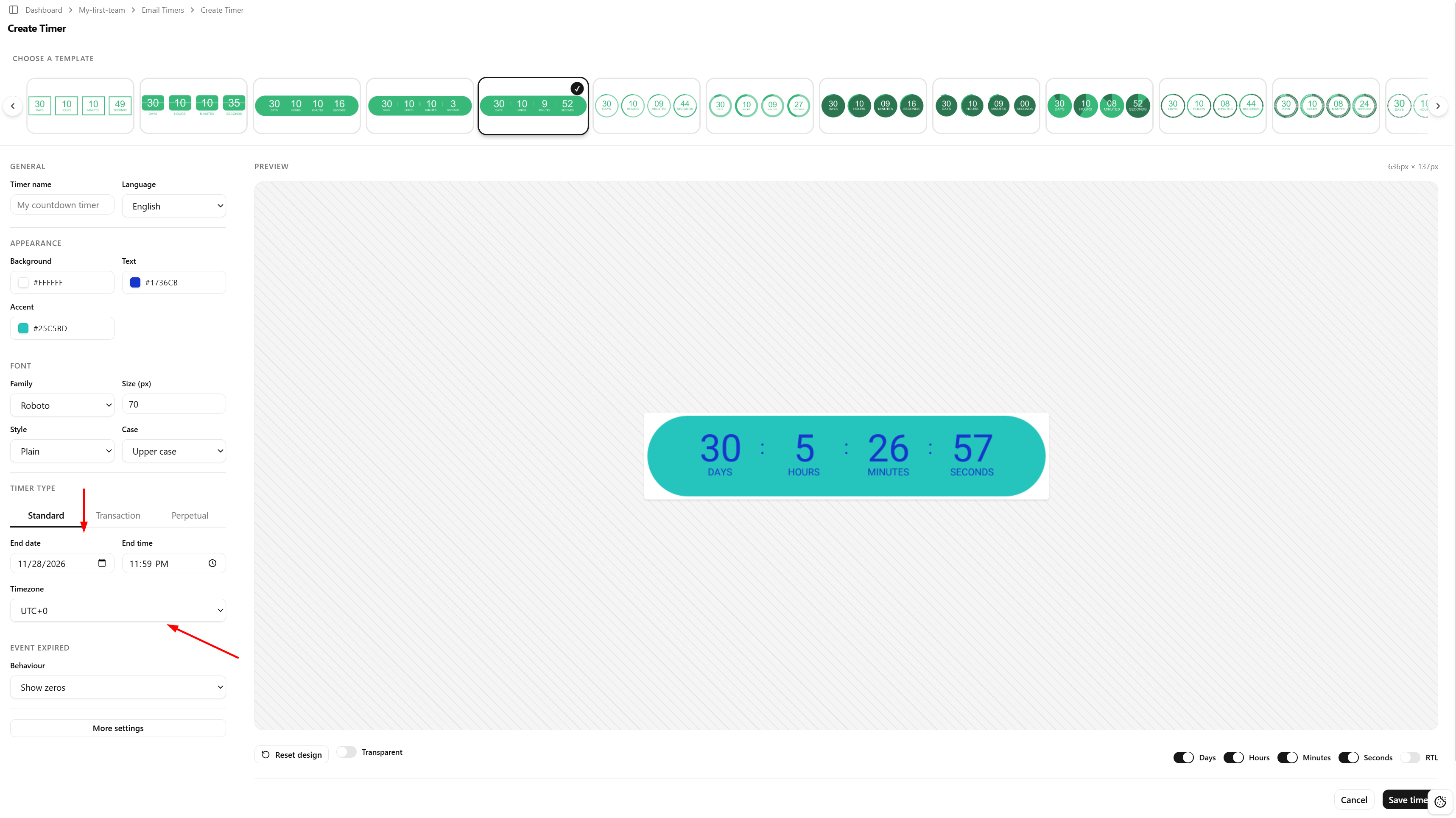
Шаг 5. Проверьте превью и сохраните
Дождитесь обновления Preview и проверьте подписи, разделители и оставшееся время. Размеры над превью помогут понять, поместится ли изображение в колонку письма.
Переключателями дней, часов, минут и секунд можно сделать отображение компактнее. На узком экране превью остаётся внизу во время настройки. Проверьте читаемость на телефоне и нажмите Save timer.
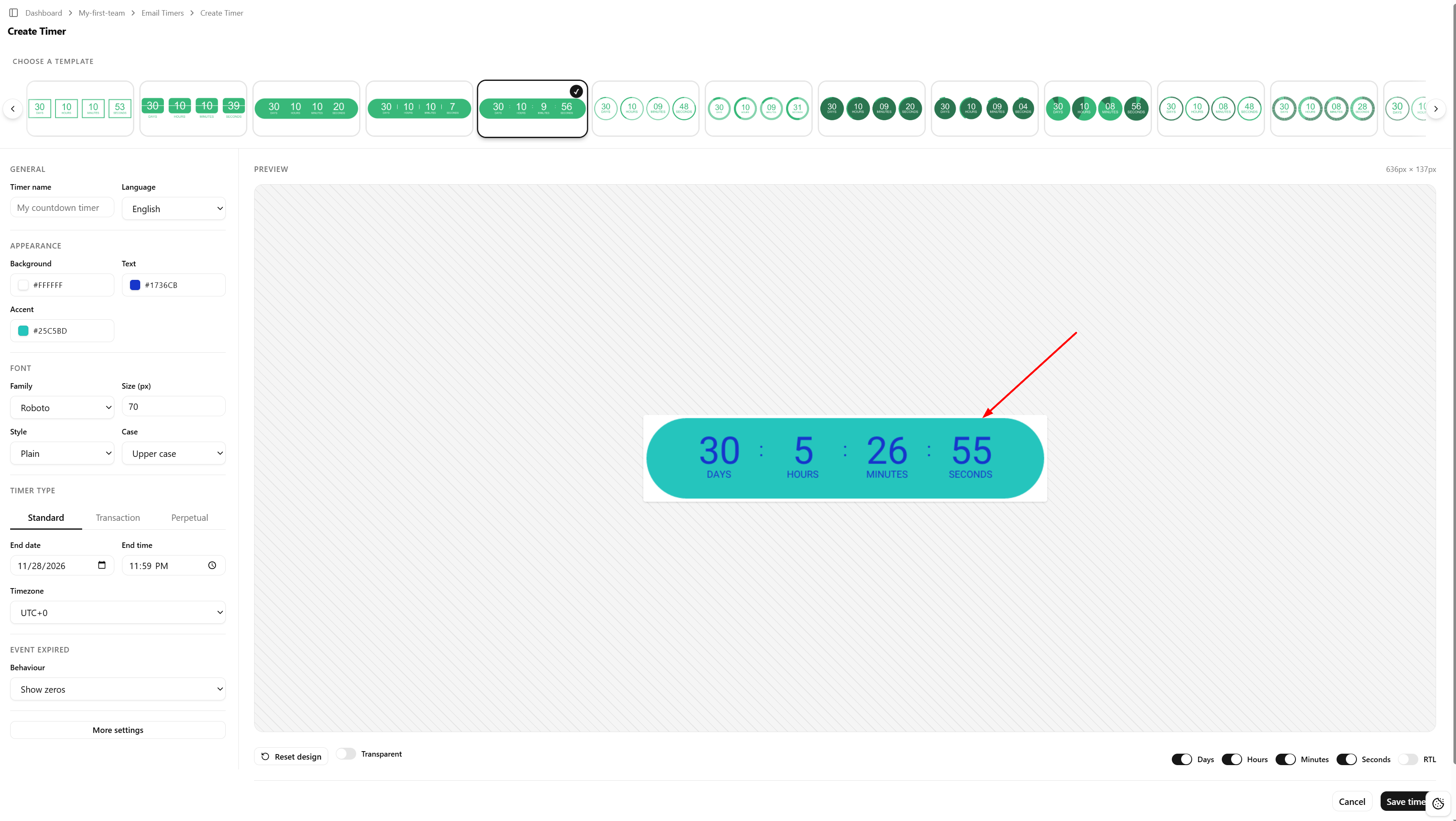
Шаг 6. Добавьте таймер в письмо
На странице сохранённого таймера выберите размер и выравнивание. Responsive полезен, если колонка письма сужается на телефоне. Всё равно проверьте результат в редакторе рассылки.
Нажмите Copy HTML и вставьте фрагмент в HTML-блок или блок кода. Обычный текстовый блок может показать получателю саму разметку.
Copy URL подходит редакторам, которые сохраняют внешнюю ссылку на изображение. Не скачивайте анимацию для повторной загрузки в медиатеку: такая копия перестанет запрашивать обновлённые изображения у TimerForEmail.
Перед отправкой проверьте, что в коде стоит адрес вашего таймера, а не пример со скриншота.
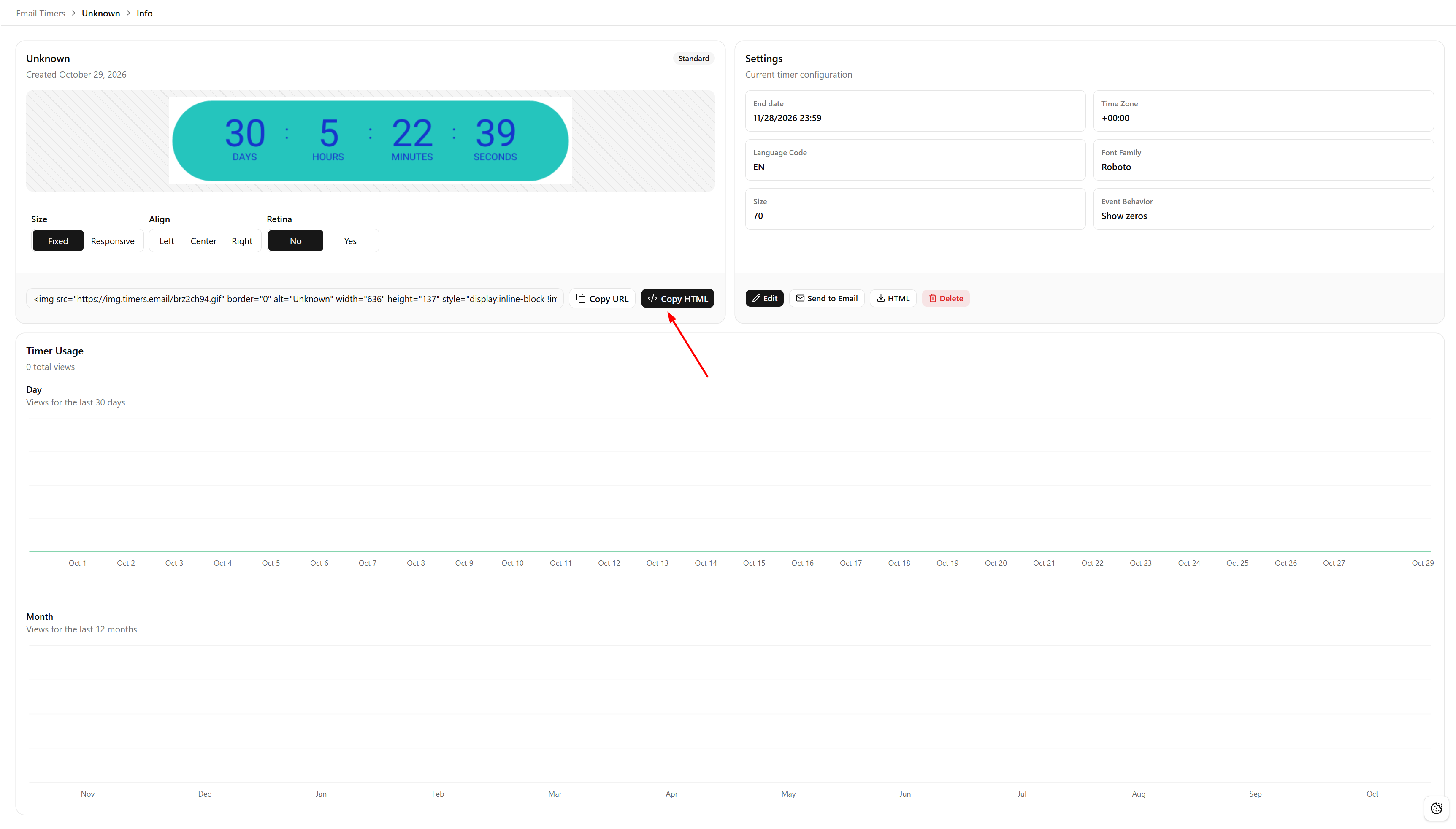
Шаг 7. Протестируйте готовое письмо
Отправьте тестовую кампанию из сервиса рассылок и откройте её на компьютере и телефоне. Проверьте ширину, отступы и срок, написанный в тексте. Протестируйте кнопку действия: читателю должно быть понятно, что делать дальше.
Кнопка Send to Email позволяет проверить сам таймер. Она не заменяет тест всего письма, поскольку редактор рассылок может менять HTML и размеры изображения.
Ниже показан готовый дизайн из примера. Это сохранённая иллюстрация, а не действующий отсчёт до срока вашей кампании.
Как работает таймер в email
Письмо содержит размещённое на сервере изображение, а не JavaScript-часы. TimerForEmail генерирует картинки по сохранённым настройкам, а почтовый клиент запрашивает их по URL. Анимация — последовательность кадров, а не бесконечно работающая веб-программа.
Кеширование и предварительная загрузка изображений почтовыми сервисами влияют на обновление. Нельзя обещать точность до секунды при каждом открытии. Указывайте срок и часовой пояс обычным текстом: тогда предложение останется понятным при заблокированных изображениях или показе старой копии.
Практические советы для понятной рассылки
Используйте реальный срок. Таймер должен соответствовать условиям предложения и посадочной странице.
Сохраняйте читаемость. Не уменьшайте детализированный дизайн настолько, что подписи нельзя разобрать.
Размещайте рядом с предложением. Краткое пояснение и заметная кнопка объяснят смысл отсчёта.
Следите за весом изображения. Оставьте только нужный размер и детали, проверьте загрузку через мобильную сеть.
Добавляйте текстовую альтернативу. Напишите дату завершения и содержательный alt-текст изображения.
Проверяйте анимацию. Некоторые почтовые клиенты показывают только статичный кадр. Письмо должно оставаться понятным без движения.
В справке Mailchimp об ограничениях HTML-писем объясняется, почему проверки в браузере недостаточно и нужен тест в почтовом ящике.
Частые вопросы
Нужно ли уметь программировать?
Нет. Настройте таймер, сохраните и скопируйте HTML. Если редактор принимает внешние изображения, используйте Copy URL. Главное — сохранить исходный адрес.
Подойдёт ли таймер для Mailchimp и других сервисов?
Нужен HTML-блок или совместимый блок изображения с внешним URL. Элементы управления различаются. В полученном тестовом письме убедитесь, что изображение загружается и не заменено отдельной копией.
Почему таймер выглядит иначе или не двигается?
Почтовые клиенты по-разному работают с размерами, анимацией и кешем. Проверьте полученный HTML, размеры и настройки изображений. Статичный кадр не обязательно означает ошибку срока.
Standard запускается заново для каждого получателя?
Нет, он использует фиксированную дату и время. Для индивидуального периода от события получателя изучите Transaction и параметры соответствующего сервиса рассылок.
Можно изменить уже сохранённый таймер?
Да, через Edit на его странице. Вставки с тем же URL могут получить обновлённую картинку, но кеш иногда задерживает её появление. После изменения размеров снова проверьте вёрстку письма.
Откройте панель управления, выберите команду и Email Timers → Create timer. Доступные планы указаны на странице тарифов.