Een afteltimer maakt een deadline zichtbaar: hoeveel tijd is er nog voordat een aanbieding afloopt, de inschrijving sluit of een lancering begint? Met TimerForEmail ontwerp je de timer visueel en voeg je hem via een afbeeldings-URL of kant-en-klare HTML toe aan je nieuwsbrief.
Deze handleiding behandelt in zeven stappen een Standard-timer met een vaste eindtijd. Elke afbeelding laat de bijbehorende bediening zien.
Voordat je begint
Zorg dat je deadline, tijdzone en e-mailontwerp vaststaan. Log in bij TimerForEmail en kies het team dat de campagne beheert. Je e-mailplatform heeft een HTML-blok nodig, of een afbeeldingsblok dat een externe URL behoudt.
Kies Standard als de timer voor iedereen op hetzelfde moment moet aflopen. Transaction en Perpetual volgen andere tijdregels; hier gebruiken we Standard.
Stap 1: open de timer-editor
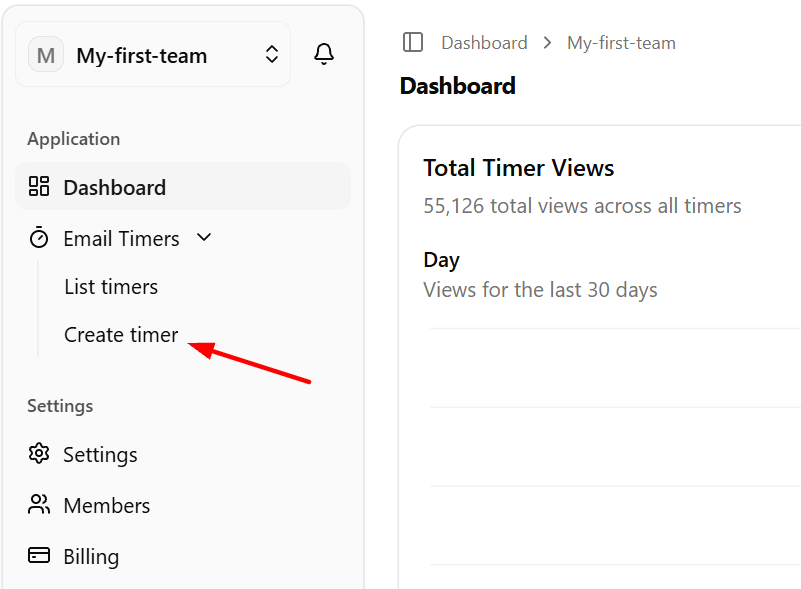
Open in je teamwerkruimte Email Timers → Create timer. Controleer eerst de teamnaam, vooral als je campagnes voor meerdere bedrijven beheert.
Geef de timer een herkenbare interne naam, zoals ‘Winteractie — laatste herinnering’. Zo vind je hem later makkelijk terug om het ontwerp of de activiteit te bekijken.
Stap 2: kies een sjabloon
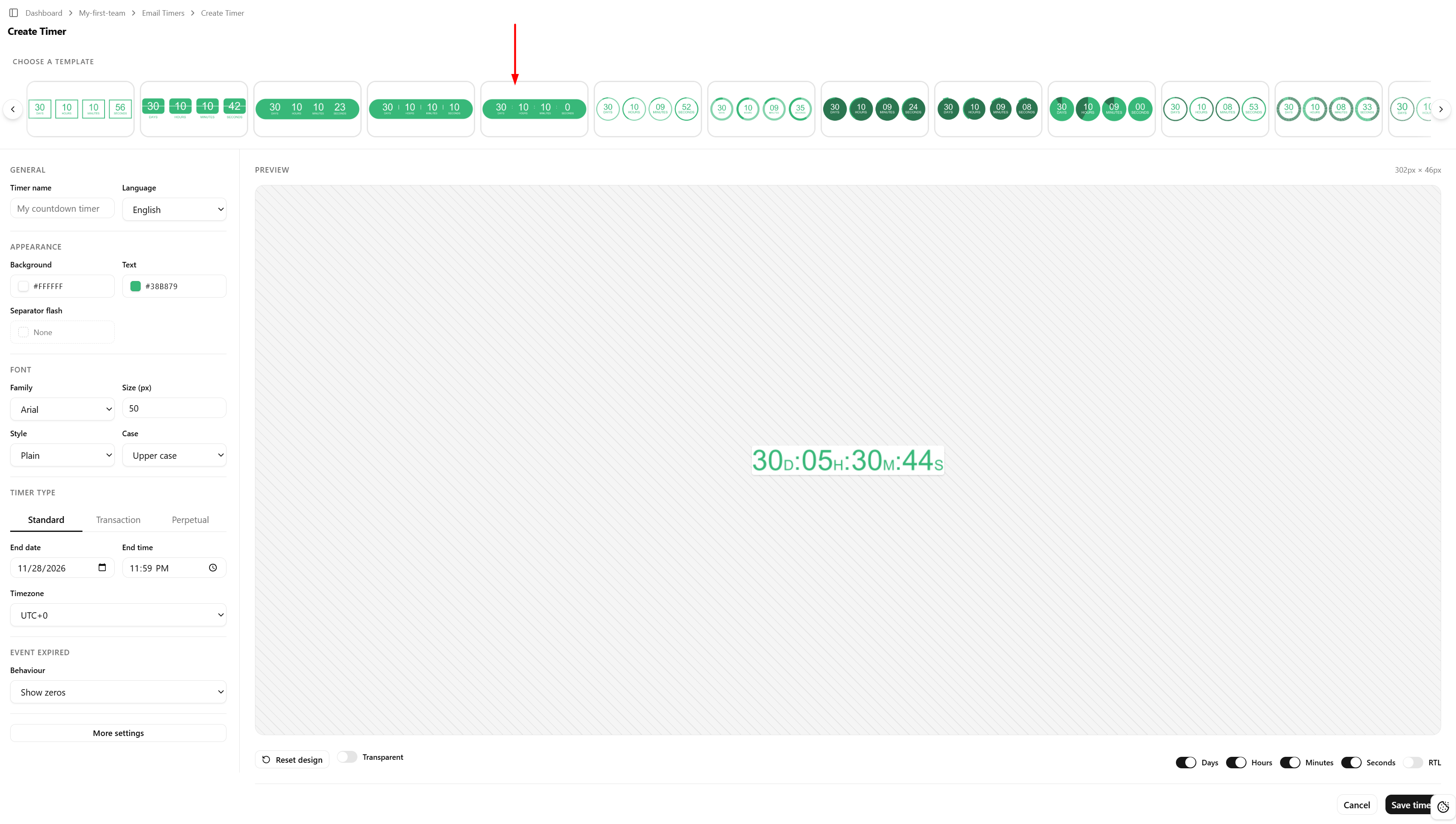
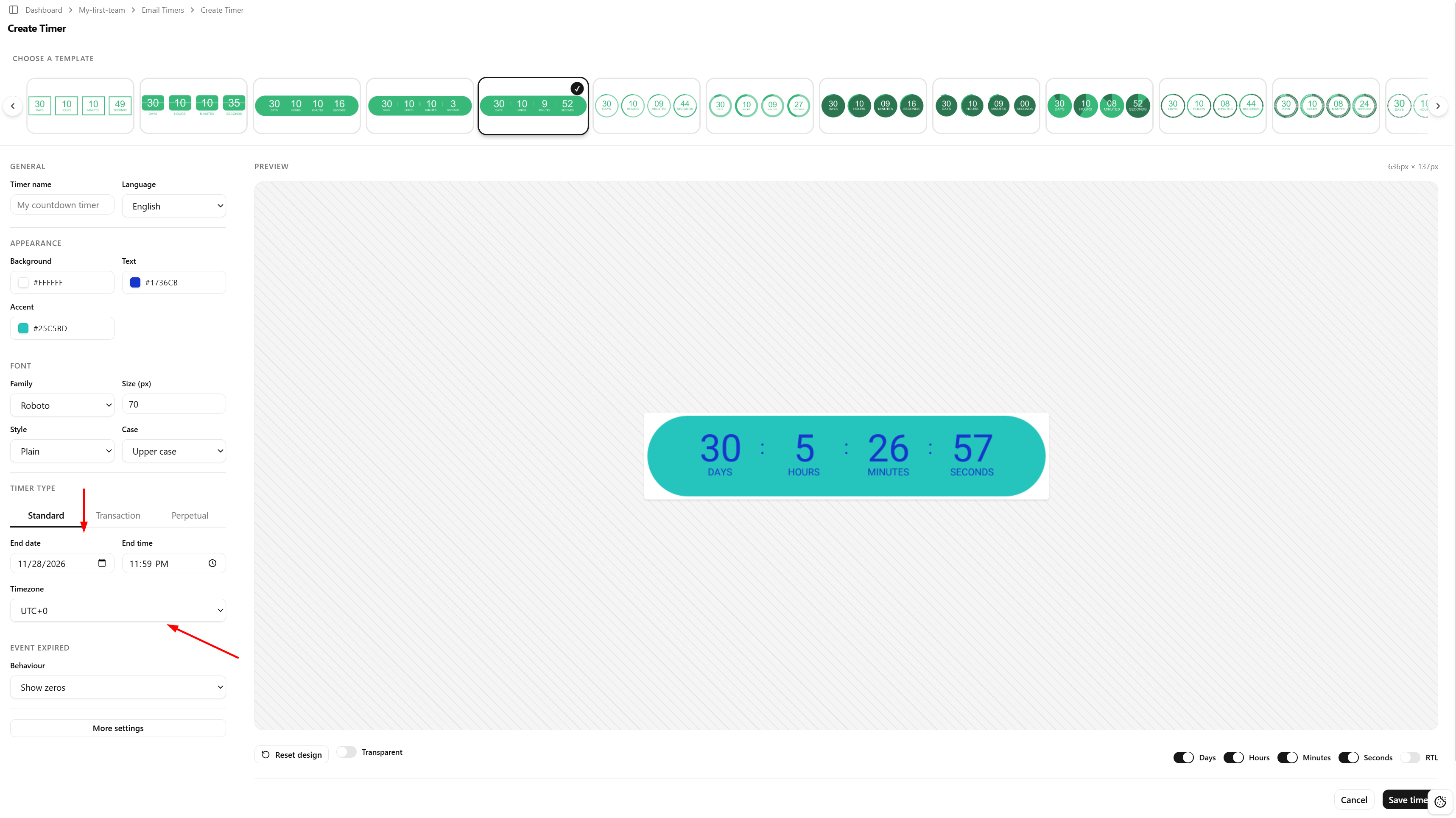
Bekijk Choose a template en kies een basis: compacte indelingen, afzonderlijke cijferblokken of ronde vormen. Gebruik de pijlen om meer sjablonen te zien.
Let vooral op de beschikbare ruimte. Een lage, brede timer past onder een kop; een hoog ontwerp vraagt meer ruimte. Kleuren kun je later aanpassen, dus begin bij de vorm.
Stap 3: stem het ontwerp af op je e-mail
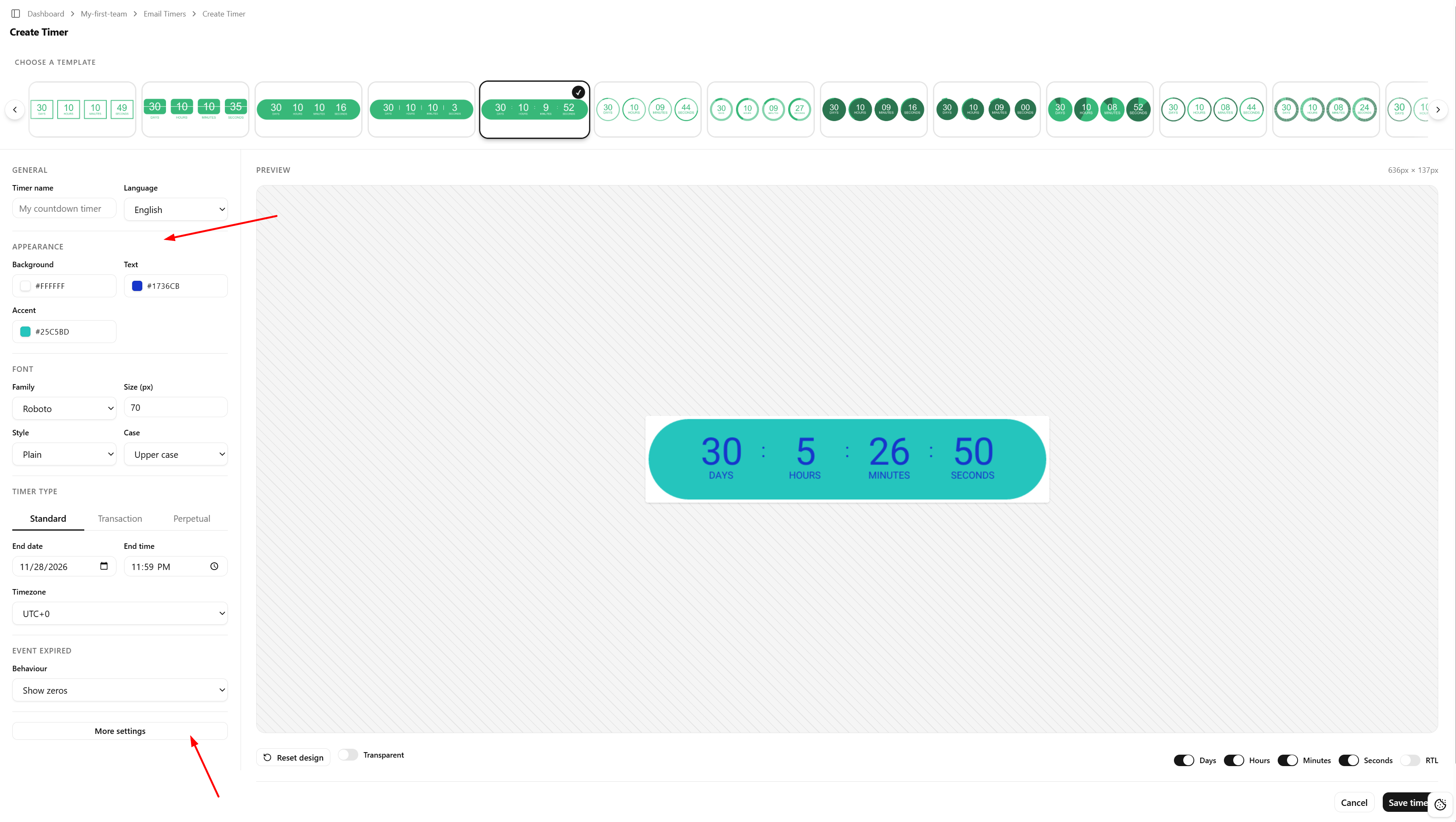
Stel onder General de taal van de labels, achtergrond- en tekstkleuren, lettertype en grootte in. Sommige sjablonen hebben ook een accentkleur en eigen ontwerpopties.
Laat de cijfers goed afsteken tegen de achtergrond. Blauw en turquoise zijn slechts voorbeeldkleuren. Controleer de leesbaarheid op het kleinste formaat dat je wilt gebruiken.
Open More settings voor labels, scheidingstekens, cijfers en weergaveopties. Pas één groep tegelijk aan en bekijk de voorvertoning, zodat afstanden en typografie in balans blijven.
Stap 4: stel einddatum, tijd en tijdzone in
Laat bij Timer type de optie Standard staan. Vul End date, End time en Timezone in. Deze moeten overeenkomen met je landingspagina, de aanbieding bij het afrekenen en de e-mailtekst.
Loopt de actie om 18:00 UTC af? Kies de juiste datum, 18:00 en UTC+0. Neem niet automatisch je eigen tijdzone over als de campagne een andere gebruikt. Gebruik bij UTC-afwijkingen de waarde op de evenementdatum, inclusief een eventuele zomertijdwijziging.
Controleer Event expired → Behaviour. Bepaal wat er na afloop verschijnt, bijvoorbeeld nullen of een bericht. Een duidelijke melding vertelt de lezer dat de aanbieding voorbij is.
Stap 5: controleer de voorvertoning en sla op
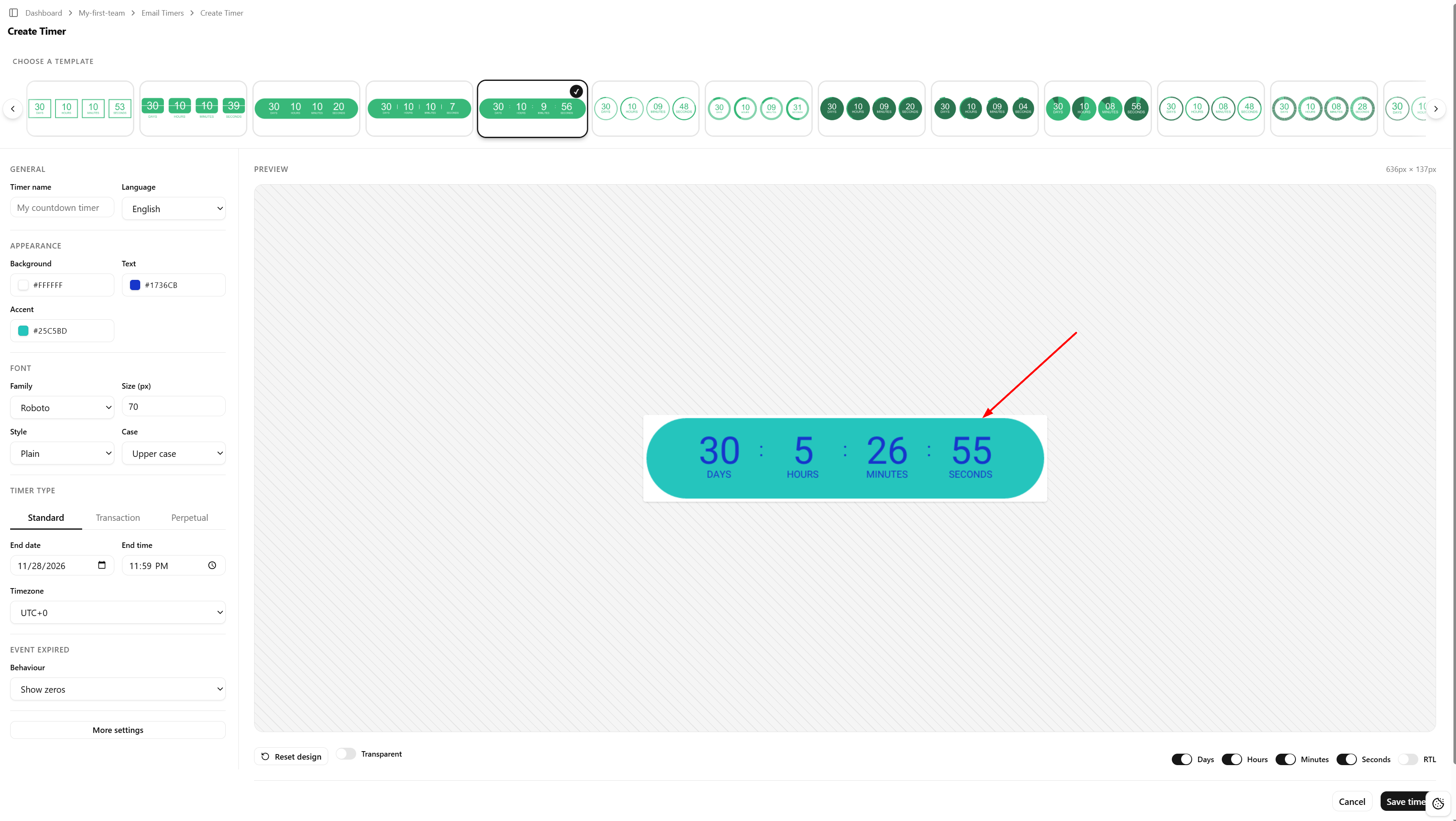
Wacht tot de wijzigingen geladen zijn en controleer Preview: labels, scheidingstekens en resterende tijd. De weergegeven afmetingen helpen bepalen of de afbeelding in je e-mailkolom past.
Gebruik de schakelaars voor dagen, uren, minuten en seconden voor een compactere weergave. Op een smal scherm blijft de voorvertoning onderaan staan tijdens het bewerken. Controleer de mobiele leesbaarheid en klik op Save timer.
Stap 6: voeg de timer toe aan je e-mail
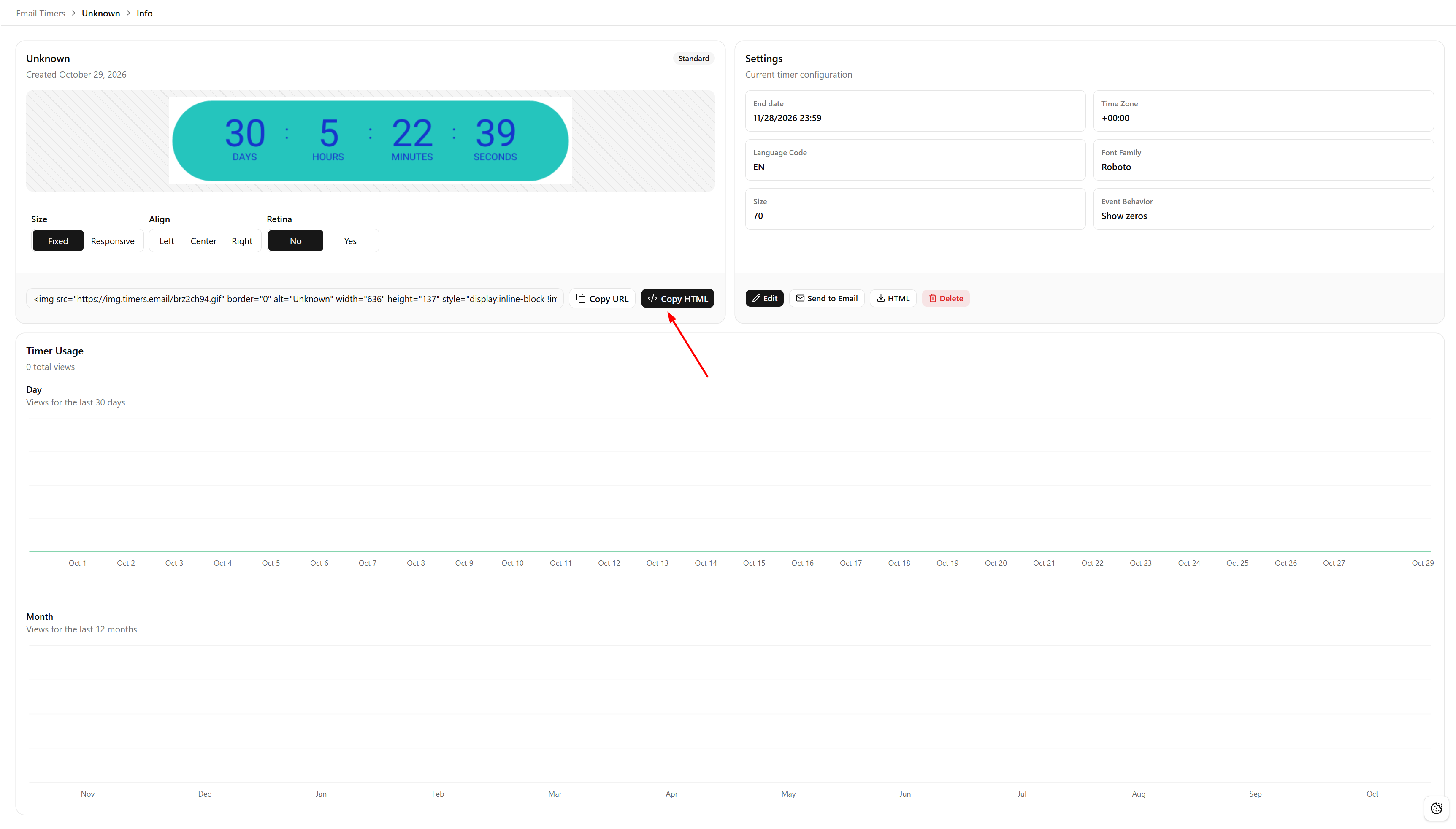
Op de informatiepagina van de opgeslagen timer kies je formaat en uitlijning. Responsive is handig wanneer de kolom op een telefoon smaller wordt. Controleer het resultaat ook in je e-mailprogramma.
Klik op Copy HTML en plak de code in een HTML- of codeblok. Een gewoon tekstblok kan de code zichtbaar aan lezers tonen.
Gebruik Copy URL als je editor externe afbeeldingen ondersteunt en de bron behoudt. De animatie downloaden en opnieuw uploaden naar een mediabibliotheek maakt een losse kopie die geen bijgewerkte afbeeldingen meer bij TimerForEmail opvraagt.
Controleer voor verzending of de bron de URL van je eigen timer is, niet een voorbeeldadres uit een screenshot.
Stap 7: test de volledige e-mail
Verstuur een testcampagne vanuit je platform en open die op computer en telefoon. Controleer breedte, witruimte en de uitgeschreven deadline. Test ook de actieknop: de volgende stap moet duidelijk zijn.
Met Send to Email test je de timer zelf. Een test van de complete e-mail blijft nodig, omdat de editor HTML en afbeeldingsmaten kan wijzigen.
De volgende afbeelding toont het voltooide voorbeeld. Het is een opgeslagen illustratie, geen live aftelling naar jouw campagnedeadline.
Hoe werkt een afteltimer in e-mail?
De e-mail bevat een gehoste afbeelding, geen JavaScript-klok. TimerForEmail genereert beelden op basis van de instellingen; de inbox vraagt ze via de URL op. De animatie bestaat uit een reeks frames, niet uit een webapp die onbeperkt blijft draaien.
Caching en vooraf laden door e-mailproviders beïnvloeden de actualiteit. Een op de seconde nauwkeurige klok bij elke opening is niet gegarandeerd. Vermeld de deadline en tijdzone ook als gewone tekst, zodat de aanbieding begrijpelijk blijft bij geblokkeerde of gecachte afbeeldingen.
Praktische controles voor een duidelijke campagne
Gebruik een echte deadline. Timer, actievoorwaarden en landingspagina moeten overeenkomen.
Houd het leesbaar. Verklein een gedetailleerd ontwerp niet tot de labels onleesbaar worden.
Plaats het bij de aanbieding. Een korte uitleg en duidelijke knop geven de aftelling betekenis.
Beperk de bestandsgrootte. Gebruik alleen de nodige afmetingen en details; test via een mobiele verbinding.
Voeg tekst toe. Noem de sluitingsdatum en gebruik beschrijvende alternatieve tekst bij de afbeelding.
Test animatieondersteuning. Sommige inboxen tonen alleen een stilstaand frame; de boodschap moet ook dan kloppen.
De Mailchimp-uitleg over HTML-beperkingen in e-mail laat zien waarom een browsercontrole geen vervanging is voor een test in de inbox.
Veelgestelde vragen
Moet ik kunnen programmeren?
Nee. Stel de timer in, sla hem op en kopieer de HTML. Ondersteunt de editor externe afbeeldingen, dan kan Copy URL ook. Behoud vooral het gehoste adres.
Werkt dit met Mailchimp en andere platforms?
Je hebt een HTML-blok of geschikt afbeeldingsblok nodig dat de externe bron behoudt. De bediening verschilt. Controleer in een ontvangen testmail of de afbeelding laadt zonder vervangen te zijn door een aparte kopie.
Waarom ziet de timer er anders uit of beweegt hij niet?
E-mailclients verschillen in formaat, animatie en caching. Controleer de ontvangen HTML, afmetingen en afbeeldingsinstellingen. Een stilstaand frame betekent niet automatisch dat de deadline verkeerd staat.
Begint Standard opnieuw voor iedere ontvanger?
Nee, Standard gebruikt een vaste datum en tijd. Voor een individuele periode vanaf een ontvangergebeurtenis bekijk je Transaction en de parameters van de provider.
Kan ik een opgeslagen timer aanpassen?
Ja, via Edit op de informatiepagina. Insluitingen met dezelfde URL kunnen het nieuwe beeld ontvangen, al kan de cache de wijziging vertragen. Controleer de e-maillay-out opnieuw als de afmetingen veranderen.
Open je dashboard, kies je team en ga naar Email Timers → Create timer. Beschikbare abonnementen vind je bij prijzen.