Un conto alla rovescia rende immediata una scadenza: quanto manca alla fine di una promozione, alla chiusura delle iscrizioni o a un lancio. TimerForEmail permette di disegnare il timer e inserirlo nella newsletter con un URL immagine o un codice HTML pronto.
Questa guida segue un timer Standard con scadenza fissa in sette passaggi. Ogni immagine mostra i controlli corrispondenti.
Prima di creare il timer
Prepara la scadenza, il fuso orario e il design dell’email. Accedi a TimerForEmail e scegli il team che gestirà la campagna. La piattaforma di invio deve avere un blocco HTML o immagine che mantenga l’URL esterno.
Scegli Standard quando tutti devono contare fino allo stesso istante. Transaction e Perpetual seguono regole diverse; qui manteniamo Standard.
Passaggio 1: apri l’editor
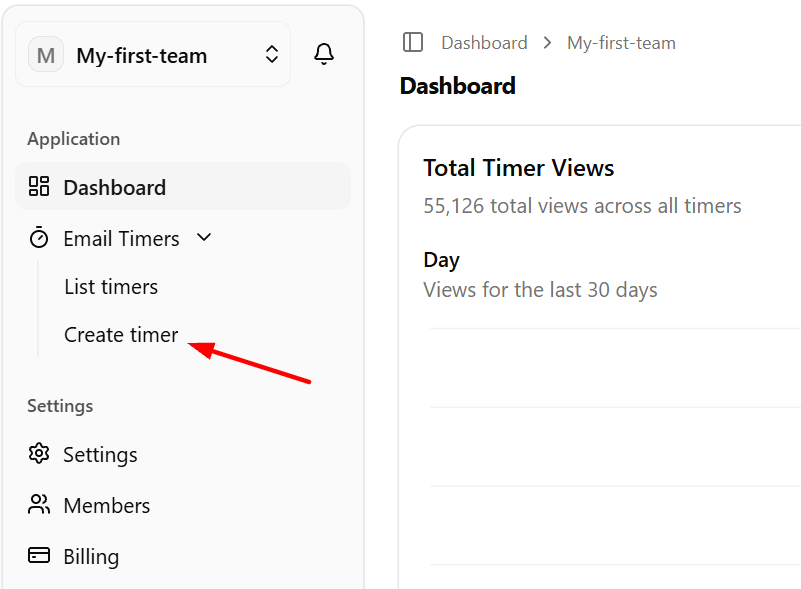
Nel tuo team, espandi Email Timers e seleziona Create timer. Controlla prima il nome del team, soprattutto se gestisci più aziende.
Assegna un nome interno riconoscibile, come «Saldi invernali — ultimo promemoria». Sarà più facile ritrovare il timer per modificarlo o consultarne l’attività.
Passaggio 2: scegli un modello
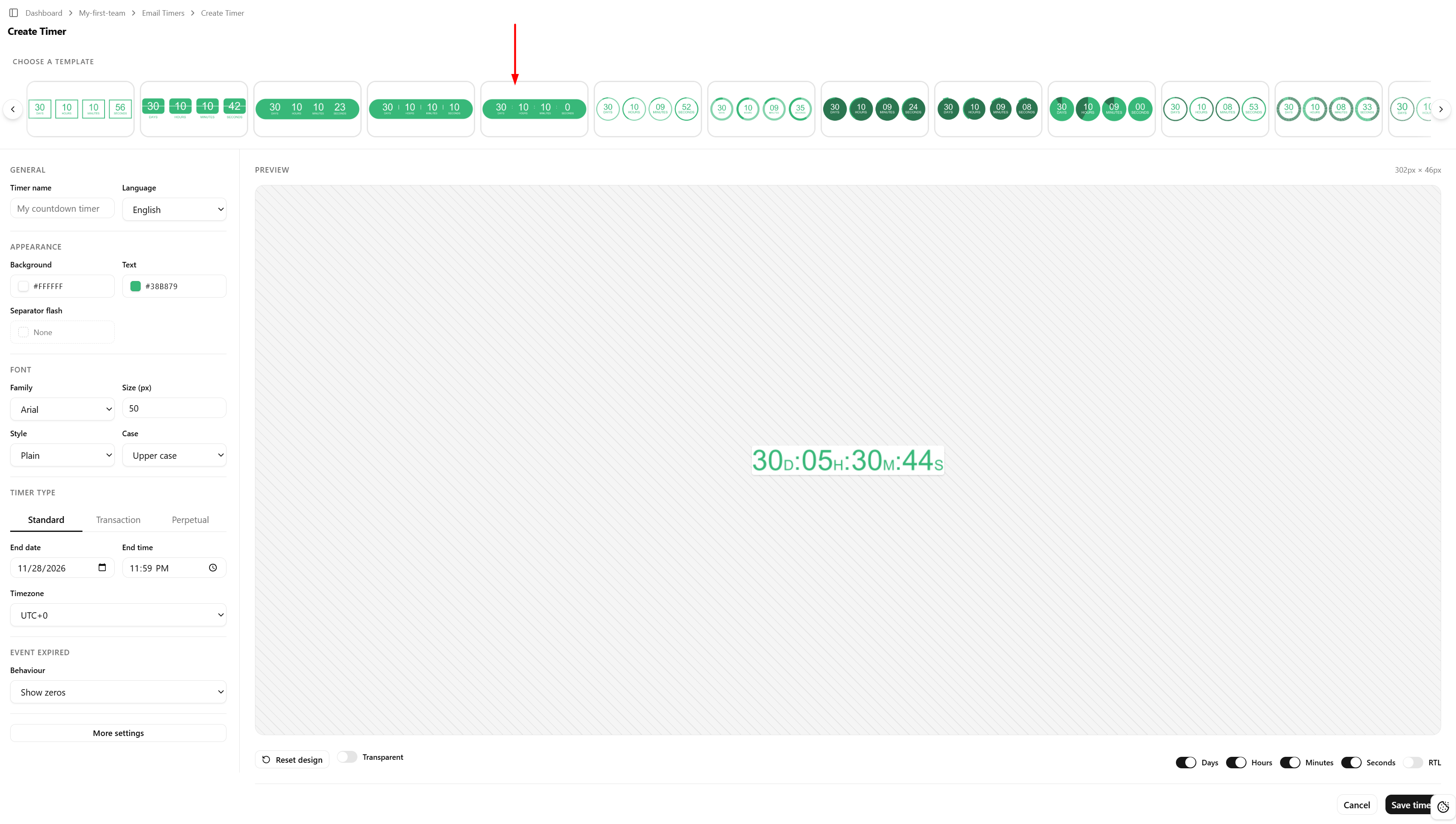
Sfoglia Choose a template: puoi partire da layout compatti, cifre segmentate o forme circolari. Le frecce mostrano altri modelli oltre la riga visibile.
Scegli una struttura adatta allo spazio disponibile. Un timer basso e largo entra sotto un titolo, mentre uno alto richiede più spazio. Potrai modificare i colori dopo.
Passaggio 3: adatta il design all’email
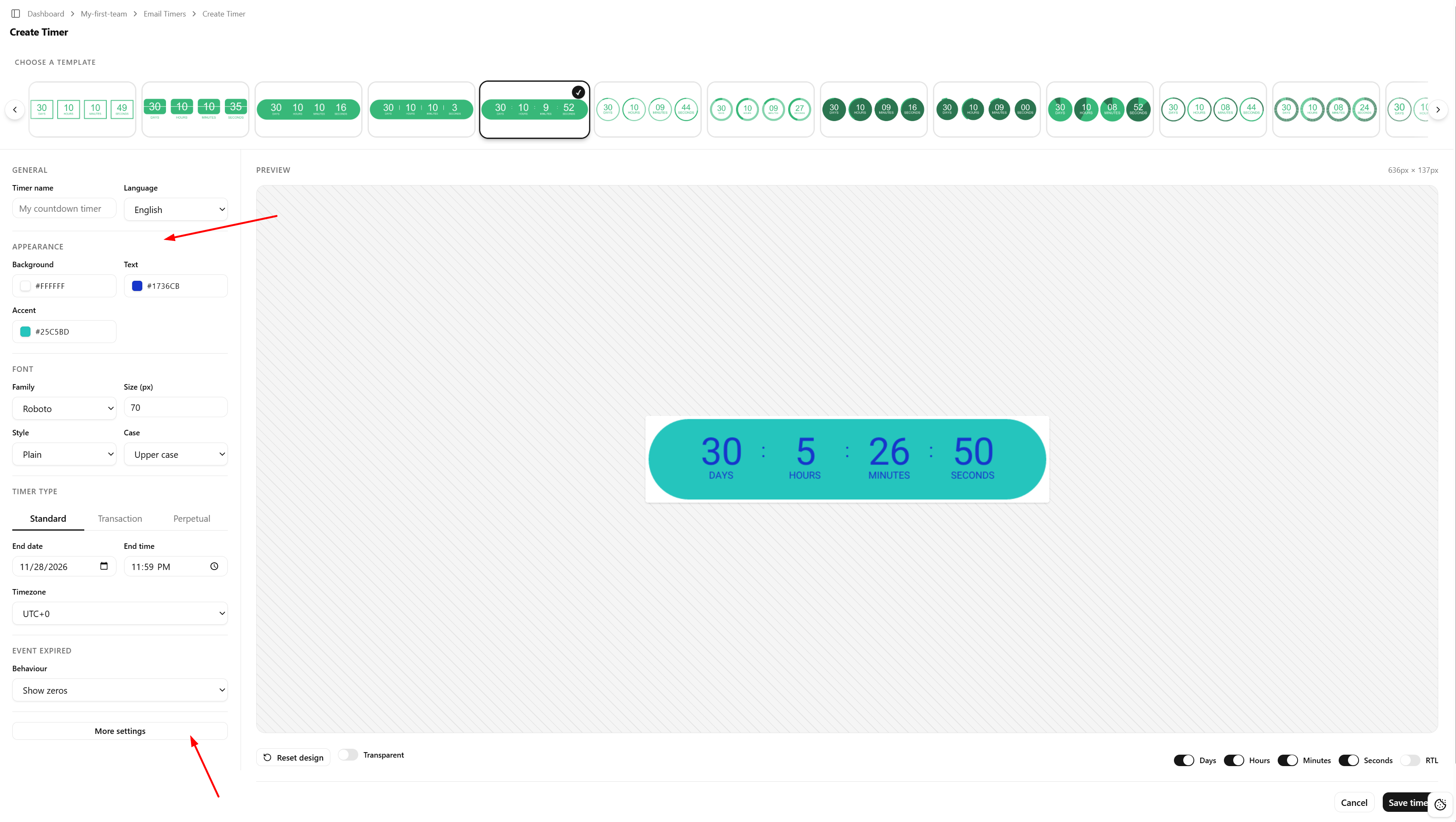
In General, imposta lingua delle etichette, colori di sfondo e testo, carattere e dimensione. Alcuni modelli includono un colore di accento e controlli specifici.
Le cifre devono risaltare sullo sfondo. Blu e turchese sono solo un esempio: usa i colori della campagna e verifica la leggibilità alla dimensione minima prevista.
Apri More settings per regolare etichette, separatori, cifre e opzioni di visualizzazione. Modifica un gruppo alla volta e controlla l’anteprima per mantenere equilibrati spazi e tipografia.
Passaggio 4: imposta data, ora e fuso orario
In Timer type, lascia Standard. Compila End date, End time e Timezone. Devono corrispondere alla pagina dell’offerta, al checkout e al testo dell’email.
Se la promozione termina alle 18:00 UTC, seleziona la data corretta, 18:00 e UTC+0. Non scegliere automaticamente il tuo fuso se la campagna ne usa un altro. Con gli scostamenti UTC, considera quello valido il giorno dell’evento, incluso l’eventuale passaggio all’ora legale.
Controlla Event expired → Behaviour: decidi se mostrare zeri o un messaggio dopo la scadenza. Un avviso esplicito chiarisce che la promozione è terminata.
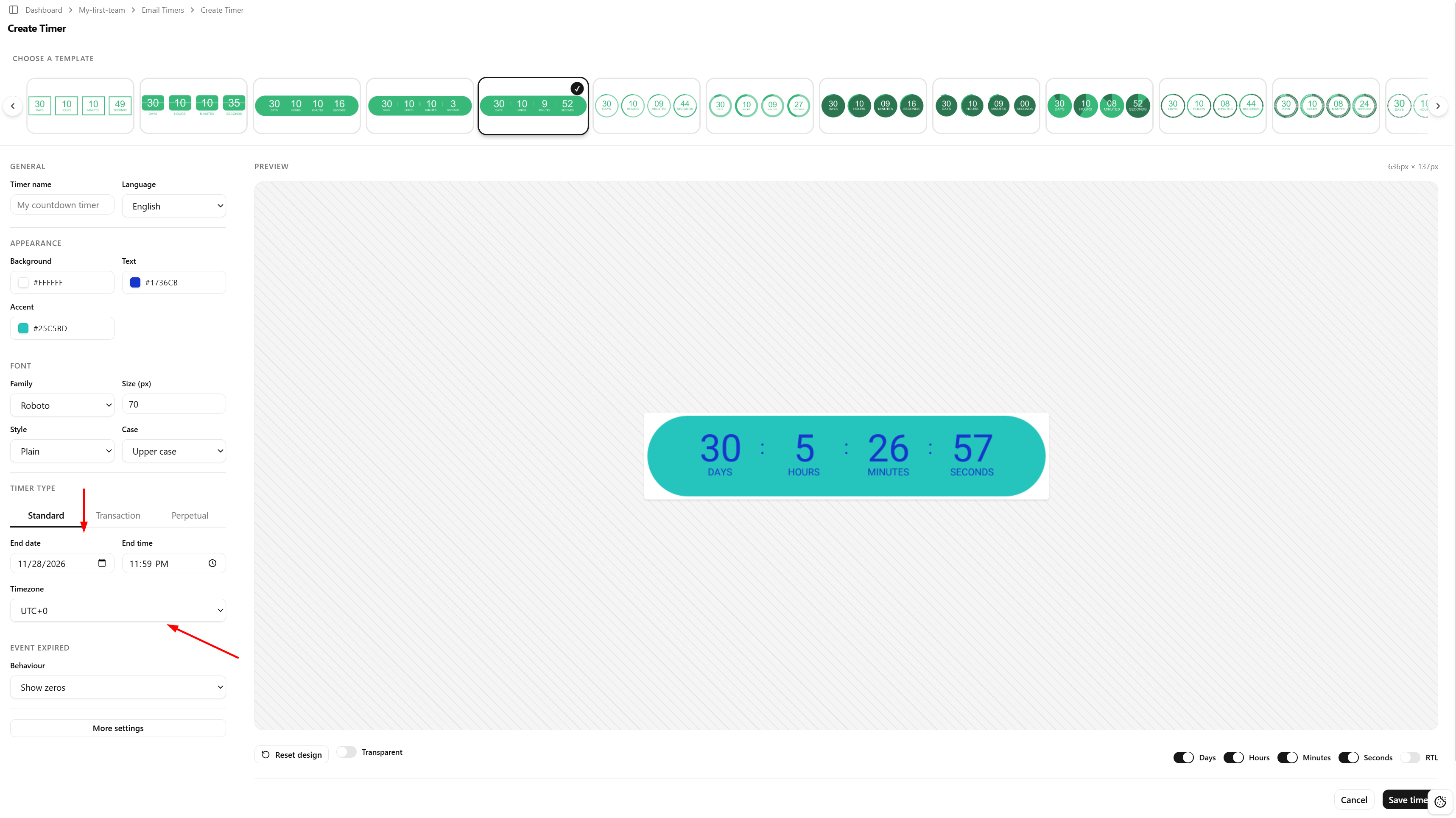
Passaggio 5: controlla l’anteprima e salva
Attendi il caricamento delle modifiche e verifica Preview: etichette, separatori e tempo rimanente. Le dimensioni mostrate aiutano a capire se l’immagine entra nella colonna dell’email.
Usa gli interruttori per giorni, ore, minuti e secondi se desideri un layout più compatto. Su schermi stretti, l’anteprima rimane in basso mentre lavori. Controlla la leggibilità su mobile e premi Save timer.
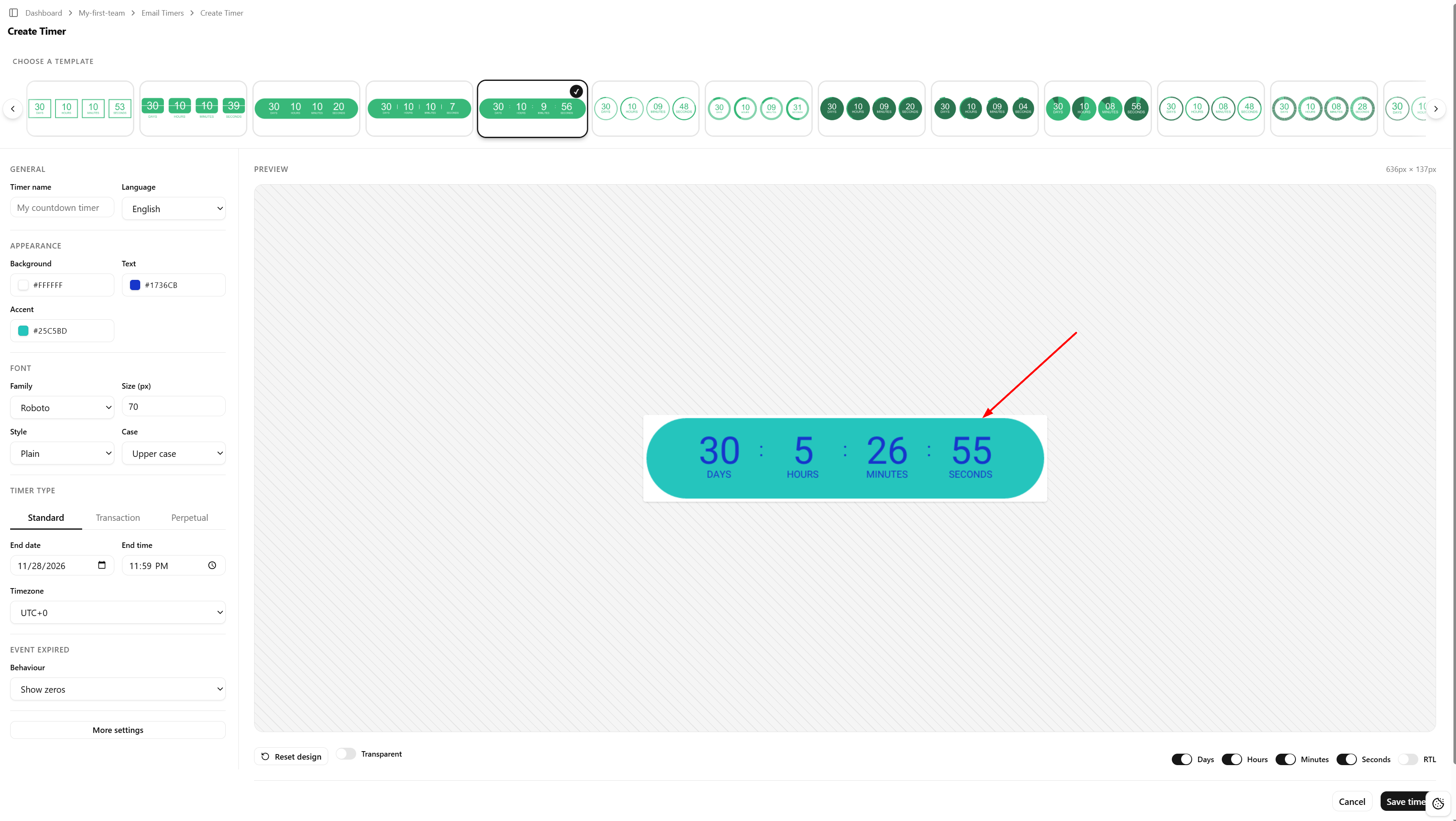
Passaggio 6: inserisci il timer nell’email
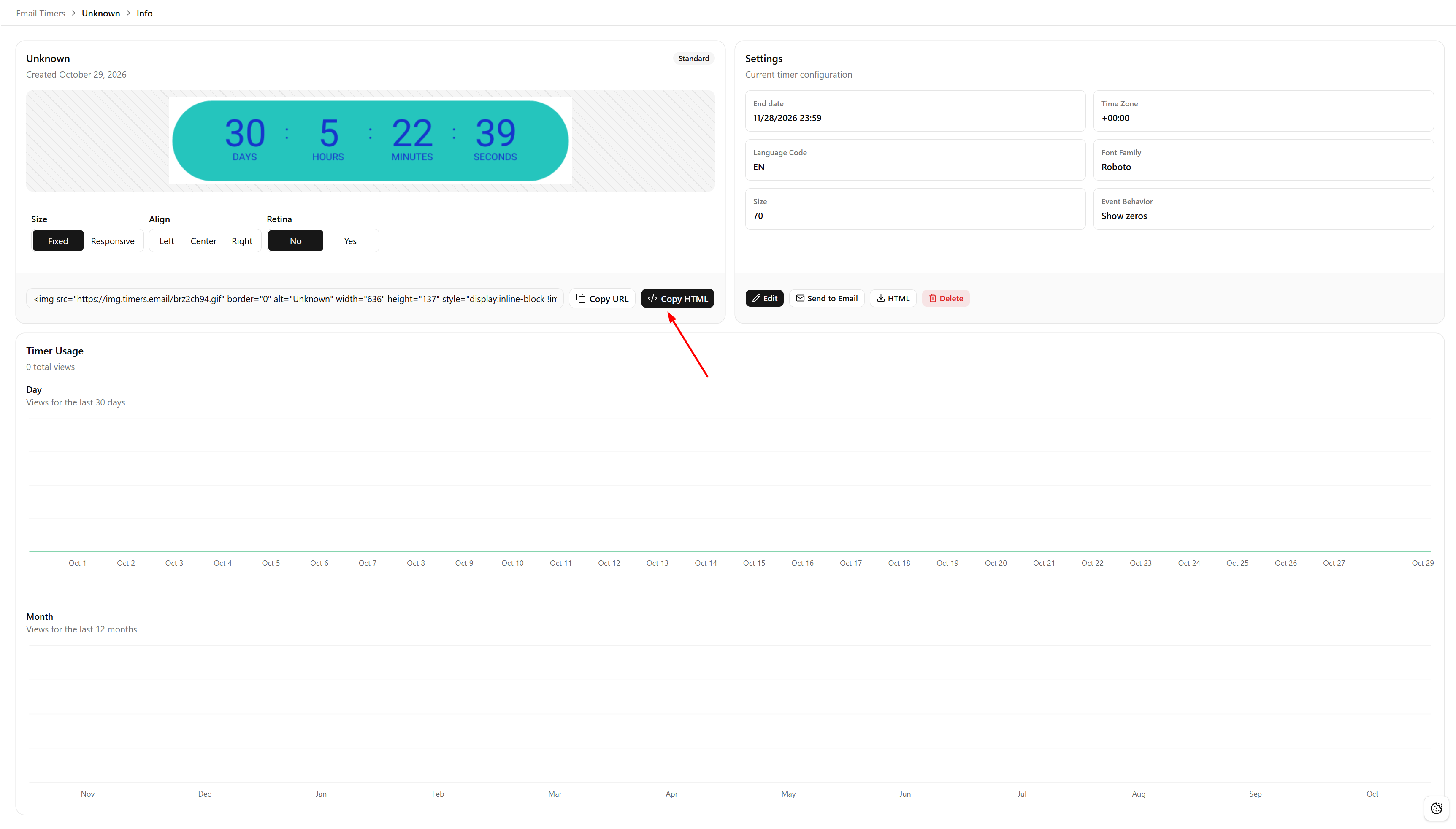
La pagina del timer salvato mostra immagine e opzioni di inserimento. Scegli dimensione e allineamento; Responsive è utile quando la colonna si restringe sul telefono. Verifica comunque il risultato nell’editor email.
Premi Copy HTML e incolla il codice in un blocco HTML o codice. Un normale blocco di testo potrebbe mostrare i tag ai destinatari.
Usa Copy URL se l’editor accetta immagini esterne mantenendone l’indirizzo. Scaricare l’animazione e ricaricarla nella libreria multimediale crea una copia che non richiede più immagini aggiornate a TimerForEmail.
Prima dell’invio, controlla che il codice contenga il link del tuo timer, non l’indirizzo di esempio di una schermata.
Passaggio 7: prova l’email completa
Invia un test dalla tua piattaforma e aprilo su telefono e computer. Controlla larghezza, spazi e scadenza scritta. Prova anche il pulsante d’azione: il lettore deve sapere cosa fare dopo.
Send to Email permette di testare il timer da solo, ma serve comunque una prova del messaggio completo: l’editor può modificare HTML e dimensioni.
L’immagine seguente mostra il risultato del nostro esempio. È un’immagine salvata, non un timer attivo verso la scadenza della tua campagna.
Come funziona il conto alla rovescia nelle email
L’email contiene un’immagine ospitata online, non un orologio JavaScript. TimerForEmail genera immagini dai dati salvati e il programma di posta le richiede tramite URL. L’animazione riproduce una sequenza di fotogrammi, non un’applicazione web sempre in esecuzione.
Cache e precaricamento dei provider possono influire sugli aggiornamenti. Non è possibile garantire la precisione al secondo a ogni apertura. Scrivi anche la scadenza e il fuso nel testo, così l’offerta resta comprensibile con immagini bloccate o memorizzate in cache.
Controlli pratici per un messaggio chiaro
Usa una scadenza reale. Timer, condizioni dell’offerta e pagina di destinazione devono coincidere.
Mantieni la leggibilità. Non rimpicciolire un design dettagliato fino a rendere illeggibili le etichette.
Posizionalo vicino all’offerta. Una breve spiegazione e un pulsante chiaro danno contesto al timer.
Limita il peso dell’immagine. Usa solo dimensioni e dettagli necessari e verifica il caricamento su rete mobile.
Prevedi un’alternativa testuale. Riporta la data di chiusura e un testo alternativo descrittivo.
Prova l’animazione. Alcuni programmi mostrano solo un fotogramma: il messaggio deve funzionare anche così.
La guida Mailchimp ai limiti dell’HTML nelle email spiega perché la verifica nel browser non sostituisce i test nella casella di posta.
Domande frequenti
Devo saper programmare?
No. Configura il timer, salvalo e copia l’HTML. Se l’editor supporta URL esterni, puoi usare Copy URL. È importante conservare l’indirizzo ospitato online.
Funziona con Mailchimp o altre piattaforme?
Occorre un blocco HTML o immagine che mantenga la fonte esterna. I comandi cambiano: verifica nell’email ricevuta che l’immagine si carichi e non sia sostituita da una copia separata.
Perché il timer appare diverso o non si muove?
I programmi di posta gestiscono diversamente dimensioni, animazione e cache. Controlla HTML ricevuto, dimensioni e impostazioni immagini. Un fotogramma fermo non indica necessariamente una scadenza errata.
Standard riparte per ogni destinatario?
No, usa una data e un’ora fisse. Per un periodo individuale avviato da un evento del destinatario, consulta Transaction e i parametri del relativo provider.
Posso modificare un timer salvato?
Sì, con Edit nella pagina del timer. Le integrazioni con lo stesso URL possono ricevere l’immagine aggiornata, con eventuali ritardi dovuti alla cache. Ricontrolla il layout se cambiano le dimensioni.
Apri la dashboard, scegli il team e vai su Email Timers → Create timer. Consulta i piani nella pagina prezzi.