Ein Countdown-Timer macht eine Frist in deiner E-Mail sichtbar: bis zum Ende einer Aktion, zum Anmeldeschluss oder zum Start eines Angebots. Mit TimerForEmail gestaltest du den Timer im Editor und fügst ihn per Bild-URL oder fertigem HTML-Code in deinen Newsletter ein.
Diese Anleitung zeigt einen Standard-Timer mit festem Endzeitpunkt in sieben Schritten. Die Bilder zeigen jeweils die passenden Einstellungen.
Bevor du deinen E-Mail-Countdown erstellst
Halte den Endzeitpunkt, die zugehörige Zeitzone und dein E-Mail-Design bereit. Melde dich bei TimerForEmail an und wähle das zuständige Team. Dein E-Mail-Programm benötigt einen HTML-Block oder einen Bildblock, der eine externe Bild-URL unverändert übernimmt.
Wähle Standard, wenn für alle Empfänger derselbe Endzeitpunkt gilt. Transaction und Perpetual folgen anderen Zeitregeln; hier bleibt Standard ausgewählt.
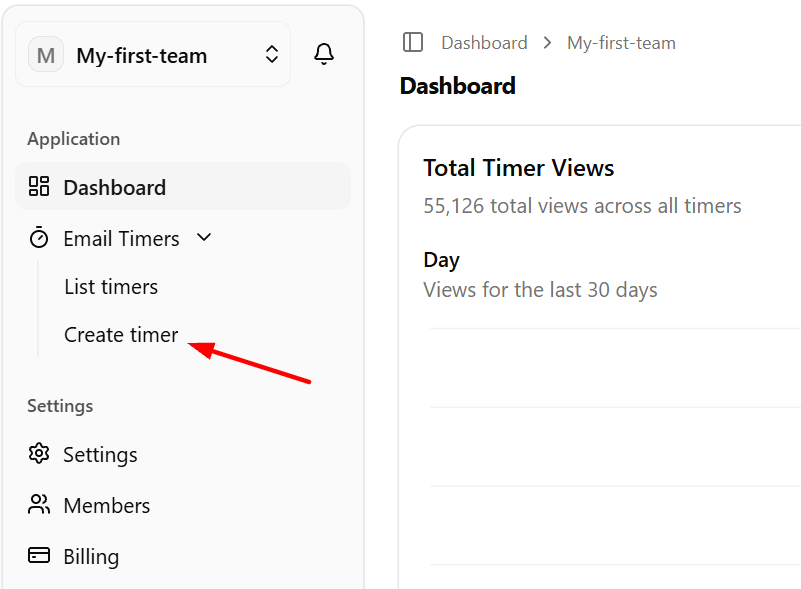
Schritt 1: Den Timer-Editor öffnen
Öffne im Team-Bereich links Email Timers → Create timer. Kontrolliere zuerst den Teamnamen, besonders wenn du Kampagnen für mehrere Unternehmen betreust.
Gib dem Timer einen eindeutigen internen Namen, etwa „Winteraktion – letzte Erinnerung“. So findest du ihn später zum Bearbeiten oder Auswerten leichter wieder.
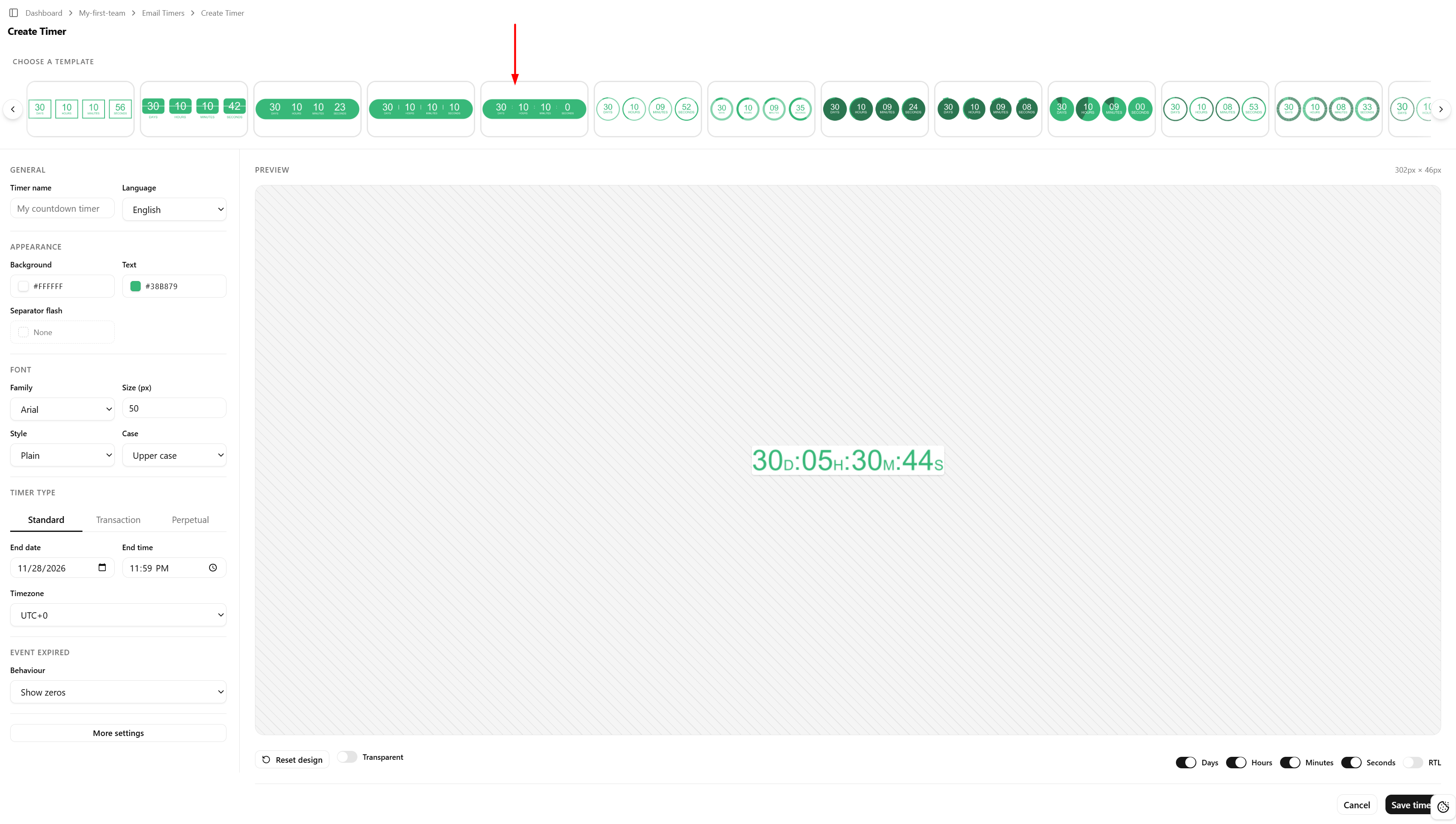
Schritt 2: Eine Countdown-Vorlage auswählen
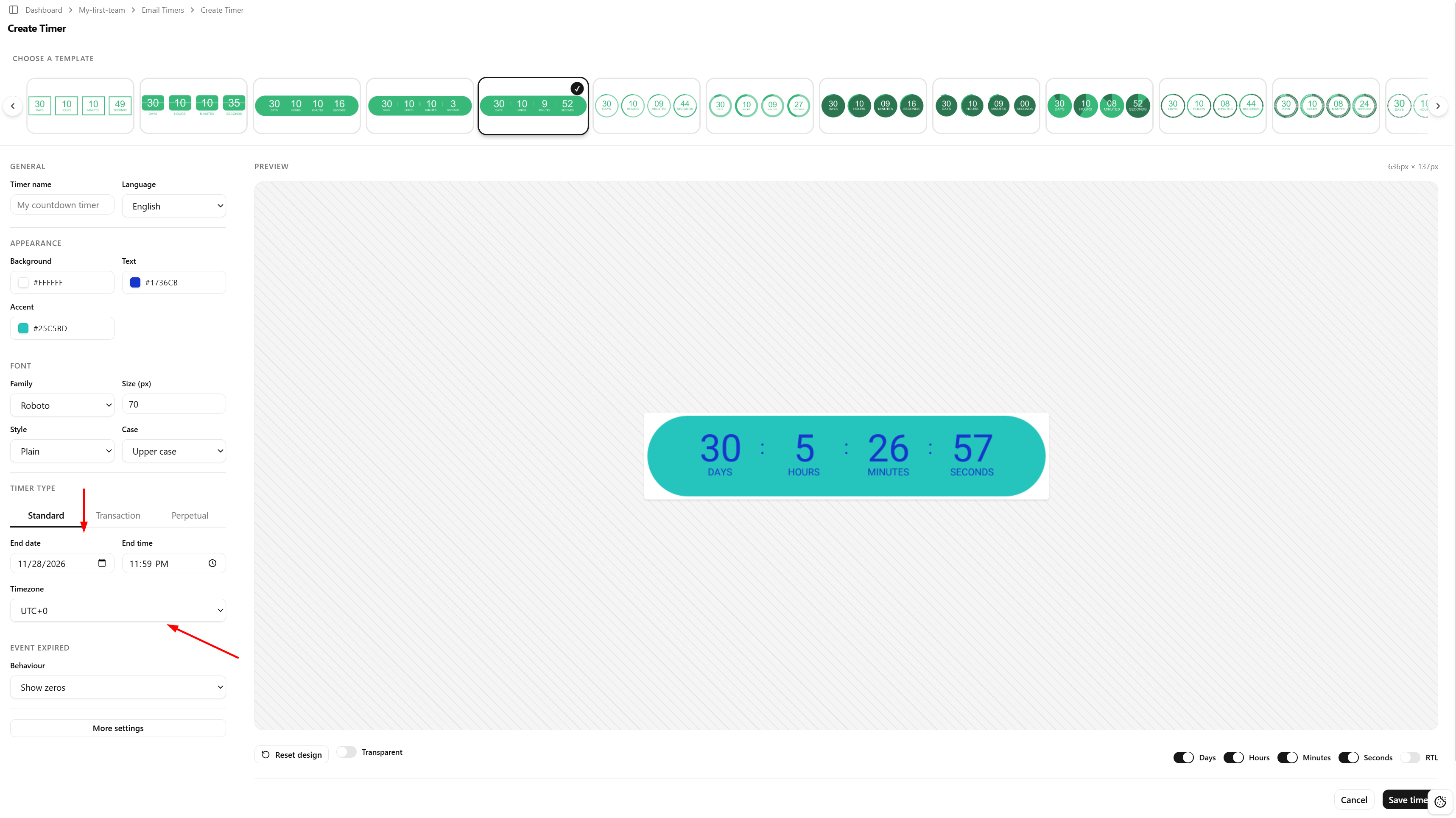
Wähle unter Choose a template ein Ausgangsdesign. Es gibt kompakte Anordnungen, einzelne Ziffernfelder und runde Formen. Mit den Pfeilen erreichst du weitere Vorlagen.
Achte zunächst auf das Format: Ein flacher Timer passt unter eine Angebotsüberschrift, ein höheres Design braucht mehr Platz. Farben und Details kannst du anschließend anpassen.
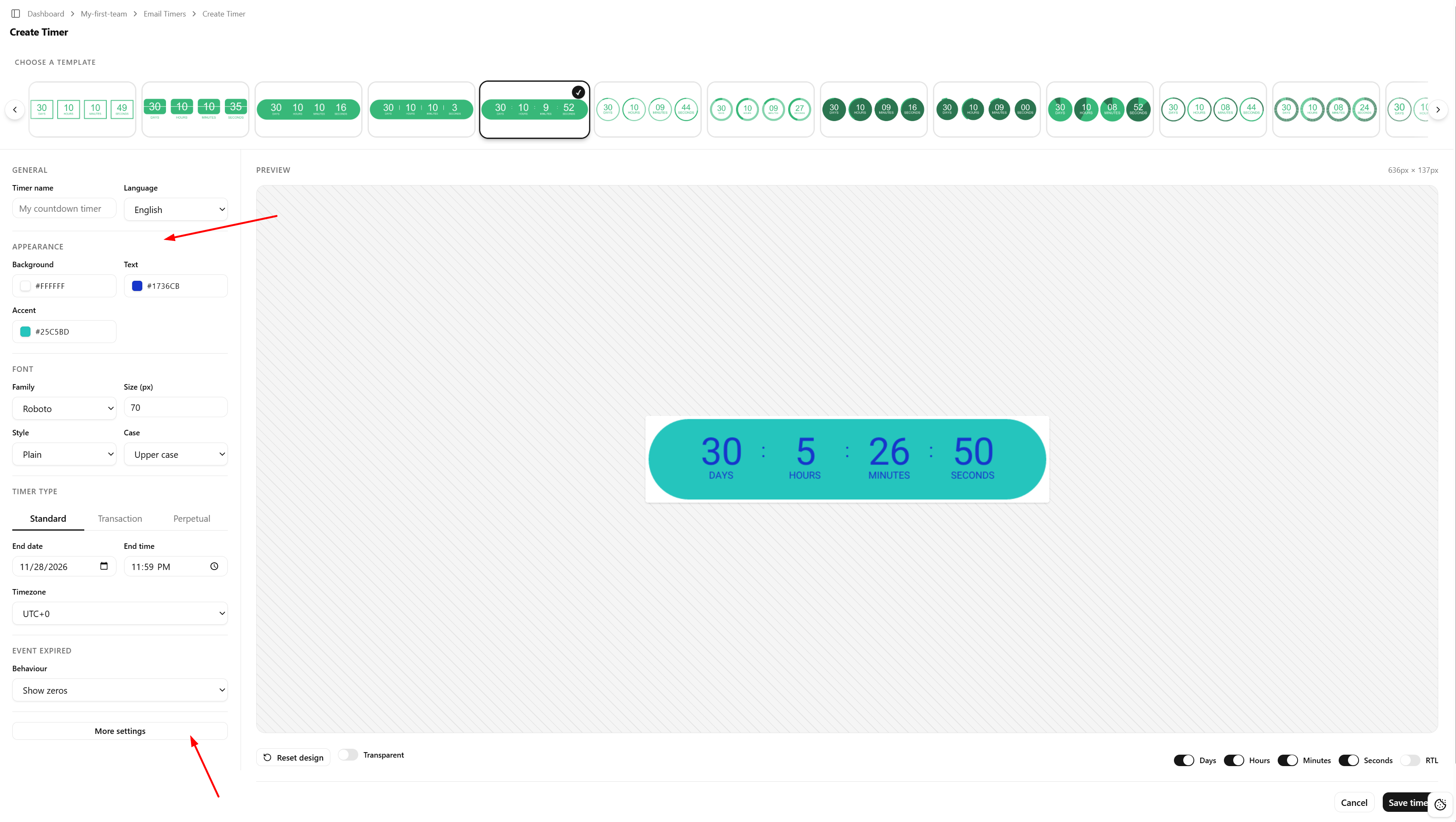
Schritt 3: Den Timer an dein E-Mail-Design anpassen
Stelle unter General die Sprache der Beschriftung, Hintergrund- und Textfarben sowie Schriftart und Größe ein. Je nach Vorlage stehen eine Akzentfarbe und weitere Gestaltungsmöglichkeiten zur Verfügung.
Die Zahlen müssen sich deutlich vom Hintergrund abheben. Blau und Türkis im Beispiel sind nur eine mögliche Kombination. Prüfe die Lesbarkeit auch in der kleinsten vorgesehenen Darstellung.
Unter More settings passt du Beschriftungen, Trennzeichen, Ziffern und Anzeigeoptionen genauer an. Ändere jeweils eine Gruppe und kontrolliere die Vorschau, damit Abstände und Schriftbild ausgewogen bleiben.
Schritt 4: Enddatum, Uhrzeit und Zeitzone festlegen
Lass unter Timer type die Option Standard ausgewählt. Trage End date, End time und Timezone ein. Diese Angaben müssen mit deiner Angebotsseite, dem Checkout und dem E-Mail-Text übereinstimmen.
Endet eine Aktion um 18:00 UTC, wähle das passende Datum, 18:00 und UTC+0. Übernimm nicht automatisch deine eigene Zeitzone. Bei UTC-Abständen zählt der am Veranstaltungstag gültige Wert, einschließlich einer möglichen Sommerzeitumstellung.
Prüfe außerdem Event expired → Behaviour. Lege fest, was nach Ablauf erscheinen soll, etwa Nullen oder eine Nachricht. Ein klarer Hinweis erklärt, dass die Aktion beendet ist.
Schritt 5: Vorschau prüfen und Timer speichern
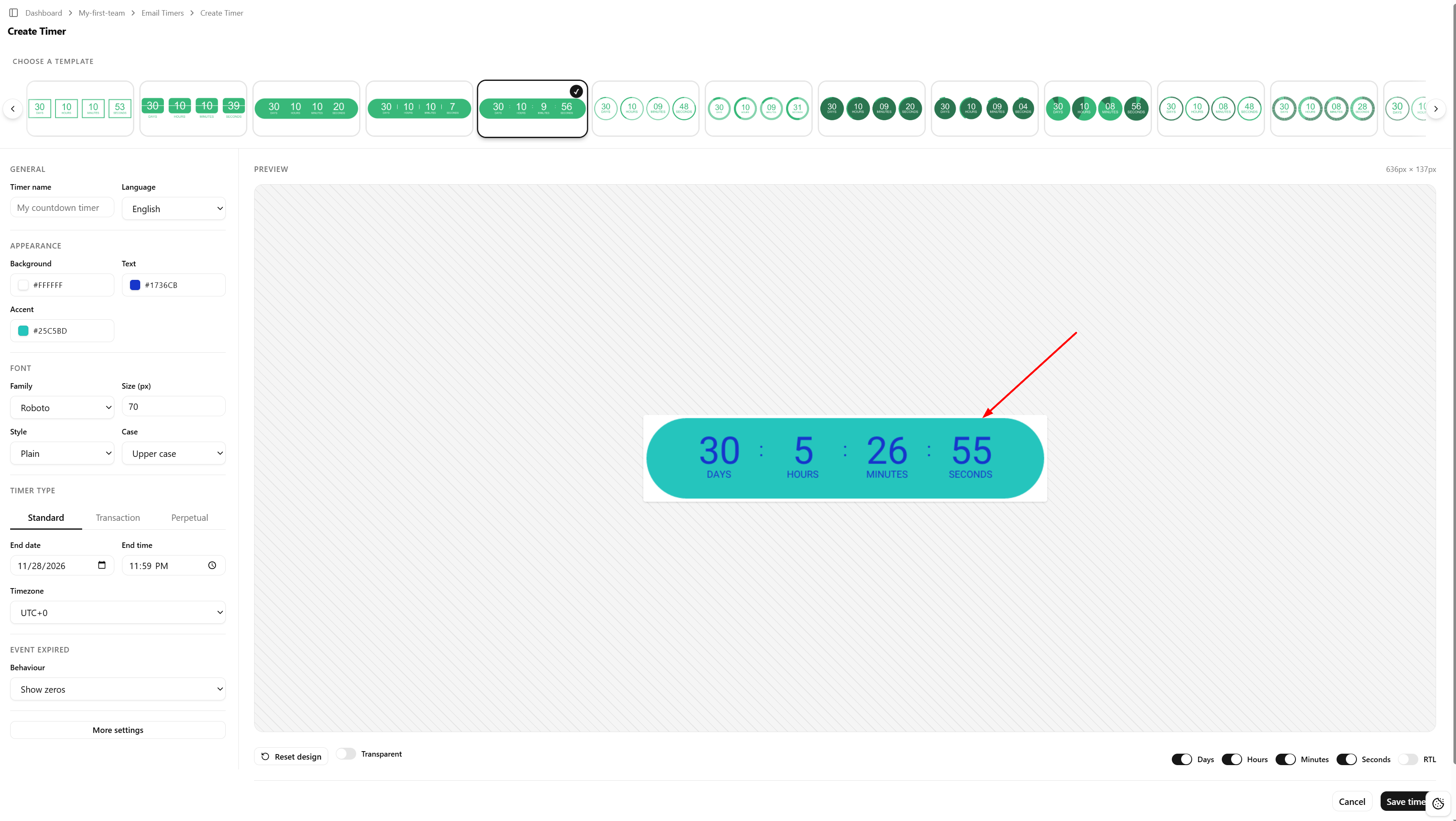
Kontrolliere die Preview, sobald die Änderungen geladen sind: Beschriftungen, Trennzeichen und verbleibende Zeit müssen passen. Die angezeigten Bildmaße helfen bei der Einschätzung, ob der Timer in die E-Mail-Spalte passt.
Mit den Schaltern für Tage, Stunden, Minuten und Sekunden lässt sich die Anzeige kompakter gestalten. Auf schmalen Bildschirmen bleibt die Vorschau unten sichtbar. Prüfe die mobile Lesbarkeit und klicke auf Save timer.
Schritt 6: Den Countdown in deine E-Mail einfügen
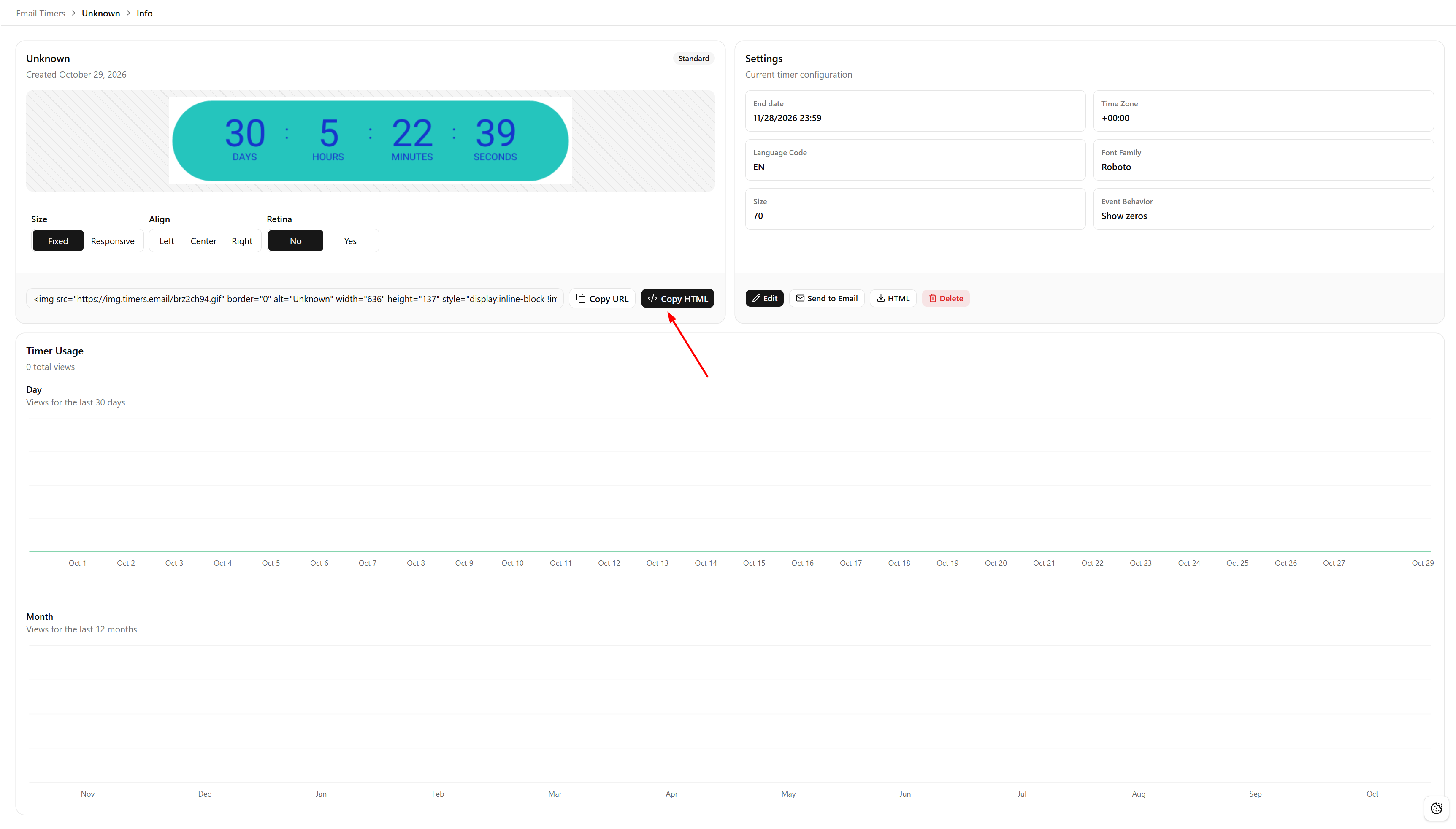
Nach dem Speichern findest du auf der Infoseite das Bild und die Einbettungsoptionen. Wähle Größe und Ausrichtung. Responsive ist sinnvoll, wenn die E-Mail-Spalte auf dem Handy schmaler wird. Prüfe das Ergebnis trotzdem im E-Mail-Editor.
Klicke auf Copy HTML und füge den Code in einen HTML- oder Codeblock deines Versandprogramms ein. Ein normaler Textblock könnte den Code als Text anzeigen.
Copy URL eignet sich für Bildblöcke, die externe Bildadressen beibehalten. Verwende die bereitgestellte Timer-Adresse. Wenn du die Animation herunterlädst und in die Mediathek hochlädst, entsteht eine Kopie, die keine aktualisierten Bilder von TimerForEmail mehr abruft.
Kontrolliere vor dem Versand die tatsächliche Bildadresse. Kopiere immer den Link deines eigenen gespeicherten Timers, nicht die Beispieladresse aus einem Screenshot.
Schritt 7: Die fertige E-Mail testen
Versende eine Testkampagne über dein E-Mail-Programm und öffne sie am Computer und am Handy. Prüfe Breite, Abstände und die ausgeschriebene Frist. Teste auch den Aktionsbutton: Der Countdown sollte zu einem klaren nächsten Schritt führen.
Mit Send to Email kannst du den Timer selbst prüfen. Ein Test der vollständigen Kampagne bleibt notwendig, weil der E-Mail-Editor HTML und Bildgrößen verändern kann.
Das folgende Bild zeigt das fertige Beispieldesign. Es ist eine gespeicherte Abbildung, kein laufender Countdown zu deiner eigenen Frist.
So funktioniert ein Countdown in E-Mails
Die E-Mail enthält ein gehostetes Bild, keine JavaScript-Uhr. TimerForEmail erzeugt Bilder anhand der gespeicherten Einstellungen, und das Postfach ruft sie über die Bildadresse ab. Die Animation besteht aus einer Folge von Countdown-Bildern; sie ist keine unbegrenzt laufende Webanwendung.
Zwischenspeicherung und vorzeitiges Laden durch E-Mail-Anbieter beeinflussen Aktualisierungen. Eine sekundengenaue Anzeige bei jedem Öffnen lässt sich daher nicht garantieren. Nenne Enddatum und Zeitzone zusätzlich als normalen Text, damit das Angebot auch bei blockierten oder zwischengespeicherten Bildern verständlich bleibt.
Praktische Hinweise für eine verständliche Countdown-E-Mail
Eine echte Frist verwenden. Timer, Angebotsbedingungen und Zielseite müssen übereinstimmen.
Lesbarkeit erhalten. Verkleinere detailreiche Designs nicht so stark, dass Beschriftungen unlesbar werden.
Beim Angebot platzieren. Eine kurze Erklärung und ein deutlicher Button geben dem Countdown einen Zusammenhang.
Die Bilddatei schlank halten. Verwende nur die nötige Größe und prüfe das Laden über eine mobile Verbindung.
Eine Textalternative ergänzen. Nenne den Endzeitpunkt im Text und verwende einen aussagekräftigen Alternativtext für das Bild.
Animation testen. Manche Postfächer zeigen nur ein Standbild. Die Nachricht muss auch ohne Bewegung verständlich bleiben.
Hintergründe erläutert Mailchimps Anleitung zu den Grenzen von HTML-E-Mails. Sie zeigt, warum Tests im Postfach zusätzlich zur Browser-Vorschau nötig sind.
Häufige Fragen
Muss ich programmieren können?
Nein. Gestalte den Timer, speichere ihn und kopiere den HTML-Code in deinen E-Mail-Editor. Unterstützt dieser externe Bildadressen, kannst du Copy URL verwenden. Entscheidend ist, dass die gehostete Adresse erhalten bleibt.
Funktioniert der Timer mit Mailchimp und anderen Versandprogrammen?
Du benötigst einen HTML-Block oder einen geeigneten Bildblock, der die externe Quelle beibehält. Die Bedienelemente unterscheiden sich. Prüfe in einer zugestellten Testmail, ob das Bild geladen und nicht durch eine separat gespeicherte Kopie ersetzt wurde.
Warum sieht der Timer anders aus oder bewegt sich nicht?
Postfächer unterscheiden sich bei Größenanpassung, Animation und Zwischenspeicherung. Prüfe den zugestellten HTML-Code, die Bildmaße und die Bildeinstellungen. Ein Standbild bedeutet nicht automatisch, dass die Frist falsch eingestellt ist.
Startet ein Standard-Timer für jeden Empfänger neu?
Nein. Er verwendet das festgelegte Enddatum und die Uhrzeit. Für individuelle Zeiträume ab einem Empfängerereignis gibt es Transaction und die zugehörigen anbieterspezifischen Parameter.
Kann ich einen gespeicherten Timer bearbeiten?
Ja, über Edit auf der Infoseite. Bestehende Einbettungen mit derselben Adresse können das neue Bild erhalten; zwischengespeicherte Kopien bleiben eventuell noch sichtbar. Prüfe bei geänderten Bildmaßen das Layout erneut.
Öffne dein Dashboard, wähle dein Team und dann Email Timers → Create timer. Verfügbare Tarife findest du auf der Preisseite.