이메일 카운트다운은 할인 종료, 신청 마감 또는 출시까지 얼마나 남았는지 보여 줍니다. TimerForEmail에서는 화면에서 타이머를 디자인한 뒤 이미지 URL이나 준비된 HTML 코드로 뉴스레터에 추가할 수 있습니다.
이 가이드는 종료 시간이 고정된 Standard 타이머를 7단계로 만드는 방법을 다룹니다. 각 이미지는 해당 단계의 설정을 보여 줍니다.
시작 전에 준비할 사항
종료 날짜와 시간, 시간대, 이메일 디자인을 정하세요. TimerForEmail에 로그인하고 캠페인을 관리할 팀을 선택합니다. 이메일 플랫폼에는 HTML 블록 또는 외부 이미지 URL을 유지하는 이미지 블록이 필요합니다.
모든 수신자의 카운트다운이 같은 시각에 끝나야 한다면 Standard를 선택하세요. Transaction과 Perpetual은 시간 계산 규칙이 다르므로 여기서는 Standard를 사용합니다.
1단계: 타이머 편집기 열기
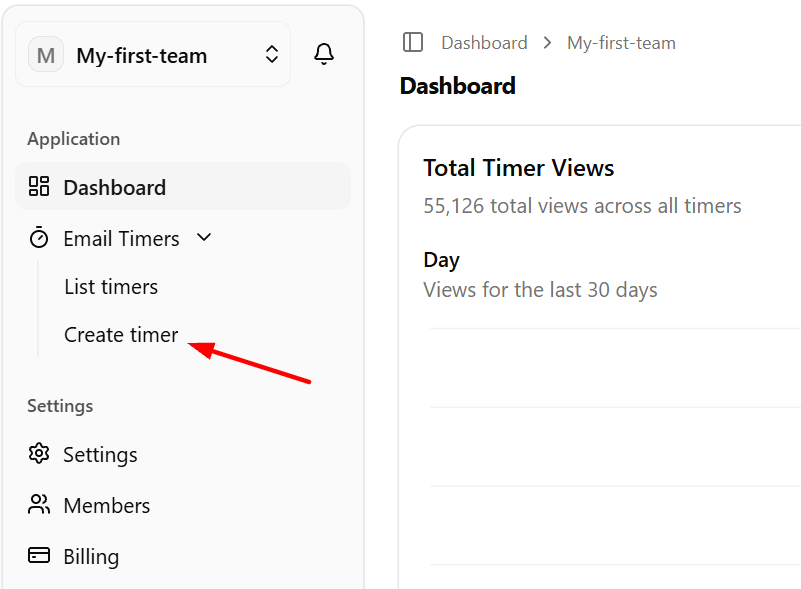
팀 작업 공간에서 Email Timers → Create timer를 엽니다. 여러 회사의 캠페인을 관리한다면 팀 이름부터 확인하세요.
“겨울 할인 — 마지막 안내”처럼 알아보기 쉬운 내부 이름을 지정합니다. 나중에 디자인을 수정하거나 활동을 확인할 때 쉽게 찾을 수 있습니다.
2단계: 템플릿 선택하기
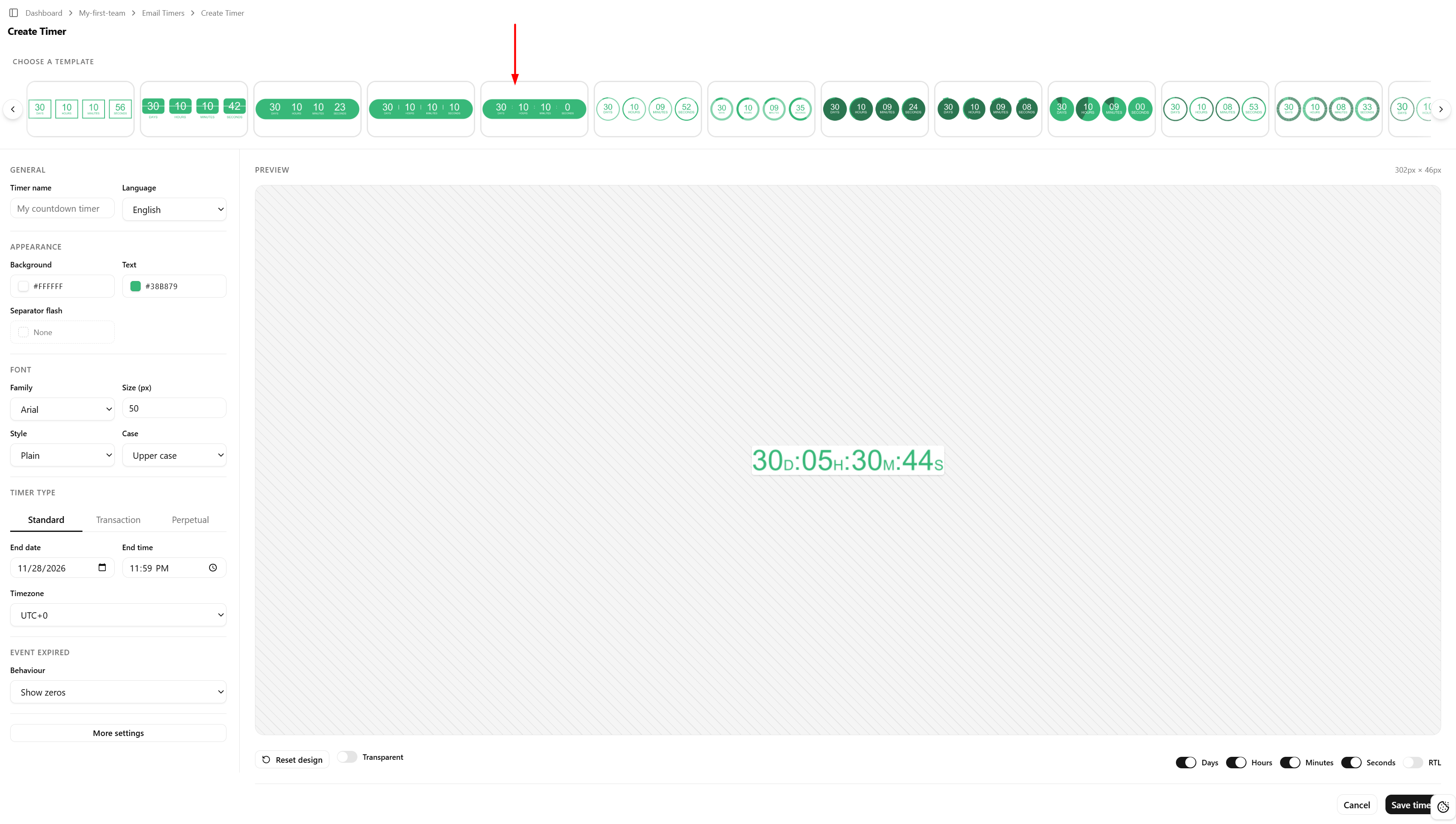
Choose a template에서 간결한 배치, 숫자별 상자, 원형 디자인 등을 살펴보세요. 화살표로 현재 보이지 않는 템플릿도 확인할 수 있습니다.
이메일의 여유 공간에 맞는 구조를 우선 고르세요. 낮고 넓은 타이머는 제목 아래에 들어가기 쉽고, 높은 디자인은 공간이 더 필요합니다. 색상은 나중에 변경할 수 있습니다.
3단계: 이메일에 맞게 디자인 조정하기
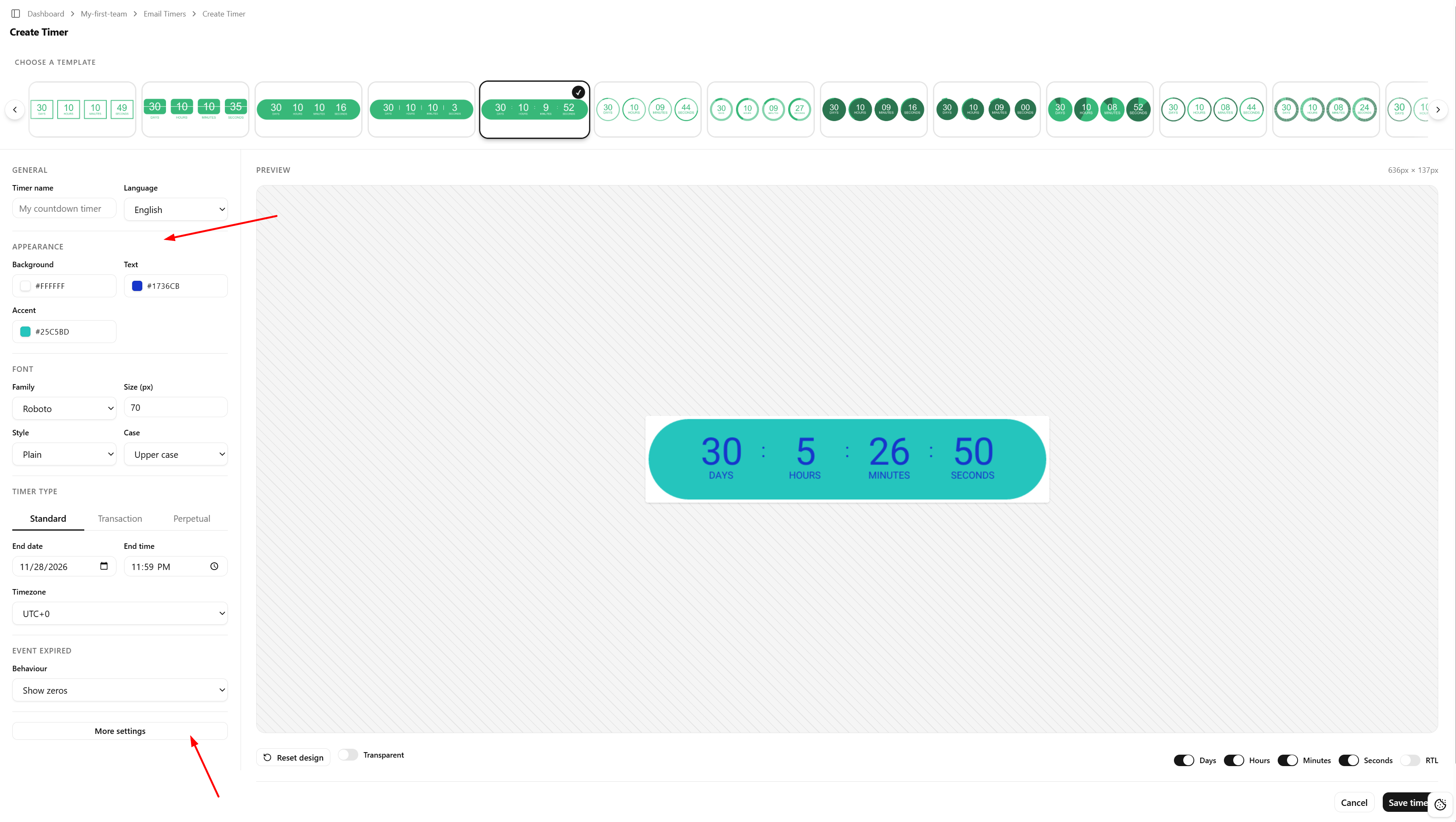
General에서 라벨 언어, 배경색과 글자색, 글꼴 및 크기를 설정합니다. 템플릿에 따라 강조색과 전용 디자인 옵션도 제공됩니다.
숫자가 배경과 뚜렷하게 구분되어야 합니다. 이미지의 파랑과 청록은 예시이므로 캠페인 색상으로 바꾸고, 사용할 가장 작은 크기에서도 읽기 쉬운지 확인하세요.
More settings에서는 라벨, 구분자, 숫자와 표시 옵션을 세부 조정합니다. 한 번에 한 그룹씩 바꾸며 미리보기에서 간격과 글자 균형을 살펴보세요.
4단계: 종료 날짜, 시간, 시간대 설정하기
Timer type은 Standard로 두고 End date, End time, Timezone을 입력합니다. 랜딩 페이지, 결제 단계의 혜택 조건, 이메일 본문의 기한과 일치해야 합니다.
프로모션이 18:00 UTC에 끝난다면 정확한 날짜, 18:00, UTC+0을 선택하세요. 캠페인이 다른 시간대를 쓰는데 자신의 현지 시간대를 그대로 선택하지 않도록 주의합니다. UTC 시차는 행사 당일 기준으로 정하고 서머타임 변경도 반영하세요.
Event expired → Behaviour에서 만료 후 0이나 메시지 등 무엇을 표시할지 정합니다. 종료 안내 문구가 있으면 독자가 혜택이 끝났음을 명확히 알 수 있습니다.
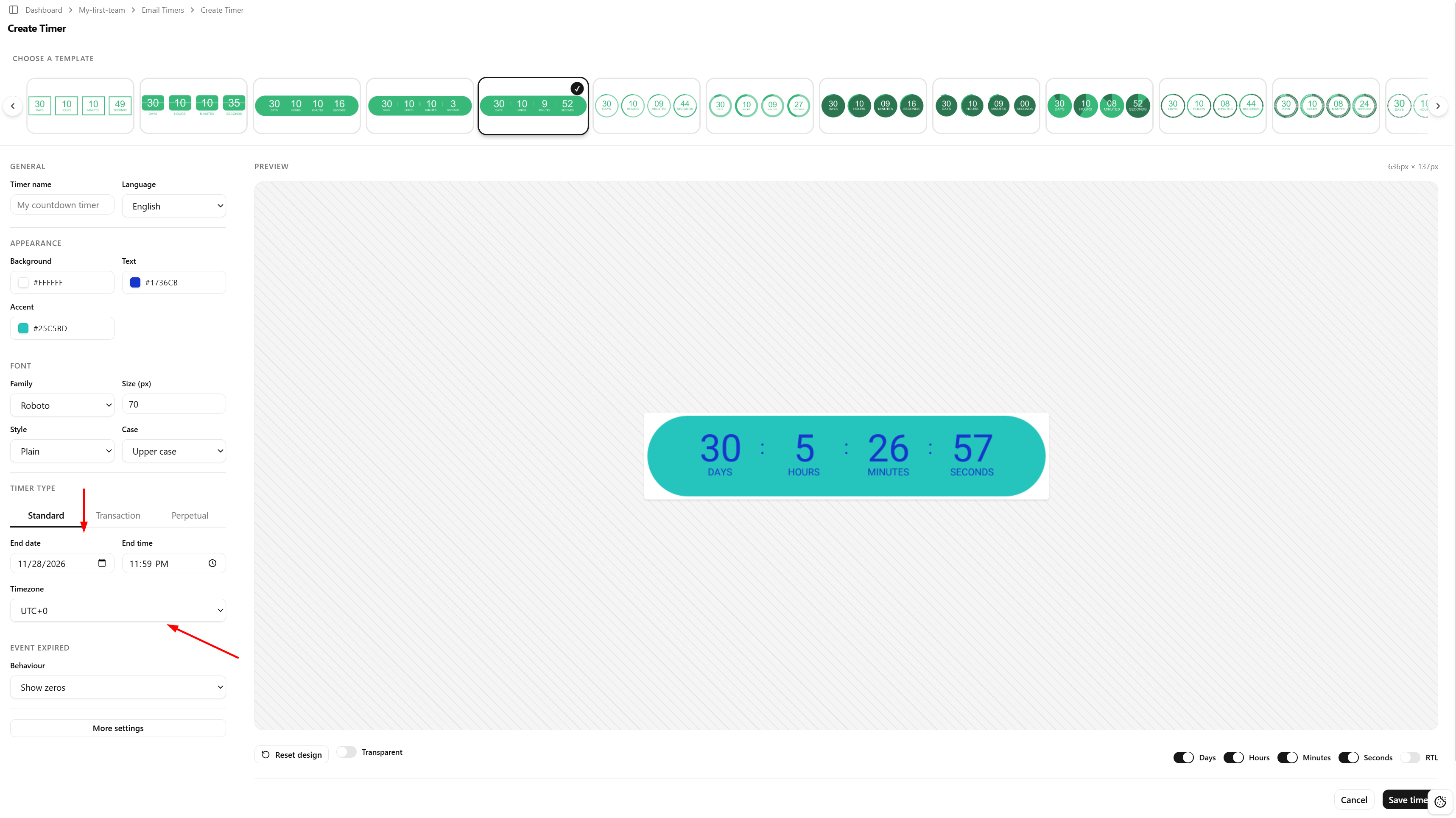
5단계: 미리보기 확인 후 저장하기
변경 사항이 로드되면 Preview의 라벨, 구분자, 남은 시간을 확인합니다. 표시된 이미지 크기는 이메일 열에 들어갈지 판단하는 데 도움이 됩니다.
일, 시, 분, 초 스위치로 표시를 더 간결하게 만들 수 있습니다. 좁은 화면에서는 설정하는 동안 미리보기가 아래에 유지됩니다. 모바일 가독성을 확인한 뒤 Save timer를 누르세요.
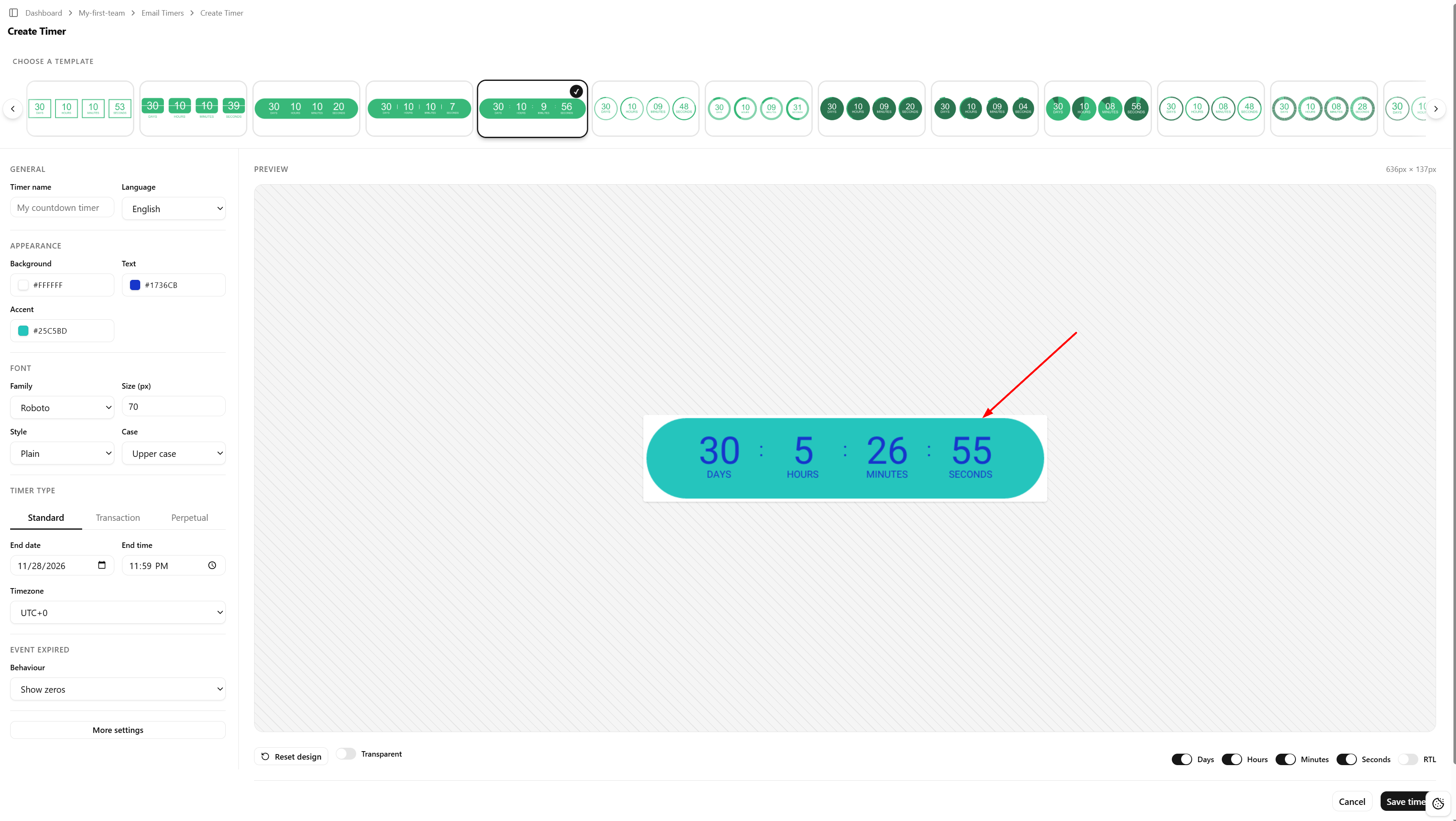
6단계: 이메일에 카운트다운 삽입하기
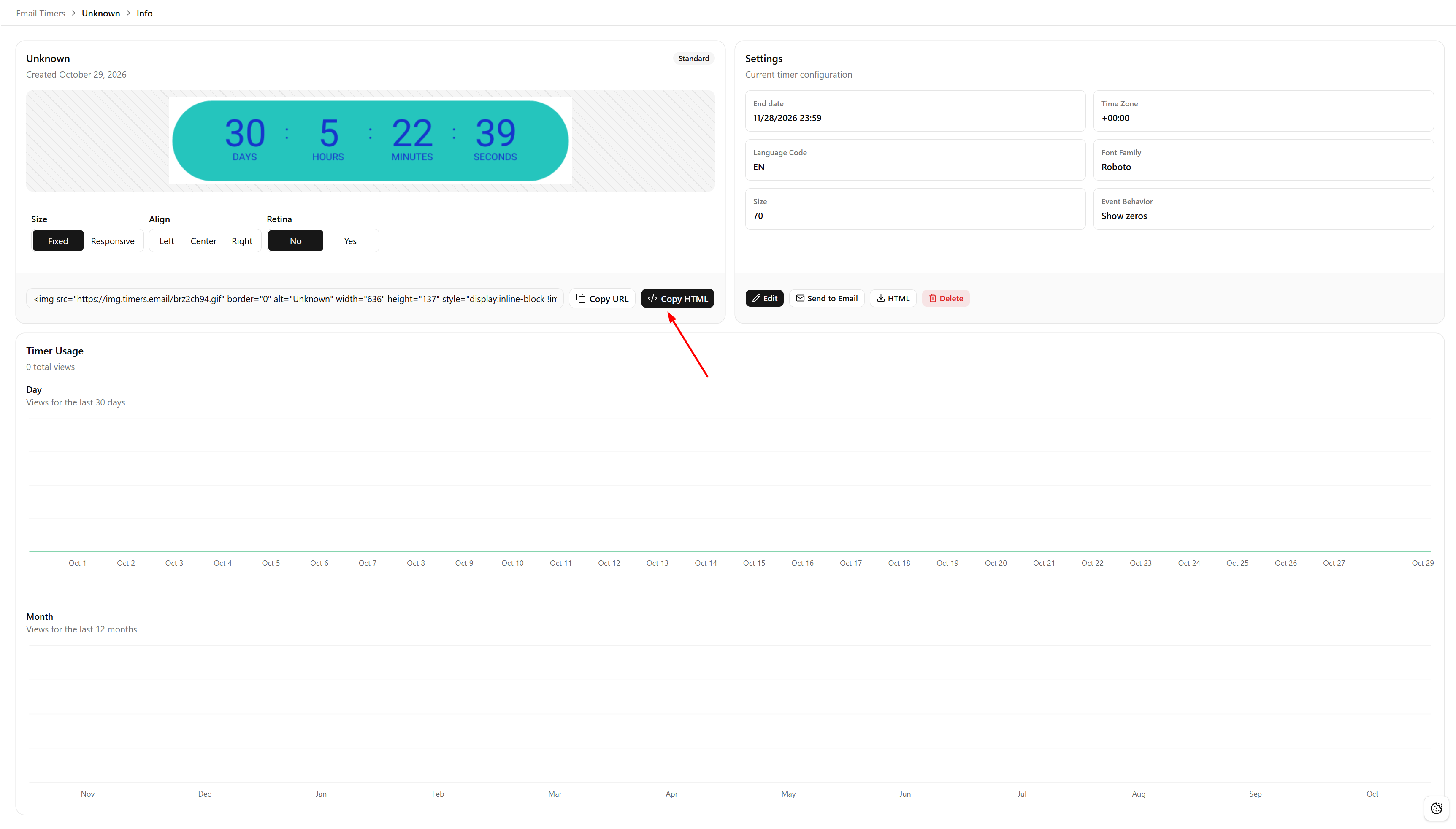
저장된 타이머의 정보 페이지에서 크기와 정렬을 선택합니다. 휴대폰에서 열 너비가 줄어들 때는 Responsive가 유용합니다. 이메일 편집기에서도 결과를 확인하세요.
Copy HTML로 코드를 복사해 HTML 또는 코드 블록에 붙여 넣습니다. 일반 텍스트 블록에서는 코드 자체가 수신자에게 보일 수 있습니다.
외부 이미지 주소를 유지하는 편집기라면 Copy URL도 사용할 수 있습니다. 애니메이션을 내려받아 미디어 라이브러리에 다시 올리면 별도 복사본이 되어 TimerForEmail의 최신 이미지를 요청하지 않습니다.
발송 전에 이미지 주소가 자신의 타이머인지 확인하세요. 스크린샷에 나온 예시 URL을 사용하면 안 됩니다.
7단계: 완성된 이메일 테스트하기
이메일 플랫폼에서 테스트 캠페인을 보내 PC와 휴대폰에서 엽니다. 너비, 여백, 본문에 적힌 기한을 확인하고 행동 유도 버튼도 눌러 보세요. 다음 단계가 명확해야 합니다.
Send to Email은 타이머 자체를 확인하는 기능입니다. 이메일 편집기가 HTML이나 이미지 크기를 바꿀 수 있으므로 전체 메시지 테스트도 필요합니다.
아래 이미지는 완성된 예시입니다. 저장된 견본이며, 자신의 캠페인 기한을 향해 움직이는 실제 카운트다운은 아닙니다.
이메일 카운트다운은 어떻게 작동하나요?
이메일에는 JavaScript 시계가 아니라 서버에 호스팅된 이미지가 들어갑니다. TimerForEmail은 저장된 설정으로 이미지를 만들고, 메일 앱은 URL로 이미지를 요청합니다. 애니메이션은 여러 프레임의 연속이며 무한히 실행되는 웹 앱이 아닙니다.
메일 서비스의 이미지 캐시와 미리 불러오기 방식은 업데이트 시점에 영향을 줍니다. 열 때마다 초 단위로 정확한 표시를 보장할 수는 없습니다. 이미지가 차단되거나 캐시된 사본이 보여도 내용을 이해하도록 본문에 기한과 시간대를 함께 적으세요.
이해하기 쉬운 이메일을 위한 점검 사항
실제 기한 사용. 타이머, 혜택 조건, 랜딩 페이지의 마감 시간이 같아야 합니다.
가독성 유지. 세부 요소가 많은 디자인을 라벨이 안 읽힐 정도로 줄이지 마세요.
혜택 가까이에 배치. 짧은 설명과 명확한 버튼으로 카운트다운의 의미를 전달합니다.
이미지 용량 관리. 필요한 크기와 장식만 사용하고 모바일 데이터에서도 로딩을 확인합니다.
텍스트 대안 제공. 종료 날짜와 의미 있는 이미지 대체 텍스트를 작성합니다.
정지 화면도 확인. 일부 메일 앱은 한 프레임만 보여 줍니다. 움직임이 없어도 메시지가 이해되어야 합니다.
Mailchimp의 HTML 이메일 제한 안내는 브라우저에서 잘 보이더라도 실제 수신함 테스트가 필요한 이유를 설명합니다.
자주 묻는 질문
코딩 지식이 필요한가요?
아니요. 화면에서 설정하고 저장한 뒤 HTML을 복사하면 됩니다. 외부 이미지를 지원하면 Copy URL도 사용할 수 있습니다. 원래 호스팅 주소를 유지하는 것이 핵심입니다.
Mailchimp나 다른 플랫폼에서도 사용할 수 있나요?
외부 소스를 유지하는 HTML 블록이나 호환되는 이미지 블록이 필요합니다. 조작 방법은 플랫폼마다 다릅니다. 받은 테스트 메일에서 이미지가 로드되고 별도 사본으로 바뀌지 않았는지 확인하세요.
모양이 달라지거나 움직이지 않는 이유는 무엇인가요?
메일 앱마다 크기, 애니메이션, 캐시를 처리하는 방식이 다릅니다. 받은 HTML, 이미지 크기와 표시 설정을 확인하세요. 정지 프레임이라고 해서 기한 설정이 틀린 것은 아닙니다.
Standard는 수신자마다 다시 시작하나요?
아니요. 고정된 날짜와 시간을 사용합니다. 수신자 이벤트부터 시작하는 개별 기간이 필요하면 Transaction과 서비스별 매개변수를 확인하세요.
저장 후 수정할 수 있나요?
정보 페이지의 Edit에서 수정할 수 있습니다. 같은 URL을 쓰는 이메일은 새 이미지를 받을 수 있지만 캐시로 이전 사본이 잠시 남을 수 있습니다. 크기를 바꿨다면 이메일 레이아웃도 다시 확인하세요.
대시보드를 열고 팀을 선택한 뒤 Email Timers → Create timer로 이동하세요. 이용 가능한 플랜은 요금 페이지에 있습니다.