邮件倒计时能直观展示距离促销结束、报名截止或产品发布还有多久。使用 TimerForEmail,你可以在可视化编辑器中设计计时器,再通过图片 URL 或现成的 HTML 代码将它加入邮件。
本教程分七步介绍截止时间固定的 Standard 计时器。每张截图都对应当前步骤中的设置。
开始前需要准备什么
确定截止日期、时间、时区以及邮件版式。登录 TimerForEmail,选择负责该活动的团队。邮件平台需要提供 HTML 模块,或能够保留外部图片 URL 的图片模块。
如果所有收件人都应在同一时刻结束倒计时,请选择 Standard。Transaction 和 Perpetual 使用不同的计时规则,本教程保持 Standard。
第一步:打开计时器编辑器
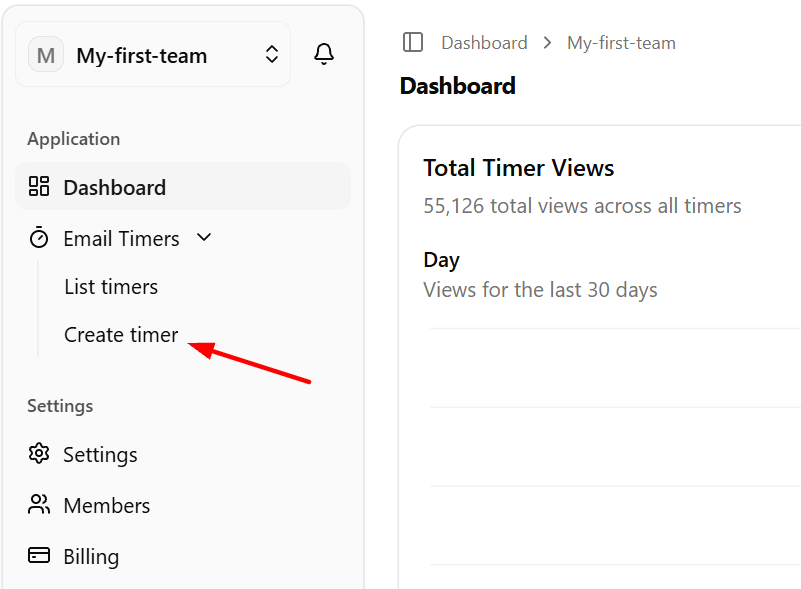
在团队工作区展开 Email Timers,点击 Create timer。如果你管理多家公司的活动,请先确认团队名称。
为计时器设置容易辨认的内部名称,例如“冬季促销—最后提醒”。这样以后修改样式或查看使用情况时更容易找到。
第二步:选择倒计时模板
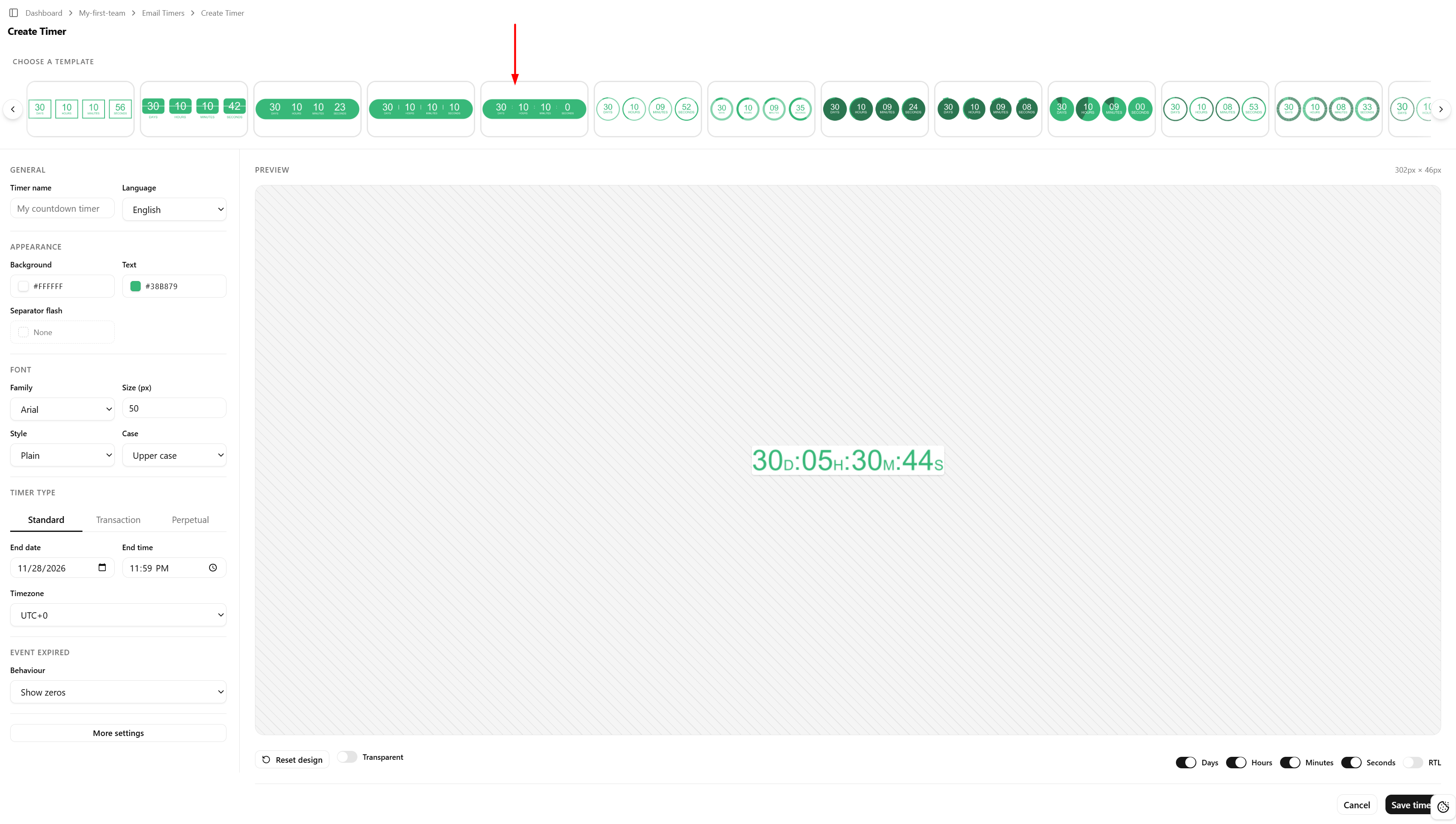
在 Choose a template 中选择基础样式,包括紧凑布局、分格数字和圆形设计。使用箭头查看当前可见范围之外的模板。
先考虑邮件中的可用空间。较矮的横向计时器适合放在标题下方,较高的设计需要更多空间。颜色可以稍后调整,优先选择合适的结构。
第三步:调整样式以匹配邮件
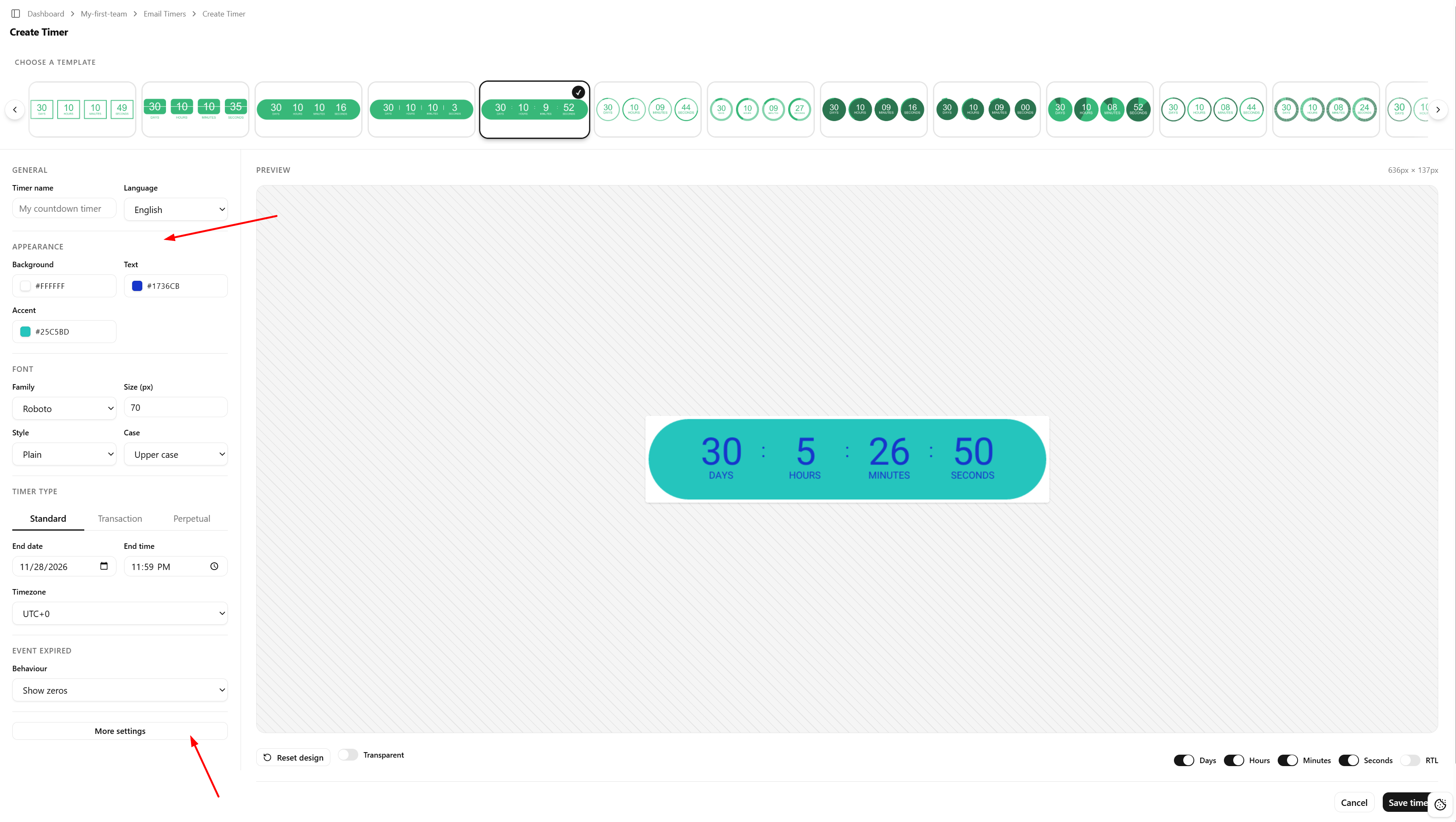
在 General 中设置标签语言、背景色、文字颜色、字体和字号。部分模板还提供强调色及专属样式选项。
确保数字与背景有足够对比度。截图中的蓝色和青绿色只是示例,请使用适合活动的颜色,并检查最小展示尺寸下是否清晰。
打开 More settings,进一步调整标签、分隔符、数字和显示选项。每次修改一组设置并观察预览,避免间距和字体比例失衡。
第四步:设置截止日期、时间和时区
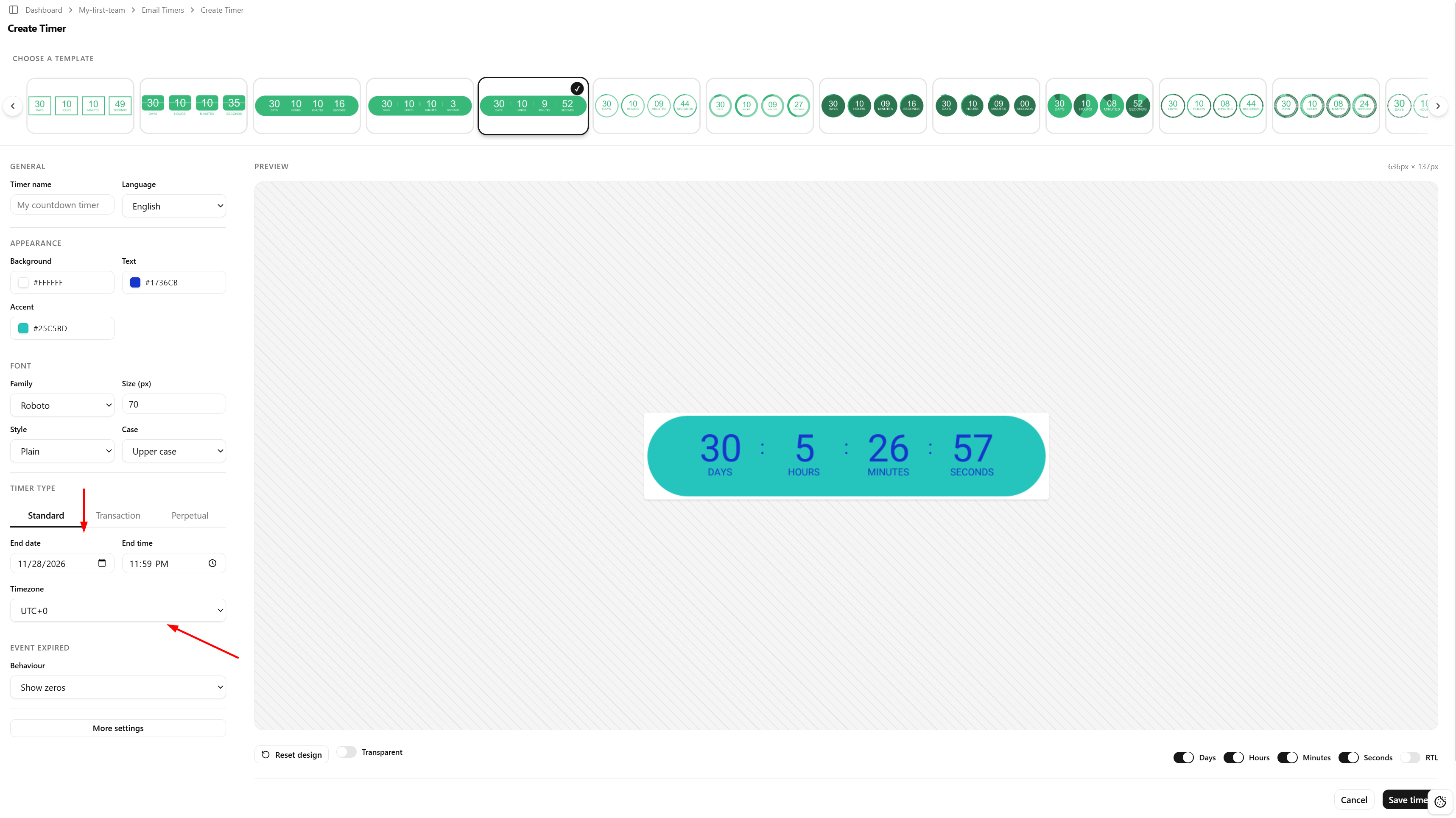
在 Timer type 中保持 Standard,填写 End date、End time 和 Timezone。这些设置应与落地页、结账优惠条件及邮件正文一致。
例如活动在 UTC 18:00 结束,就应选择正确日期、18:00 和 UTC+0。如果活动采用其他时区,不要直接选择自己的本地时区。使用 UTC 偏移量时,应按活动当天的实际偏移设置,并考虑夏令时变化。
检查 Event expired → Behaviour,决定到期后显示零还是提示文字。清楚的结束提示能让读者明白优惠已经结束。
第五步:检查预览并保存
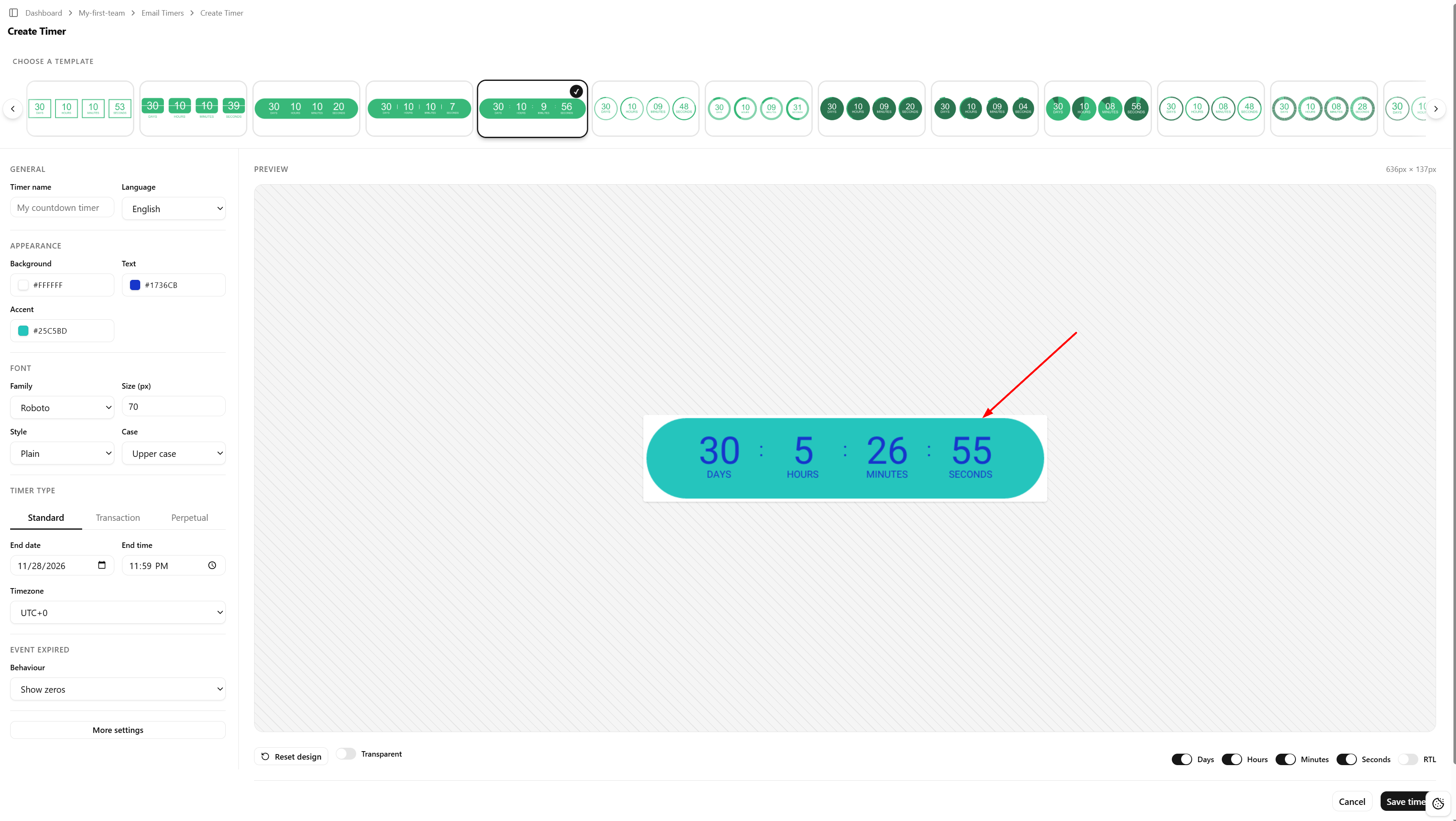
等待修改加载完毕,在 Preview 中核对标签、分隔符和剩余时间。预览上方的尺寸有助于判断图片能否放入邮件内容栏。
通过天、小时、分钟和秒的开关可以精简显示。在窄屏设备上,预览会固定在下方,便于边设置边查看。确认手机端可读性后,点击 Save timer。
第六步:将倒计时加入邮件
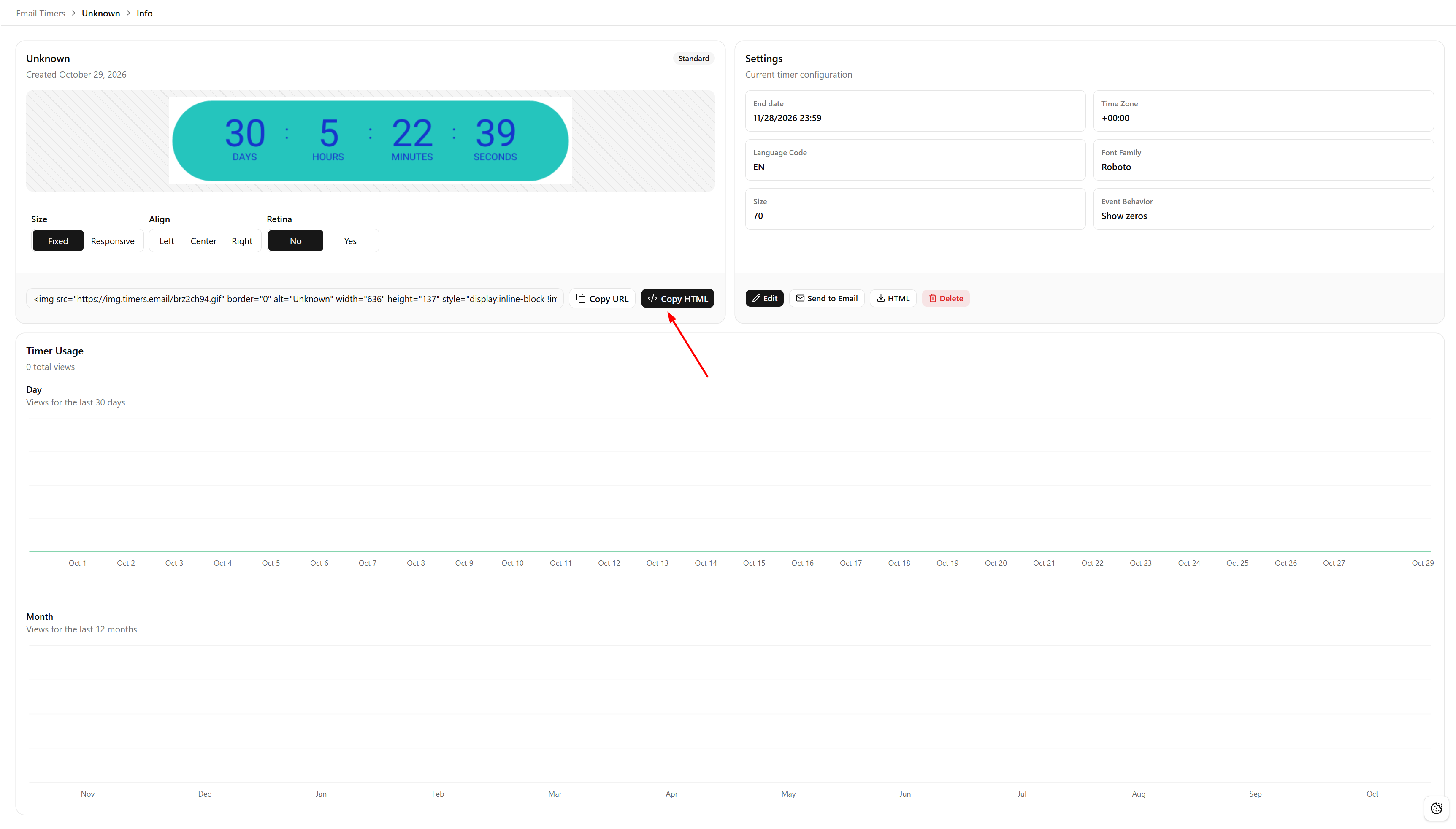
保存后,在计时器详情页选择尺寸模式和对齐方式。当邮件栏在手机上变窄时,Responsive 比较实用;仍需在邮件编辑器中检查实际效果。
点击 Copy HTML,将代码粘贴到 HTML 或代码模块。普通文本模块可能会把标签直接显示给读者。
如果编辑器支持外部图片并保留原始地址,也可以使用 Copy URL。不要先下载动画再上传到平台的素材库,否则会生成独立副本,不再向 TimerForEmail 请求更新后的图片。
发送前确认代码中的图片地址属于你自己的计时器,不要使用截图中的示例 URL。
第七步:测试完整邮件
通过邮件平台发送测试邮件,分别在电脑和手机上打开。检查宽度、留白和正文中的截止时间,也要点击行动按钮,确认读者能顺利完成下一步。
Send to Email 可以测试计时器本身,但不能替代整封邮件的测试,因为邮件编辑器可能修改 HTML 和图片尺寸。
下图展示完成后的示例样式。它是保存的示意图片,不是针对你活动截止时间运行的实时倒计时。
邮件倒计时是如何工作的
邮件中嵌入的是服务器托管的图片,而不是 JavaScript 时钟。TimerForEmail 根据保存的设置生成图片,邮件客户端通过 URL 获取。动画是一系列画面,不是无限持续运行的网页程序。
邮件服务商的图片缓存和预加载会影响更新时间,不能保证每次打开邮件时都精确到秒。因此,也应在正文中写明截止时间和时区,让读者在图片被拦截或显示缓存版本时仍能理解优惠。
让倒计时邮件更清晰的检查事项
使用真实期限。 计时器、优惠条款和落地页的截止时间必须一致。
保持可读性。 不要把复杂设计缩小到标签无法辨认。
放在优惠说明附近。 简短解释和清晰按钮能说明倒计时的意义。
控制图片大小。 仅使用必要尺寸和细节,并通过移动网络测试加载。
提供文字替代。 写明截止日期,并设置有意义的图片替代文本。
测试静态显示。 有些客户端只显示一帧,没有动画时邮件也应表达清楚。
Mailchimp 关于 HTML 邮件限制的说明解释了为什么浏览器中正常显示并不能代替收件箱测试。
常见问题
需要会写代码吗?
不需要。完成设置并保存后,复制 HTML 即可。如果编辑器支持外部图片,也可以使用 Copy URL。关键是保留托管图片地址。
可以用于 Mailchimp 等邮件平台吗?
需要能保留外部来源的 HTML 模块或兼容的图片模块。各平台操作不同,请在实际收到的测试邮件中确认图片正常加载,且没有被替换为单独托管的副本。
为什么显示效果不同,或者不动了?
不同客户端对尺寸、动画和缓存的处理不同。检查收到的 HTML、图片尺寸和图片显示设置。静止画面不一定意味着截止时间配置错误。
Standard 会为每位收件人重新开始吗?
不会。Standard 使用固定日期和时间。如果需要从收件人事件开始计算个人时限,请了解 Transaction 及对应邮件平台的参数。
保存后还能编辑吗?
可以,在详情页点击 Edit。使用同一 URL 的邮件可能获取到更新图片,但缓存中的旧版本可能暂时保留。如果改变图片尺寸,应重新检查邮件排版。