Таймер зворотного відліку наочно показує, скільки залишилося до завершення акції, закриття реєстрації або початку запуску. У TimerForEmail його можна оформити у візуальному редакторі й додати до розсилки через URL зображення або готовий HTML-код.
Ця інструкція містить сім кроків для таймера Standard із фіксованим терміном. На кожному скриншоті показано відповідні налаштування.
Що підготувати
Визначте дату й час завершення, часовий пояс та дизайн листа. Увійдіть у TimerForEmail і виберіть команду, що керуватиме кампанією. У сервісі розсилок потрібен HTML-блок або блок зображення, який зберігає зовнішню адресу.
Вибирайте Standard, якщо відлік має завершитися одночасно для всіх. Transaction і Perpetual використовують інші правила; тут залишаємо Standard.
Крок 1. Відкрийте редактор
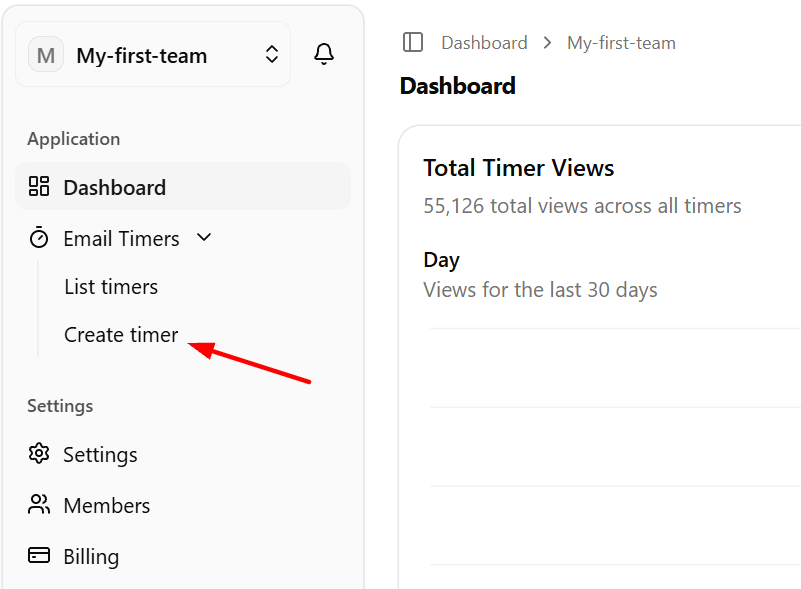
У просторі команди розгорніть Email Timers і натисніть Create timer. Спочатку перевірте назву команди, особливо якщо працюєте з кількома компаніями.
Задайте зрозумілу внутрішню назву, наприклад «Зимова акція — останнє нагадування». Це допоможе знайти таймер для редагування чи перегляду активності.
Крок 2. Виберіть шаблон
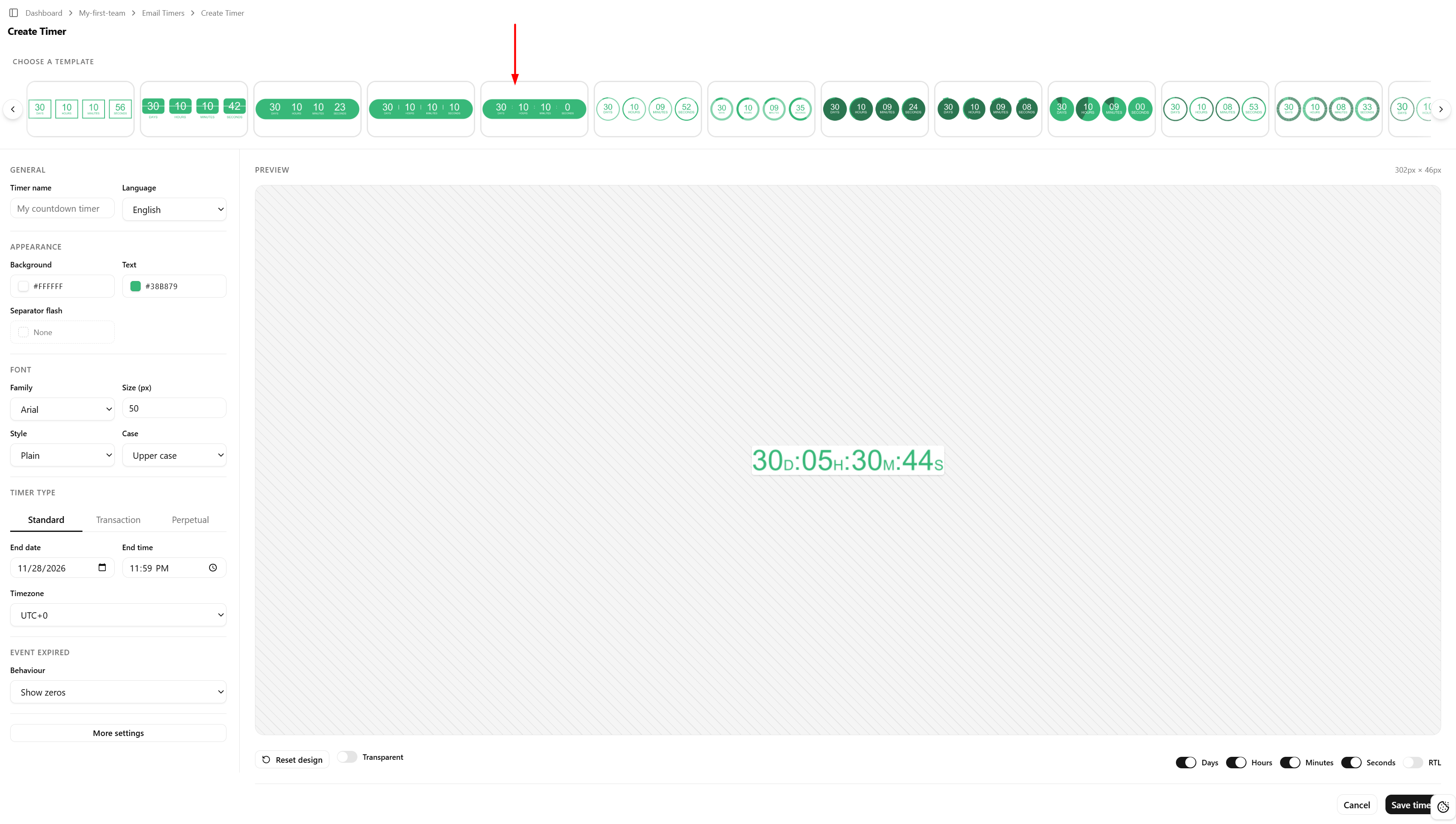
У Choose a template виберіть основу: компактний макет, окремі сегменти цифр чи круглі елементи. Стрілки відкривають варіанти за межами видимого ряду.
Зважайте на місце в листі. Невисокий широкий таймер поміститься під заголовком, високому потрібно більше простору. Кольори можна змінити згодом — спершу виберіть структуру.
Крок 3. Налаштуйте оформлення
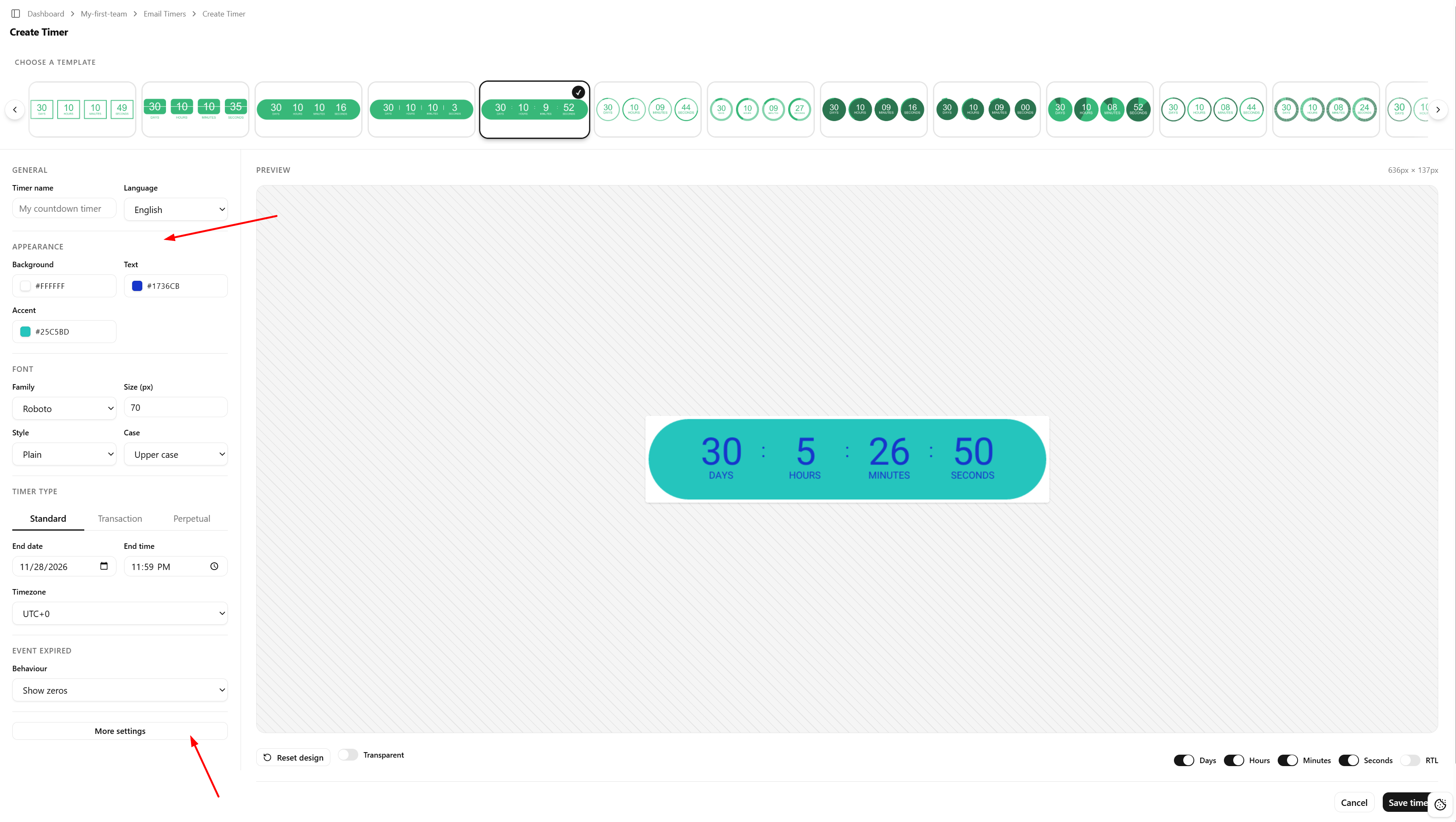
У General виберіть мову підписів, кольори тла й тексту, шрифт і розмір. Деякі шаблони мають акцентний колір та додаткові параметри.
Цифри повинні добре читатися на тлі. Синьо-бірюзовий дизайн — лише приклад. Використовуйте кольори своєї кампанії та перевіряйте найменший передбачений розмір.
У More settings можна уточнити підписи, роздільники, цифри й параметри відображення. Змінюйте по одній групі та перевіряйте прев’ю, щоб зберегти акуратні відступи й пропорції.
Крок 4. Укажіть дату, час і часовий пояс
У Timer type залиште Standard. Заповніть End date, End time і Timezone. Значення мають збігатися з терміном на цільовій сторінці, в умовах оплати й у тексті листа.
Якщо акція завершується о 18:00 UTC, виберіть потрібну дату, 18:00 і UTC+0. Не підставляйте свій пояс автоматично, якщо кампанія використовує інший. Для зміщення UTC враховуйте значення на день події, зокрема перехід на літній час.
Перевірте Event expired → Behaviour: що побачить читач після завершення — нулі чи повідомлення? Чіткий напис про закінчення акції прибере невизначеність.
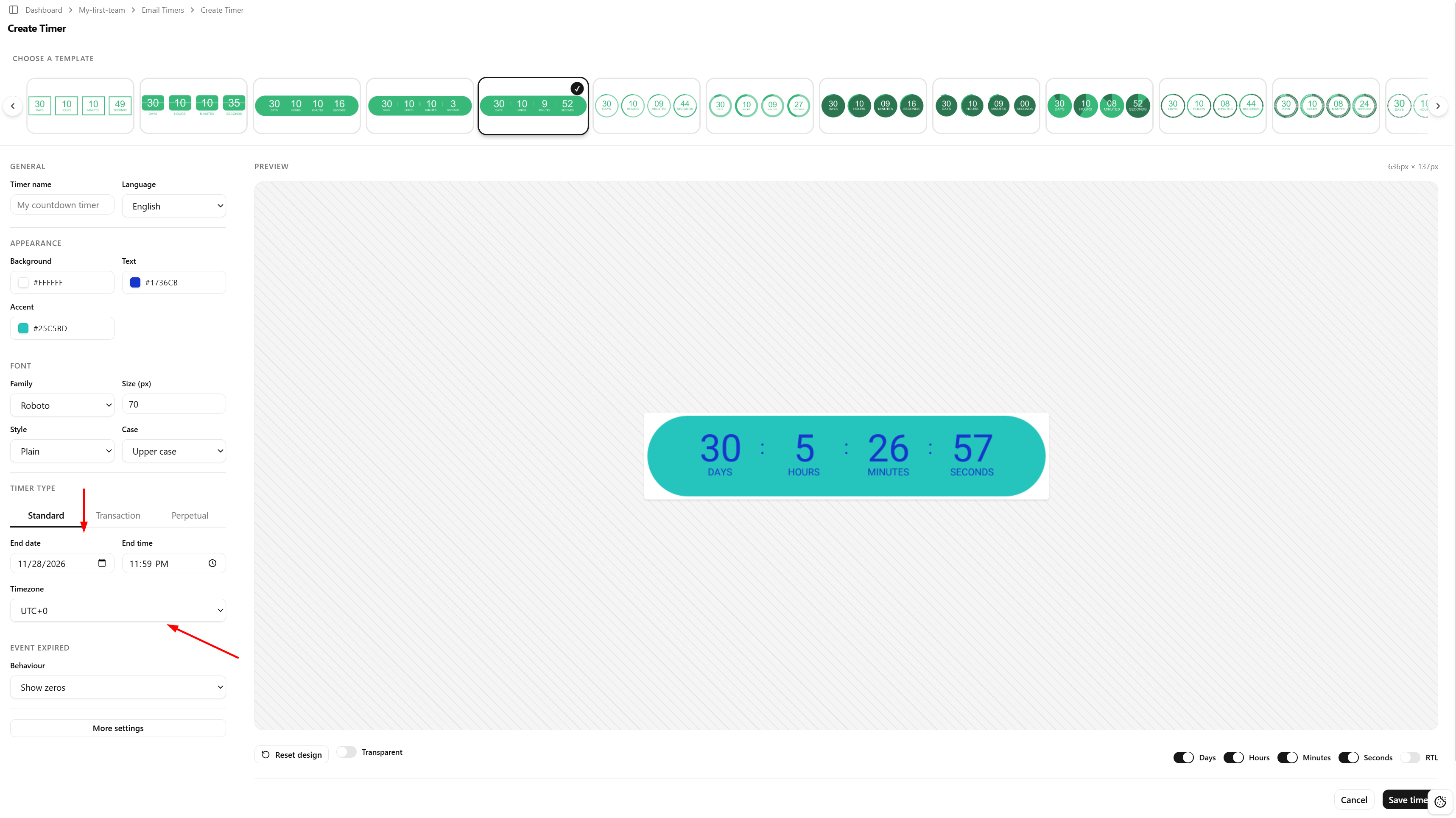
Крок 5. Перевірте прев’ю та збережіть
Дочекайтеся оновлення Preview й перевірте підписи, роздільники та залишок часу. Розміри над прев’ю допомагають оцінити, чи поміститься зображення в колонку листа.
Перемикачами днів, годин, хвилин і секунд можна зробити вигляд компактнішим. На вузькому екрані прев’ю залишається внизу під час налаштування. Перевірте читабельність на телефоні й натисніть Save timer.
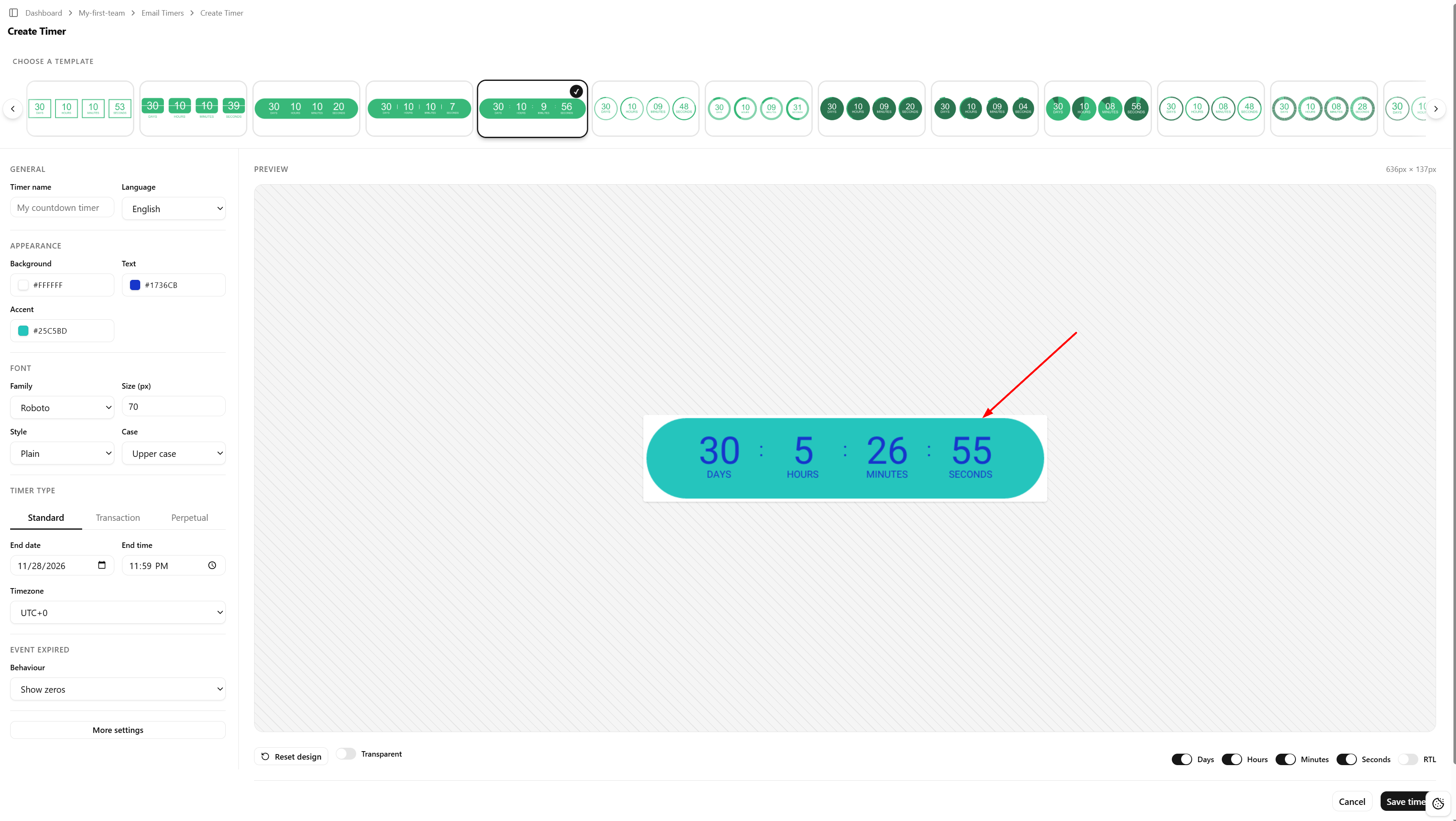
Крок 6. Додайте таймер до листа
На сторінці збереженого таймера виберіть розмір і вирівнювання. Responsive корисний, коли колонка листа звужується на телефоні. Результат усе одно варто перевірити в редакторі розсилки.
Натисніть Copy HTML і вставте фрагмент у HTML-блок або блок коду. Звичайний текстовий блок може показати читачеві саму розмітку.
Copy URL підходить редакторам, що зберігають зовнішню адресу зображення. Завантаження анімації на комп’ютер і повторне додавання до медіатеки створює копію, яка більше не запитує оновлені зображення в TimerForEmail.
Перед відправленням перевірте, що в коді стоїть URL вашого таймера, а не приклад зі скриншота.
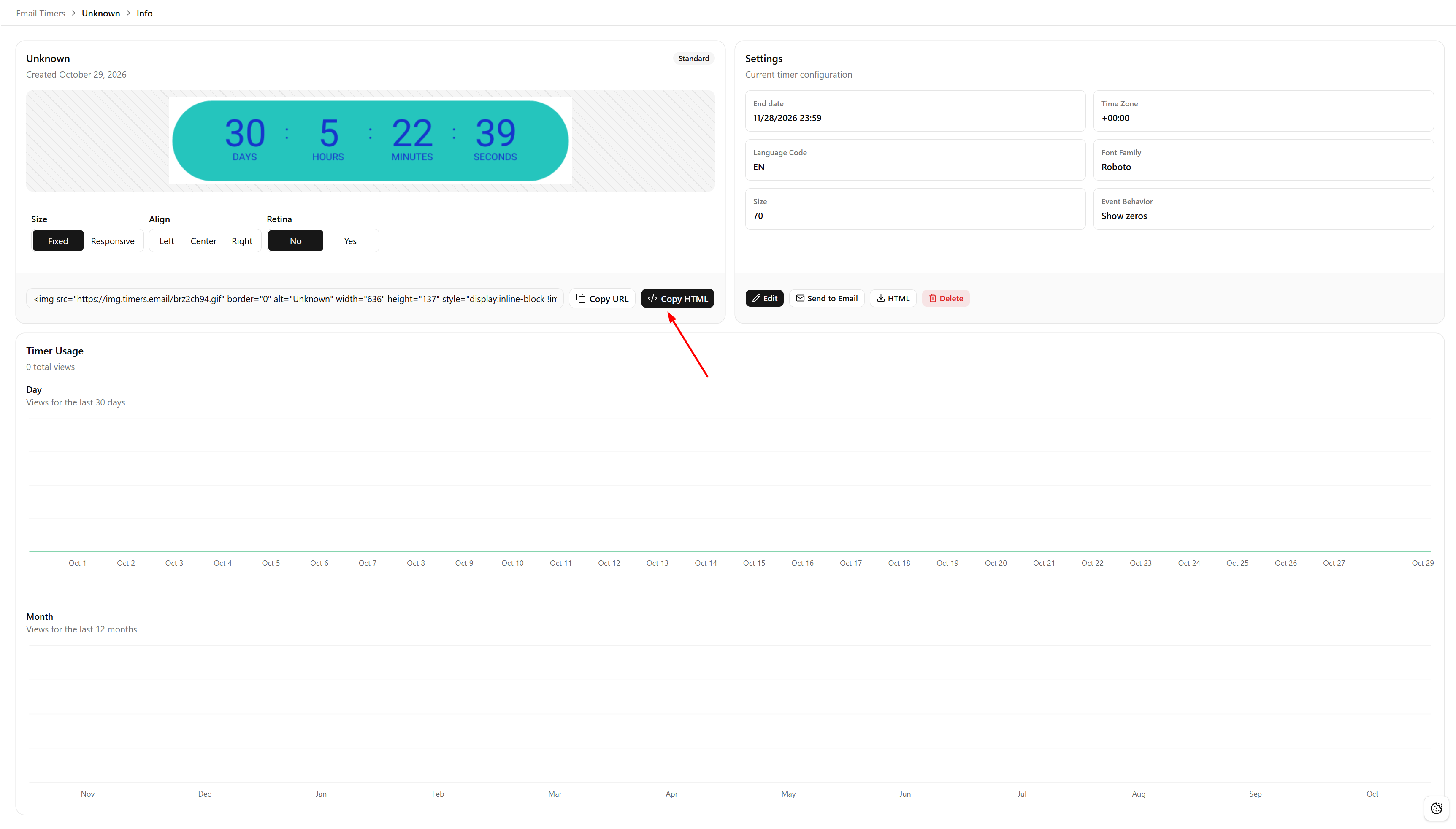
Крок 7. Протестуйте готовий лист
Надішліть тестову кампанію зі свого сервісу й відкрийте її на комп’ютері та телефоні. Перевірте ширину, відступи й термін у тексті. Протестуйте також кнопку дії: наступний крок має бути зрозумілим.
Send to Email дозволяє перевірити сам таймер, але не замінює тест усього листа. Редактор розсилки може змінювати HTML та розміри зображення.
Нижче наведено готовий дизайн із прикладу. Це збережена ілюстрація, а не поточний відлік до терміну вашої кампанії.
Як працює таймер у листі
Лист містить розміщене на сервері зображення, а не JavaScript-годинник. TimerForEmail генерує картинки за збереженими параметрами, а поштовий клієнт запитує їх за URL. Анімація є послідовністю кадрів, а не вебпрограмою, що працює нескінченно.
Кешування та попереднє завантаження зображень поштовими сервісами впливають на оновлення. Точність до секунди за кожного відкриття гарантувати не можна. Указуйте термін і часовий пояс звичайним текстом, щоб пропозиція залишалася зрозумілою за заблокованих зображень чи показу кешованої копії.
Поради для зрозумілої розсилки
Справжній термін. Відлік має відповідати умовам пропозиції та цільовій сторінці.
Читабельне оформлення. Не зменшуйте деталізований макет настільки, що підписи неможливо прочитати.
Місце поруч із пропозицією. Коротке пояснення й помітна кнопка надають відліку контекст.
Помірна вага зображення. Залиште потрібний розмір і деталі, перевірте завантаження через мобільну мережу.
Текстова альтернатива. Напишіть дату завершення та змістовний альтернативний текст зображення.
Перевірка анімації. Деякі клієнти показують лише статичний кадр; лист має бути зрозумілим і без руху.
Довідка Mailchimp про обмеження HTML-листів пояснює, чому перегляд у браузері не замінює тесту в поштовій скриньці.
Поширені запитання
Чи потрібно вміти програмувати?
Ні. Налаштуйте таймер, збережіть і скопіюйте HTML. Якщо редактор приймає зовнішні зображення, використовуйте Copy URL. Важливо зберегти вихідну адресу.
Чи працює це з Mailchimp та іншими сервісами?
Потрібен HTML-блок або сумісний блок зображення із зовнішнім URL. Елементи керування відрізняються. У тестовому листі перевірте, що картинка завантажується й не замінена окремою копією.
Чому таймер виглядає інакше або не рухається?
Клієнти по-різному підтримують розміри, анімацію й кеш. Перевірте отриманий HTML, розміри та налаштування зображень. Статичний кадр не обов’язково означає неправильний термін.
Standard запускається заново для кожного отримувача?
Ні, він має фіксовану дату й час. Для індивідуального періоду від події отримувача вивчіть Transaction і параметри свого провайдера.
Чи можна змінити збережений таймер?
Так, через Edit на його сторінці. Вставки з тим самим URL можуть отримати нову картинку, хоча кеш іноді затримує оновлення. Якщо розміри змінилися, ще раз перевірте верстку листа.
Відкрийте панель керування, виберіть команду й Email Timers → Create timer. Доступні плани — на сторінці тарифів.