Un temporizador de cuenta atrás permite ver cuánto falta para que termine una oferta, se cierre una inscripción o empiece un lanzamiento. Con TimerForEmail puedes diseñarlo visualmente y añadirlo a tu newsletter mediante una URL de imagen o un fragmento HTML listo para usar.
Esta guía explica cómo configurar un temporizador Standard con una fecha límite fija en siete pasos. Cada captura corresponde a los controles que debes utilizar.
Antes de crear tu cuenta atrás
Ten a mano la fecha límite, su zona horaria y el diseño del email. Inicia sesión en TimerForEmail y selecciona el equipo que gestionará la campaña. Tu plataforma de email debe disponer de un bloque HTML o de imagen que conserve una URL externa.
Elige Standard si todos los destinatarios deben contar hasta el mismo momento. Transaction y Perpetual utilizan otras reglas; en esta guía mantendremos Standard.
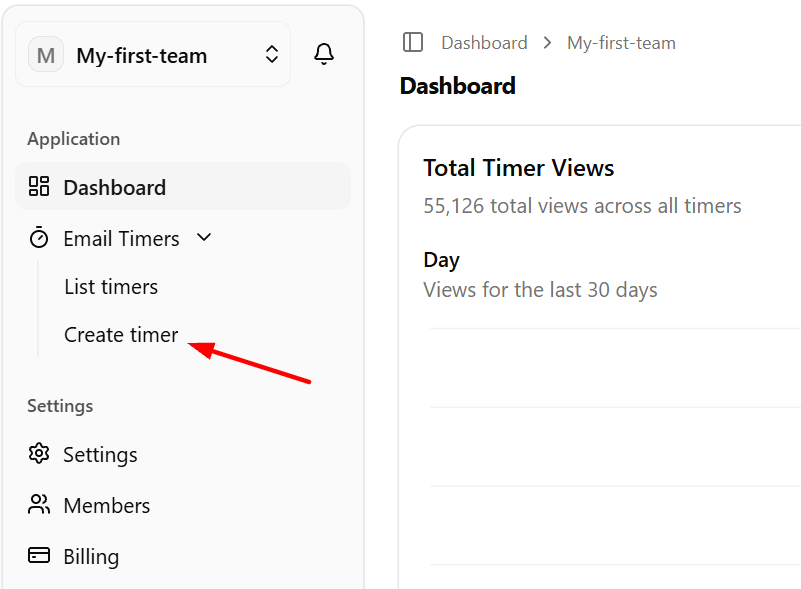
Paso 1: Abre el editor de temporizadores
En el espacio de tu equipo, despliega Email Timers y pulsa Create timer. Comprueba el nombre del equipo, especialmente si gestionas campañas de varias empresas.
Asigna un nombre interno reconocible, como «Oferta de invierno: último recordatorio». Te ayudará a encontrarlo cuando quieras editarlo o consultar su actividad.
Paso 2: Elige una plantilla
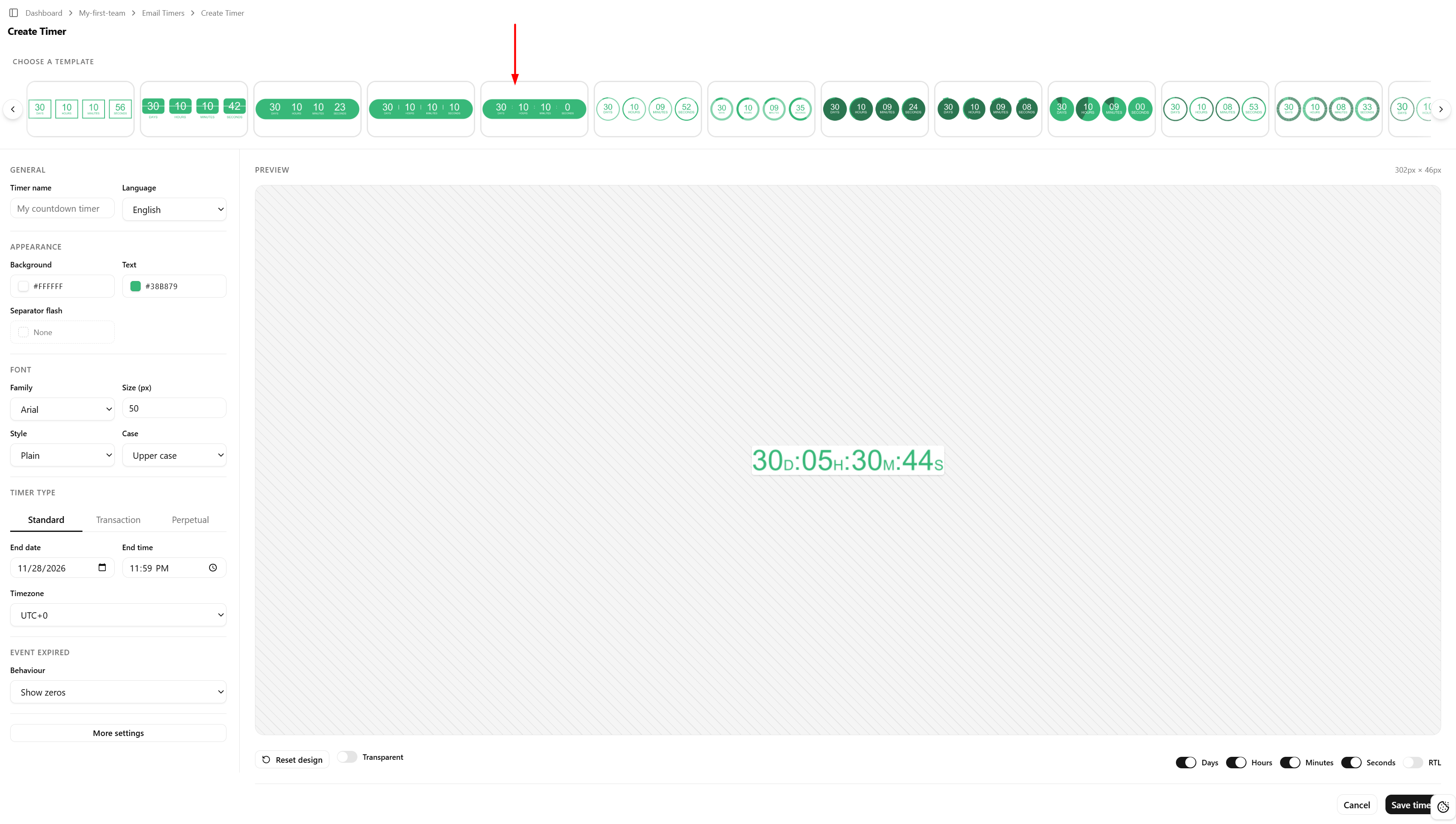
Explora Choose a template y selecciona una estructura: diseños compactos, cifras segmentadas o estilos circulares. Usa las flechas para ver las opciones que quedan fuera de la fila visible.
Piensa en el espacio disponible. Un temporizador bajo y ancho encaja bajo un titular; uno más alto necesita mayor espacio. Los colores se pueden modificar después, así que prioriza la estructura.
Paso 3: Adapta el diseño a tu email
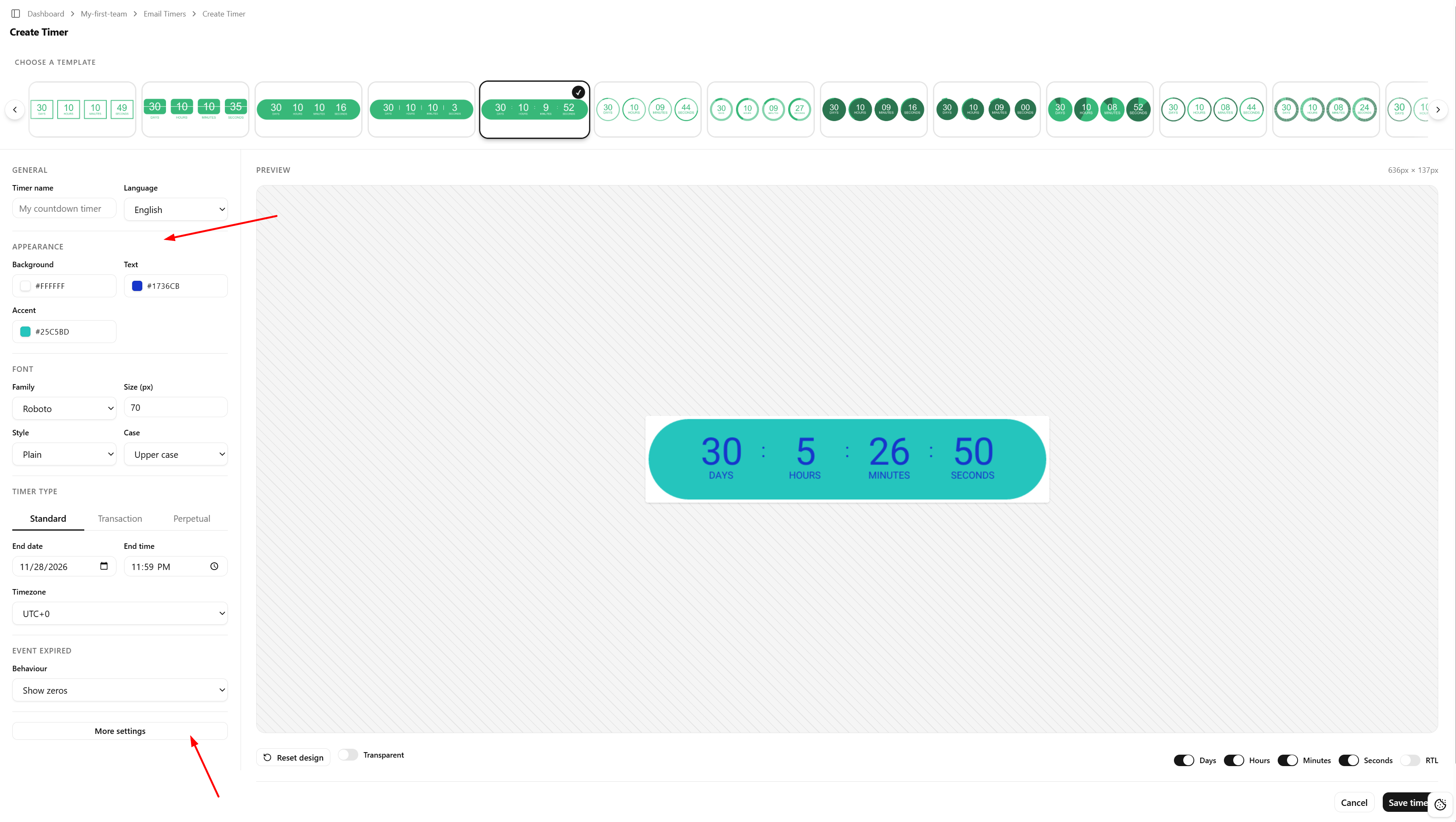
En General, ajusta el idioma de las etiquetas, los colores de fondo y texto, la tipografía y el tamaño. Algunas plantillas incluyen un color de acento y controles específicos.
Asegúrate de que las cifras contrasten con el fondo. La combinación azul y turquesa es solo un ejemplo. Comprueba la legibilidad al tamaño más pequeño previsto.
Abre More settings para ajustar etiquetas, separadores, cifras y opciones de visualización. Cambia un grupo cada vez y revisa la vista previa para mantener equilibrados los espacios y la tipografía.
Paso 4: Configura la fecha, la hora y la zona horaria
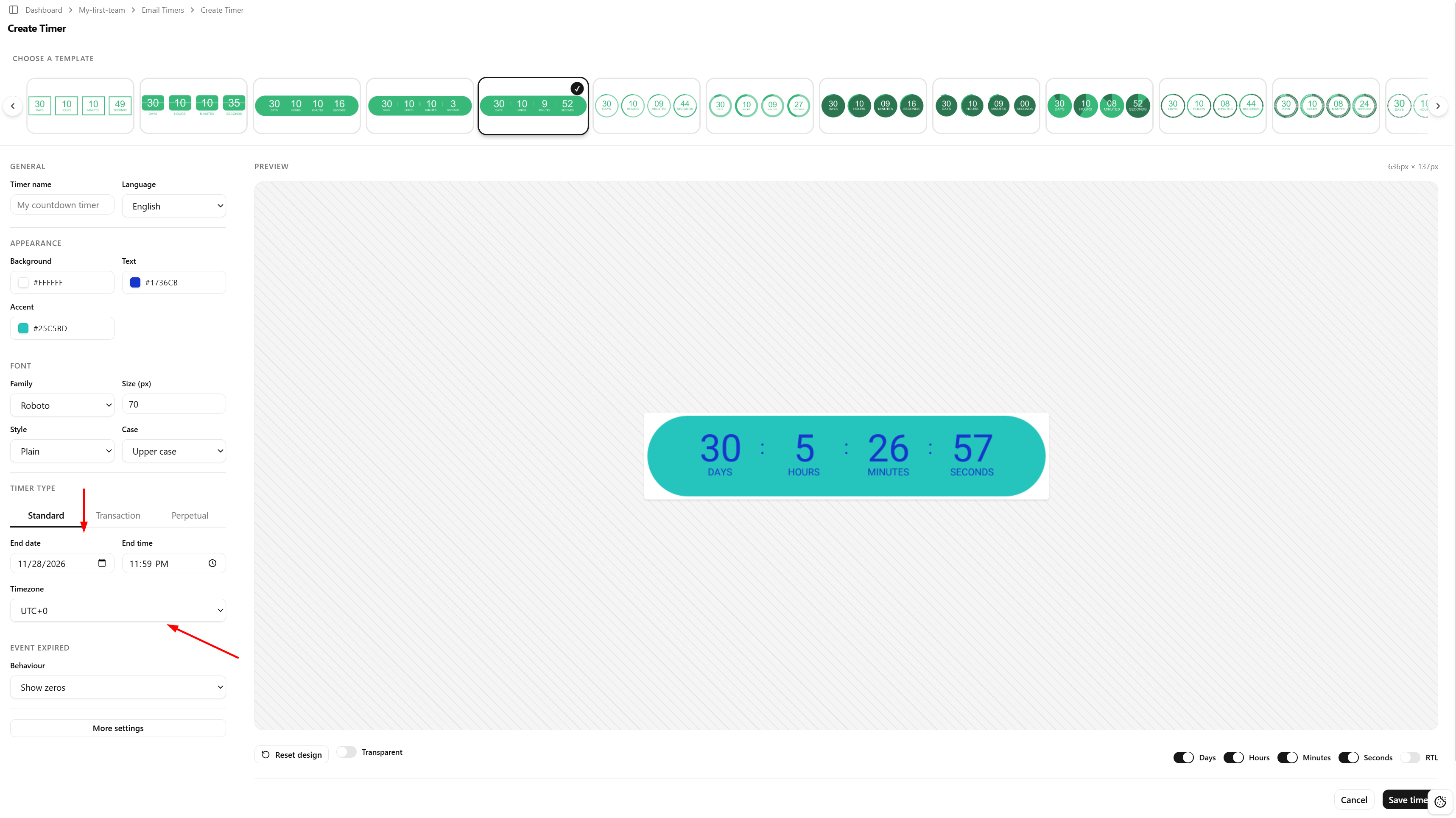
En Timer type, deja seleccionado Standard. Introduce End date, End time y Timezone. Deben coincidir con la página de destino, la oferta del checkout y el texto del email.
Si la promoción termina a las 18:00 UTC, selecciona la fecha correspondiente, 18:00 y UTC+0. No elijas automáticamente tu zona local si la campaña usa otra. Al trabajar con desfases UTC, utiliza el vigente el día del evento, incluido cualquier cambio de horario de verano.
Revisa Event expired → Behaviour para decidir qué mostrar al finalizar: ceros o un mensaje, por ejemplo. Un aviso de oferta finalizada evita que el lector tenga que interpretar una cuenta atrás vacía.
Paso 5: Revisa la vista previa y guarda
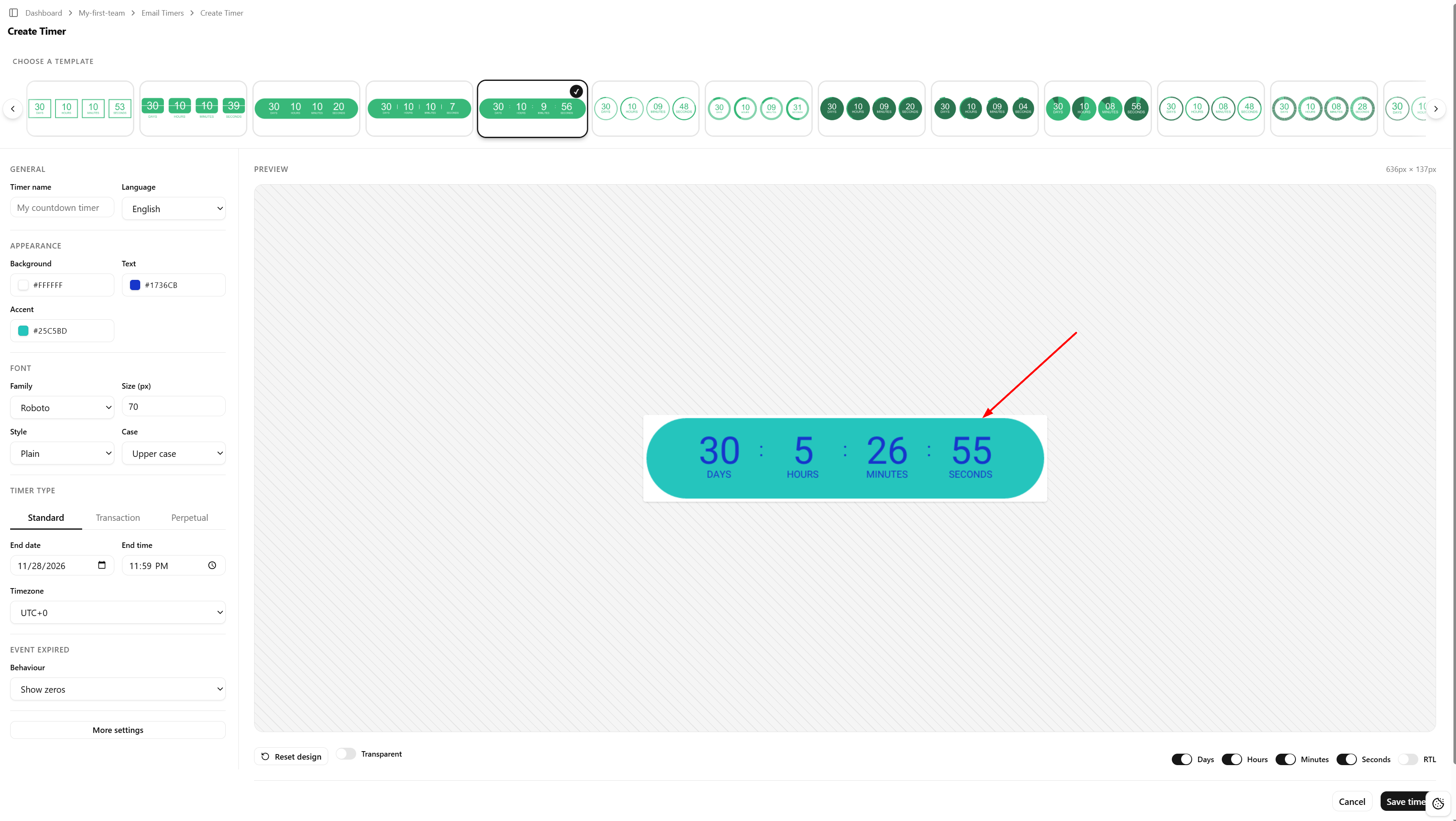
Cuando terminen de cargar los cambios, comprueba Preview: etiquetas, separadores y tiempo restante. Las dimensiones indicadas ayudan a valorar si la imagen cabe en la columna del email.
Revisa los interruptores de días, horas, minutos y segundos si buscas una presentación más compacta. En pantallas estrechas, la vista previa permanece abajo mientras editas. Confirma que se lee bien en móvil y pulsa Save timer.
Paso 6: Añade el temporizador al email
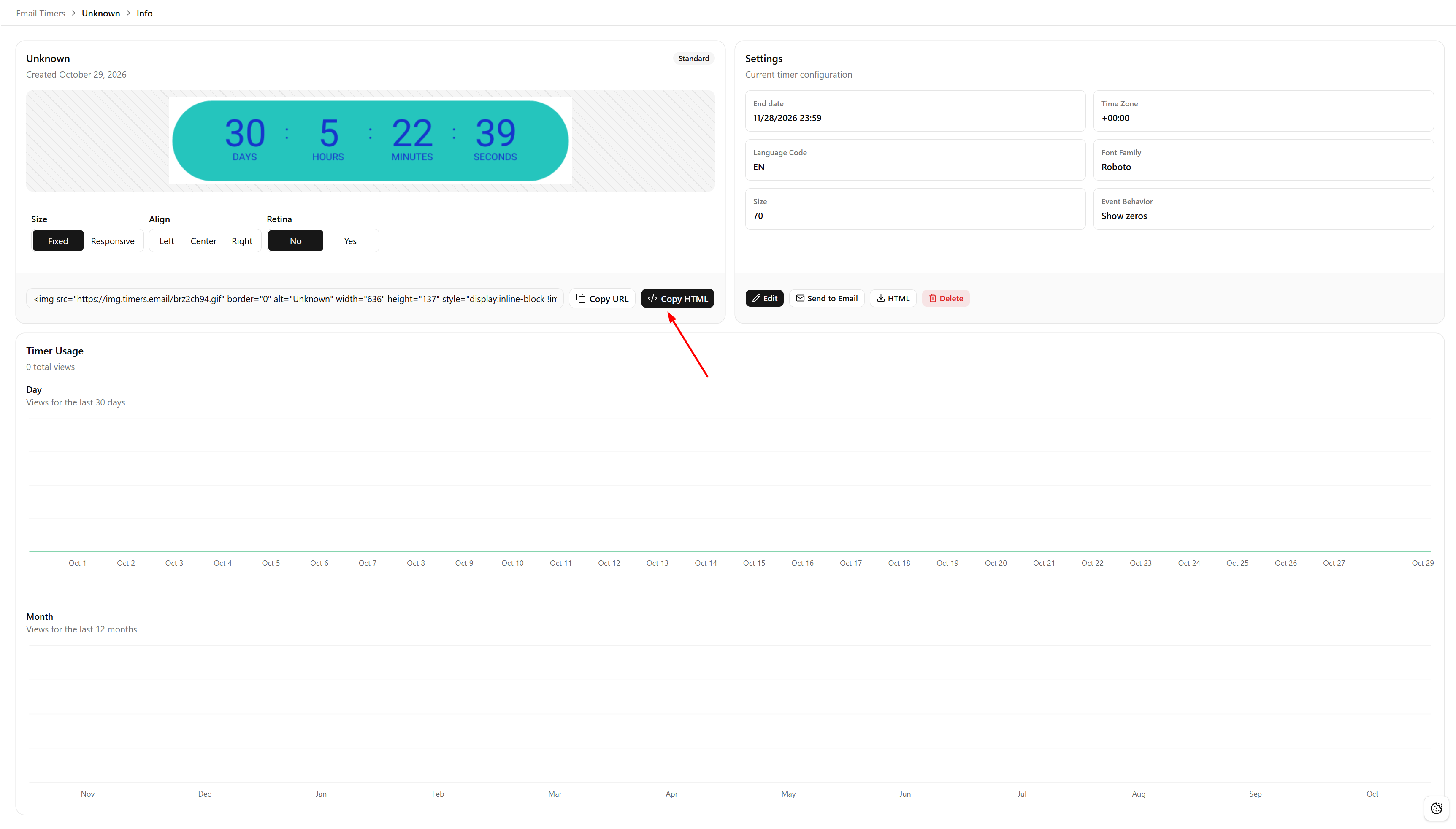
En la página de información del temporizador guardado, elige tamaño y alineación. Responsive resulta útil cuando la columna se estrecha en el móvil; comprueba el resultado en tu plataforma de email.
Pulsa Copy HTML y pega el código en un bloque HTML o de código. Un bloque de texto normal podría mostrar el código a los destinatarios.
Puedes usar Copy URL si el editor acepta imágenes alojadas externamente. Conserva la dirección del temporizador: descargar la animación y subirla a la biblioteca de medios crea una copia que deja de solicitar imágenes actualizadas a TimerForEmail.
Antes de enviar, verifica que el código utiliza la URL de tu propio temporizador. No copies una dirección de ejemplo de las capturas.
Paso 7: Prueba el email completo
Envía una campaña de prueba desde tu plataforma y ábrela en móvil y ordenador. Revisa el ancho, los márgenes y la fecha límite escrita. Prueba también el botón de llamada a la acción: debe ofrecer un siguiente paso claro.
Send to Email permite comprobar el temporizador por separado, pero no sustituye la prueba de la plantilla completa. El editor puede modificar el HTML o las dimensiones de la imagen.
La siguiente imagen muestra el diseño final de ejemplo. Es una muestra guardada, no una cuenta atrás activa hasta la fecha de tu campaña.
Cómo funciona una cuenta atrás en un email
El mensaje contiene una imagen alojada, no un reloj JavaScript. TimerForEmail genera imágenes a partir de la configuración guardada y el cliente de correo las solicita mediante su URL. La animación reproduce una secuencia de fotogramas; no es una aplicación web que se ejecute indefinidamente.
La caché y la precarga de imágenes de los proveedores influyen en la actualización. No se puede garantizar un reloj exacto al segundo en cada apertura. Escribe también la fecha límite y su zona horaria en texto normal, para que la oferta se entienda aunque se bloqueen las imágenes o se muestre una copia en caché.
Comprobaciones para un email claro
Usa una fecha límite real. El temporizador debe coincidir con las condiciones de la oferta y la página de destino.
Mantén la legibilidad. No reduzcas un diseño detallado hasta hacer ilegibles sus etiquetas.
Colócalo junto a la oferta. Una explicación breve y un botón claro dan contexto a la cuenta atrás.
Cuida el peso de la imagen. Utiliza solo el tamaño y detalle necesarios y prueba la carga con conexión móvil.
Incluye una alternativa textual. Escribe la fecha de cierre y un texto alternativo descriptivo para la imagen.
Prueba la animación. Algunos clientes muestran un fotograma estático; el email debe seguir teniendo sentido.
Consulta la guía de Mailchimp sobre las limitaciones del HTML en email para entender por qué una vista correcta en el navegador no sustituye las pruebas en el buzón.
Preguntas frecuentes
¿Necesito saber programar?
No. Configura el temporizador, guárdalo y copia su HTML. Si tu editor admite imágenes externas, puedes utilizar Copy URL. Lo importante es conservar la dirección alojada.
¿Funciona con Mailchimp y otras plataformas?
Necesitas un bloque HTML o de imagen que mantenga la URL externa. Los controles varían: comprueba en un email recibido que la imagen carga y no se ha sustituido por una copia alojada por separado.
¿Por qué cambia de aspecto o deja de moverse?
Los clientes de correo difieren en tamaño de imagen, animación y caché. Revisa el HTML recibido, las dimensiones y la configuración de imágenes. Un fotograma estático no implica necesariamente una fecha mal configurada.
¿Standard empieza de nuevo para cada destinatario?
No. Usa una fecha y hora fijas. Para una cuenta atrás individual iniciada por un evento del destinatario, consulta Transaction y sus parámetros específicos por proveedor.
¿Puedo editar el temporizador después?
Sí, desde Edit en su página de información. Las inserciones con la misma URL pueden recibir la imagen nueva, aunque la caché puede retrasarla. Revisa el diseño del email si cambias las dimensiones.
Abre tu panel, elige el equipo y entra en Email Timers → Create timer. Consulta los planes disponibles en precios.