Um contador regressivo mostra quanto falta para uma promoção terminar, as inscrições encerrarem ou um lançamento começar. Com o TimerForEmail, você cria o visual no editor e adiciona o contador à newsletter usando uma URL de imagem ou um trecho de HTML pronto.
Este guia apresenta um contador Standard com prazo fixo em sete etapas. Cada captura mostra os controles usados naquele momento.
Antes de criar o contador
Tenha em mãos a data e a hora de encerramento, o fuso horário e o layout do email. Entre no TimerForEmail e escolha a equipe responsável pela campanha. Sua plataforma precisa de um bloco HTML ou de imagem que preserve uma URL externa.
Escolha Standard quando o prazo for o mesmo para todos. Transaction e Perpetual usam outras regras de tempo; aqui manteremos Standard.
Etapa 1: abra o editor
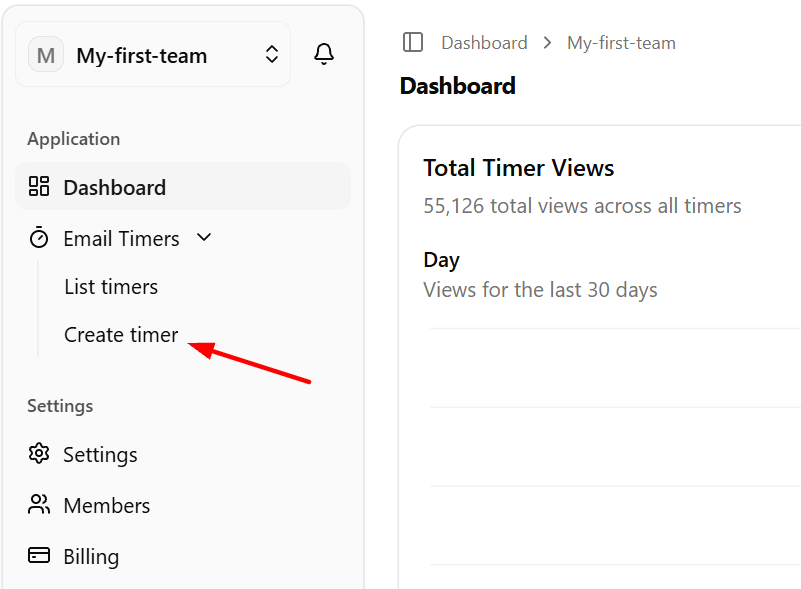
No espaço da equipe, expanda Email Timers e selecione Create timer. Confira o nome da equipe, principalmente se você trabalha com várias empresas.
Dê um nome interno fácil de reconhecer, como “Promoção de inverno — último lembrete”. Isso ajuda a encontrar o contador para editar o design ou acompanhar sua atividade.
Etapa 2: escolha um modelo
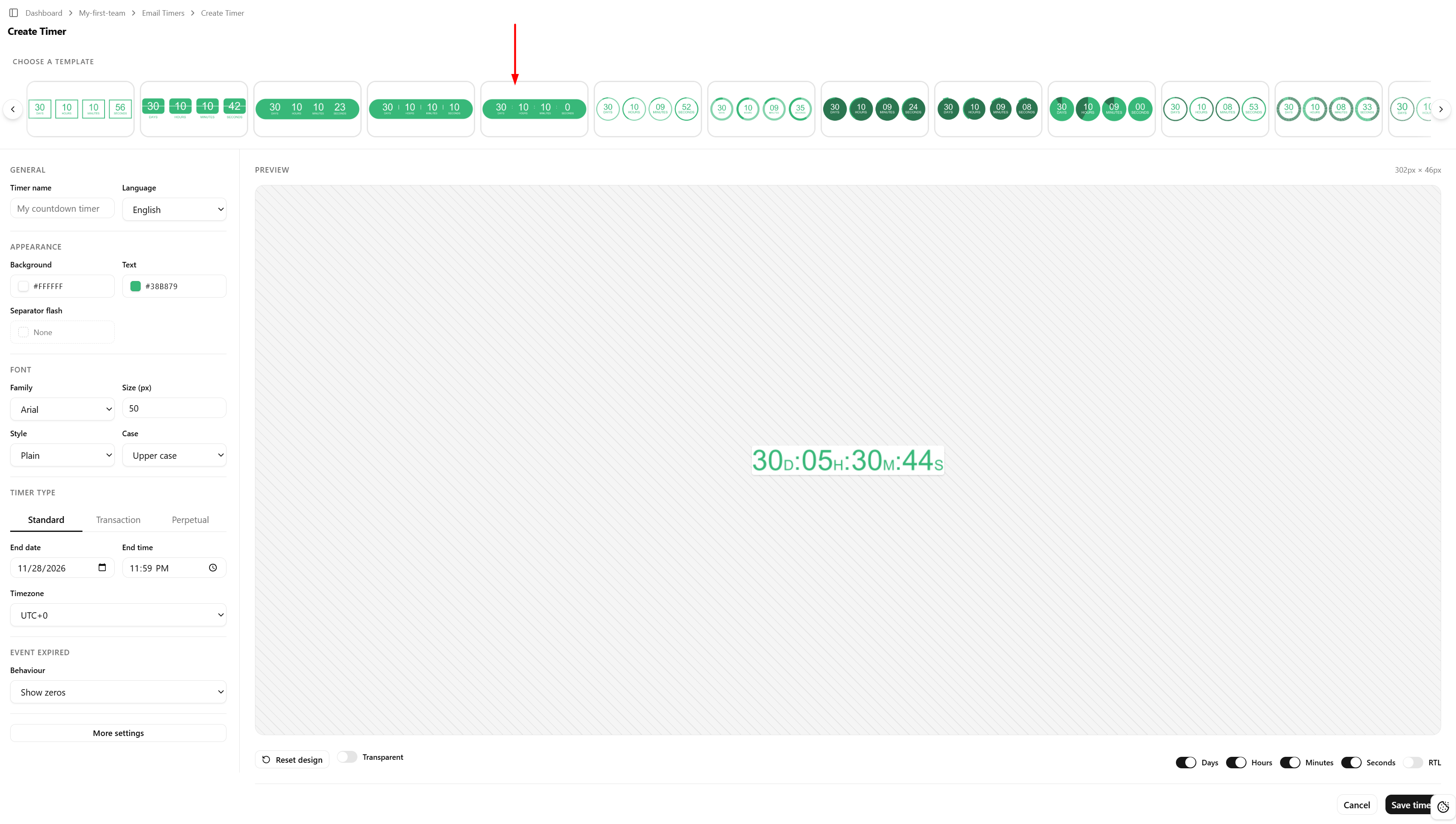
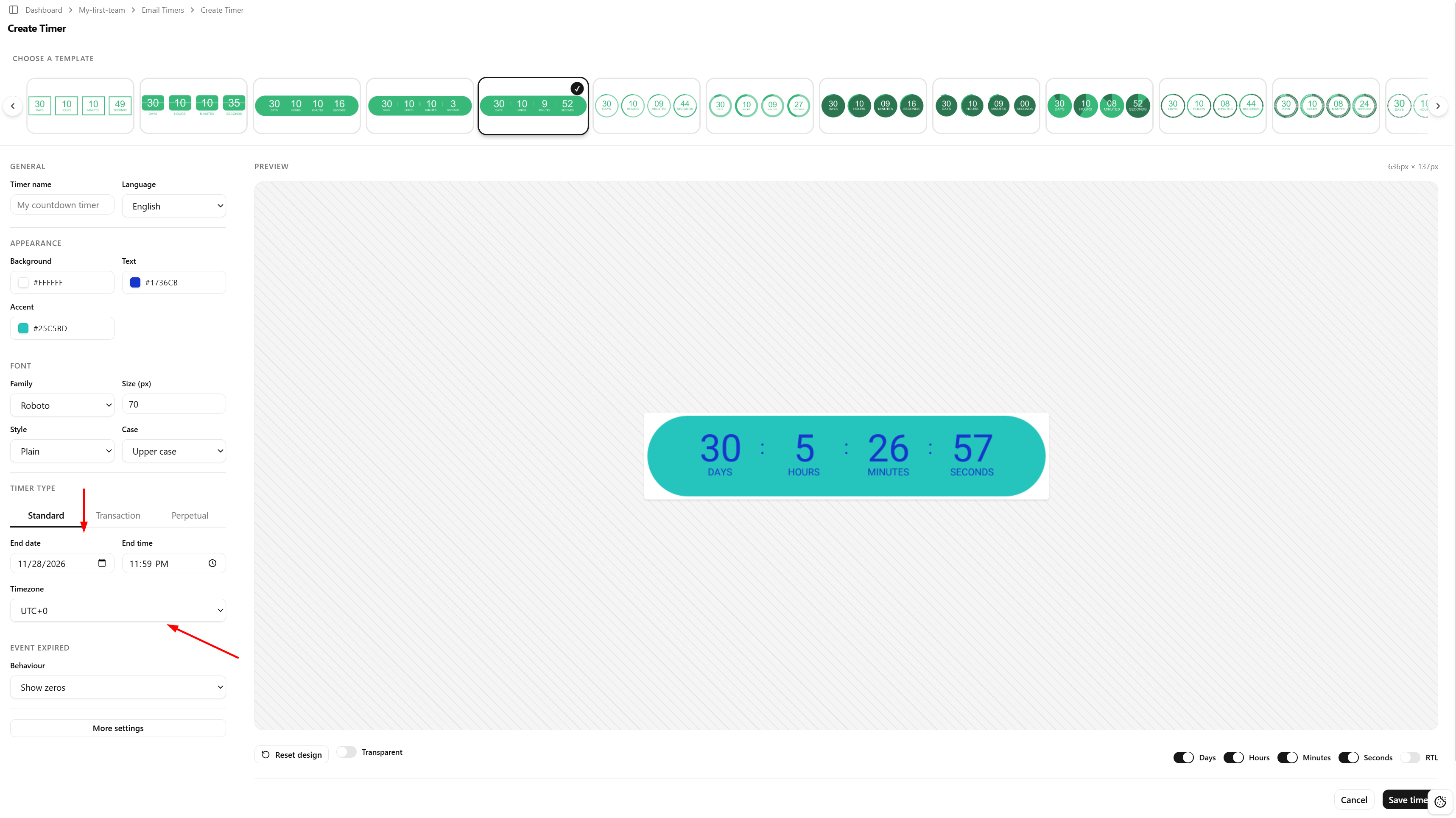
Explore Choose a template e selecione um ponto de partida: layouts compactos, números segmentados ou formatos circulares. Use as setas para acessar os modelos fora da área visível.
Pense no espaço do email. Um contador baixo e largo cabe abaixo do título; um formato alto precisa de mais espaço. Você pode mudar as cores depois, então priorize a estrutura.
Etapa 3: combine o contador com o email
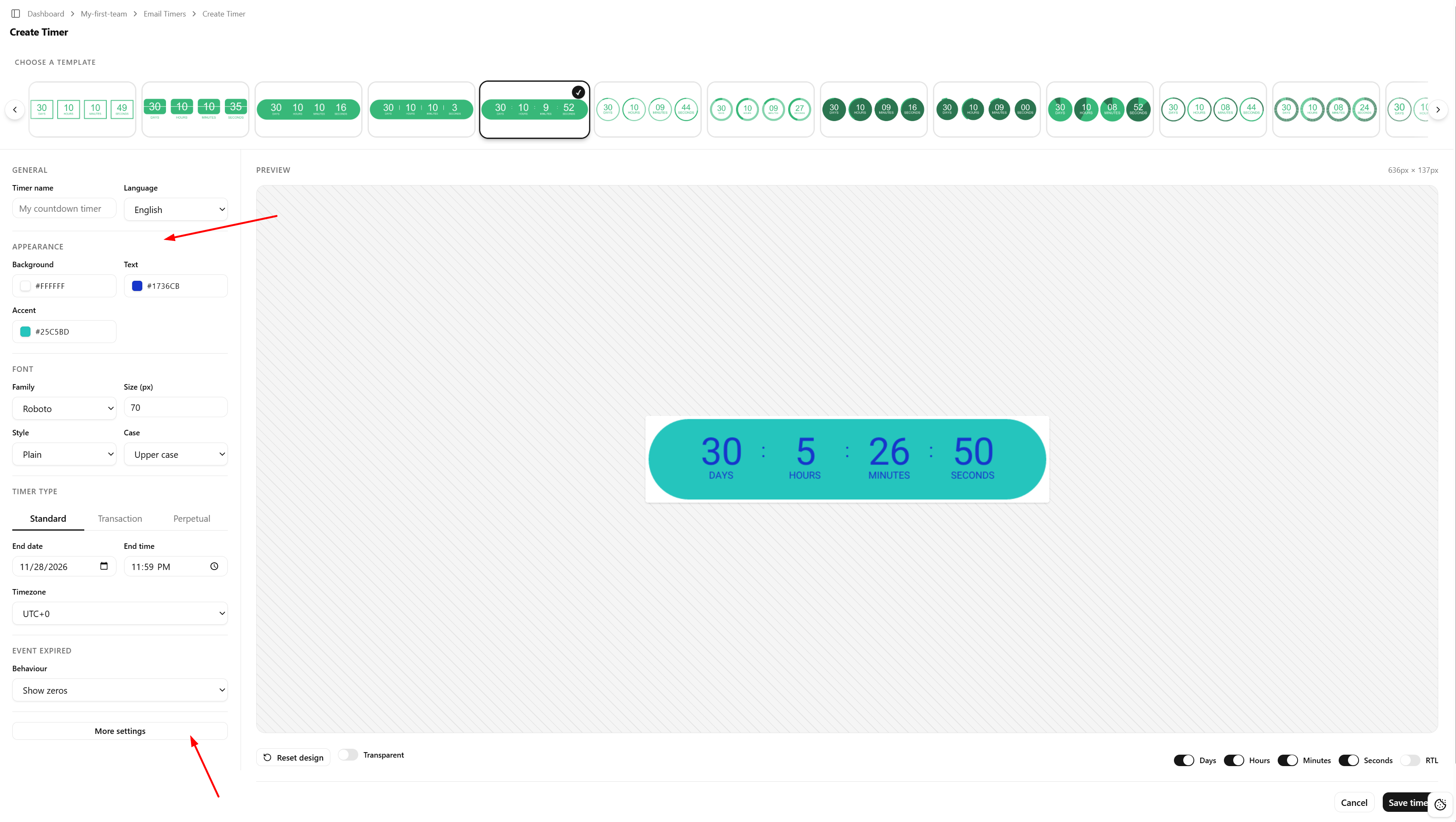
Em General, ajuste o idioma dos rótulos, as cores de fundo e texto, a fonte e o tamanho. Alguns modelos oferecem uma cor de destaque e controles específicos.
Os números precisam contrastar com o fundo. Azul e turquesa são apenas as cores do exemplo; adapte à campanha e confira a leitura no menor tamanho previsto.
Abra More settings para ajustar rótulos, separadores, números e opções de exibição. Altere um grupo por vez e acompanhe a prévia para manter espaçamento e tipografia equilibrados.
Etapa 4: defina a data, a hora e o fuso
Em Timer type, mantenha Standard. Preencha End date, End time e Timezone. Esses dados devem coincidir com a página da oferta, o checkout e o texto do email.
Se a promoção acaba às 18h UTC, selecione a data correta, 18:00 e UTC+0. Não use automaticamente seu fuso local se a campanha adotar outro. Ao escolher um deslocamento UTC, considere o válido no dia do evento, inclusive eventuais mudanças de horário de verão.
Confira Event expired → Behaviour para decidir o que aparece depois do prazo, como zeros ou uma mensagem. Um aviso claro informa que a oferta terminou.
Etapa 5: confira a prévia e salve
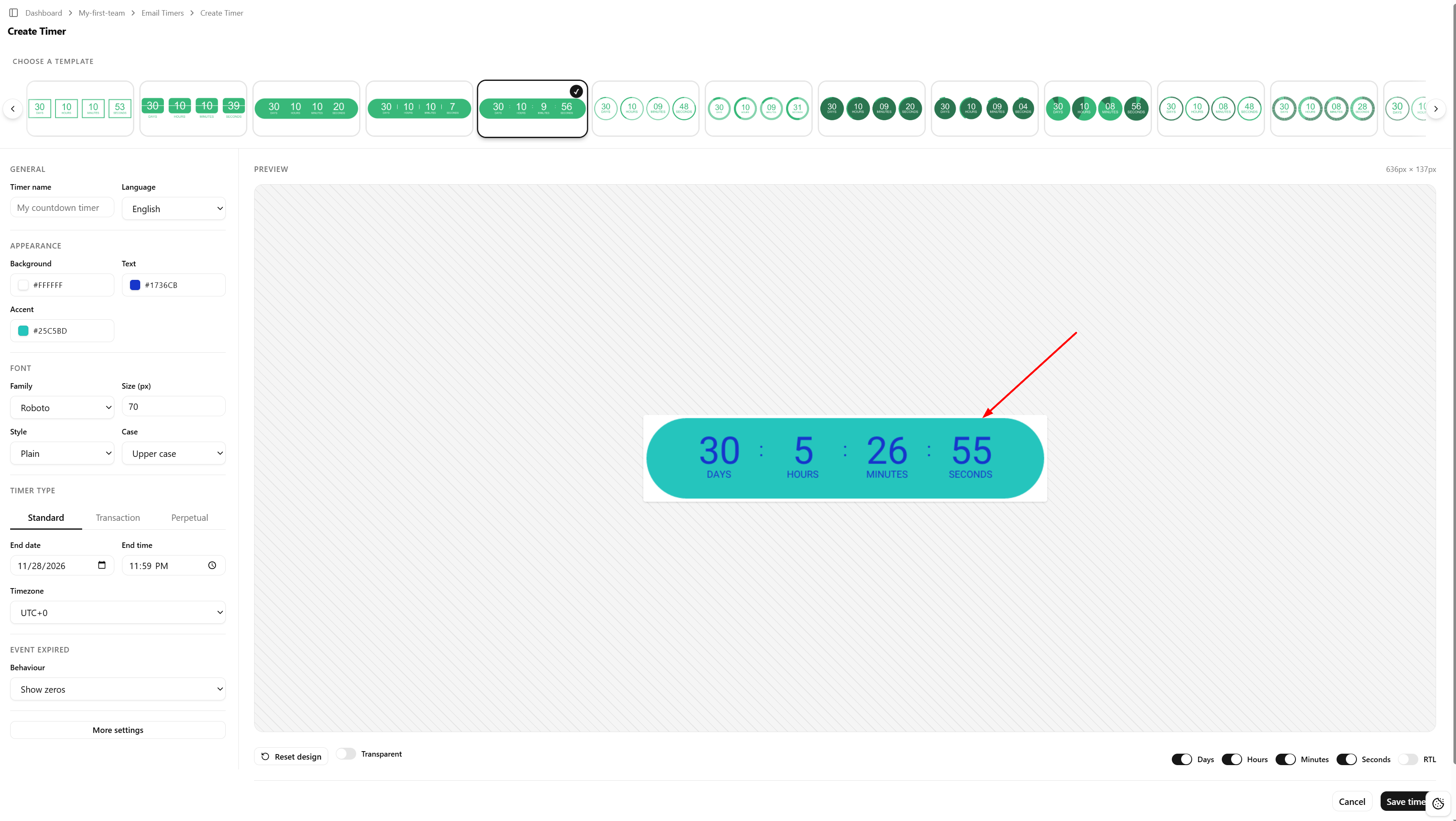
Depois que as alterações carregarem, revise Preview: rótulos, separadores e tempo restante. As dimensões exibidas ajudam a verificar se a imagem cabe na coluna do email.
Use os interruptores de dias, horas, minutos e segundos se quiser uma exibição mais compacta. Em telas estreitas, a prévia fica na parte inferior enquanto você ajusta as opções. Confira a legibilidade no celular e clique em Save timer.
Etapa 6: adicione a contagem regressiva ao email
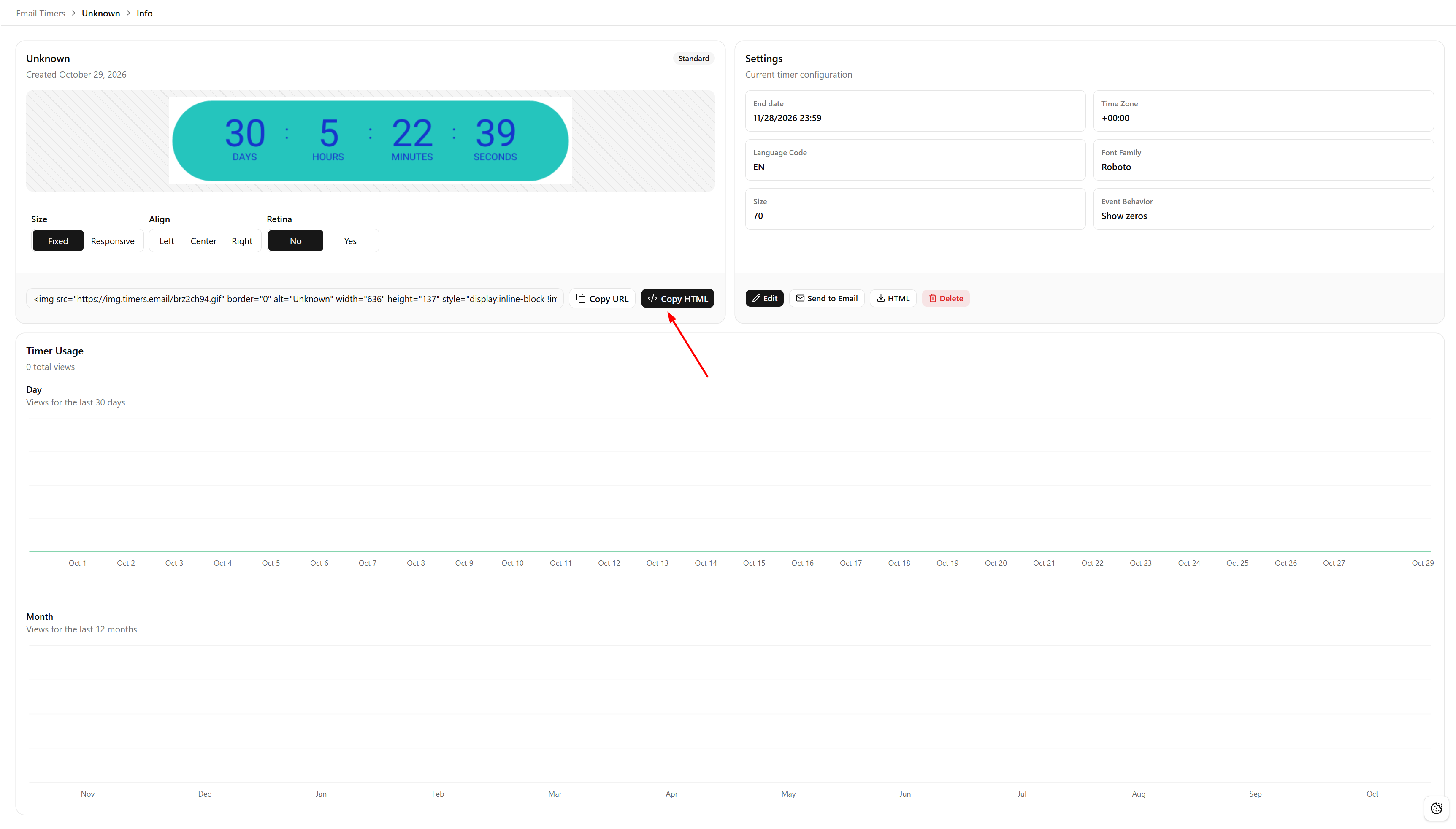
A página do contador salvo mostra a imagem e as opções de incorporação. Escolha o tamanho e o alinhamento. Responsive ajuda quando a coluna fica mais estreita no celular; confira também o resultado no editor de email.
Clique em Copy HTML e cole o código em um bloco HTML ou de código. Um bloco de texto comum pode exibir as tags aos leitores.
Use Copy URL se o editor aceitar imagens hospedadas externamente sem trocar a origem. Baixar a animação e enviá-la à biblioteca de mídia cria uma cópia que deixa de solicitar imagens atualizadas ao TimerForEmail.
Antes de enviar, confira se a origem da imagem é o link do seu contador, e não uma URL de exemplo das capturas.
Etapa 7: teste o email completo
Envie uma campanha de teste pela sua plataforma e abra no computador e no celular. Confira largura, espaçamentos e prazo escrito. Teste também o botão de ação: ele deve oferecer um próximo passo claro.
Send to Email permite testar o contador isoladamente, mas não substitui o teste da mensagem completa. O editor pode alterar o HTML e o tamanho da imagem.
A imagem abaixo ilustra o resultado. É um exemplo salvo, não um contador ao vivo para o prazo da sua campanha.
Como funciona um contador regressivo no email
O email contém uma imagem hospedada, não um relógio JavaScript. O TimerForEmail gera imagens com base nas configurações salvas, e o aplicativo de email as solicita pela URL. A animação reproduz uma sequência de quadros; não é um aplicativo web funcionando indefinidamente.
Cache e pré-carregamento dos provedores podem afetar a atualização. Não é possível garantir precisão de um segundo em toda abertura. Escreva também o prazo e o fuso no texto, para que a oferta seja compreensível mesmo com imagens bloqueadas ou em cache.
Cuidados para uma campanha clara
Use um prazo real. Contador, condições da oferta e página de destino precisam estar alinhados.
Mantenha a leitura fácil. Não reduza um layout detalhado até tornar os rótulos ilegíveis.
Posicione perto da oferta. Uma explicação breve e um botão claro dão contexto à contagem.
Evite uma imagem pesada. Use apenas tamanho e detalhes necessários e teste em uma conexão móvel.
Inclua alternativa em texto. Informe a data de encerramento e use texto alternativo descritivo.
Teste a animação. Alguns aplicativos mostram apenas um quadro; a mensagem deve continuar fazendo sentido.
O guia do Mailchimp sobre limitações do HTML em emails explica por que a prévia no navegador não substitui o teste na caixa de entrada.
Perguntas frequentes
Preciso saber programar?
Não. Configure, salve e copie o HTML do contador. Se o editor aceitar URLs externas, use Copy URL. O importante é manter o endereço hospedado.
Funciona no Mailchimp e em outras plataformas?
Você precisa de um bloco HTML ou de imagem que preserve a origem externa. Os controles variam: confira no email recebido se a imagem carrega sem ser substituída por uma cópia hospedada em outro lugar.
Por que o contador muda de aparência ou fica parado?
Aplicativos de email diferem no redimensionamento, na animação e no cache. Confira o HTML recebido, as dimensões e as opções de imagens. Um quadro estático não significa necessariamente que o prazo esteja errado.
Standard reinicia para cada destinatário?
Não. Ele usa data e hora fixas. Para um prazo individual iniciado por um evento do destinatário, veja Transaction e os parâmetros específicos do provedor.
Posso editar depois de salvar?
Sim, em Edit na página do contador. Incorporações com a mesma URL podem receber a nova imagem, embora o cache possa atrasar a mudança. Confira o layout se as dimensões forem alteradas.
Abra seu painel, escolha a equipe e acesse Email Timers → Create timer. Veja os planos na página de preços.