カウントダウンタイマーを使うと、セール終了、申込締切、発売開始までの残り時間をメール内で伝えられます。TimerForEmailなら、画面上でデザインを作り、画像URLや用意されたHTMLコードでメールマガジンに追加できます。
このガイドでは、終了日時が固定されたStandardタイマーを7つの手順で作成します。各画像で対応する操作箇所を確認できます。
作成前に準備するもの
終了日時とタイムゾーン、メールのデザインを決めておきます。TimerForEmailにログインし、キャンペーンを管理するチームを選択してください。配信サービスには、HTMLブロック、または外部画像のURLを維持できる画像ブロックが必要です。
全員が同じ時刻に終了する場合はStandardを選びます。TransactionとPerpetualは時間の計算ルールが異なるため、今回はStandardのまま進めます。
手順1:タイマー編集画面を開く
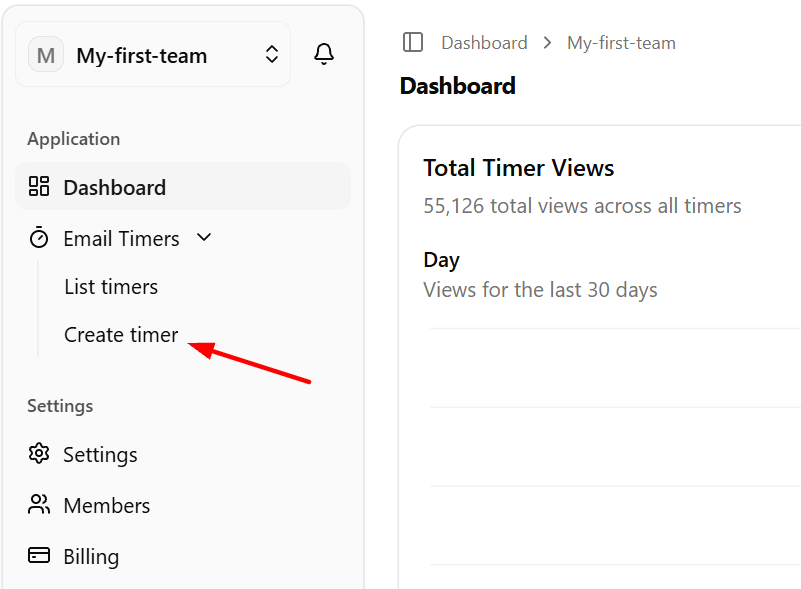
チームのワークスペースでEmail Timers → Create timerを開きます。複数の企業を担当している場合は、最初にチーム名を確認しましょう。
「冬のセール・最終案内」など、見分けやすい管理用の名前を付けます。あとで編集したり、利用状況を確認したりするときに探しやすくなります。
手順2:テンプレートを選ぶ
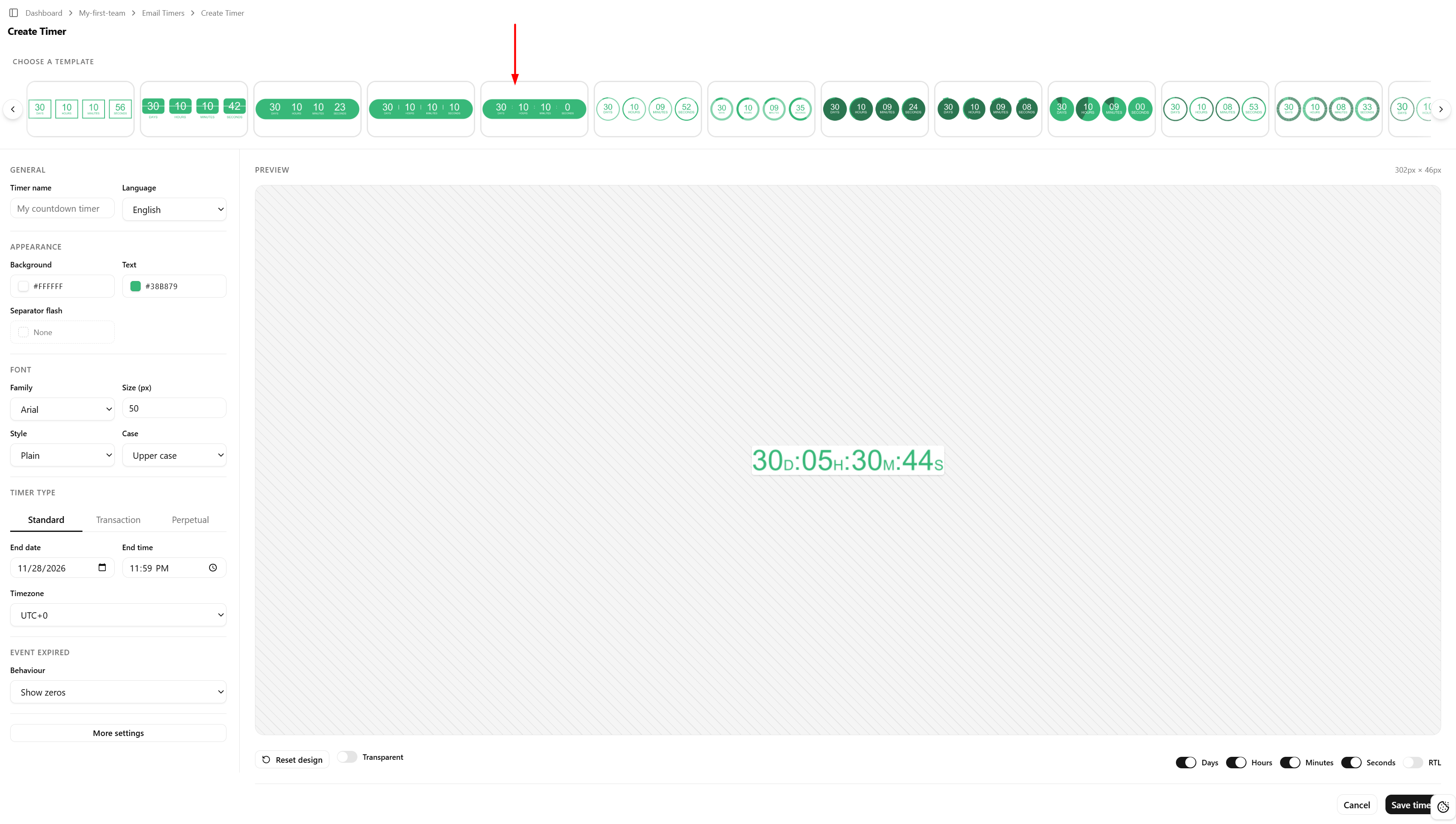
Choose a templateで、コンパクトな配置、数字ごとのボックス、円形などのデザインを選びます。矢印を使うと、表示範囲外のテンプレートも確認できます。
まずはメール内のスペースに合う形を選びましょう。横長で高さの低いタイマーは見出しの下に収まりやすく、高さのあるものには余裕が必要です。色はあとから変更できます。
手順3:メールに合うデザインに調整する
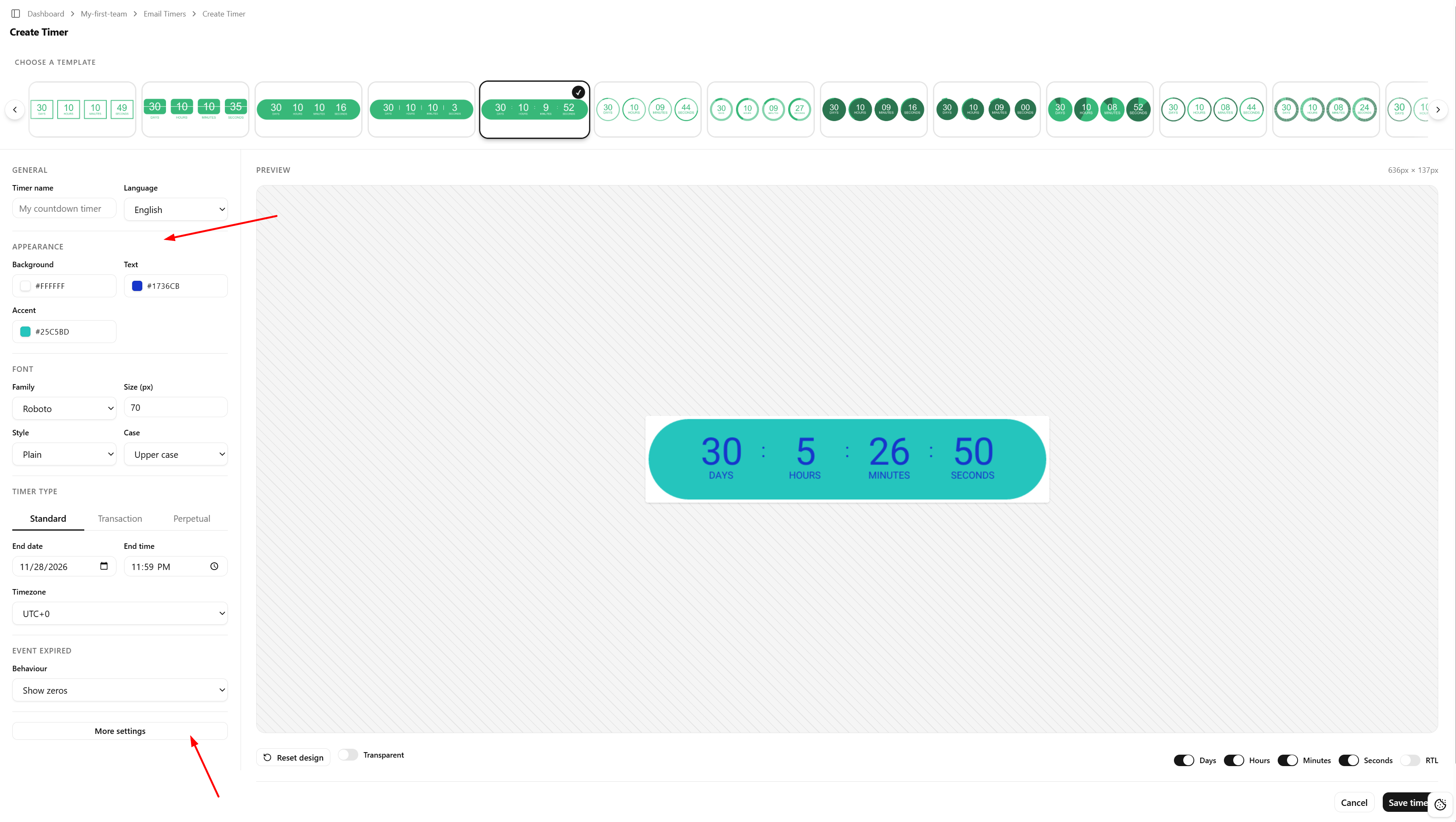
Generalで、ラベルの言語、背景色と文字色、フォント、文字サイズを設定します。テンプレートによってはアクセントカラーなどの専用項目もあります。
数字が背景に埋もれないようにしてください。画像の青とターコイズは一例です。自分のキャンペーンに合わせ、実際に使う最小サイズでも読みやすいか確認します。
More settingsではラベル、区切り文字、数字、表示方法を細かく調整できます。一度に一つのグループを変更し、プレビューで間隔や文字のバランスを確かめましょう。
手順4:終了日・時刻・タイムゾーンを設定する
Timer typeはStandardのままにし、End date、End time、Timezoneを設定します。販売ページ、決済時の条件、メール本文の期限と一致させてください。
終了が18:00 UTCなら、正しい日付、18:00、UTC+0を選びます。キャンペーンが別のタイムゾーンを使う場合、自分の地域の設定をそのまま選ばないようにしましょう。UTCとの差はイベント当日の値を使い、夏時間の切り替えも考慮します。
Event expired → Behaviourでは、終了後にゼロやメッセージなど、何を表示するか決めます。終了したことを文章で伝えると、読み手が迷いません。
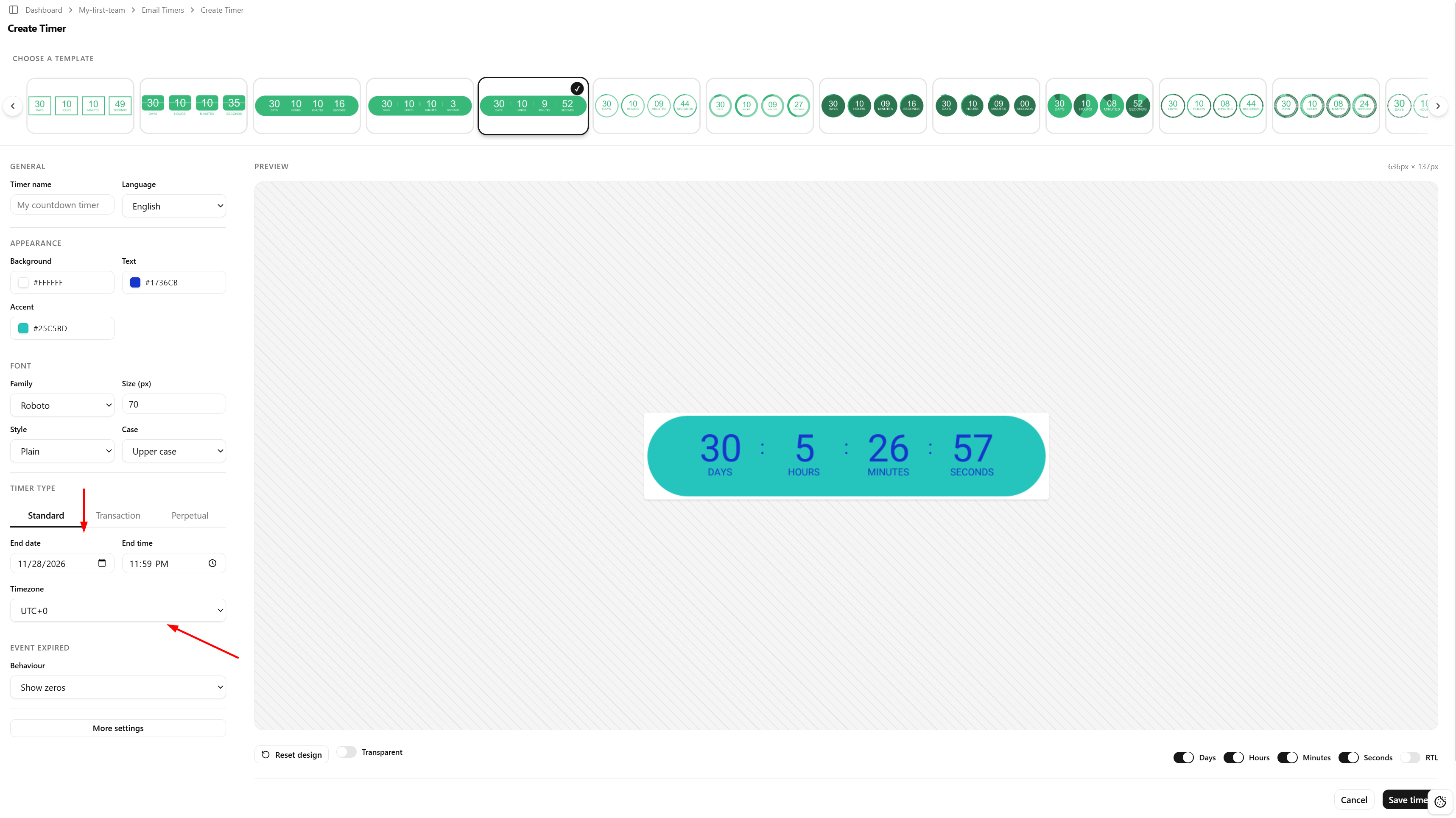
手順5:プレビューを確認して保存する
変更が反映されたら、Previewでラベル、区切り文字、残り時間を確認します。表示される画像サイズを見れば、メールのカラムに収まるか判断できます。
日・時・分・秒のスイッチで、表示をコンパクトにできます。狭い画面では、設定中もプレビューが画面下部に表示されます。スマホでの読みやすさを確認し、Save timerを押します。
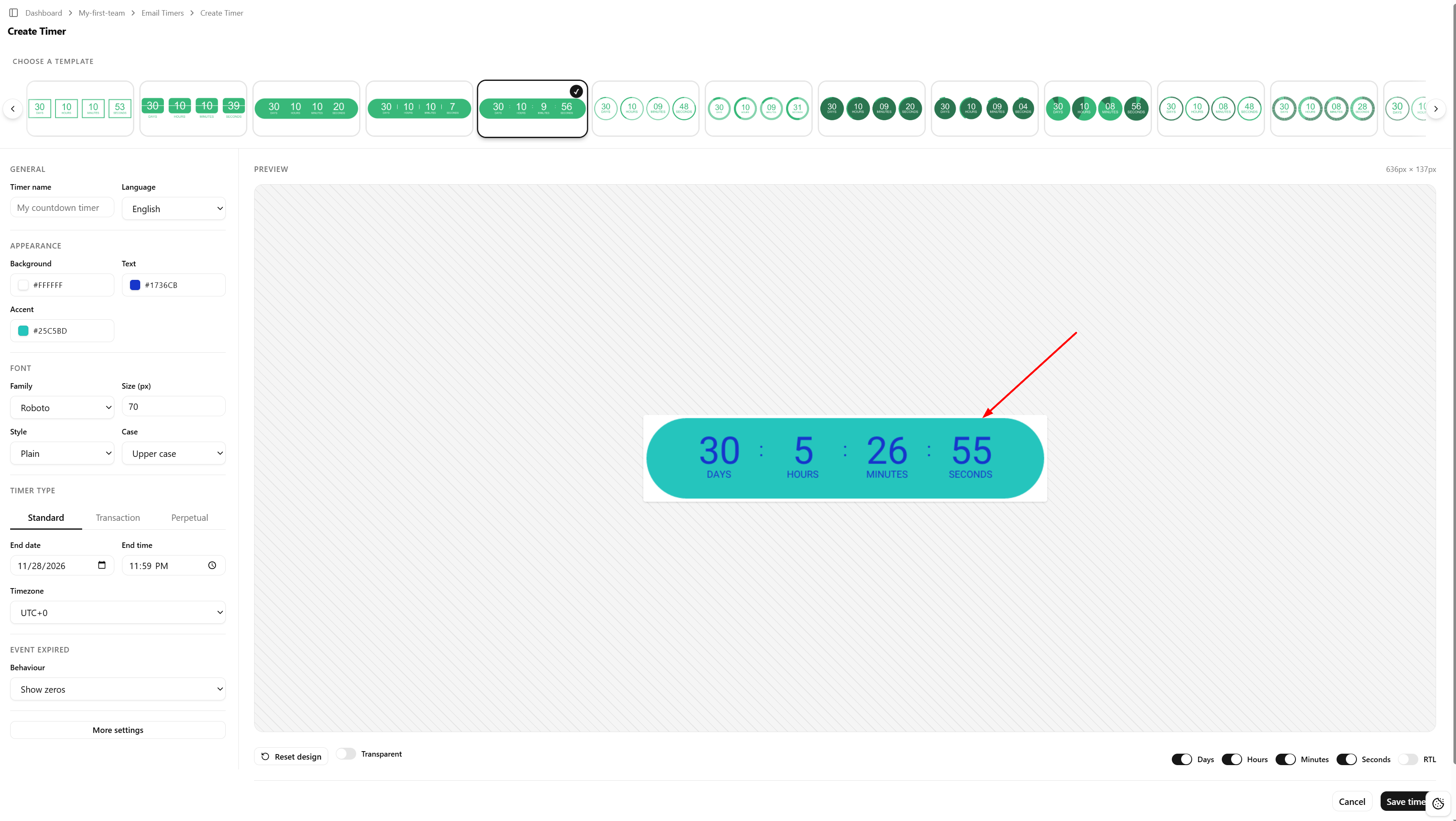
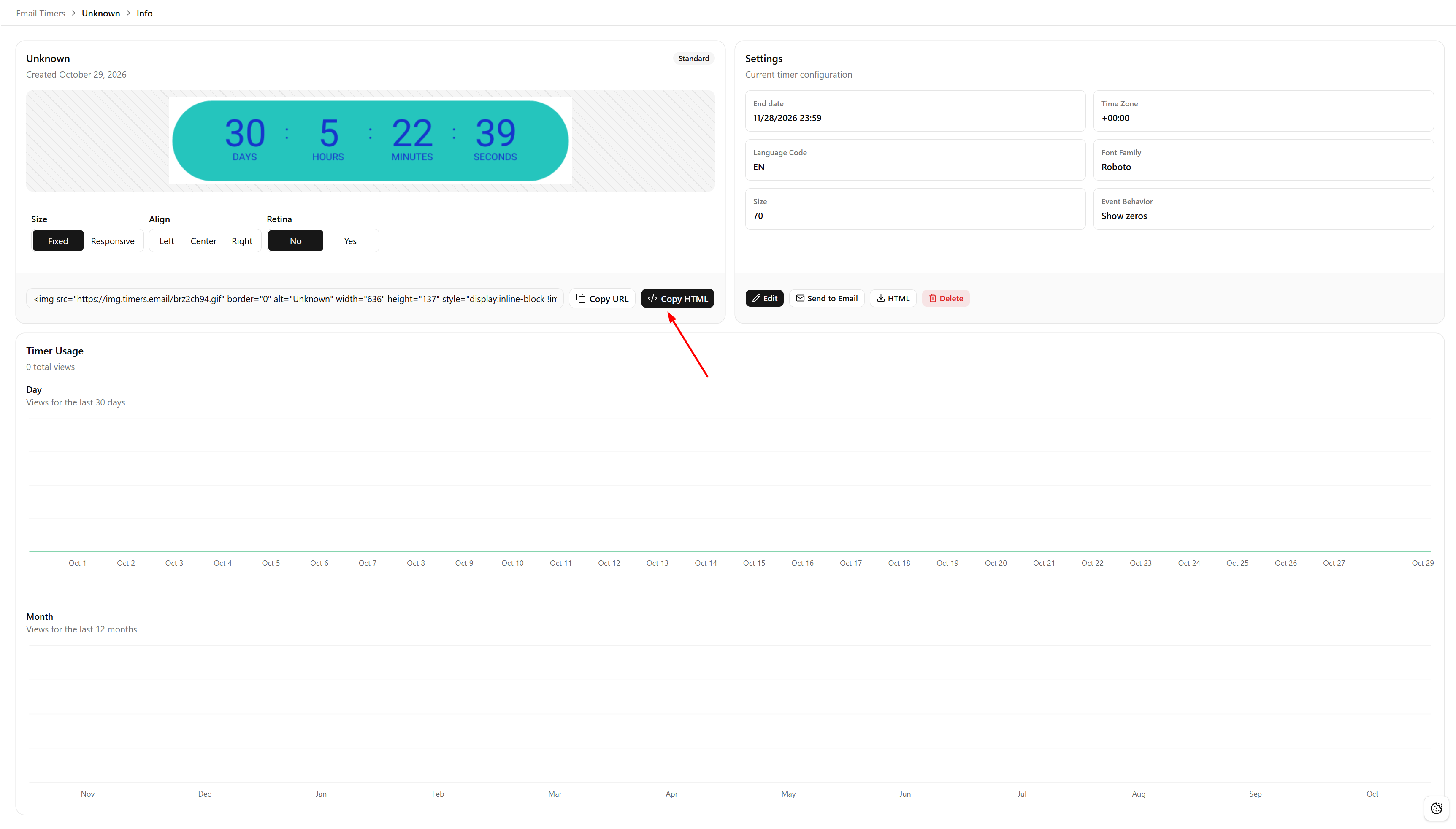
手順6:メールにタイマーを埋め込む
保存後の情報ページでサイズと配置を選びます。スマホでカラムが狭くなる場合はResponsiveが便利です。配信サービスの編集画面でも仕上がりを確認してください。
Copy HTMLでコードをコピーし、HTMLまたはコードブロックに貼り付けます。通常のテキストブロックでは、コード自体が表示されることがあります。
外部画像のURLをそのまま利用できるサービスならCopy URLも使えます。アニメーションをダウンロードしてメディアライブラリに再アップロードすると別のコピーになり、TimerForEmailの更新画像を取得できなくなります。
送信前に、画像の参照先が自分のタイマーであることを確認しましょう。スクリーンショット内のサンプルURLは使わないでください。
手順7:完成したメールをテストする
配信サービスからテストメールを送り、パソコンとスマホで開きます。幅、余白、本文の期限を確認し、行動ボタンも押して正しいページに進めるか試してください。
Send to Emailはタイマー単体の確認に使えます。ただし、配信エディターがHTMLやサイズを変更する可能性があるため、メール全体のテストも必要です。
下の画像は完成例です。保存された見本であり、あなたのキャンペーン期限に向けて動くタイマーではありません。
メール内のカウントダウンの仕組み
メールに入るのはサーバー上の画像で、JavaScriptの時計ではありません。TimerForEmailが保存設定から画像を生成し、メールアプリがURL経由で取得します。アニメーションは連続したフレームであり、無期限に動き続けるWebアプリではありません。
メール事業者による画像のキャッシュや先読みは、更新のタイミングに影響します。開封のたびに秒単位で正確な表示になるとは限りません。画像がブロックされたり古いコピーが表示されたりしても理解できるよう、期限とタイムゾーンを本文にも記載しましょう。
わかりやすいメールにするための確認事項
実際の期限を使う。 タイマー、キャンペーン条件、リンク先の期限を一致させます。
読みやすさを保つ。 細かなデザインを縮めすぎて、ラベルが読めなくならないようにします。
案内の近くに置く。 短い説明と明確なボタンで、何のカウントダウンか伝えます。
画像を重くしすぎない。 必要なサイズと装飾に絞り、モバイル回線でも確認します。
テキストでも伝える。 終了日時と、内容がわかる画像の代替テキストを用意します。
静止画でも確認する。 一部のメールアプリでは1フレームだけ表示されます。動かなくても意味が通じる内容にします。
MailchimpのHTMLメールの制約に関するガイドも参考になります。ブラウザーでの表示確認だけでなく、受信メールでのテストが大切な理由が説明されています。
よくある質問
コーディングの知識は必要ですか?
不要です。画面で設定して保存し、HTMLをコピーします。外部画像に対応するエディターならCopy URLも使えます。元の画像URLを保つことが重要です。
Mailchimpなどの配信サービスでも使えますか?
外部URLを維持できるHTMLブロックか画像ブロックが必要です。操作方法はサービスごとに異なります。受信したテストメールで画像が読み込まれ、別のコピーに置き換えられていないか確認してください。
表示が違ったり、動かなかったりするのはなぜですか?
メールアプリごとにサイズ、アニメーション、キャッシュの扱いが異なります。受信HTML、画像サイズ、画像表示設定を確認しましょう。静止画だからといって、期限設定が間違っているとは限りません。
Standardは受信者ごとに最初から始まりますか?
いいえ。固定された終了日時を使います。受信者のイベントを起点とする個別の期間には、Transactionと配信サービス別のパラメーターを確認してください。
保存後に変更できますか?
情報ページのEditから変更できます。同じURLの埋め込みには更新画像が反映されることがありますが、キャッシュで旧画像がしばらく残る場合があります。サイズを変えたらメールのレイアウトも再確認しましょう。
ダッシュボードを開き、チームを選んでEmail Timers → Create timerへ進みます。利用プランは料金ページで確認できます。