
Gmail에 카운트다운 타이머를 넣으면 신청 마감, 행사 시작, 실제 할인 종료 시각을 메일 안에서 명확하게 보여 줄 수 있습니다. TimerForEmail에서는 스크립트나 브라우저 확장 프로그램 없이 서버에 호스팅된 이미지를 삽입합니다.
이 가이드는 스크린샷에 나온 PC용 Gmail 웹 화면을 기준으로 설명합니다. 이미지 URL을 복사해 본문에 넣고, 표시 크기를 조절한 다음 수신한 메일을 확인합니다. 예시에서는 모두에게 같은 마감 시각이 적용되는 Standard 타이머를 사용합니다.
Gmail에 카운트다운을 넣기 전 준비 사항
- 저장된 타이머: TimerForEmail 팀 작업 공간에서 만드세요. 마감 시각, 시간대, 디자인, 저장 방법은 이메일 카운트다운 타이머 만들기 가이드에서 확인할 수 있습니다.
- 고정된 종료 시각: 모두가 같은 순간을 향해 카운트다운해야 한다면 Standard를 선택하세요. 이 가이드에서는 수신자별 시작 시각이나 개인화 병합 태그를 설정하지 않습니다.
- PC 브라우저의 Gmail: 스크린샷은 웹 메일 작성 창입니다. 모바일 앱은 메뉴가 다를 수 있으므로 PC에서 작성한 뒤 휴대폰에서도 테스트하세요.
- 명확한 본문: 제안 내용, 시간대를 포함한 마감 안내 문구, 목적지 페이지로 연결되는 텍스트 링크를 준비하세요.
타이머의 원래 호스팅 URL을 유지하세요. GIF를 내려받아 Gmail에 업로드하면 이미 생성된 이미지의 복사본이 전송되며, 타이머 서비스와 같은 연결을 유지하지 못합니다. 움직이는 복사본도 오래된 값에서 카운트다운을 시작할 수 있습니다.
1단계: Gmail 초안을 열고 타이머 위치 정하기
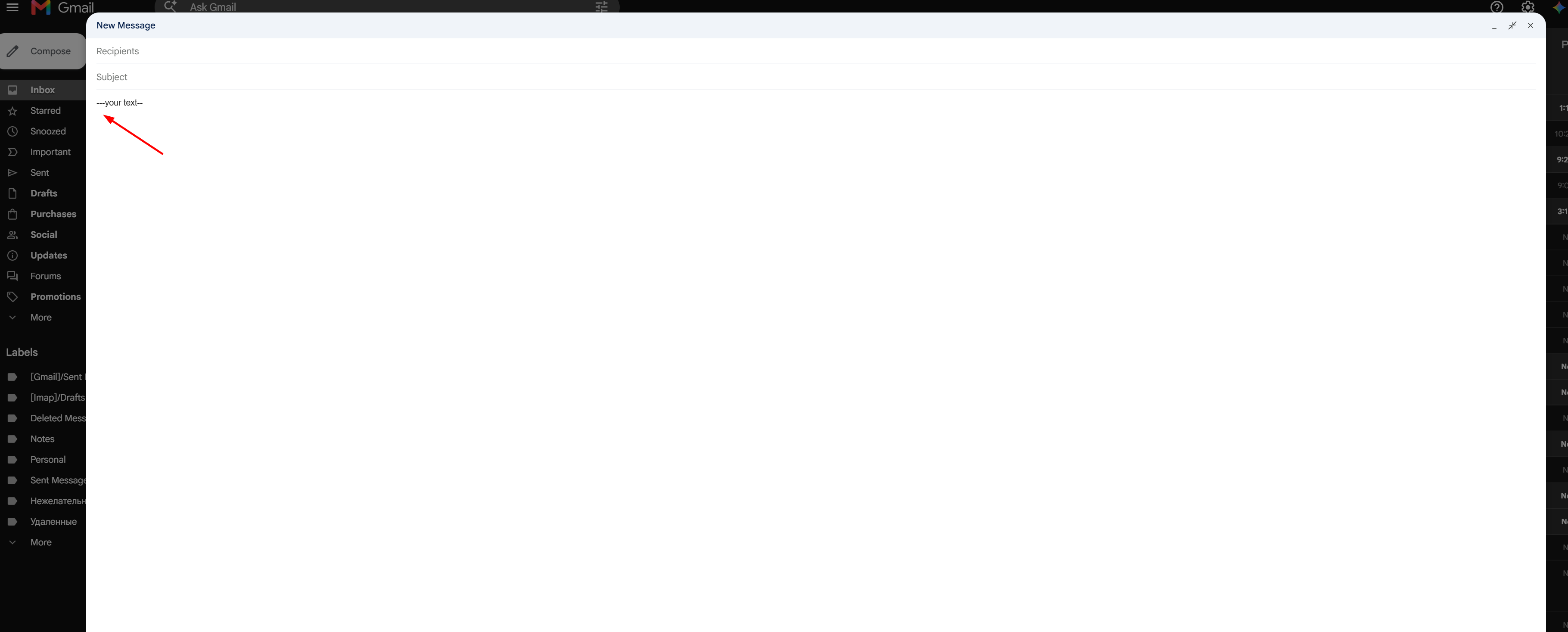
Gmail에서 Compose를 눌러 메일을 작성하고 도입 문구를 입력하세요. 타이머를 넣을 곳, 보통 마감 안내나 행동 유도 문구 근처에 커서를 놓습니다.
첫 스크린샷은 예시 문장 바로 아래의 삽입 위치를 보여 줍니다. 읽기 편하도록 타이머 주변에 여백을 두세요. 테스트 후 수신자를 입력하면 미완성 초안을 실수로 보낼 위험을 줄일 수 있습니다.
일반 텍스트 모드라면 More options에서 Plain text mode를 끄세요. 자세한 내용은 Google의 Gmail 서식 지정 도움말을 참고하세요.
2단계: Insert Photo에서 Web Address (URL) 선택하기
작성 창 하단의 풍경 그림 아이콘인 Insert Photo를 클릭하세요. 이어서 Web Address (URL)을 선택합니다. 스크린샷에는 아이콘과 URL 옵션이 모두 표시되어 있습니다.
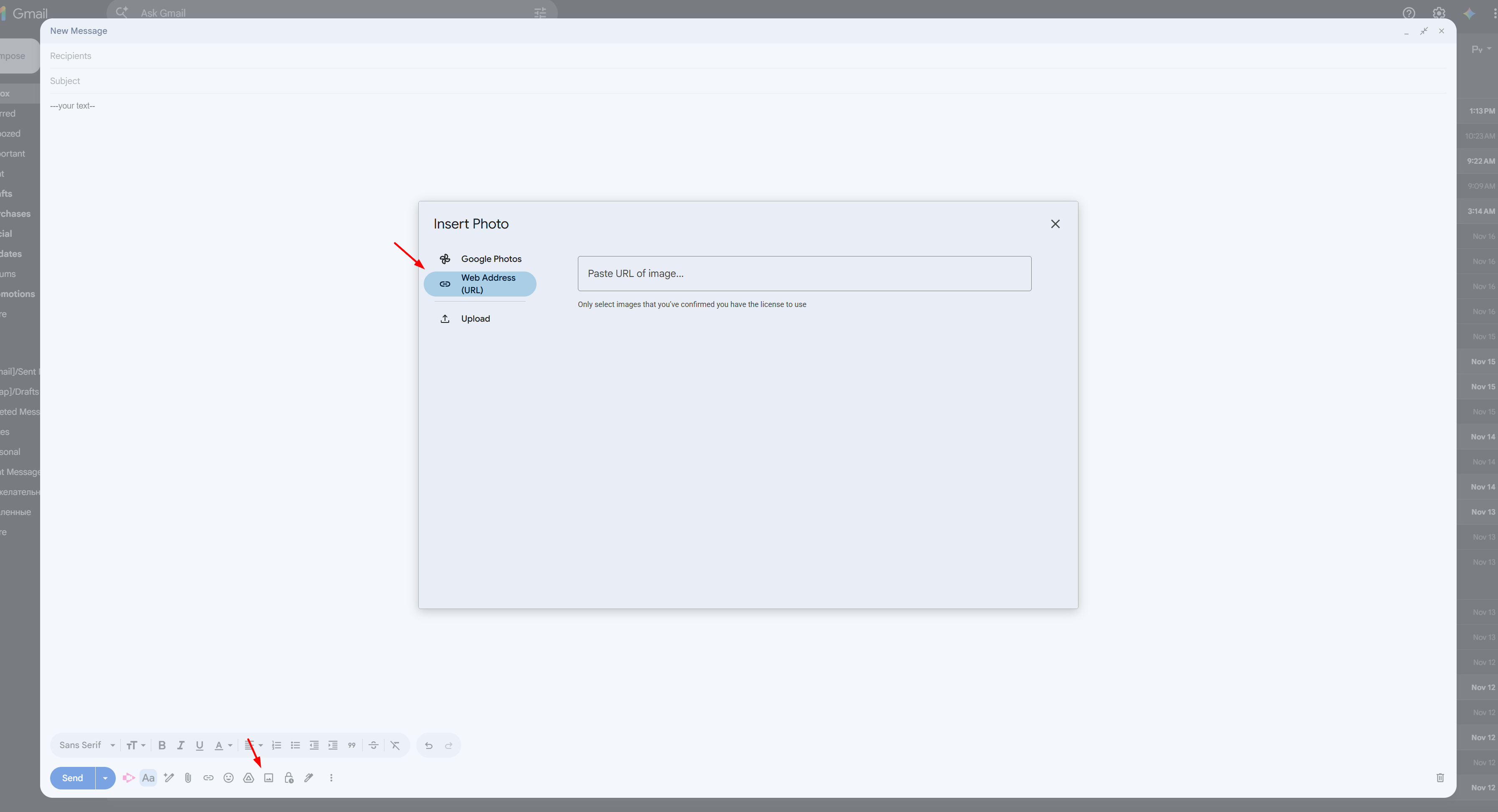
파일 업로드나 Google Photos 대신 웹 주소를 선택하세요. 이 방법에는 서버에 호스팅된 이미지 주소가 필요합니다. 다른 탭에서 주소를 가져오는 동안 창을 열어 두세요.
3단계: TimerForEmail에서 이미지 URL 복사하기
TimerForEmail에 저장한 타이머로 돌아가세요. 미리보기 아래 삽입 설정에서 Copy URL을 클릭합니다. 예시에서는 Copy HTML 옆에 있습니다.
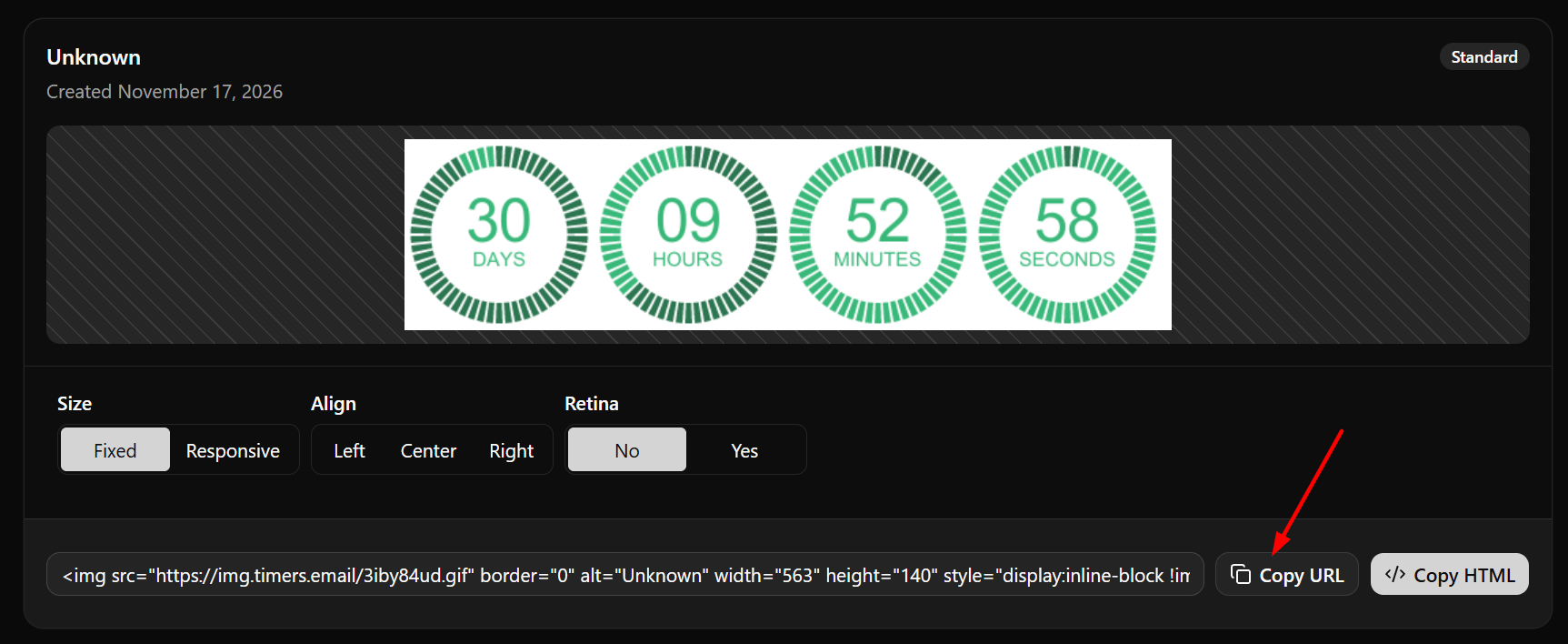
Copy URL은 이미지 주소를 복사합니다. Copy HTML은 HTML 지원 메일 편집기용 코드로, Gmail의 이미지 주소 입력란에 맞지 않습니다. 대시보드 주소나 전체 <img> 태그를 붙여 넣지 마세요.
스크린샷은 img.timers.email의 GIF URL을 사용합니다. 예시 주소가 아니라 직접 저장한 타이머의 URL을 사용하세요. WebP를 쓴다면 수신 앱에서 따로 테스트해야 합니다. GIF 테스트 성공이 WebP 호환성을 보장하지는 않습니다.
Size, Align, Retina는 삽입 설정에 속합니다. URL만 넣을 때는 생성된 HTML 스타일도 따라올 것이라고 생각하지 말고, Gmail에서 크기와 위치를 확인하세요.
4단계: URL을 붙여 넣고 카운트다운 이미지 삽입하기
Gmail의 Web Address (URL) 창으로 돌아가세요. Paste URL of image...에 주소를 붙여 넣고 미리보기를 기다립니다. 실제 타이머를 확인하면 잘못된 주소를 본문에 넣기 전에 알아챌 수 있습니다.
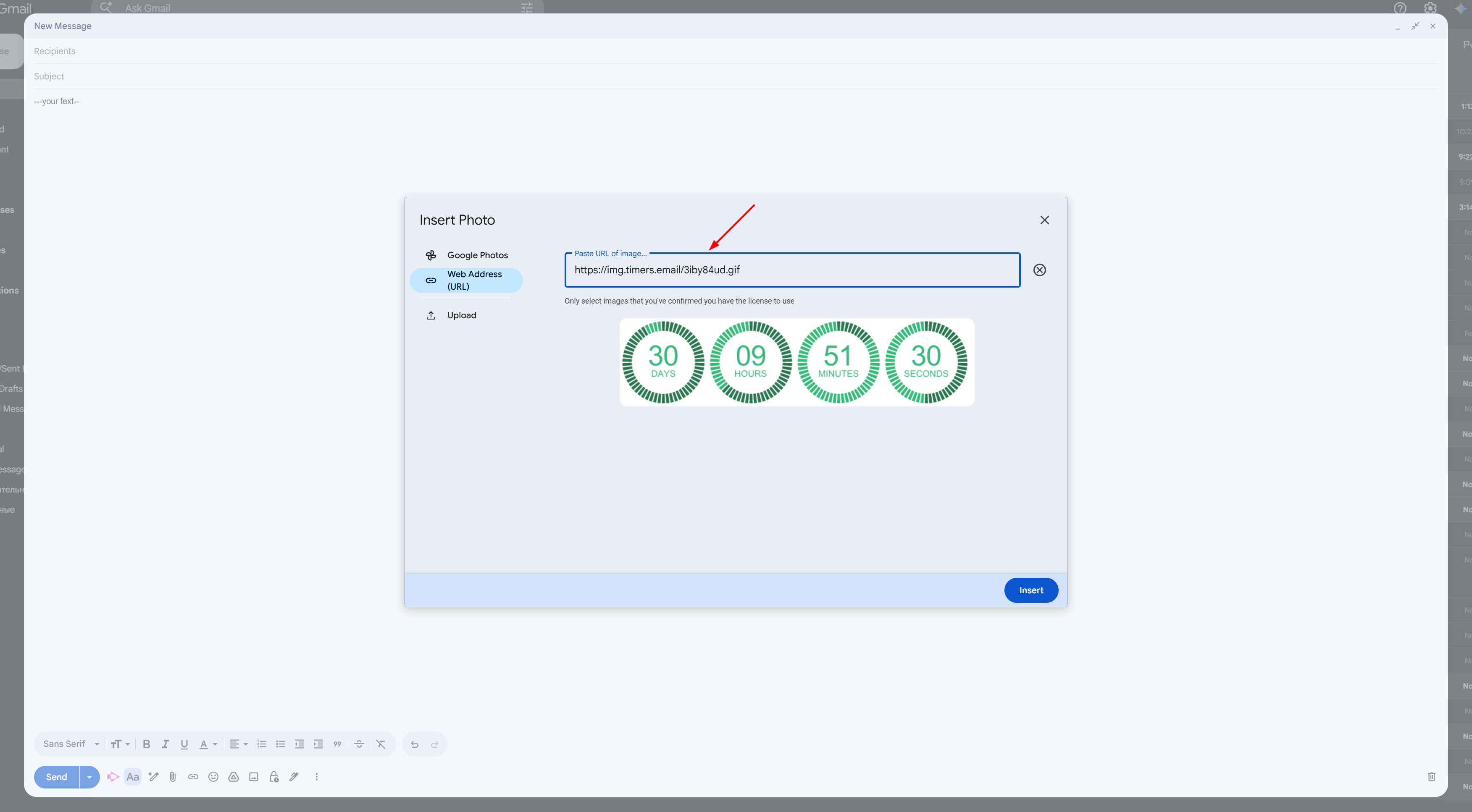
Insert를 클릭하세요. 타이머는 별도 첨부파일이 아니라 선택한 위치의 메일 본문 안에 나타나야 합니다.
미리보기가 없다면 주소가 https://로 시작하며 로그인 없이 브라우저에서 이미지를 바로 여는지 확인하세요. 불필요한 공백과 HTML 코드를 지우세요. URL을 여는 것은 진단에 유용하지만, 실제로 받은 메일도 테스트해야 합니다.
5단계: 크기 조절과 접근성을 위한 설명 추가하기
삽입한 타이머를 클릭하세요. 예시 화면에는 Small, Best fit, Original size가 있습니다. 숫자와 단위를 읽기 쉽고 메일을 지나치게 차지하지 않는 크기로 설정하세요.
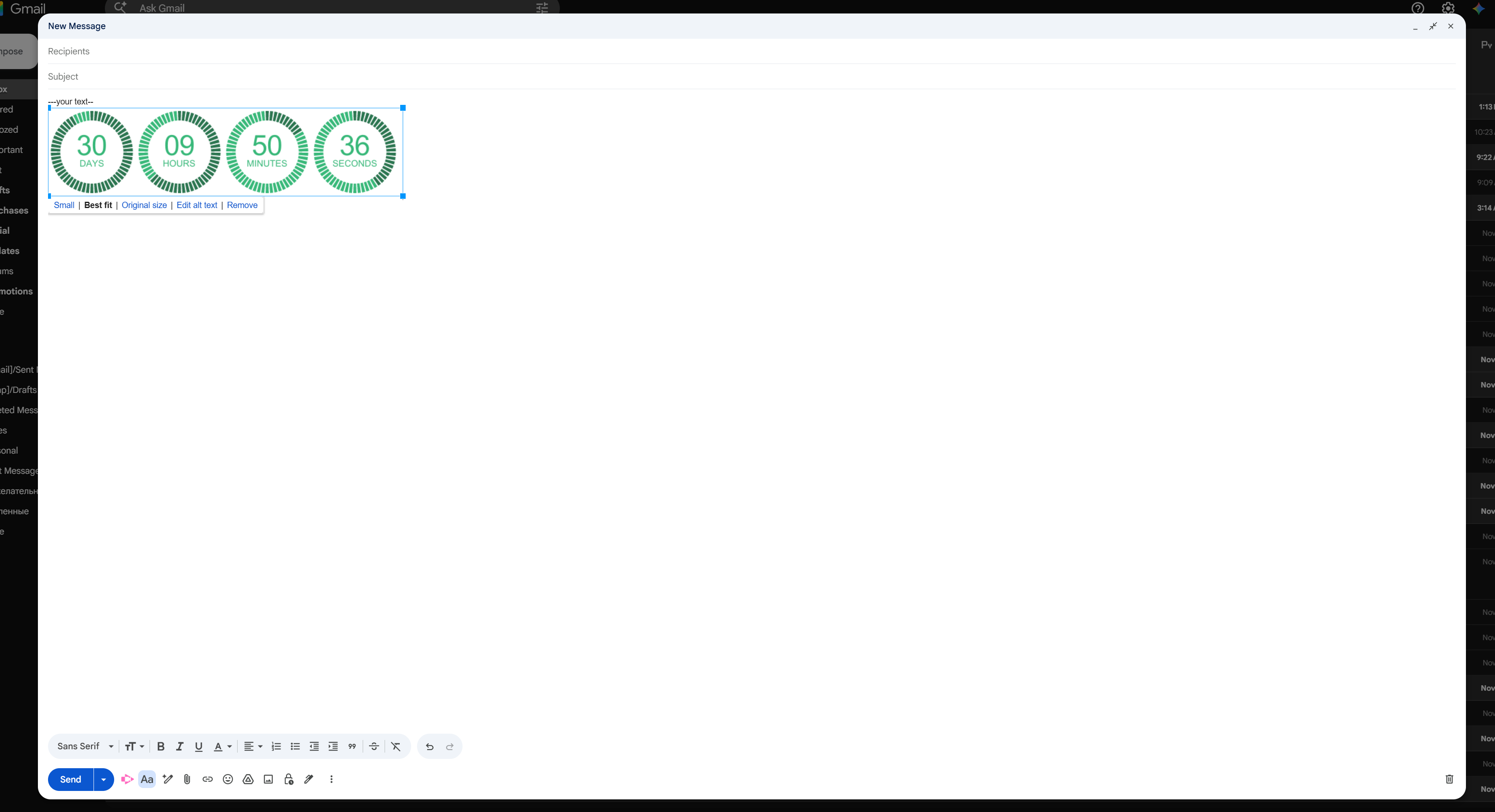
가능하다면 Edit alt text로 이미지의 목적을 설명하세요. 예: “신청 마감 카운트다운. 2026년 12월 20일 17:00 UTC 마감.” 예시 날짜를 실제 마감으로 바꾸세요. 이미지가 링크라면 대체 텍스트에 링크의 목적도 드러나야 합니다.
타이머 옆에는 마감 시각을 일반 텍스트로도 적으세요. 예: 신청은 2026년 12월 20일 17:00 UTC에 마감됩니다. “참가 자리 예약하기”처럼 설명이 명확한 텍스트 링크를 넣으면 이미지가 차단되어도 행동할 수 있습니다.
해당 텍스트를 선택하고 Gmail의 Insert link를 사용하세요. 이미지 URL은 이미지 삽입 창에, 목적지 URL은 행동 유도 링크에 넣습니다. 두 주소는 역할이 다릅니다.
6단계: 테스트 발송 후 실제 남은 시간과 비교하기
최종 수신자에게 보내기 전에 확인 가능한 메일함으로 테스트 메일을 보내세요. 작성 중 미리보기뿐 아니라 받은 메시지를 확인해야 합니다.
- 레이아웃: PC와 폭이 좁은 휴대폰 화면에서 숫자, 단위, 마감 안내, 행동 유도 링크가 잘 읽히는지 확인하세요.
- 시간: 시간대를 고려해 표시된 카운트다운을 실제 마감까지 남은 시간과 비교하세요.
- 정지 또는 차단된 이미지: 첫 프레임만으로도 의미가 있고, 이미지 없이도 본문을 이해할 수 있어야 합니다.
- 나중에 읽기: 시간이 지난 뒤 메일을 다시 열고, 첫 열기를 늦춘 별도 메일도 테스트하세요. 두 경우 모두 새 이미지를 가져온다고 가정하지 마세요.
- 만료: 짧은 테스트 타이머로 마감 후 표시를 확인한 다음, 실제 캠페인 설정을 발송 전에 다시 점검하세요.
Gmail은 이미지 프록시를 사용하므로 이미지 처리 방식이 수신 화면에 영향을 줄 수 있습니다. 호스팅 URL은 올바른 삽입 방법이지만, 열 때마다 새 카운트다운 이미지가 로드된다는 보장은 아닙니다. 글로 적은 마감 시각을 기준으로 삼으세요. 더 자세한 점검은 Gmail·Outlook·Apple Mail 타이머 테스트 가이드를 참고하세요.
Gmail 카운트다운에서 자주 생기는 문제
타이머 대신 URL이나 HTML이 보여요
주소나 코드를 메일 본문에 직접 붙여 넣었을 가능성이 큽니다. 삭제한 뒤 Insert Photo → Web Address (URL)을 선택하고, Copy URL로 복사한 주소만 넣으세요.
GIF는 움직이는데 남은 시간이 틀려요
먼저 마감 시각과 시간대를 확인하세요. 내려받은 GIF를 업로드한 것이 아니라 호스팅 URL을 삽입했는지도 보세요. 새 테스트 메일과 이전 메일을 비교하면 캐시되었거나 이미 가져온 이미지의 차이를 확인할 수 있습니다. 움직인다는 사실만으로 최신 카운트다운임을 알 수는 없습니다.
타이머가 너무 크거나 읽기 어려워요
Gmail의 크기 옵션을 시도하고 휴대폰에서 받은 메일을 확인하세요. 단위가 여전히 작다면 복잡한 디자인을 좁은 공간에 억지로 줄이기보다 원래 디자인을 수정하세요. 변경 후 다시 테스트를 보내세요.
수신자에게 이미지가 보이지 않아요
수신 앱이 외부 이미지를 차단할 수 있습니다. Gmail에서는 이미지 표시 설정으로 관리할 수 있습니다. 이미지를 켜지 않아도 마감 안내와 텍스트 링크만으로 제안 내용을 이해할 수 있어야 합니다.
발송 전 체크리스트
- 저장한 타이머의 마감 시각과 시간대가 정확합니다.
- 메일에는 내려받은 복사본이나 대시보드 링크 대신 호스팅된 이미지 URL을 사용했습니다.
- 이미지 없이도 글로 적은 마감과 목적지 링크가 명확합니다.
- 수신한 메일에서 크기, 애니메이션, 남은 시간을 확인했습니다.
- 목적지 페이지의 할인 또는 신청 종료 시각이 메일과 일치합니다.
이제 이미지 주소를 이용해 Gmail에 카운트다운을 넣었습니다. 실제 마감 하나, 명확한 설명, 간단한 다음 행동에 집중해 메일을 완성하세요.