
Een afteltimer in Gmail maakt een deadline zichtbaar in je bericht: het sluiten van inschrijvingen, het begin van een evenement of het echte einde van een aanbieding. Met TimerForEmail voeg je een gehoste afbeelding in, zonder scripts of browserextensies.
Deze handleiding volgt de Gmail-interface voor computers op de schermafbeeldingen. Je kopieert de afbeeldings-URL, voegt die in je bericht in, past de weergave aan en controleert de ontvangen e-mail. Het voorbeeld gebruikt een Standard-timer met één deadline voor iedereen.
Voordat je een afteltimer aan Gmail toevoegt
- Een opgeslagen timer: maak die in je teamwerkruimte in TimerForEmail. Onze handleiding voor het maken van een afteltimer voor e-mail behandelt deadline, tijdzone, ontwerp en opslaan.
- Een vast eindtijdstip: kies Standard als iedereen naar hetzelfde moment moet aftellen. Deze uitleg stelt geen individuele starttijden of personalisatietags in.
- Gmail in een desktopbrowser: de afbeeldingen tonen het webvenster voor nieuwe berichten. Mobiele apps kunnen andere knoppen hebben. Maak de e-mail op je computer en test hem ook op je telefoon.
- Een helder bericht: bereid de aanbieding, een uitgeschreven deadline met tijdzone en een tekstlink naar de bestemmingspagina voor.
Gebruik de oorspronkelijke URL waarop de timer wordt gehost. Een gedownloade GIF uploaden naar Gmail verstuurt een kopie van de gegenereerde afbeelding, zonder dezelfde verbinding met de timerdienst. Ook een bewegende kopie kan met een verouderde waarde beginnen.
Stap 1: open een Gmail-concept en kies de plaats voor de timer
Open Gmail, klik op Compose en schrijf je inleiding. Zet de cursor waar de timer moet komen, meestal bij de deadline of de gewenste actie.
De eerste afbeelding toont het invoegpunt onder de voorbeeldtekst. Houd ruimte rond de timer zodat het bericht overzichtelijk blijft. Voeg de ontvanger eventueel pas na het testen toe om onbedoeld verzenden te voorkomen.
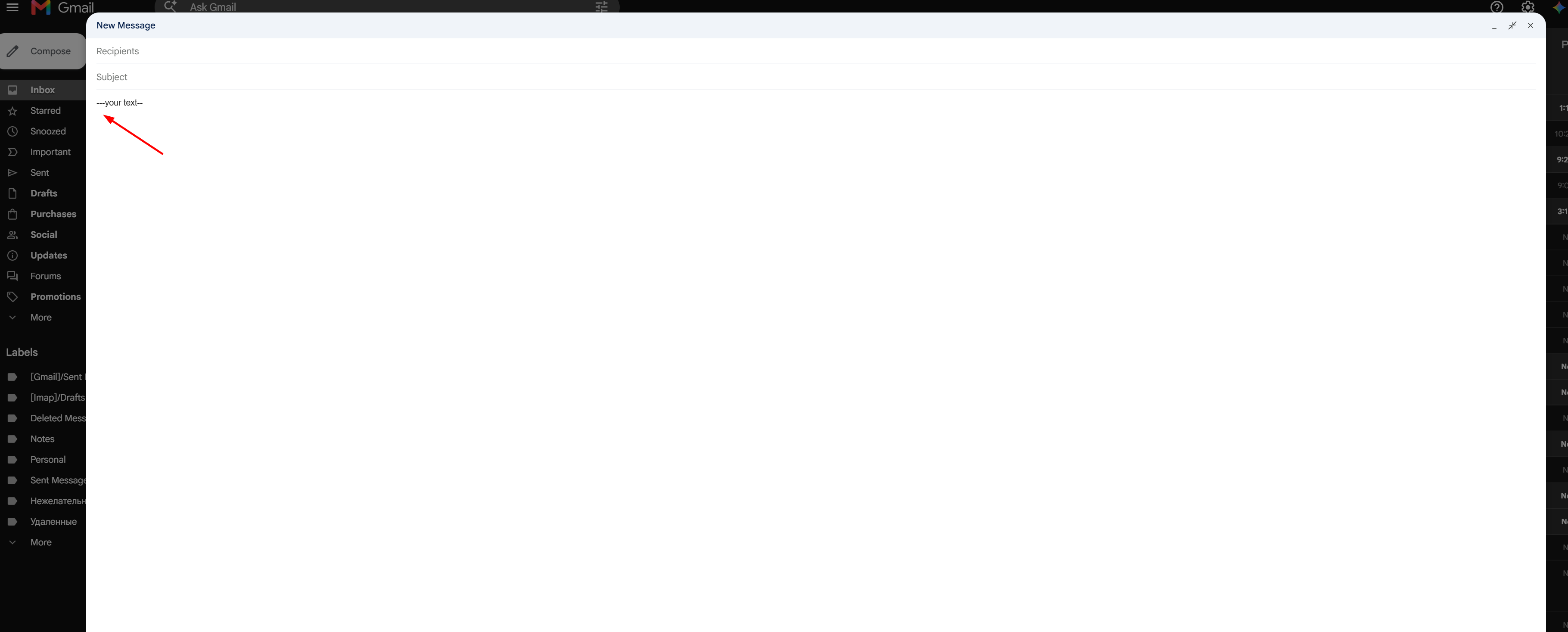
Staat het concept in platte tekst? Open More options en schakel Plain text mode uit. Zie ook Googles instructies voor opmaak in Gmail.
Stap 2: open Insert Photo en kies Web Address (URL)
Klik onderaan het berichtvenster op het landschapsicoon Insert Photo. Kies vervolgens Web Address (URL). Beide onderdelen zijn op de afbeelding aangegeven.
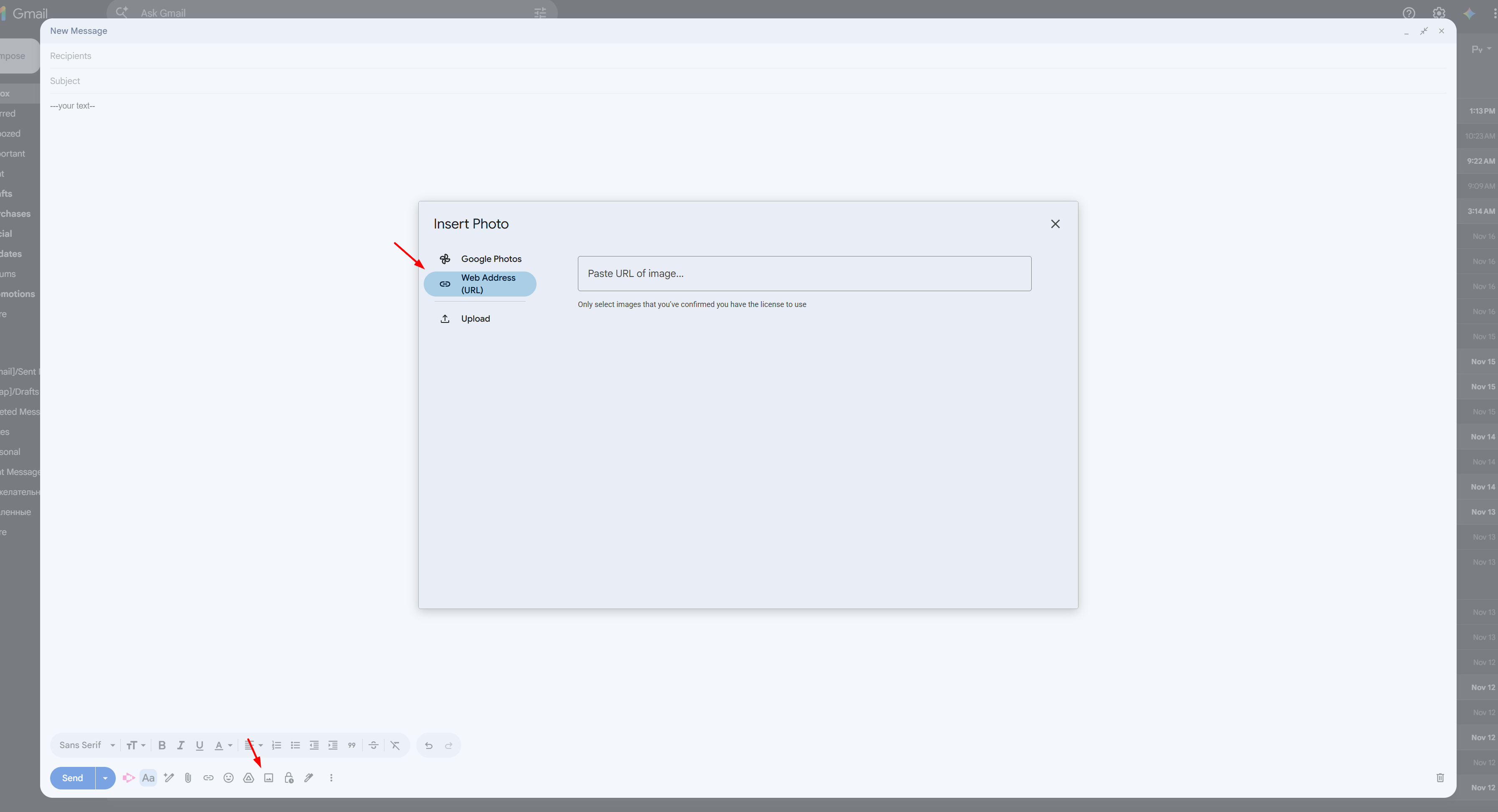
Kies het webadres in plaats van Upload of Google Photos. Voor deze werkwijze heeft Gmail de URL van de gehoste afbeelding nodig. Laat het venster open terwijl je het adres in een ander tabblad ophaalt.
Stap 3: kopieer de afbeeldings-URL uit TimerForEmail
Open je opgeslagen timer in TimerForEmail. Zoek onder het voorbeeld de insluitopties en klik op Copy URL, naast Copy HTML in de schermafbeelding.
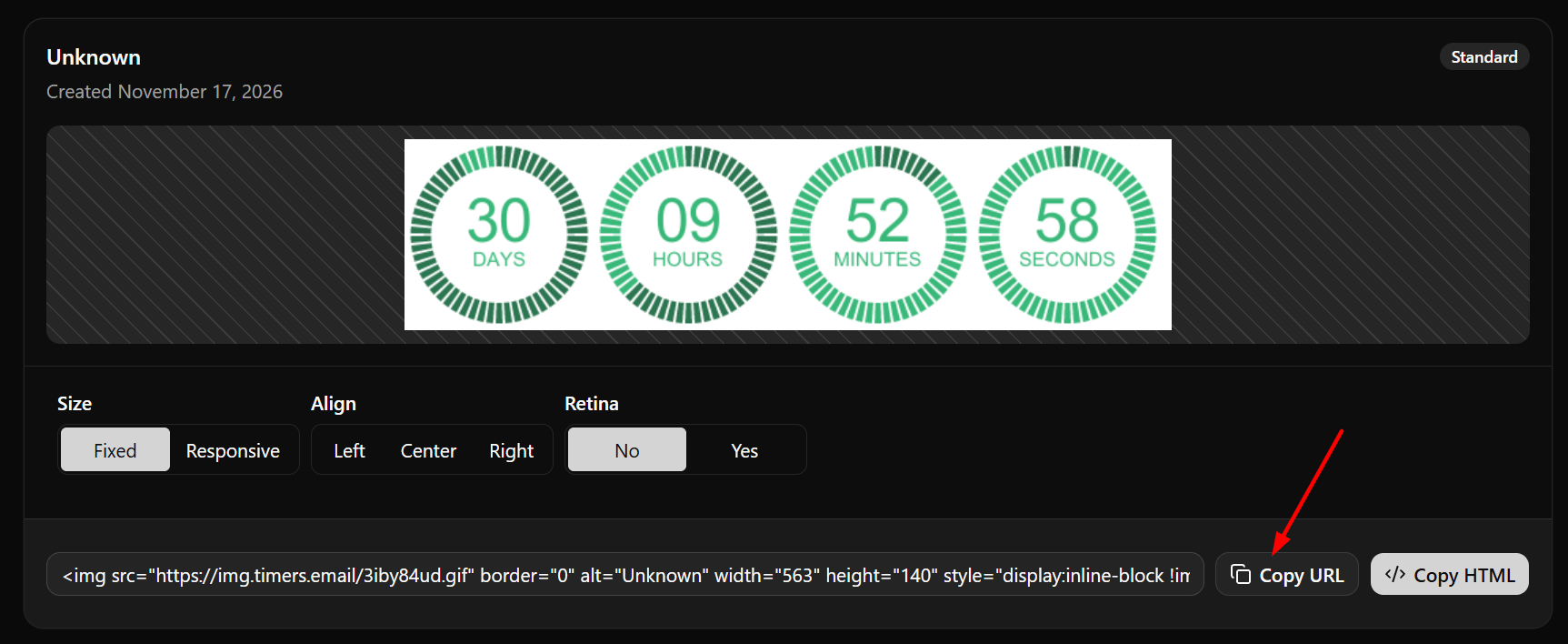
Copy URL kopieert het afbeeldingsadres. Copy HTML geeft code voor een e-maileditor met HTML-ondersteuning, niet voor het afbeeldingsveld van Gmail. Plak hier geen dashboardadres of volledige <img>-tag.
Het voorbeeld gebruikt een GIF-URL op img.timers.email. Kopieer het adres van je eigen timer, niet dat uit de afbeelding. Gebruik je WebP, test dat dan apart in de mailapps van je ontvangers. Een geslaagde GIF-test bewijst geen WebP-ondersteuning.
Size, Align en Retina horen bij de insluitinstellingen. Als je alleen de URL invoegt, controleer dan grootte en positie in Gmail: opmaak uit de gegenereerde HTML wordt niet vanzelf met het adres meegenomen.
Stap 4: plak de URL en voeg de timerafbeelding in
Ga terug naar Web Address (URL) in Gmail. Plak het adres in Paste URL of image... en wacht op het voorbeeld. Zo zie je vóór het invoegen of je de juiste afbeelding hebt.
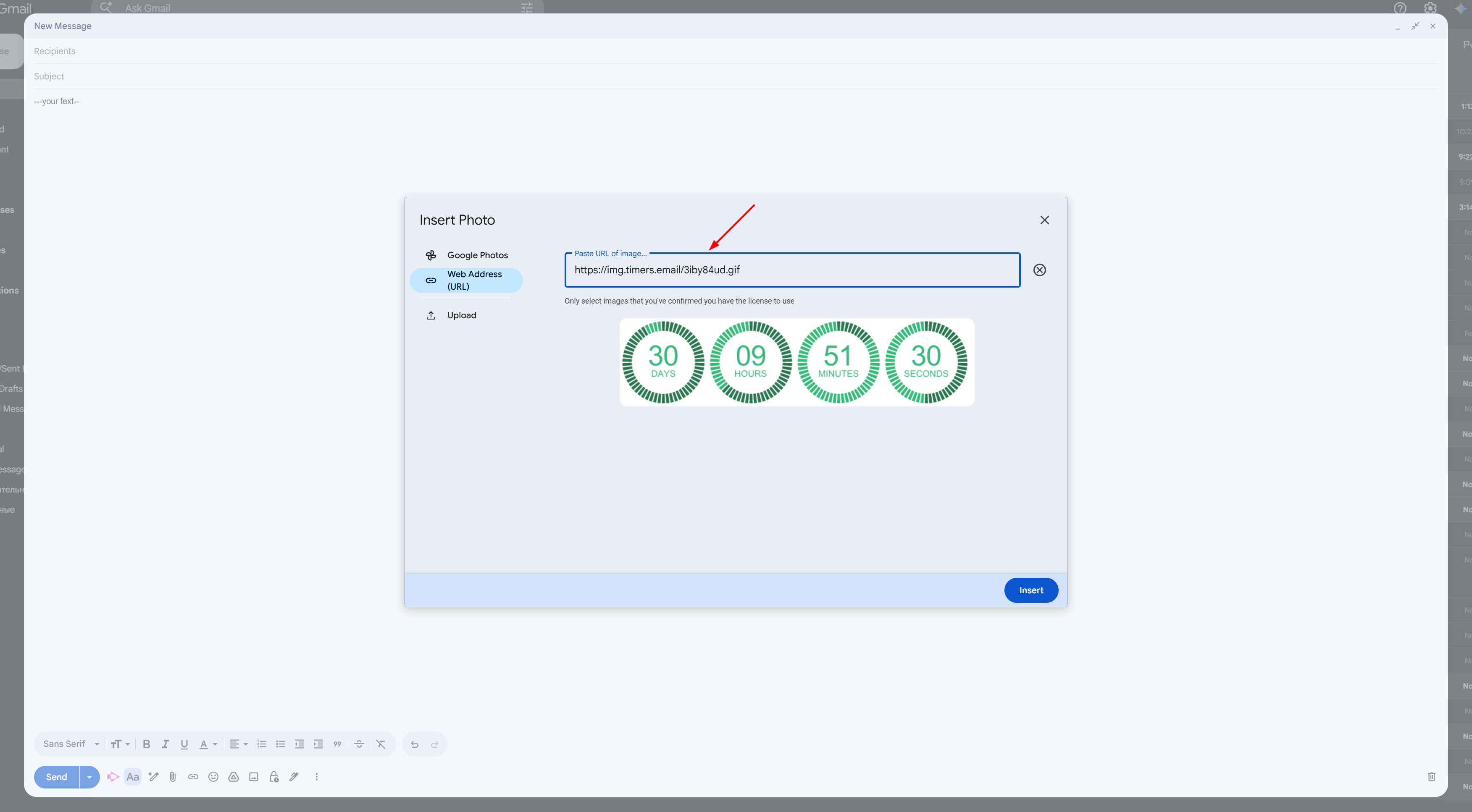
Klik op Insert. De timer hoort op de gekozen plaats in de berichttekst te staan, niet als losse bijlage.
Verschijnt er geen voorbeeld? Controleer of het adres begint met https:// en rechtstreeks een afbeelding opent zonder inloggen. Verwijder HTML en overtollige spaties. De URL openen helpt bij het zoeken naar fouten, maar vervangt geen test van de ontvangen e-mail.
Stap 5: pas de grootte aan en voeg toegankelijke uitleg toe
Klik op de ingevoegde timer. In de getoonde interface kun je Small, Best fit of Original size kiezen. Houd cijfers en eenheden leesbaar zonder dat de timer het bericht overheerst.
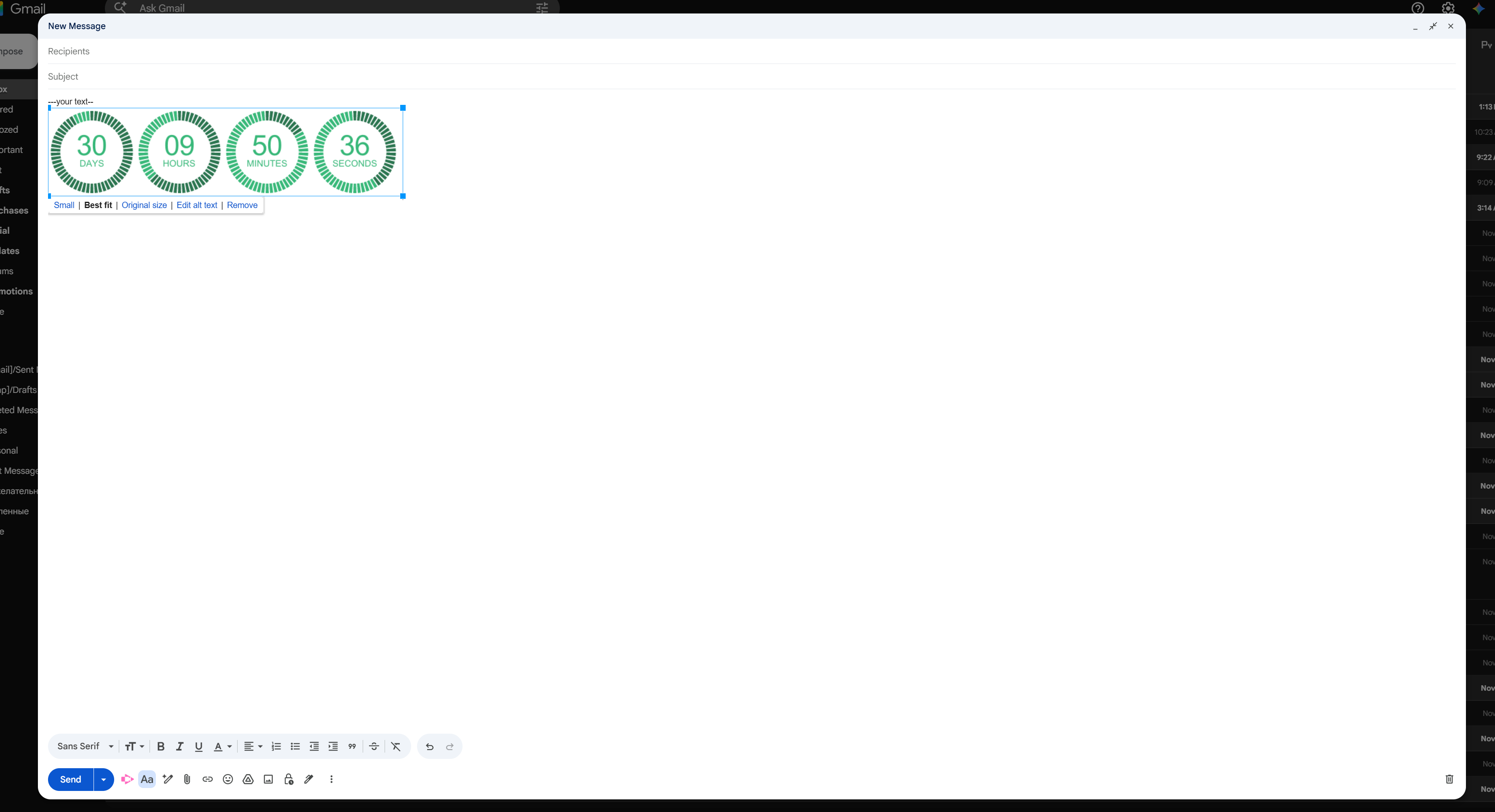
Gebruik Edit alt text, indien beschikbaar, om het doel te beschrijven. Bijvoorbeeld: ‘Aftellen tot sluiting van de inschrijving op 20 december 2026 om 17.00 UTC.’ Vervang de voorbeelddeadline door de echte. Is de afbeelding een link, maak dan ook het doel van die link duidelijk.
Schrijf de deadline ook als gewone tekst naast de timer: De inschrijving sluit op 20 december 2026 om 17.00 UTC. Voeg een duidelijke tekstlink toe, zoals ‘Reserveer je plek’, die ook werkt wanneer afbeeldingen worden geblokkeerd.
Selecteer de tekst en gebruik Insert link in Gmail. De afbeeldings-URL hoort in het afbeeldingsvenster; het adres van de bestemmingspagina hoort in de actielink. Ze hebben verschillende functies.
Stap 6: verstuur een test en vergelijk de werkelijke deadline
Stuur vóór de definitieve verzending een test naar een inbox die je kunt bekijken. Controleer het ontvangen bericht, niet alleen het voorbeeld tijdens het schrijven.
- Indeling: bekijk de e-mail op een computer en een smal telefoonscherm. Cijfers, labels, deadline en actieknop of -link moeten leesbaar zijn.
- Tijd: vergelijk de timer met de werkelijke tijd tot de deadline en houd rekening met de tijdzone.
- Stilstaande of geblokkeerde afbeelding: controleer of het eerste beeld begrijpelijk is en de tekst ook zonder afbeelding werkt.
- Later lezen: open het bericht later opnieuw en test een ander bericht dat pas na enige tijd voor het eerst wordt geopend. Ga er niet van uit dat beide een nieuwe afbeelding ophalen.
- Afloop: gebruik een kortlopende testtimer om te zien wat er na de deadline gebeurt. Controleer daarna de instellingen van je echte campagne.
Gmail gebruikt een afbeeldingsproxy, en die verwerking kan de weergave beïnvloeden. De gehoste URL is hier de juiste invoegmethode, maar garandeert geen nieuwe afbeelding bij iedere opening. Laat de uitgeschreven deadline leidend zijn. Bekijk ook onze testhandleiding voor timers in Gmail, Outlook en Apple Mail.
Veelvoorkomende problemen met Gmail-afteltimers
Ik zie een URL of HTML in plaats van een timer
Waarschijnlijk staat het adres of de code in de berichttekst. Verwijder die en kies Insert Photo → Web Address (URL). Plak alleen het adres dat je met Copy URL hebt gekopieerd.
De GIF beweegt, maar de resterende tijd klopt niet
Controleer eerst deadline en tijdzone. Kijk vervolgens of je de gehoste URL hebt gebruikt in plaats van een gedownloade GIF te uploaden. Vergelijk een nieuwe testmail met de oude: eerder opgehaalde of gecachte afbeeldingen kunnen verschillen. Animatie alleen bewijst niet dat de timer actueel is.
De timer is te groot of slecht leesbaar
Probeer de grootteopties van Gmail en bekijk de ontvangen mail op mobiel. Blijven labels te klein, pas dan het oorspronkelijke ontwerp aan in plaats van een druk ontwerp samen te persen. Stuur daarna een nieuwe test.
De ontvanger ziet de afbeelding niet
De mailapp kan externe afbeeldingen blokkeren. Gmail-gebruikers kunnen dit regelen via de instellingen voor afbeeldingsweergave. Deadline en tekstlink moeten de aanbieding ook zonder afbeeldingen uitleggen.
Checklist voor verzending
- De opgeslagen timer gebruikt de juiste deadline en tijdzone.
- De e-mail bevat de gehoste afbeeldings-URL, geen gedownloade kopie of dashboardlink.
- De uitgeschreven deadline en bestemmingslink zijn ook zonder afbeeldingen duidelijk.
- Grootte, animatie en resterende tijd zijn in de ontvangen e-mail gecontroleerd.
- De bestemmingspagina vermeldt hetzelfde einde van de aanbieding of inschrijving als de e-mail.
Je afteltimer staat nu via het afbeeldingsadres in Gmail. Houd je bericht gericht: één echte deadline, één heldere uitleg en een eenvoudige volgende stap.