Ein Countdown in Gmail macht eine Frist direkt in Ihrer Nachricht sichtbar: das Ende einer Anmeldung, den Beginn einer Veranstaltung oder den Ablauf eines echten Angebots. Mit TimerForEmail fügen Sie ein gehostetes Timer-Bild ein, ohne Skript oder Browser-Erweiterung.
Diese Anleitung folgt der Gmail-Desktopansicht auf den Screenshots. Sie kopieren die Bild-URL, fügen den Timer in den Nachrichtentext ein, passen die Darstellung an und prüfen die empfangene E-Mail. Das Beispiel verwendet einen Standard-Timer mit einer gemeinsamen Frist.
Bevor Sie einen Countdown in Gmail einfügen
- Gespeicherter Timer: Erstellen Sie ihn im Team-Arbeitsbereich von TimerForEmail. Unsere Anleitung zum Erstellen eines E-Mail-Countdowns erklärt Frist, Zeitzone, Gestaltung und Speichern.
- Fester Endzeitpunkt: Wählen Sie Standard, wenn für alle dieselbe Frist gilt. Individuelle Startzeiten und Personalisierungsplatzhalter werden hier nicht eingerichtet.
- Gmail im Desktopbrowser: Die Bilder zeigen das Verfassen im Web. Mobile Apps können andere Bedienelemente haben. Erstellen Sie die Nachricht am Computer und prüfen Sie sie anschließend mobil.
- Klare Nachricht: Bereiten Sie das Angebot, die ausgeschriebene Frist mit Zeitzone und einen Textlink zur Zielseite vor.
Lassen Sie den Timer unter seiner ursprünglichen URL gehostet. Wer eine GIF-Datei herunterlädt und in Gmail hochlädt, verschickt eine Kopie des erzeugten Bildes, ohne dieselbe Verbindung zum Timer-Dienst zu erhalten. Auch eine animierte Kopie kann mit einem veralteten Zeitwert beginnen.
Schritt 1: Gmail-Entwurf öffnen und Position festlegen
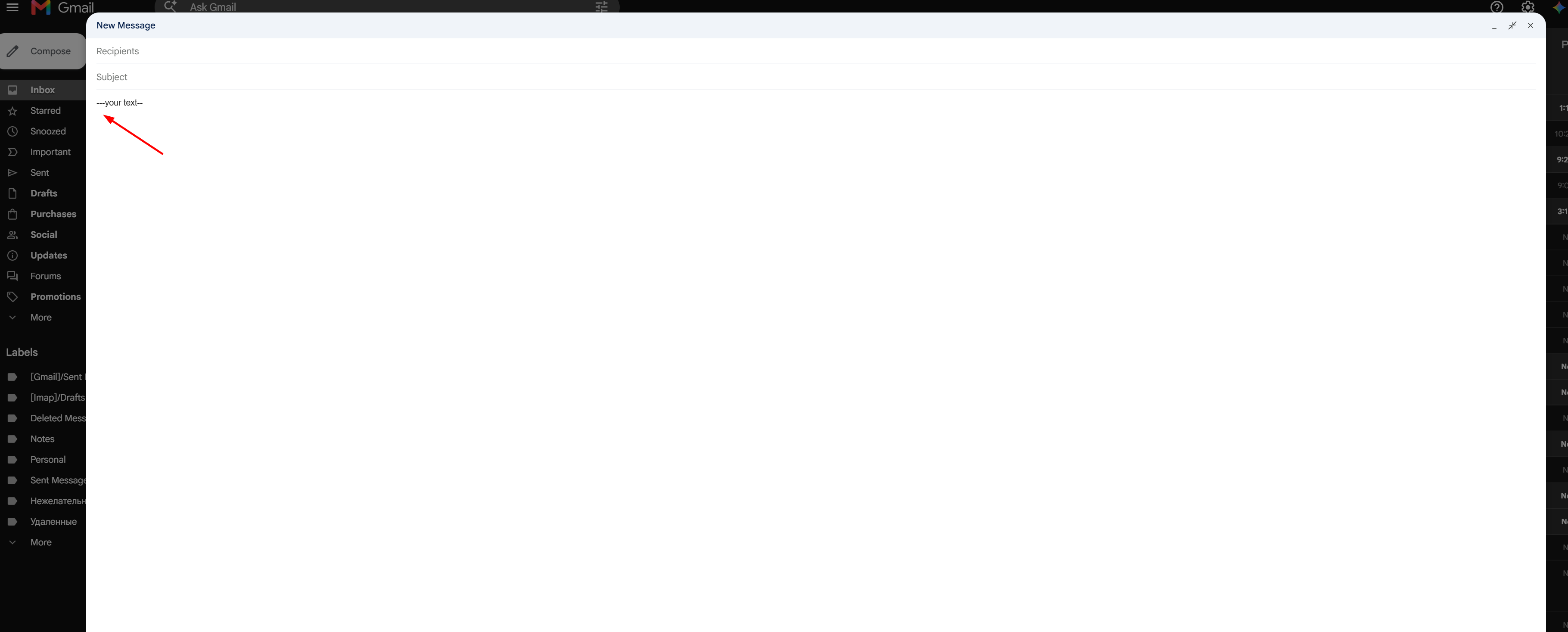
Öffnen Sie Gmail, klicken Sie auf Compose (Verfassen) und schreiben Sie die Einleitung. Setzen Sie den Cursor an die gewünschte Stelle, möglichst nahe an der Frist oder der Handlungsaufforderung.
Der erste Screenshot zeigt die Einfügestelle direkt unter dem Beispieltext. Lassen Sie genügend Freiraum, damit die Nachricht übersichtlich bleibt. Den Empfänger können Sie erst nach dem Test ergänzen, um den unfertigen Entwurf nicht versehentlich zu versenden.
Ist der Nur-Text-Modus aktiv, öffnen Sie More options und deaktivieren Sie Plain text mode. Google erklärt diese Einstellung in der Gmail-Formatierungshilfe.
Schritt 2: Insert Photo öffnen und Web Address (URL) wählen
Klicken Sie unten im Nachrichtenfenster auf das kleine Landschaftssymbol Insert Photo. Wählen Sie im Dialog Web Address (URL). Der Screenshot markiert sowohl das Symbol als auch die URL-Option.
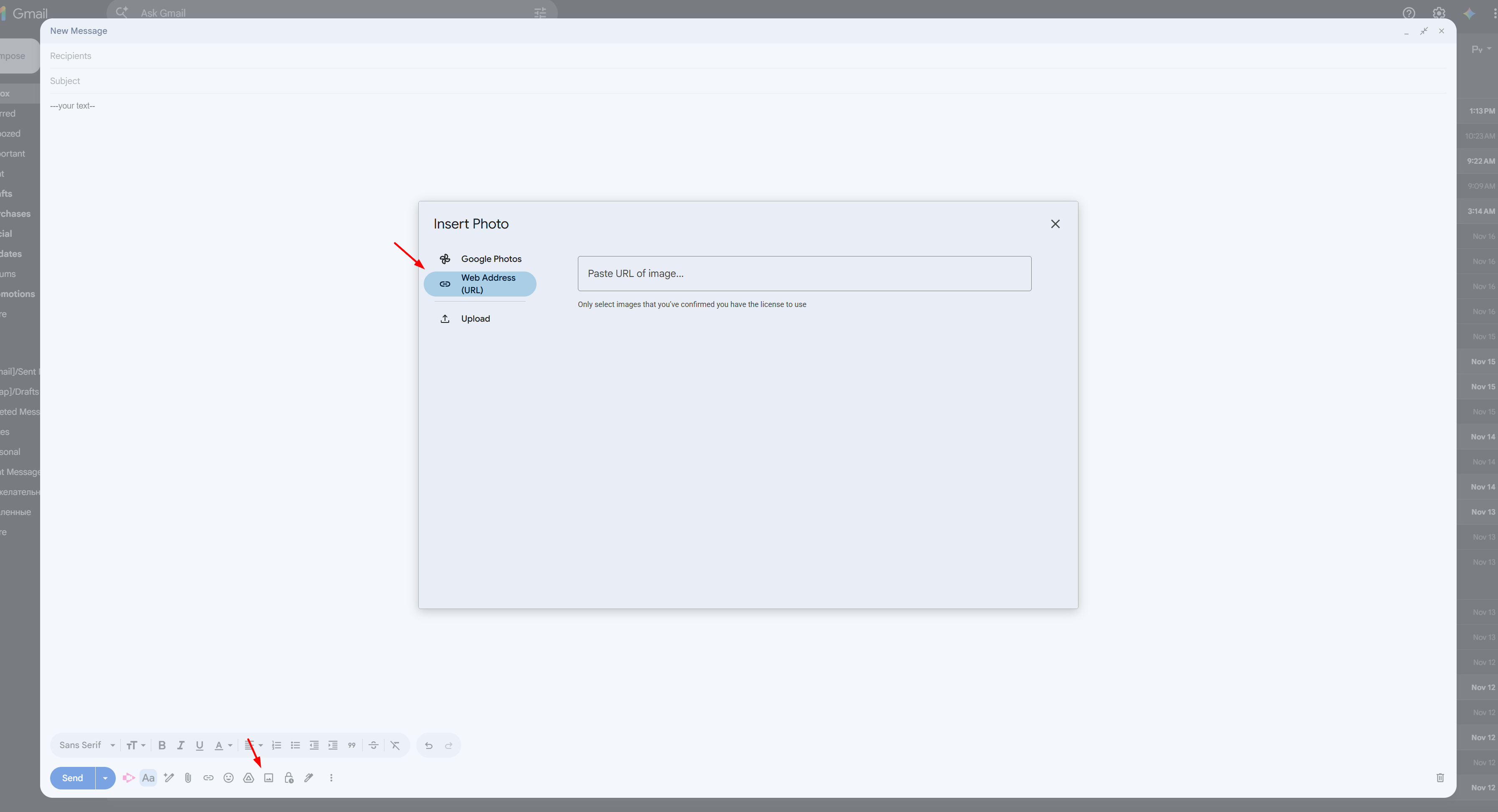
Verwenden Sie die Webadresse statt Upload oder Google Photos. Für diesen Ablauf benötigt Gmail die Adresse des gehosteten Timer-Bildes. Lassen Sie den Dialog geöffnet, während Sie die Adresse in einem anderen Tab holen.
Schritt 3: Bild-URL aus TimerForEmail kopieren
Öffnen Sie Ihren gespeicherten Timer in TimerForEmail. Unter der Vorschau finden Sie die Einbettungsoptionen. Klicken Sie auf Copy URL; im Screenshot steht die Schaltfläche neben Copy HTML.
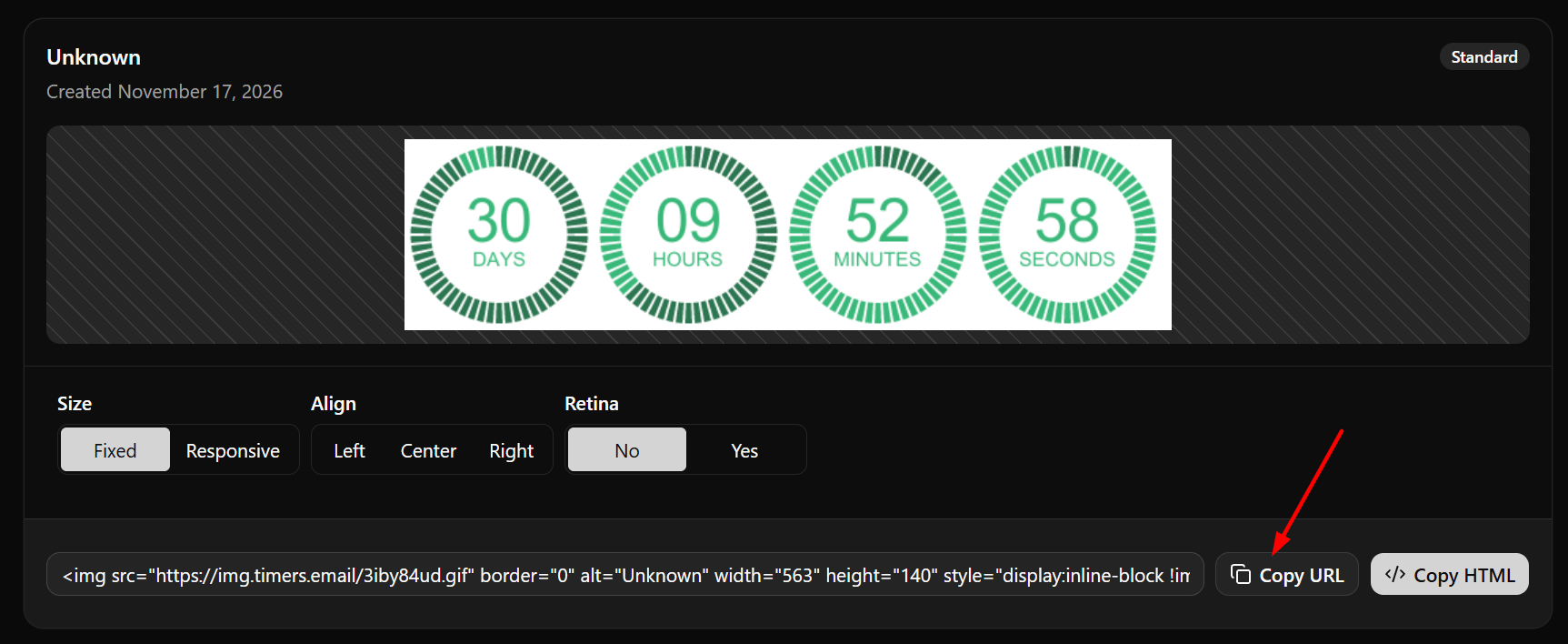
Copy URL kopiert die Bildadresse. Copy HTML liefert Markup für einen HTML-fähigen E-Mail-Editor, nicht für Gmails Bildadressfeld. Fügen Sie dort weder die Dashboard-Adresse noch ein vollständiges <img>-Tag ein.
Das Beispiel zeigt eine GIF-Adresse auf img.timers.email. Verwenden Sie die URL Ihres eigenen Timers, nicht die aus dem Screenshot. Wenn Sie WebP nutzen, prüfen Sie dieses Format separat in den vorgesehenen Empfangs-Apps: Ein erfolgreicher GIF-Test belegt keine WebP-Kompatibilität.
Size, Align und Retina auf der Timer-Seite gehören zur Einbettungskonfiguration. Wenn Sie nur die Bild-URL einfügen, kontrollieren Sie Größe und Position in Gmail. Gehen Sie nicht davon aus, dass die erzeugten HTML-Stile übernommen werden.
Schritt 4: URL einfügen und Countdown übernehmen
Kehren Sie zu Gmails Dialog Web Address (URL) zurück. Fügen Sie die Adresse in Paste URL of image... ein und warten Sie auf die Vorschau. So erkennen Sie eine falsche Adresse, bevor das Bild im Entwurf landet.
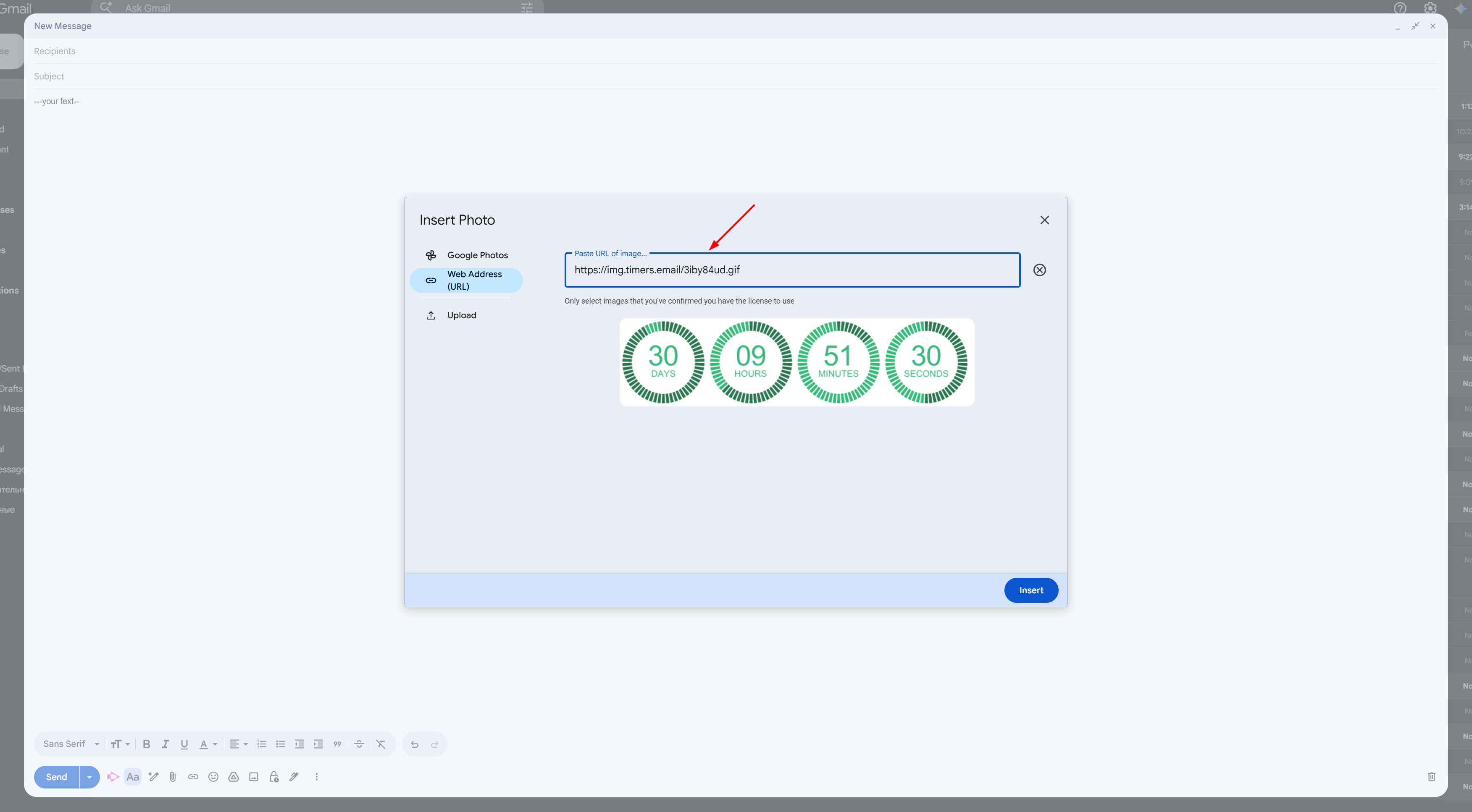
Klicken Sie auf Insert. Der Timer sollte nun an der gewählten Stelle im Nachrichtentext erscheinen, nicht als separater Dateianhang.
Fehlt die Vorschau, prüfen Sie, ob die Adresse mit https:// beginnt und im Browser ohne Anmeldung direkt ein Bild öffnet. Entfernen Sie HTML-Code und versehentliche Leerzeichen. Der direkte Aufruf hilft bei der Fehlersuche, ersetzt aber nicht den Test der zugestellten E-Mail.
Schritt 5: Größe anpassen und zugänglichen Kontext ergänzen
Klicken Sie auf den eingefügten Timer. Gmail bietet hier Small, Best fit und Original size. Wählen Sie eine Größe, bei der Ziffern und Einheiten lesbar bleiben, ohne die Nachricht zu dominieren.
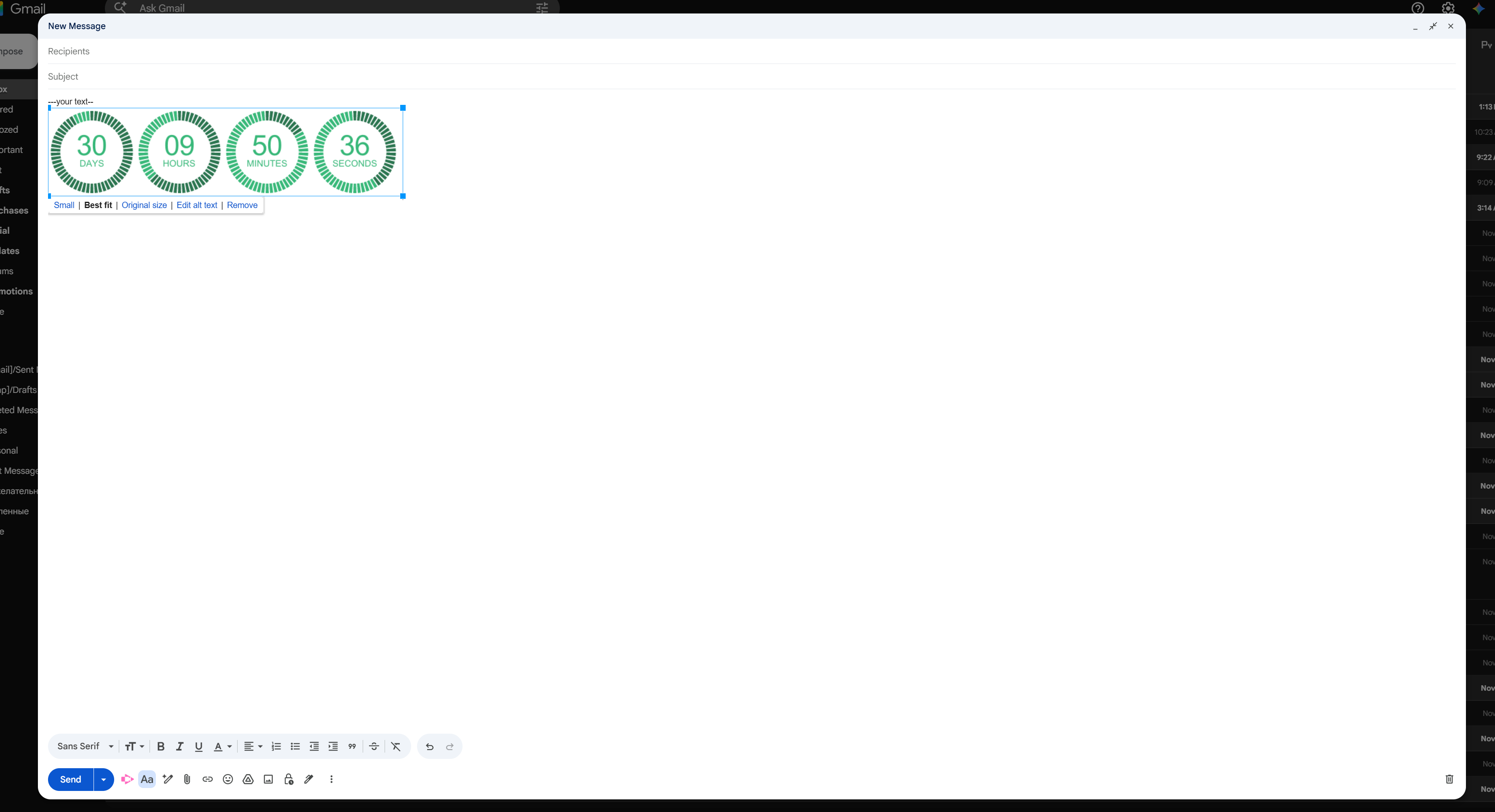
Beschreiben Sie den Bildzweck über Edit alt text, sofern verfügbar. Beispiel: „Countdown zur Anmeldung; Anmeldeschluss am 20. Dezember 2026 um 17:00 UTC.“ Ersetzen Sie das Beispieldatum durch Ihre echte Frist. Ist der Timer verlinkt, sollte der Alternativtext auch das Linkziel verständlich machen.
Schreiben Sie die Frist zusätzlich als normalen Text neben den Timer, etwa: Anmeldeschluss ist der 20. Dezember 2026 um 17:00 UTC. Ein verständlicher Textlink wie „Platz reservieren“ hält die nächste Handlung auch bei blockierten Bildern erreichbar.
Markieren Sie den Text und verwenden Sie Gmails Insert link. Die Bild-URL gehört in den Bilddialog, die Zielseiten-URL in den Handlungslink. Beide haben unterschiedliche Aufgaben.
Schritt 6: Test senden und mit der tatsächlichen Frist vergleichen
Senden Sie zunächst eine Testnachricht an ein Postfach, das Sie kontrollieren können. Prüfen Sie die empfangene E-Mail und nicht nur die Vorschau im Editor.
- Layout: Prüfen Sie Desktop und schmalen Mobilbildschirm. Zahlen, Einheiten, Frist und Handlungsaufforderung müssen lesbar sein.
- Zeit: Vergleichen Sie den Countdown mit der tatsächlich verbleibenden Zeit bis zum Endpunkt einschließlich Zeitzone.
- Statische und blockierte Darstellung: Der erste Frame sollte verständlich sein, die Textbotschaft auch ohne Bild funktionieren.
- Späteres Lesen: Öffnen Sie die Nachricht später erneut und testen Sie eine weitere Nachricht mit verzögerter Erstöffnung. Nicht beide Situationen müssen ein frisches Bild abrufen.
- Ablauf: Prüfen Sie mit einem kurz laufenden Testtimer die Darstellung nach Fristende. Kontrollieren Sie vor dem Versand die endgültigen Kampagneneinstellungen.
Gmail verwendet einen Bildproxy; die Bildverarbeitung kann beeinflussen, was Empfänger sehen. Die gehostete URL ist hier der richtige Einfügeweg, verspricht aber kein neues Bild bei jeder Öffnung. Maßgeblich bleibt die ausgeschriebene Frist. Weitere Prüfpunkte bietet unsere Timer-Testanleitung für Gmail, Outlook und Apple Mail.
Häufige Probleme mit Gmail-Countdowns
Statt des Timers sehe ich eine URL oder HTML
Vermutlich wurde die Adresse oder der Code in den Nachrichtentext eingefügt. Entfernen Sie ihn und wählen Sie Insert Photo → Web Address (URL). Fügen Sie nur die mit Copy URL kopierte Adresse ein.
Das GIF bewegt sich, zeigt aber eine falsche Restzeit
Prüfen Sie zuerst Endzeit und Zeitzone. Stellen Sie dann sicher, dass Sie die gehostete URL statt einer heruntergeladenen GIF-Datei eingefügt haben. Vergleichen Sie eine neue Testmail mit der älteren: Zwischengespeicherte Bilder können sich unterscheiden. Bewegung allein belegt keine aktuelle Restzeit.
Der Timer ist zu groß oder schwer lesbar
Probieren Sie Gmails Größenoptionen und prüfen Sie die empfangene Nachricht mobil. Sind die Beschriftungen weiterhin zu klein, vereinfachen Sie das ursprüngliche Timer-Design, statt ein komplexes Layout zusammenzudrücken. Senden Sie danach einen neuen Test.
Der Empfänger sieht das Bild nicht
Die Empfangs-App kann externe Bilder blockieren. Gmail-Nutzer steuern das in den Einstellungen zur Bildanzeige. Frist und Textlink sollten das Angebot auch ohne Freigabe der Bilder erklären.
Checkliste vor dem Versand
- Der gespeicherte Timer verwendet die richtige Frist und Zeitzone.
- Die Nachricht enthält die gehostete Bild-URL, keine heruntergeladene Kopie und keinen Dashboard-Link.
- Die ausgeschriebene Frist und der Zielseiten-Link bleiben ohne Bilder verständlich.
- Die empfangene E-Mail wurde auf Größe, Wiedergabe und Restzeit geprüft.
- Die Zielseite nennt denselben Angebots- oder Anmeldeschluss wie die E-Mail.
Der Countdown ist nun über Gmails Bildadressfunktion eingebunden. Halten Sie die fertige Nachricht auf das Wesentliche konzentriert: eine echte Frist, eine klare Erklärung und einen einfachen nächsten Schritt.