
Таймер обратного отсчёта в Gmail наглядно показывает срок прямо в письме: окончание регистрации, начало события или реальное завершение акции. С TimerForEmail вы вставляете изображение, размещённое на сервере, без скриптов и расширений браузера.
В инструкции используется веб-версия Gmail для компьютера, показанная на скриншотах. Вы скопируете URL изображения, вставите его в письмо, настроите отображение и проверите полученное сообщение. В примере выбран таймер Standard с единым сроком для всех получателей.
Что подготовить перед добавлением таймера в Gmail
- Сохранённый таймер: создайте его в рабочем пространстве команды TimerForEmail. В инструкции по созданию таймера для email разобраны срок, часовой пояс, оформление и сохранение.
- Фиксированный срок: выбирайте Standard, если отсчёт у всех должен завершиться в один момент. Здесь мы не настраиваем индивидуальный запуск для получателя и теги персонализации.
- Gmail в браузере на компьютере: скриншоты показывают веб-окно создания письма. В мобильных приложениях элементы управления могут отличаться, поэтому подготовьте письмо на компьютере и отдельно проверьте на телефоне.
- Понятный текст: подготовьте предложение, срок с часовым поясом в обычном тексте и текстовую ссылку на целевую страницу.
Для этого способа сохраняйте исходный URL таймера на сервере. Если скачать GIF и загрузить файл в Gmail, в письмо попадёт копия уже сгенерированного изображения без прежней связи с сервисом. Даже анимированная копия может начинать отсчёт с устаревшего значения.
Шаг 1. Откройте черновик Gmail и выберите место для таймера
Откройте Gmail, нажмите Compose («Написать») и добавьте вступление. Поставьте курсор там, где нужен таймер: обычно рядом со сроком или призывом к действию.
На первом скриншоте место вставки находится сразу под примером текста. Оставьте вокруг таймера свободное пространство, чтобы письмо было легко читать. Получателя можно добавить после проверки — так меньше риск случайно отправить незаконченный черновик.
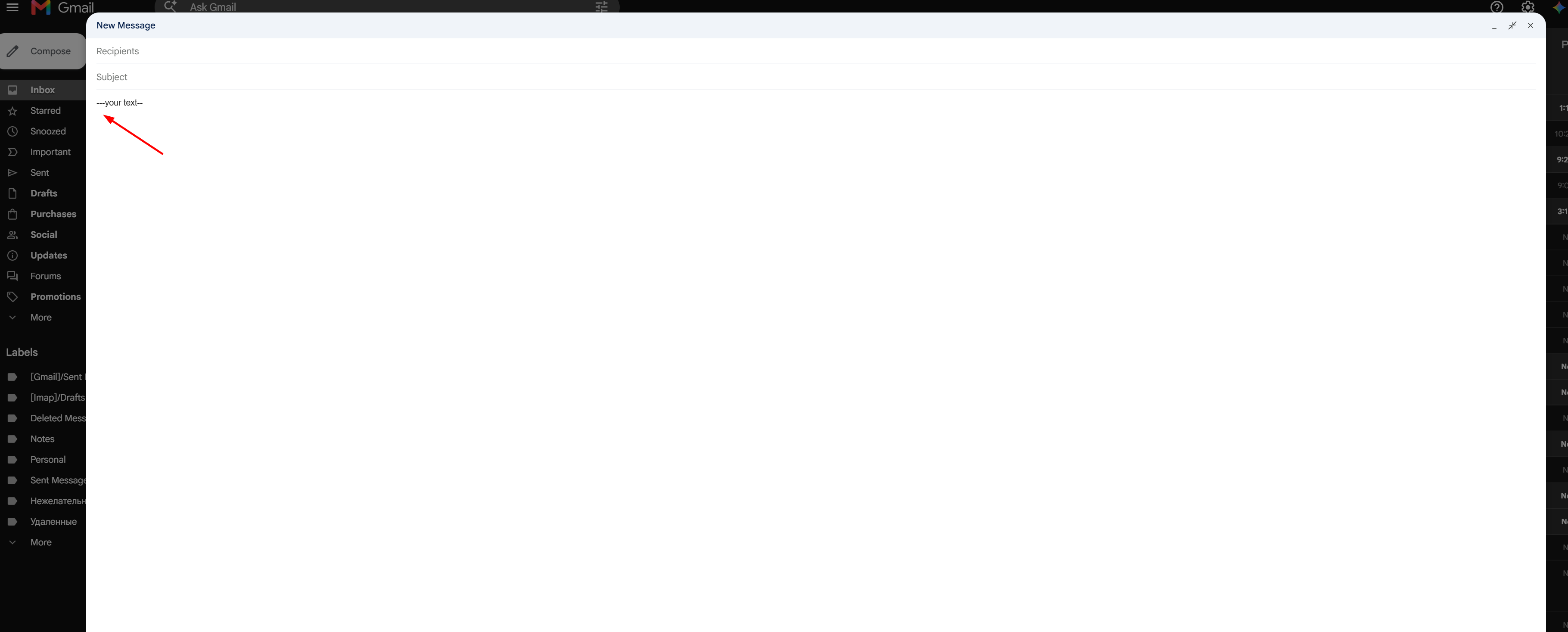
Если включён режим простого текста, откройте More options и отключите Plain text mode. Подробности есть в справке Google по форматированию писем в Gmail.
Шаг 2. Откройте Insert Photo и выберите Web Address (URL)
Внизу окна письма нажмите значок с пейзажем Insert Photo — вставку изображения. В открывшемся окне выберите Web Address (URL). На скриншоте отмечены и значок, и вкладка с адресом.
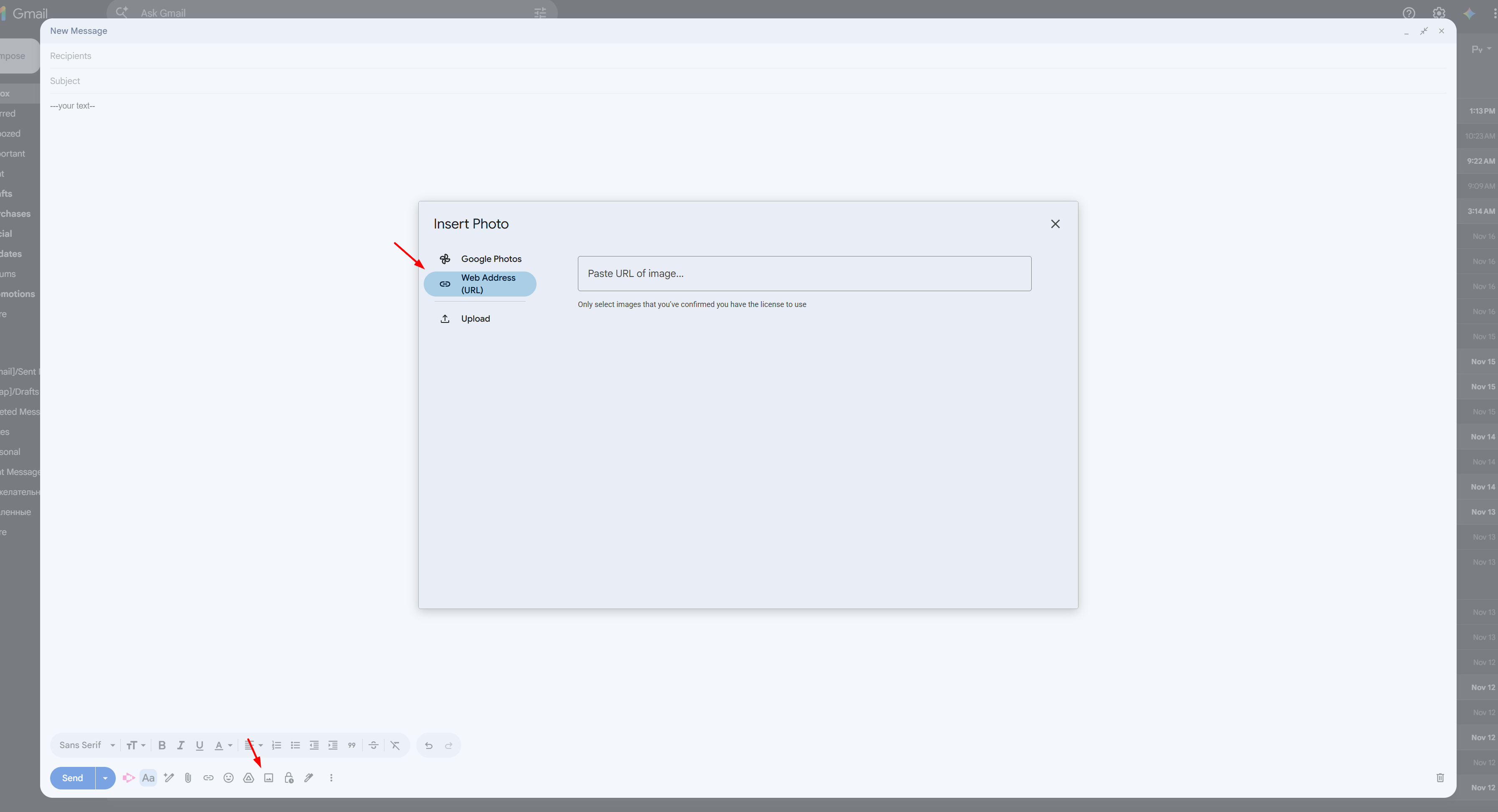
Выбирайте веб-адрес, а не загрузку файла или Google Photos. Для этого способа Gmail нужен URL изображения на сервере. Оставьте окно открытым, пока копируете адрес в другой вкладке.
Шаг 3. Скопируйте URL изображения в TimerForEmail
Вернитесь к сохранённому таймеру в TimerForEmail. Под превью найдите настройки вставки и нажмите Copy URL. На скриншоте эта кнопка расположена рядом с Copy HTML.
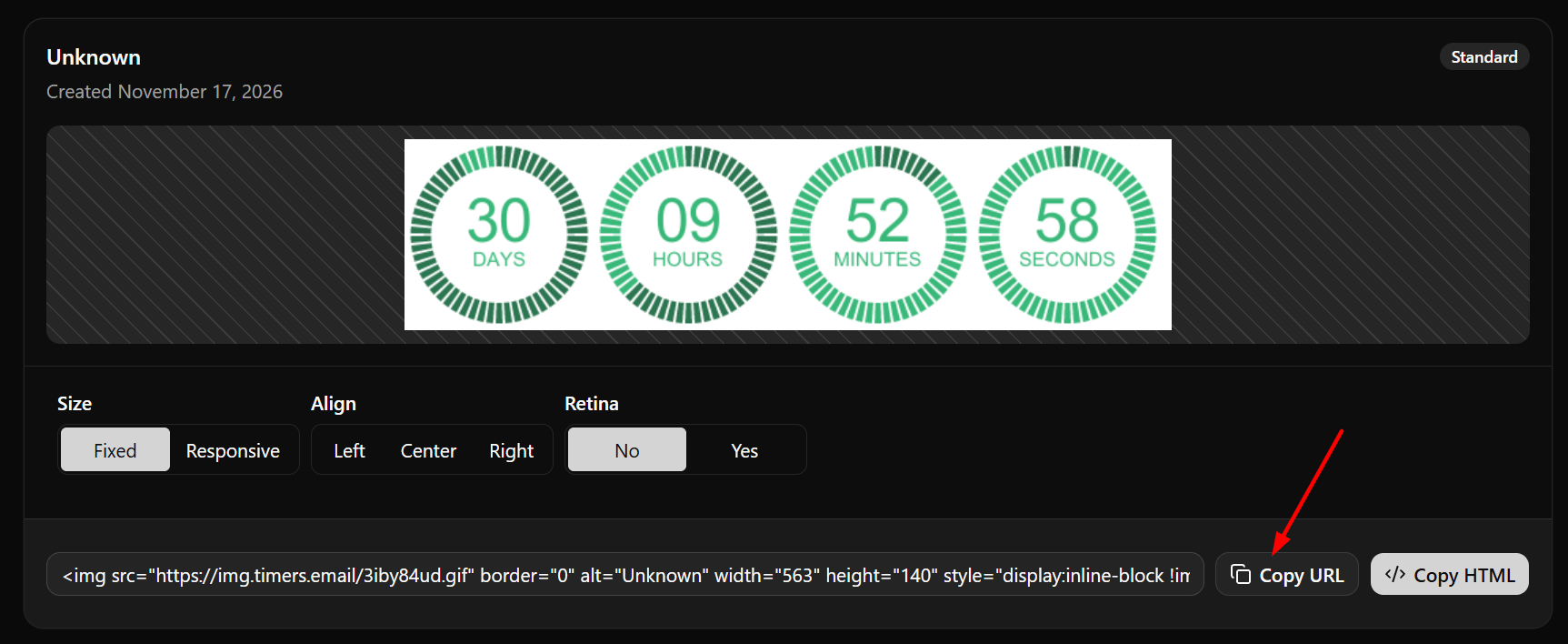
Copy URL копирует адрес изображения. Copy HTML выдаёт разметку для почтового редактора с поддержкой HTML, а не для поля изображения Gmail. Не вставляйте туда адрес страницы таймера в личном кабинете или полный тег <img>.
В примере показан GIF-адрес на img.timers.email. Используйте URL своего сохранённого таймера, а не адрес со скриншота. Если работаете с WebP, отдельно проверьте его в приложениях получателей: успешный тест GIF не подтверждает поддержку WebP.
Параметры Size, Align и Retina на странице таймера относятся к настройкам встраивания. При вставке только URL проверьте размер и положение в Gmail: стили из сгенерированного HTML автоматически не переносятся вместе с адресом.
Шаг 4. Вставьте URL и добавьте таймер в письмо
Вернитесь в окно Web Address (URL) в Gmail. Вставьте адрес в Paste URL of image... и дождитесь превью. Так вы сможете заметить неверный адрес ещё до добавления картинки в черновик.
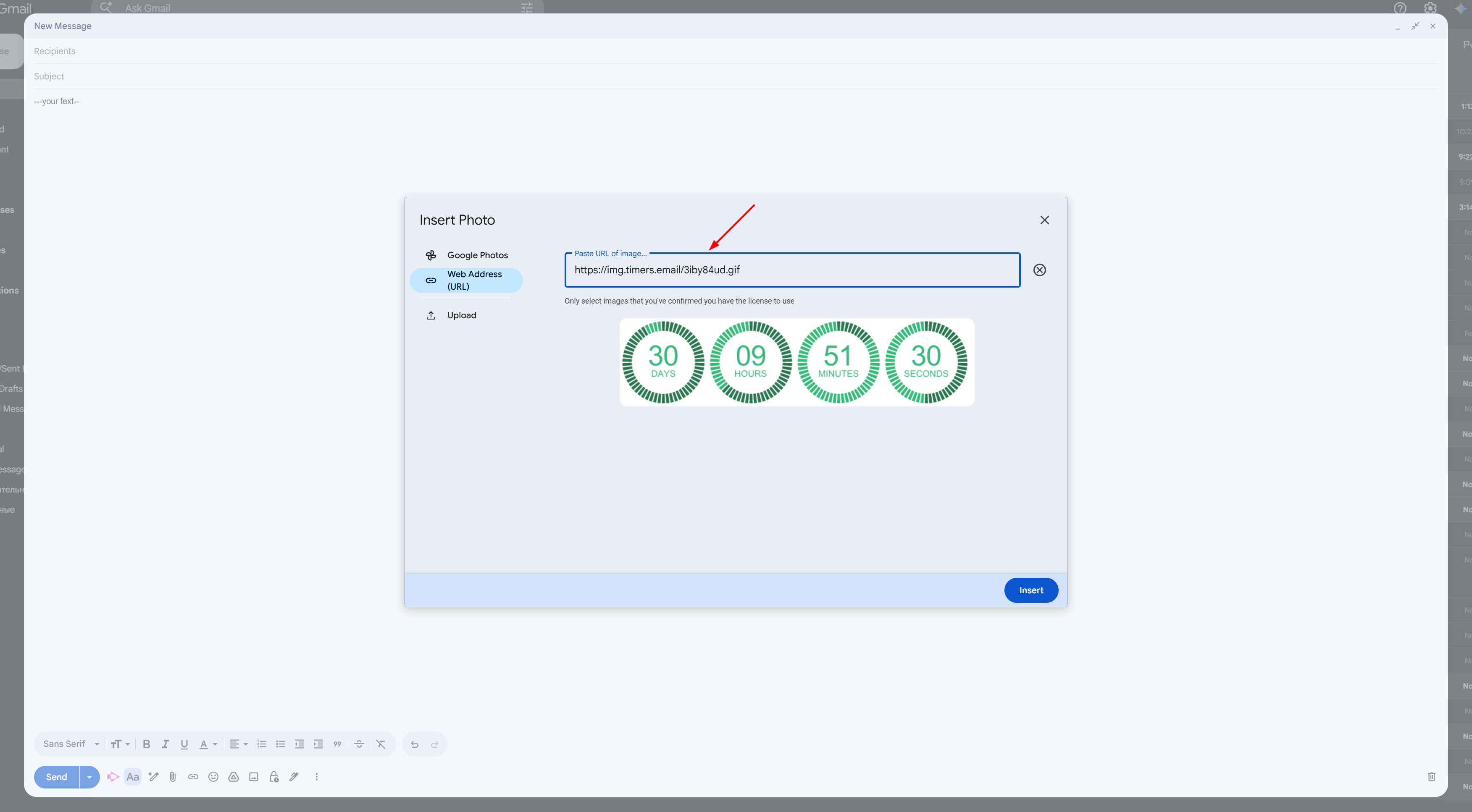
Нажмите Insert. Таймер должен появиться внутри письма в выбранном месте, а не отдельным вложением.
Если превью не появилось, проверьте, что адрес начинается с https:// и открывает изображение напрямую без авторизации. Уберите лишние пробелы и HTML-разметку. Открытие URL помогает найти проблему, но не заменяет проверку полученного письма.
Шаг 5. Настройте размер и добавьте доступное текстовое пояснение
Нажмите на вставленный таймер. В показанном интерфейсе Gmail доступны Small, Best fit и Original size. Выберите размер, при котором цифры и подписи читаются, а таймер не занимает всё письмо.
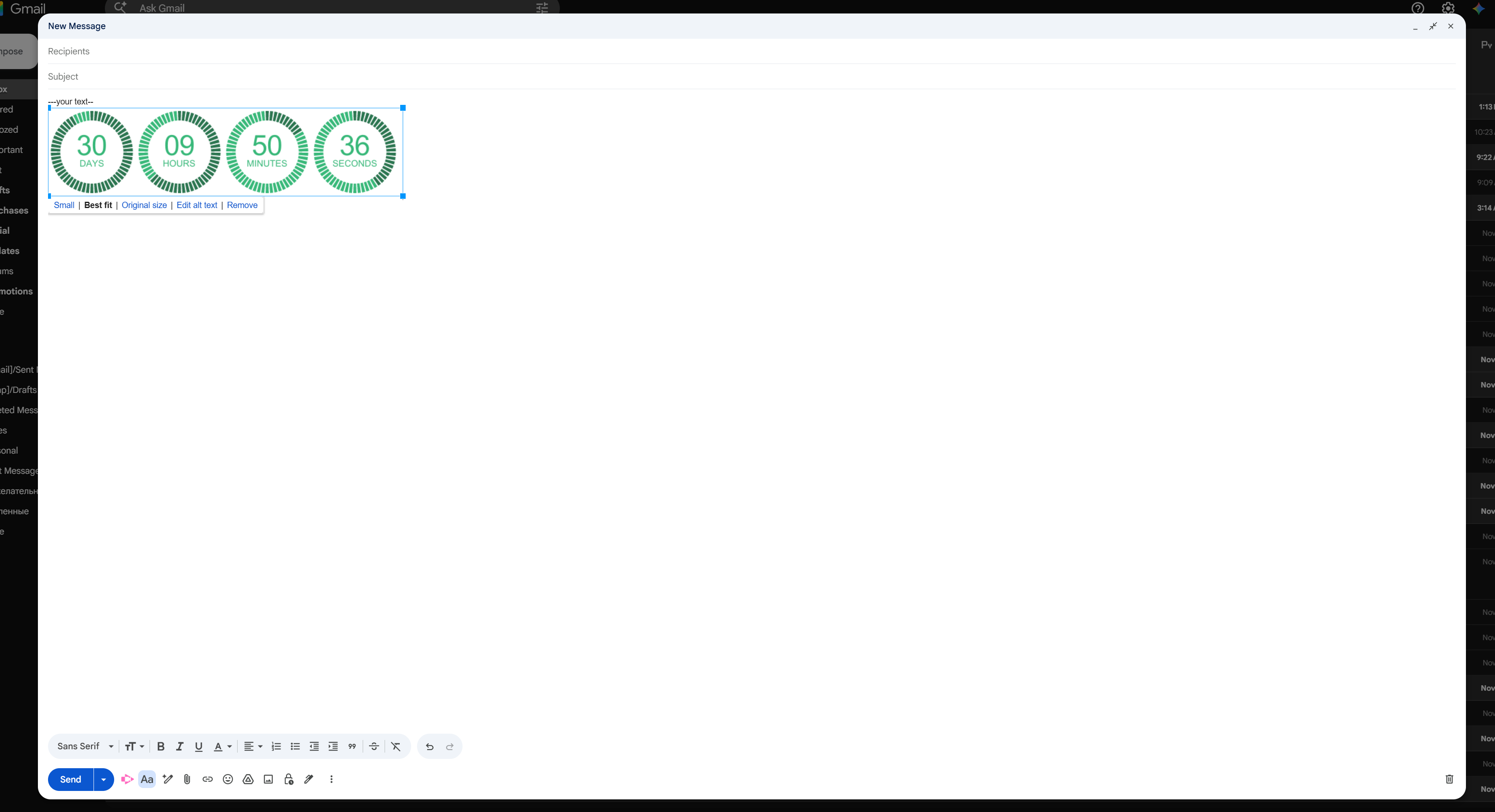
Если доступна команда Edit alt text, добавьте альтернативный текст с назначением изображения. Например: «Обратный отсчёт до закрытия регистрации 20 декабря 2026 года в 17:00 UTC». Замените дату на свой реальный срок. Если изображение служит ссылкой, поясните и её назначение.
Продублируйте срок обычным текстом рядом: Регистрация закрывается 20 декабря 2026 года в 17:00 UTC. Добавьте понятную ссылку, например «Забронировать место», чтобы действие оставалось доступным и при заблокированных изображениях.
Выделите этот текст и используйте Insert link в Gmail. URL картинки вставляется в окно изображения, а адрес целевой страницы — в ссылку призыва к действию. Это разные адреса с разными задачами.
Шаг 6. Отправьте тест и сверьте отсчёт с реальным сроком
Перед основной отправкой отправьте тестовое письмо на ящик, который можете проверить. Смотрите именно полученное сообщение, а не только превью редактора.
- Вёрстка: откройте письмо на компьютере и узком экране телефона. Цифры, подписи, срок и призыв к действию должны читаться.
- Время: сравните отсчёт с фактическим временем до окончания, учитывая часовой пояс.
- Статичная или заблокированная картинка: убедитесь, что первый кадр понятен, а текст письма сохраняет смысл без изображения.
- Отложенное чтение: откройте письмо повторно позже и проверьте отдельное письмо, впервые открытое с задержкой. Не считайте, что в обоих случаях обязательно загрузится свежая картинка.
- Завершение: создайте короткий тестовый таймер и проверьте поведение после срока. Перед отправкой основной кампании ещё раз проверьте её настройки.
Gmail использует прокси изображений, и обработка картинок влияет на то, что увидит получатель. URL изображения на сервере — правильный способ вставки, но он не гарантирует обновление при каждом открытии. Ориентиром должен оставаться срок в тексте. Дополнительные проверки — в гайде по тестированию таймеров в Gmail, Outlook и Apple Mail.
Частые проблемы с таймером в Gmail
Вместо таймера виден URL или HTML-код
Скорее всего, адрес или код вставлен прямо в текст письма. Удалите его, выберите Insert Photo → Web Address (URL) и вставьте только адрес, скопированный через Copy URL.
GIF анимируется, но оставшееся время неверное
Сначала проверьте срок и часовой пояс. Затем убедитесь, что вставили URL изображения на сервере, а не скачанный GIF. Сравните новое тестовое письмо со старым: закешированные или ранее загруженные изображения могут различаться. Одна лишь анимация не доказывает актуальность отсчёта.
Таймер слишком большой или плохо читается
Попробуйте варианты размера в Gmail и проверьте письмо на телефоне. Если подписи остаются мелкими, измените исходный дизайн вместо того, чтобы сжимать сложную композицию. После изменений отправьте новый тест.
Получатель не видит изображение
Почтовое приложение может блокировать внешние картинки. В Gmail это регулируется настройками показа изображений. Срок и текстовая ссылка должны объяснять предложение без необходимости включать картинки.
Проверка перед отправкой
- У сохранённого таймера верно настроены срок и часовой пояс.
- В письме используется URL изображения на сервере, а не скачанная копия или ссылка на личный кабинет.
- Срок в тексте и ссылка на целевую страницу понятны без изображений.
- В полученном письме проверены размер, анимация и оставшееся время.
- Срок окончания акции или регистрации на целевой странице совпадает с письмом.
Теперь таймер встроен в Gmail через адрес изображения. Сохраните фокус письма: один реальный срок, понятное объяснение и простой следующий шаг.