
Gmailにカウントダウンタイマーを入れると、申込締切、イベント開始、実際のセール終了時刻などをメール内でわかりやすく示せます。TimerForEmailでは、スクリプトやブラウザ拡張機能を使わず、サーバー上のタイマー画像を挿入します。
このガイドは、スクリーンショットにあるパソコン版Gmailの操作に沿って説明します。画像URLをコピーし、本文に挿入して表示を調整した後、受信したメールを確認します。例では、全員が同じ期限に向かってカウントダウンするStandardタイマーを使います。
Gmailにタイマーを追加する前の準備
- 保存済みのタイマー:TimerForEmailのチームワークスペースで作成します。期限、タイムゾーン、デザイン、保存の手順は、メール用カウントダウンタイマーの作成ガイドをご覧ください。
- 共通の終了時刻:全員のカウントダウンを同じ瞬間に終わらせる場合はStandardを選びます。この手順では、受信者ごとの開始時刻や差し込みタグは設定しません。
- パソコンのブラウザで開いたGmail:画像はウェブ版のメール作成画面です。モバイルアプリでは操作項目が異なる場合があるため、パソコンで作成してスマートフォンでも確認します。
- 明確な本文:案内内容、タイムゾーンを含む締切の文章、リンク先ページへのテキストリンクを用意します。
この方法では、タイマーの元の画像URLを使い続けてください。GIFをダウンロードしてGmailにアップロードすると、生成済み画像のコピーが送られ、タイマーサービスとの同じつながりは保たれません。動く画像でも、古い値からカウントダウンが始まる場合があります。
手順1:Gmailの下書きを開き、タイマーの位置を決める
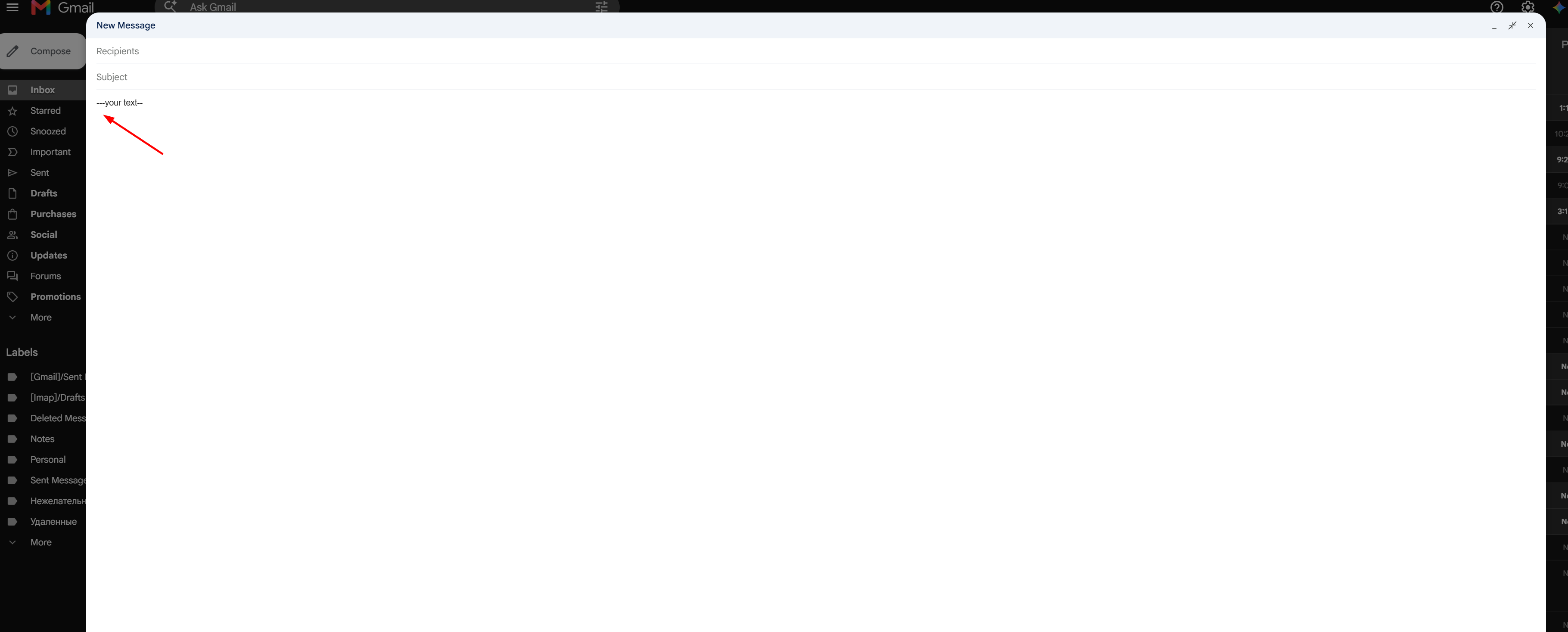
GmailでCompose(作成)をクリックし、導入文を書きます。タイマーを入れたい位置、通常は締切や行動を促す案内の近くにカーソルを置きます。
最初の画像では、例文の直下が挿入位置です。タイマーの周囲に余白を取り、読みやすくしましょう。宛先はテスト後に入力すれば、未完成の下書きを誤送信しにくくなります。
プレーンテキストモードの場合は、More optionsを開き、Plain text modeを解除します。詳しくはGoogleのGmailの書式設定に関するヘルプで確認できます。
手順2:Insert PhotoからWeb Address (URL)を選ぶ
作成画面の下部にある風景のアイコン、Insert Photoをクリックします。表示された画面でWeb Address (URL)を選びます。画像では、ツールバーのアイコンとURLの選択肢を示しています。
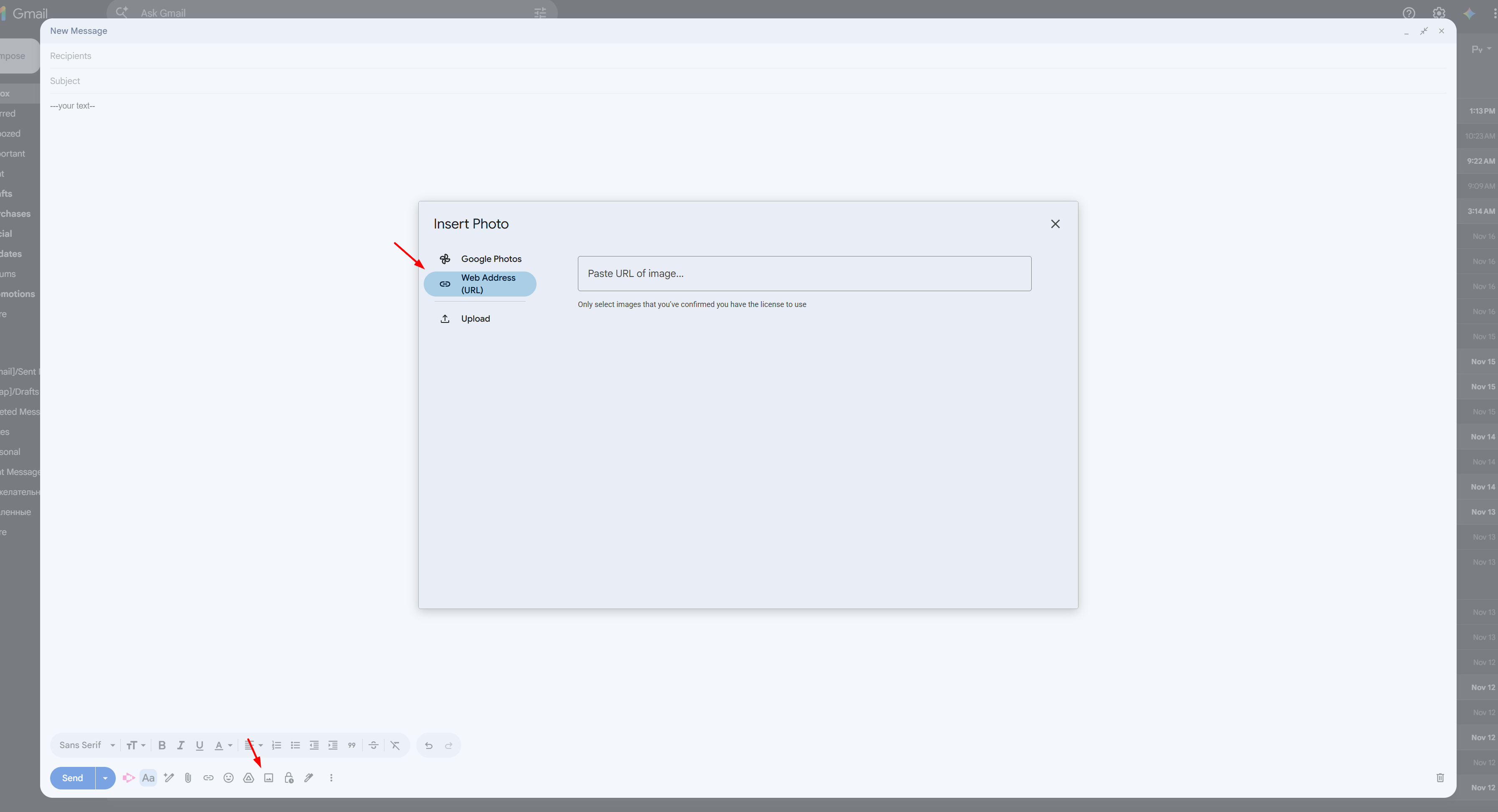
アップロードやGoogle Photosではなく、ウェブアドレスを選びます。この方法に必要なのは、サーバー上の画像のURLです。別のタブでアドレスを取得する間、この画面は開いたままにしておきます。
手順3:TimerForEmailで画像URLをコピーする
TimerForEmailで保存したタイマーを開きます。プレビューの下にある埋め込み設定からCopy URLをクリックします。例ではCopy HTMLの隣にあります。
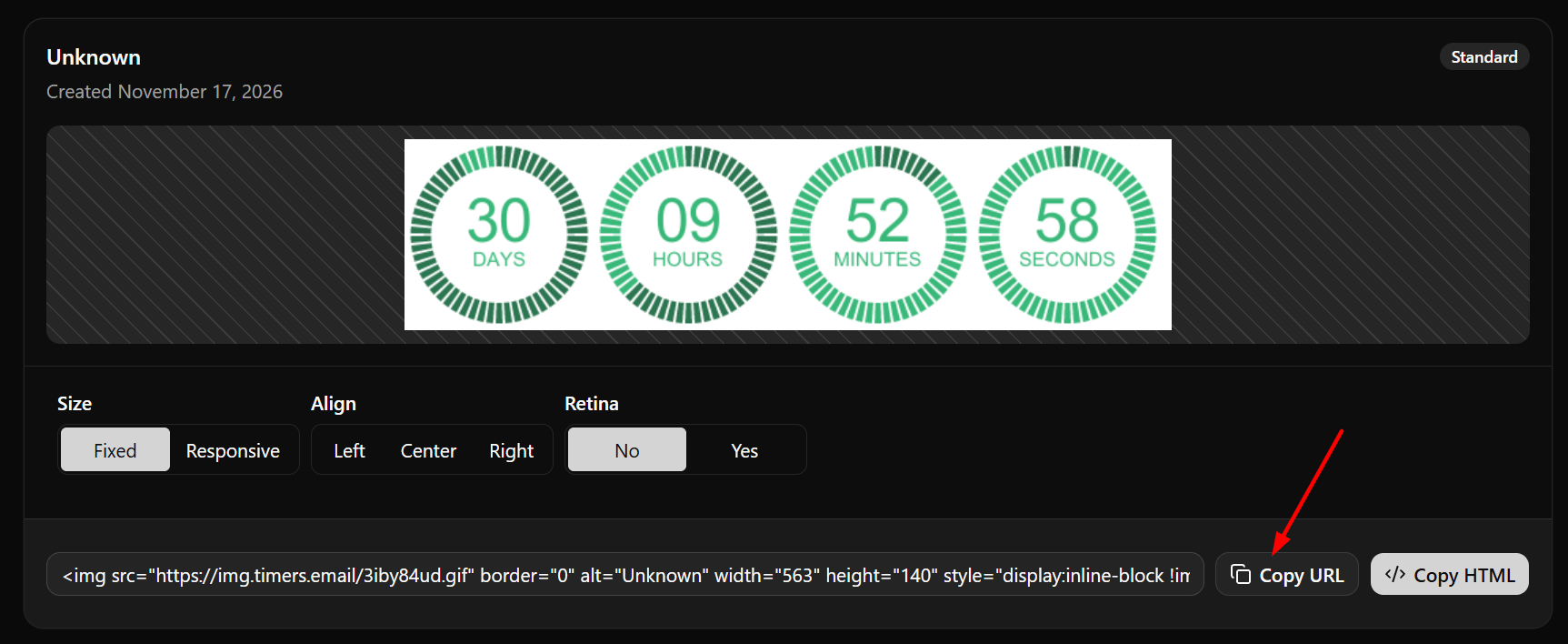
Copy URLは画像のアドレスをコピーします。Copy HTMLはHTML対応メールエディター向けのコードで、Gmailの画像アドレス欄には使いません。管理画面のURLや完全な<img>タグは貼り付けないでください。
画像の例ではimg.timers.emailのGIF URLを使っています。スクリーンショットのアドレスではなく、自分のタイマーからコピーしたURLを使います。WebPを利用する場合は、受信先のアプリで別途テストしてください。GIFで成功してもWebPの互換性は確認できません。
Size、Align、Retinaは埋め込み用の設定です。画像URLだけを挿入する場合、生成されたHTMLのスタイルが引き継がれるとは限りません。Gmail上で大きさと位置を確認してください。
手順4:URLを貼り付け、タイマー画像を挿入する
GmailのWeb Address (URL)に戻ります。Paste URL of image...にアドレスを貼り付け、プレビューを待ちます。ここでタイマーを確認すれば、間違ったURLを本文に入れる前に気づけます。
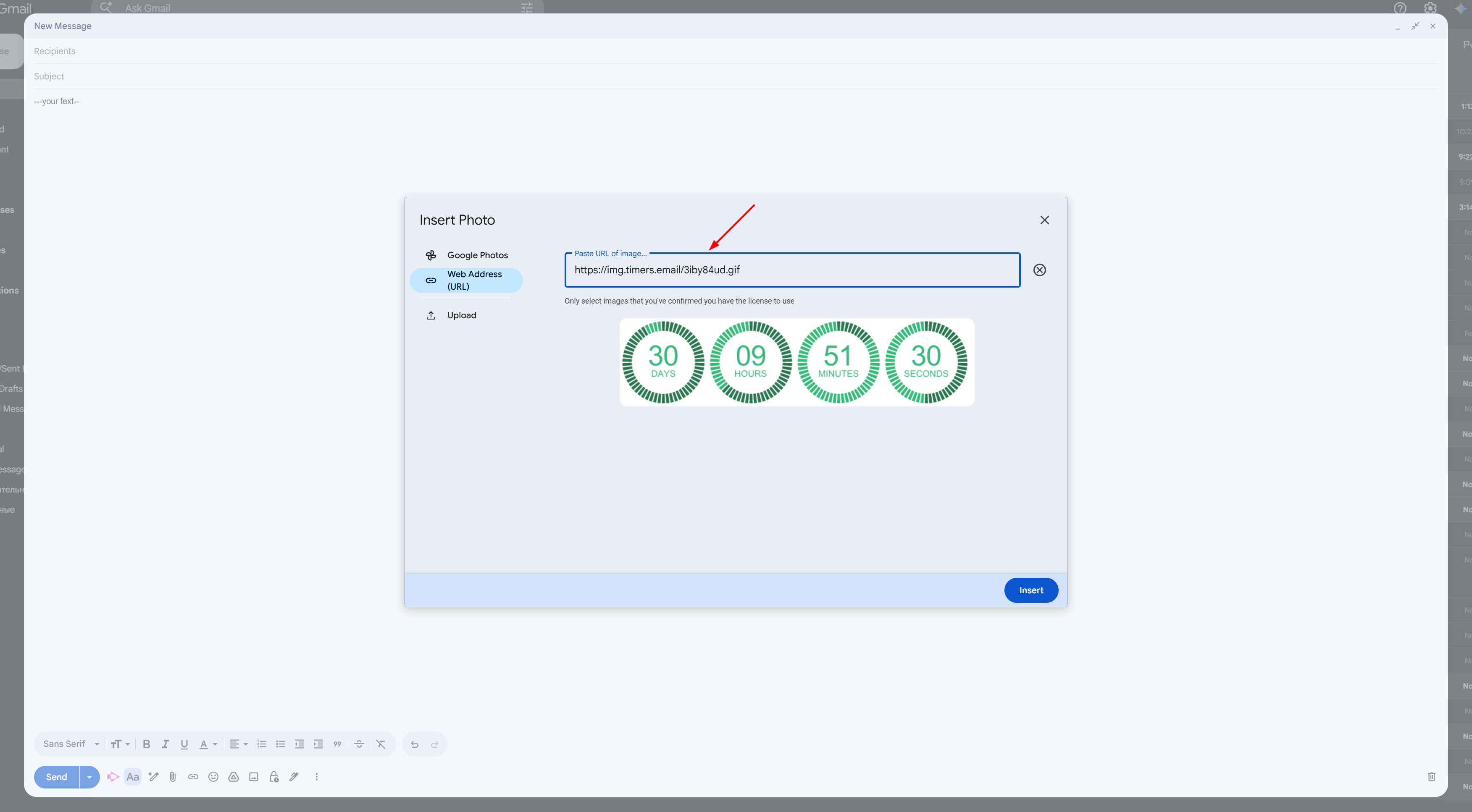
Insertをクリックします。タイマーは添付ファイルではなく、選んだ位置の本文内に表示されるはずです。
プレビューが出ない場合は、URLがhttps://で始まり、ログインなしで直接画像を開けるか確認します。余分な空白やHTMLも取り除きます。画像URLを開くことは原因調査には役立ちますが、受信メールのテストも必要です。
手順5:サイズを調整し、画像がなくても伝わる説明を加える
挿入したタイマーをクリックします。図の画面ではSmall、Best fit、Original sizeを選べます。数字と単位を読みやすく保ちつつ、メールを占領しないサイズにします。
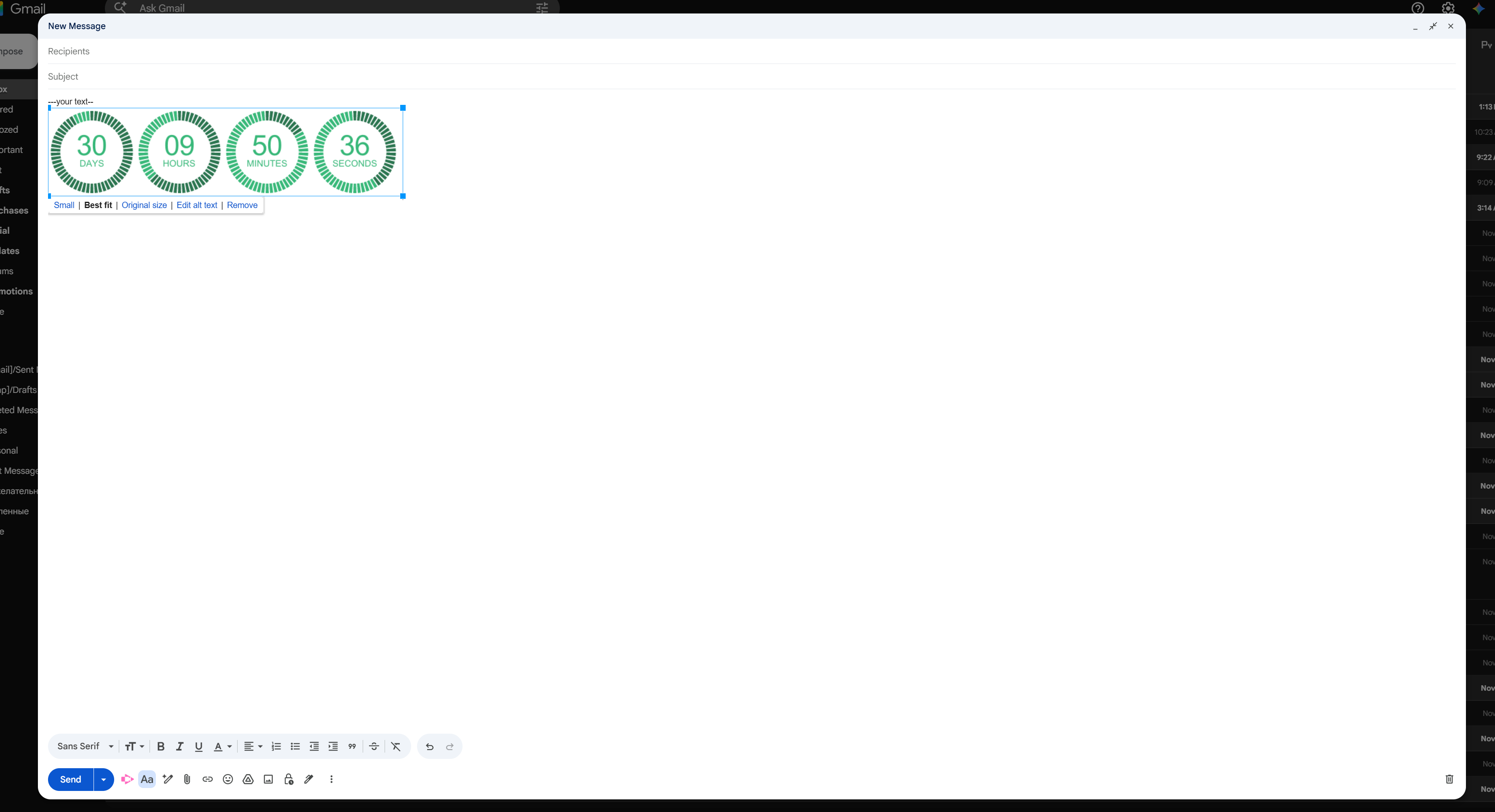
利用できる場合はEdit alt textで代替テキストを設定します。例:「申込締切までのカウントダウン。2026年12月20日17:00 UTCに受付終了」。例の日付は実際の期限に置き換えてください。画像がリンクの場合は、そのリンクの目的も伝わる説明にします。
タイマーの近くには、締切を通常のテキストでも書きます。例:お申し込みは2026年12月20日17:00 UTCまでです。「参加枠を予約する」などの明確なテキストリンクも用意し、画像がブロックされても操作できるようにします。
文字を選択し、GmailのInsert linkを使います。画像URLは画像挿入画面に、申込先などのURLは行動を促すリンクに設定します。この2つのアドレスは役割が異なります。
手順6:テスト送信して実際の残り時間と照合する
本番の宛先に送る前に、確認できるメールボックスへテスト送信します。作成画面のプレビューだけでなく、届いたメールを確認してください。
- レイアウト:パソコンと幅の狭いスマートフォン画面で、数字、単位、締切、行動を促すリンクが読みやすいか確認します。
- 時間:タイムゾーンを含め、実際の締切までの時間と表示を比較します。
- 静止画・画像非表示:最初のフレームだけでも意味が伝わり、画像がなくても本文を理解できることを確認します。
- 後から読む場合:時間を置いて再度開き、さらに初回の開封を遅らせた別のメールも試します。どちらでも新しい画像が取得されるとは限りません。
- 期限切れ:短時間のテストタイマーで期限後の表示を確認し、本番送信前には実際のキャンペーン設定を見直します。
Gmailは画像プロキシを使用しており、その処理によって受信者の表示が変わる場合があります。サーバー上の画像URLは適切な挿入方法ですが、開封のたびに新しい画像が取得される保証はありません。文章で示した期限を基準にしてください。詳しい確認項目はGmail・Outlook・Apple Mailでのタイマーテストガイドにまとめています。
Gmailのカウントダウンでよくある問題
タイマーではなくURLやHTMLが表示される
アドレスやコードを本文へ直接貼り付けた可能性があります。削除してInsert Photo → Web Address (URL)を開き、Copy URLで取得したアドレスだけを貼り付けます。
GIFは動くのに残り時間が正しくない
まず期限とタイムゾーンを確認します。次に、ダウンロードしたGIFではなく元の画像URLを挿入したか確認してください。新しいテストメールと古いメールを比較すると、キャッシュや以前取得した画像による違いがわかる場合があります。動いているだけでは最新の残り時間とは判断できません。
タイマーが大きすぎる、または読みにくい
Gmailのサイズ設定を試し、スマートフォンで受信メールを確認します。単位が小さすぎる場合は、複雑なデザインを狭い場所に縮めるより、元のタイマーを調整しましょう。変更後は再度テスト送信します。
受信者に画像が表示されない
受信アプリが外部画像をブロックしている可能性があります。Gmailでは画像の表示設定で管理できます。画像を有効にしなくても、締切の文章とテキストリンクだけで内容が伝わるようにします。
送信前のチェックリスト
- 保存したタイマーの期限とタイムゾーンが正しい。
- メールにはダウンロードしたコピーや管理画面へのリンクではなく、元の画像URLを使っている。
- 画像がなくても、文章の締切とリンク先が明確である。
- 受信したメールでサイズ、アニメーション、残り時間を確認した。
- リンク先ページの特典終了・申込締切がメールと一致している。
これで画像アドレスを使ってGmailにタイマーを埋め込めました。実際の期限、わかりやすい説明、簡単な次の行動に絞って、伝わるメールに仕上げましょう。