Licznik odliczający w Gmailu pokazuje termin bezpośrednio w wiadomości: koniec zapisów, początek wydarzenia lub rzeczywiste zakończenie promocji. Z TimerForEmail wstawiasz obraz przechowywany na serwerze, bez skryptów i rozszerzeń przeglądarki.
Poradnik opiera się na komputerowej wersji Gmaila widocznej na zrzutach ekranu. Skopiujesz URL obrazu, wstawisz go do wiadomości, dopasujesz wygląd i sprawdzisz otrzymany email. Przykład używa licznika Standard z jednym terminem dla wszystkich.
Zanim dodasz licznik odliczający do Gmaila
- Zapisany licznik: utwórz go w przestrzeni zespołu TimerForEmail. Nasz poradnik tworzenia licznika do emaila opisuje termin, strefę czasową, wygląd i zapisywanie.
- Stała godzina zakończenia: wybierz Standard, jeśli wszyscy mają odliczać do tego samego momentu. Nie konfigurujemy tu indywidualnego startu ani znaczników personalizacji.
- Gmail w przeglądarce na komputerze: zrzuty pokazują internetowe okno tworzenia wiadomości. Aplikacje mobilne mogą mieć inne przyciski, dlatego przygotuj email na komputerze i przetestuj go na telefonie.
- Jasna treść: przygotuj ofertę, termin zapisany tekstem wraz ze strefą czasową i link tekstowy do strony docelowej.
Zachowaj oryginalny URL licznika na serwerze. Pobranie GIF-a i przesłanie pliku do Gmaila oznacza wysłanie kopii wygenerowanego obrazu, bez tej samej łączności z usługą. Nawet animowana kopia może zaczynać od nieaktualnej wartości.
Krok 1. Otwórz wersję roboczą Gmaila i wybierz miejsce
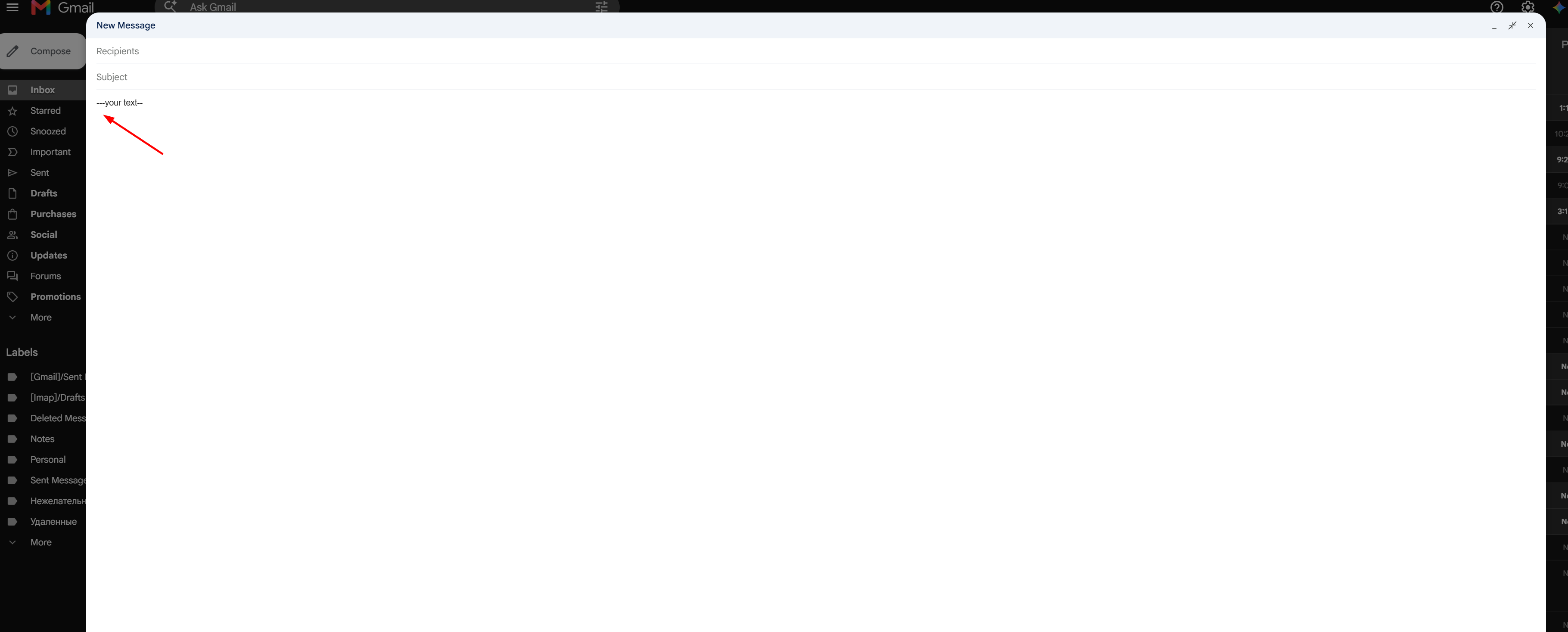
Otwórz Gmaila, kliknij Compose i napisz wstęp. Ustaw kursor tam, gdzie ma pojawić się licznik — zwykle obok terminu lub wezwania do działania.
Pierwszy zrzut pokazuje miejsce wstawienia pod przykładowym tekstem. Zostaw wokół licznika przestrzeń, aby wiadomość była czytelna. Odbiorcę możesz dodać po testach, by przypadkiem nie wysłać niedokończonej wersji.
Jeśli włączony jest zwykły tekst, otwórz More options i wyłącz Plain text mode. Szczegóły znajdziesz w pomocy Google dotyczącej formatowania w Gmailu.
Krok 2. Otwórz Insert Photo i wybierz Web Address (URL)
Na dole okna kliknij ikonę krajobrazu Insert Photo. Następnie wybierz Web Address (URL). Zrzut wskazuje zarówno ikonę, jak i opcję adresu.
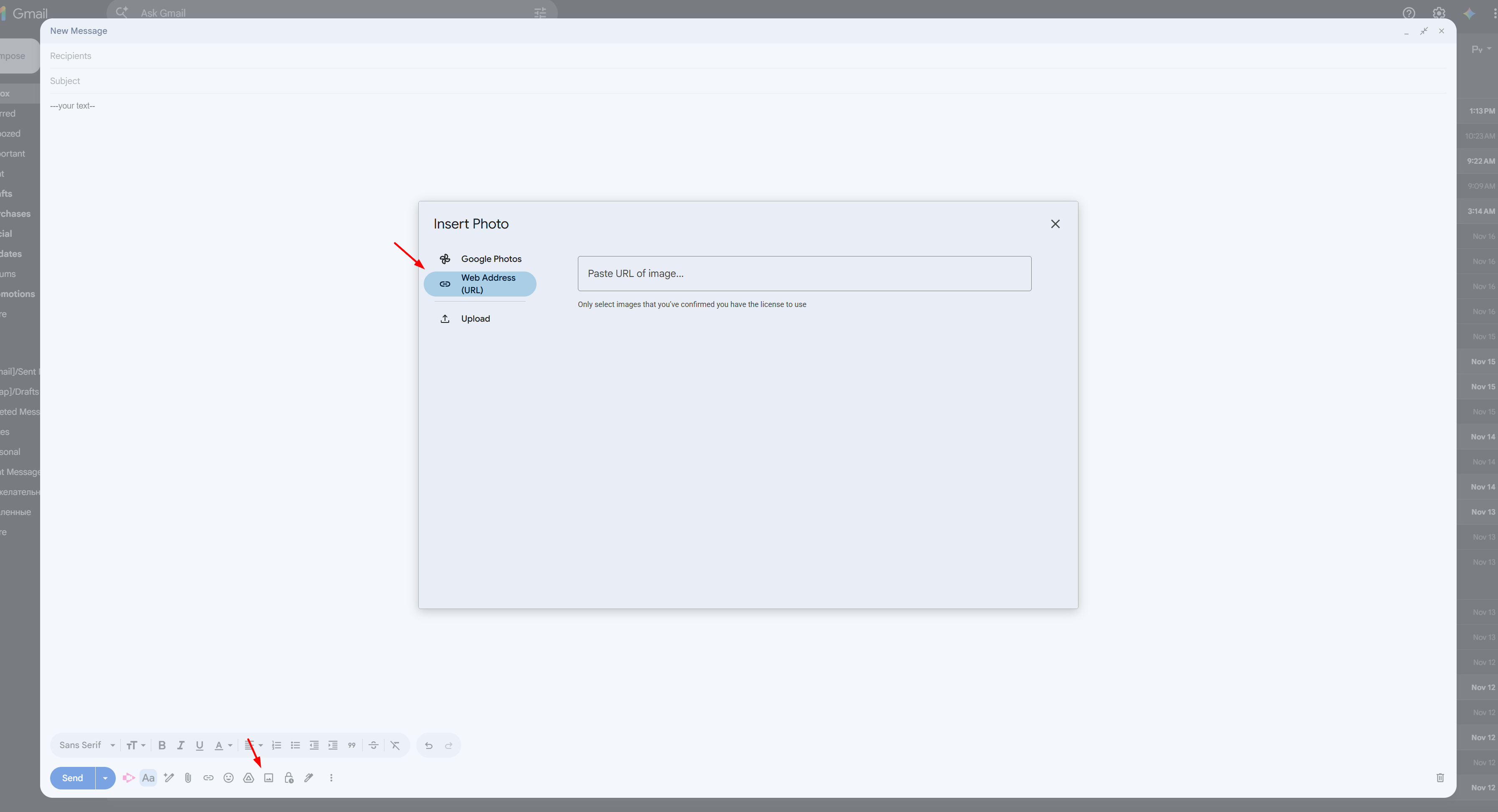
Wybierz adres internetowy zamiast przesyłania pliku lub Google Photos. Ta metoda wymaga URL-a obrazu na serwerze. Zostaw okno otwarte, a adres skopiuj w drugiej karcie.
Krok 3. Skopiuj URL obrazu z TimerForEmail
Wróć do zapisanego licznika w TimerForEmail. Pod podglądem znajdź ustawienia osadzania i kliknij Copy URL. Na zrzucie przycisk jest obok Copy HTML.
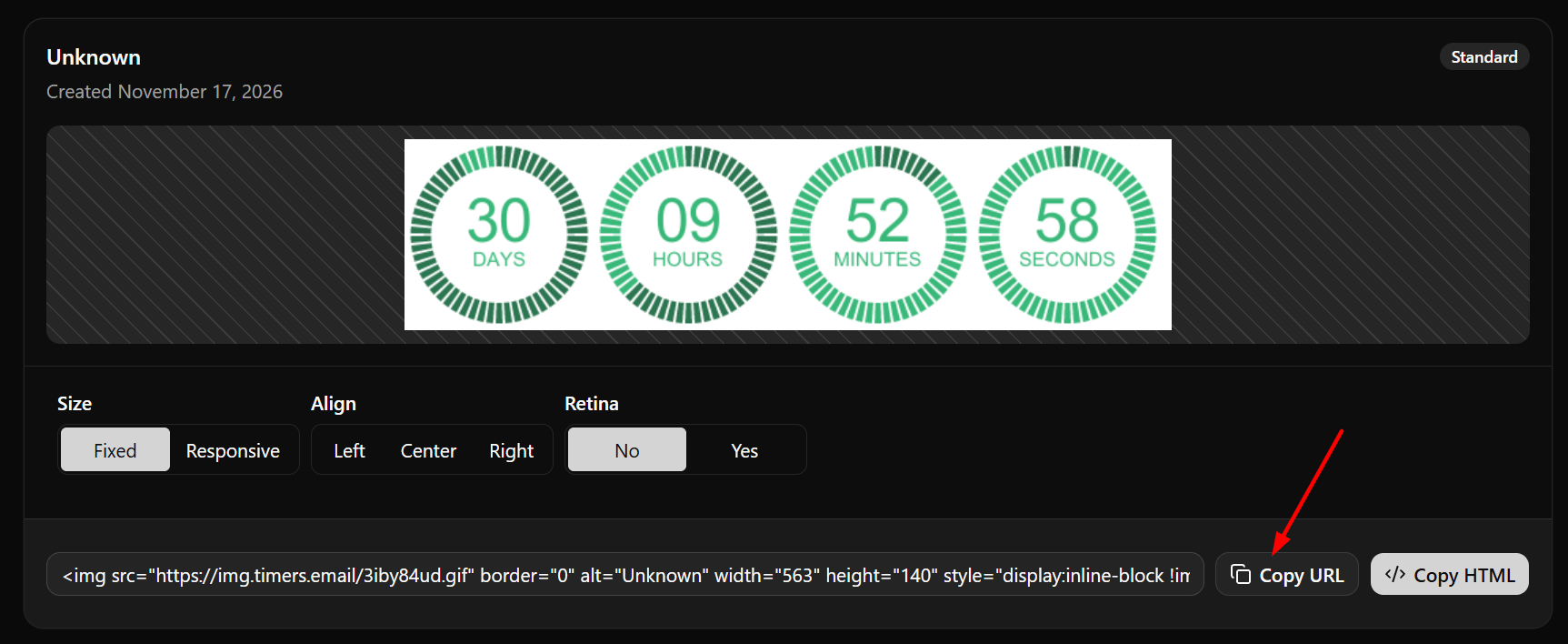
Copy URL kopiuje adres obrazu. Copy HTML zwraca kod dla edytora emaili obsługującego HTML, a nie dla pola obrazu w Gmailu. Nie wklejaj adresu panelu ani pełnego znacznika <img>.
Przykład pokazuje URL GIF-a na img.timers.email. Użyj adresu własnego licznika, nie tego ze zrzutu. Jeśli korzystasz z WebP, sprawdź ten format osobno w aplikacjach odbiorców: poprawny test GIF-a nie potwierdza zgodności WebP.
Opcje Size, Align i Retina należą do ustawień osadzania. Przy wklejaniu samego URL-a sprawdź rozmiar i położenie w Gmailu; style wygenerowanego HTML-a nie przechodzą automatycznie wraz z adresem.
Krok 4. Wklej URL i wstaw licznik
Wróć do okna Web Address (URL) w Gmailu. Wklej adres do Paste URL of image... i poczekaj na podgląd. To pozwala zauważyć błędny adres przed wstawieniem obrazu.
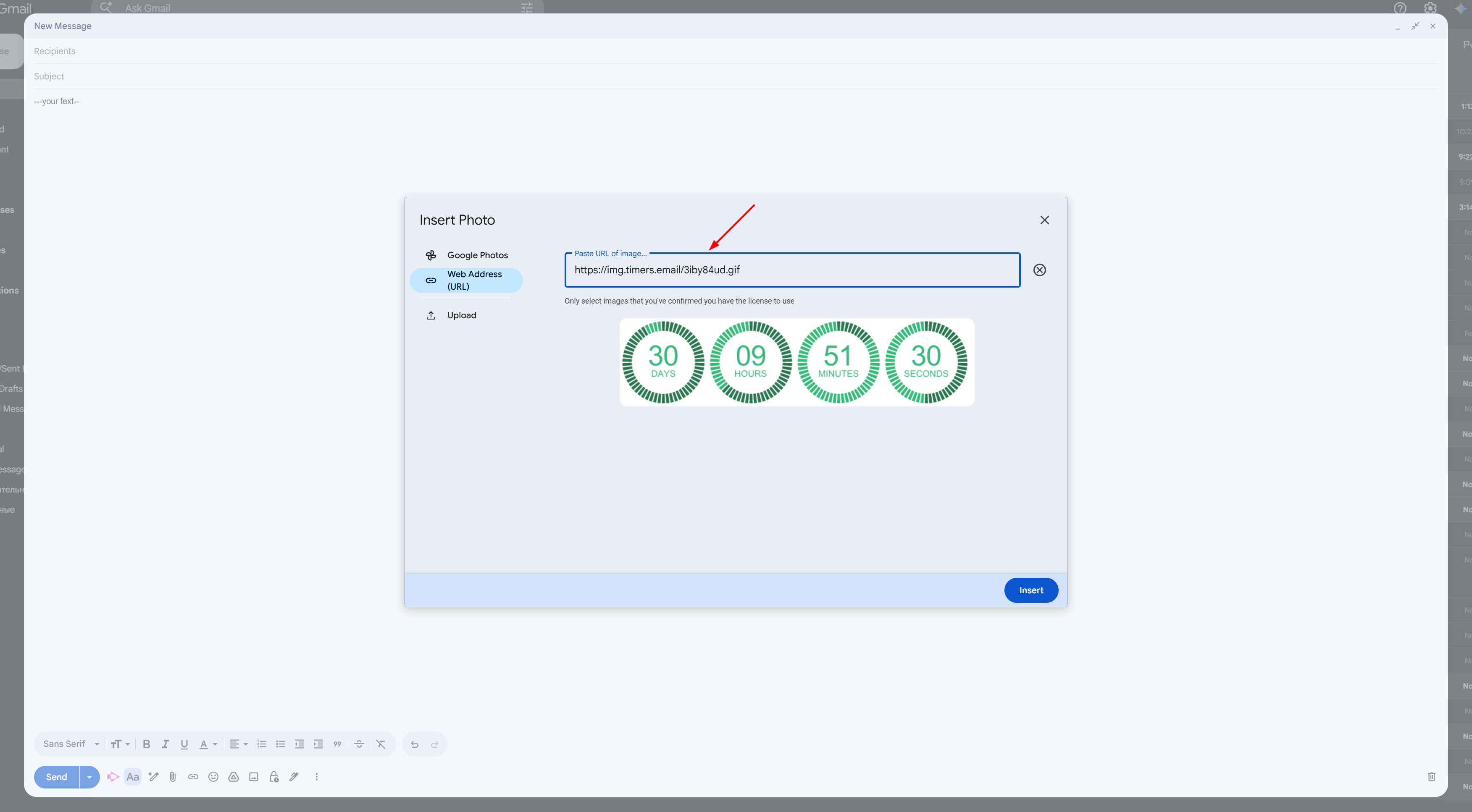
Kliknij Insert. Licznik powinien pojawić się w treści wiadomości w wybranym miejscu, a nie jako osobny załącznik.
Jeśli podgląd się nie pojawia, sprawdź, czy adres zaczyna się od https:// i otwiera bezpośrednio obraz bez logowania. Usuń HTML i zbędne spacje. Otwarcie URL-a pomaga w diagnozie, ale nie zastępuje testu otrzymanego emaila.
Krok 5. Dopasuj rozmiar i dodaj dostępny opis
Kliknij wstawiony licznik. Pokazany interfejs oferuje Small, Best fit i Original size. Wybierz rozmiar, przy którym cyfry i jednostki są czytelne, a licznik nie dominuje nad treścią.
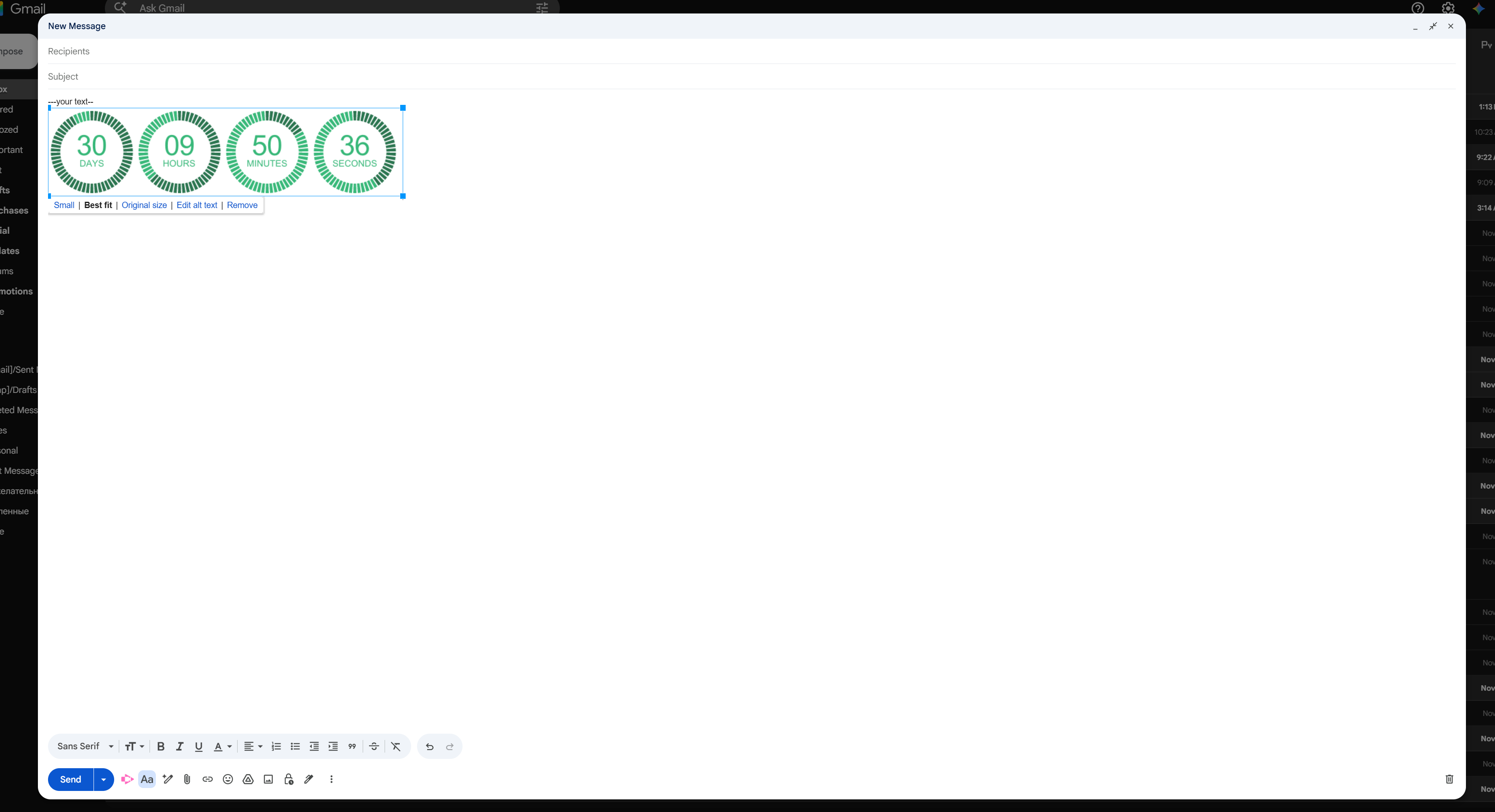
Jeśli dostępne jest Edit alt text, opisz przeznaczenie obrazu. Na przykład: „Odliczanie do końca zapisów 20 grudnia 2026 r. o 17:00 UTC”. Zastąp przykładową datę rzeczywistą. Jeśli obraz jest linkiem, tekst alternatywny powinien też wyjaśniać cel odnośnika.
Zapisz termin również obok licznika: Zapisy kończą się 20 grudnia 2026 r. o 17:00 UTC. Dodaj opisowy link, np. „Zarezerwuj miejsce”, aby działanie było dostępne także przy zablokowanych obrazach.
Zaznacz tekst i użyj Insert link w Gmailu. URL obrazu należy do okna wstawiania grafiki, a adres strony docelowej — do linku wezwania do działania. Pełnią różne funkcje.
Krok 6. Wyślij test i porównaj rzeczywisty czas
Przed wysyłką do odbiorców wyślij próbę na skrzynkę, którą możesz sprawdzić. Oceniaj otrzymaną wiadomość, nie tylko podgląd w edytorze.
- Układ: sprawdź email na komputerze i wąskim ekranie telefonu. Cyfry, etykiety, termin i wezwanie do działania muszą być czytelne.
- Czas: porównaj odliczanie z faktycznym czasem do zakończenia, uwzględniając strefę czasową.
- Obraz statyczny lub zablokowany: upewnij się, że pierwsza klatka jest zrozumiała, a tekst ma sens bez grafiki.
- Późniejsze czytanie: otwórz wiadomość ponownie po czasie i sprawdź osobny email otwarty pierwszy raz z opóźnieniem. Nie zakładaj, że oba przypadki pobiorą świeży obraz.
- Koniec odliczania: użyj krótkiego timera testowego, aby sprawdzić zachowanie po terminie. Przed wysyłką zweryfikuj ustawienia właściwej kampanii.
Gmail korzysta z serwera proxy obrazów, co może wpływać na widok odbiorcy. URL obrazu na serwerze jest tu właściwą metodą, ale nie gwarantuje nowej grafiki przy każdym otwarciu. Termin zapisany tekstem powinien być wiążący. Zobacz też poradnik testowania liczników w Gmailu, Outlooku i Apple Mail.
Typowe problemy z licznikiem w Gmailu
Widzę URL lub HTML zamiast licznika
Adres lub kod prawdopodobnie został wklejony do treści wiadomości. Usuń go, wybierz Insert Photo → Web Address (URL) i wklej tylko adres skopiowany przez Copy URL.
GIF się porusza, ale pokazuje błędny czas
Najpierw sprawdź termin i strefę czasową. Upewnij się, że użyto URL-a z serwera zamiast przesłanego pobranego GIF-a. Porównaj nowy email testowy ze starszym: wcześniej pobrane lub buforowane obrazy mogą się różnić. Sama animacja nie dowodzi aktualności odliczania.
Licznik jest za duży lub mało czytelny
Wypróbuj opcje rozmiaru Gmaila i sprawdź wiadomość na telefonie. Jeśli etykiety pozostają zbyt małe, zmień pierwotny projekt zamiast ściskać rozbudowany układ. Po zmianie wyślij kolejną próbę.
Odbiorca nie widzi obrazu
Aplikacja pocztowa może blokować zewnętrzne obrazy. W Gmailu decydują o tym ustawienia wyświetlania obrazów. Termin i link tekstowy powinny wyjaśniać ofertę bez konieczności ich włączania.
Lista kontrolna przed wysyłką
- Zapisany licznik ma właściwy termin i strefę czasową.
- Wiadomość zawiera URL obrazu na serwerze, nie pobraną kopię ani link do panelu.
- Termin zapisany tekstem i link docelowy są jasne bez obrazów.
- W otrzymanym emailu sprawdzono rozmiar, animację i pozostały czas.
- Strona docelowa podaje ten sam koniec promocji lub zapisów co wiadomość.
Licznik jest już osadzony w Gmailu przez adres obrazu. Zachowaj prostotę: jeden rzeczywisty termin, jasne wyjaśnienie i łatwy kolejny krok.