
Gmail’de bir geri sayım sayacı, son tarihi mesajın içinde görünür kılar: kayıtların kapanışı, etkinliğin başlangıcı veya bir kampanyanın gerçek bitişi. TimerForEmail ile komut dosyası ya da tarayıcı eklentisi kullanmadan sunucuda barındırılan bir görsel eklersiniz.
Bu rehber, ekran görüntülerindeki masaüstü Gmail arayüzünü izler. Görsel URL’sini kopyalayacak, e-postaya ekleyecek, görünümü ayarlayacak ve gelen mesajı kontrol edeceksiniz. Örnekte herkes için aynı bitiş zamanına sahip Standard sayaç kullanılıyor.
Gmail’e geri sayım eklemeden önce
- Kaydedilmiş bir sayaç: TimerForEmail ekip çalışma alanınızda oluşturun. E-posta için geri sayım sayacı oluşturma rehberimiz son tarih, saat dilimi, tasarım ve kaydetme adımlarını anlatır.
- Sabit bir bitiş zamanı: herkes aynı ana doğru geri sayacaksa Standard seçin. Bu rehber alıcıya özel başlangıç saatlerini veya kişiselleştirme etiketlerini yapılandırmaz.
- Masaüstü tarayıcısında Gmail: görseller web üzerindeki ileti oluşturma penceresini gösterir. Mobil uygulamalardaki düğmeler değişebilir; mesajı bilgisayarda hazırlayıp telefonda da test edin.
- Açık bir mesaj: teklifinizi, saat dilimiyle birlikte yazılı son tarihi ve hedef sayfaya bir metin bağlantısını hazırlayın.
Sayacın sunucudaki özgün URL’sini kullanın. GIF’i indirip Gmail’e dosya olarak yüklemek, hizmetle aynı bağlantıyı korumayan bir görsel kopyası gönderir. Hareketli bir kopya bile güncelliğini yitirmiş bir değerden başlayabilir.
Adım 1: Gmail taslağını açın ve sayacın yerini seçin
Gmail’i açıp Compose düğmesine basın ve giriş metnini yazın. İmleci sayacın yer alacağı noktaya, genellikle son tarihin veya eylem çağrısının yakınına getirin.
İlk ekran görüntüsünde ekleme noktası örnek metnin altındadır. Okumayı kolaylaştırmak için sayacın çevresinde boşluk bırakın. Bitmemiş bir taslağı yanlışlıkla göndermemek için alıcıyı testlerden sonra ekleyebilirsiniz.
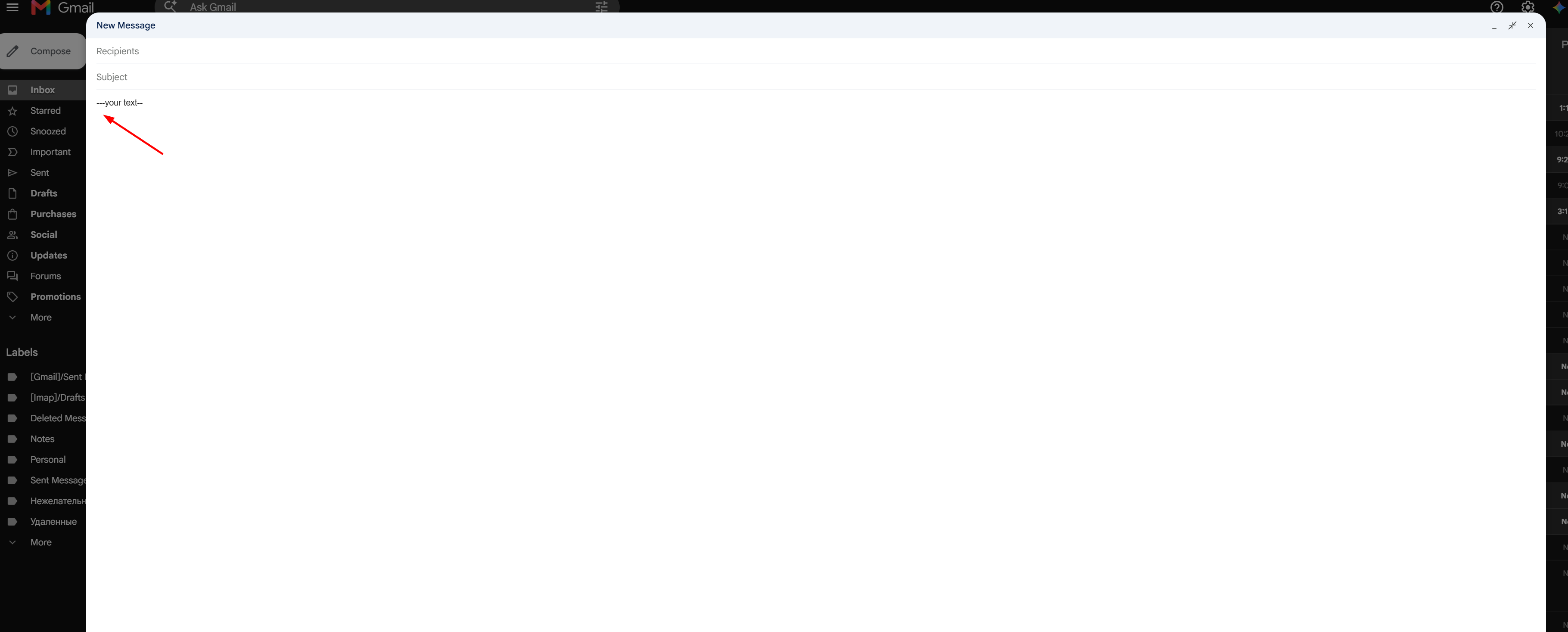
Düz metin modu açıksa More options menüsünden Plain text mode seçeneğini kapatın. Ayrıntılar için Google’ın Gmail biçimlendirme yardımına bakın.
Adım 2: Insert Photo bölümünde Web Address (URL) seçin
İleti penceresinin altındaki manzara simgesi Insert Photo üzerine tıklayın. Açılan pencerede Web Address (URL) seçin. Ekran görüntüsü hem simgeyi hem URL seçeneğini işaretler.
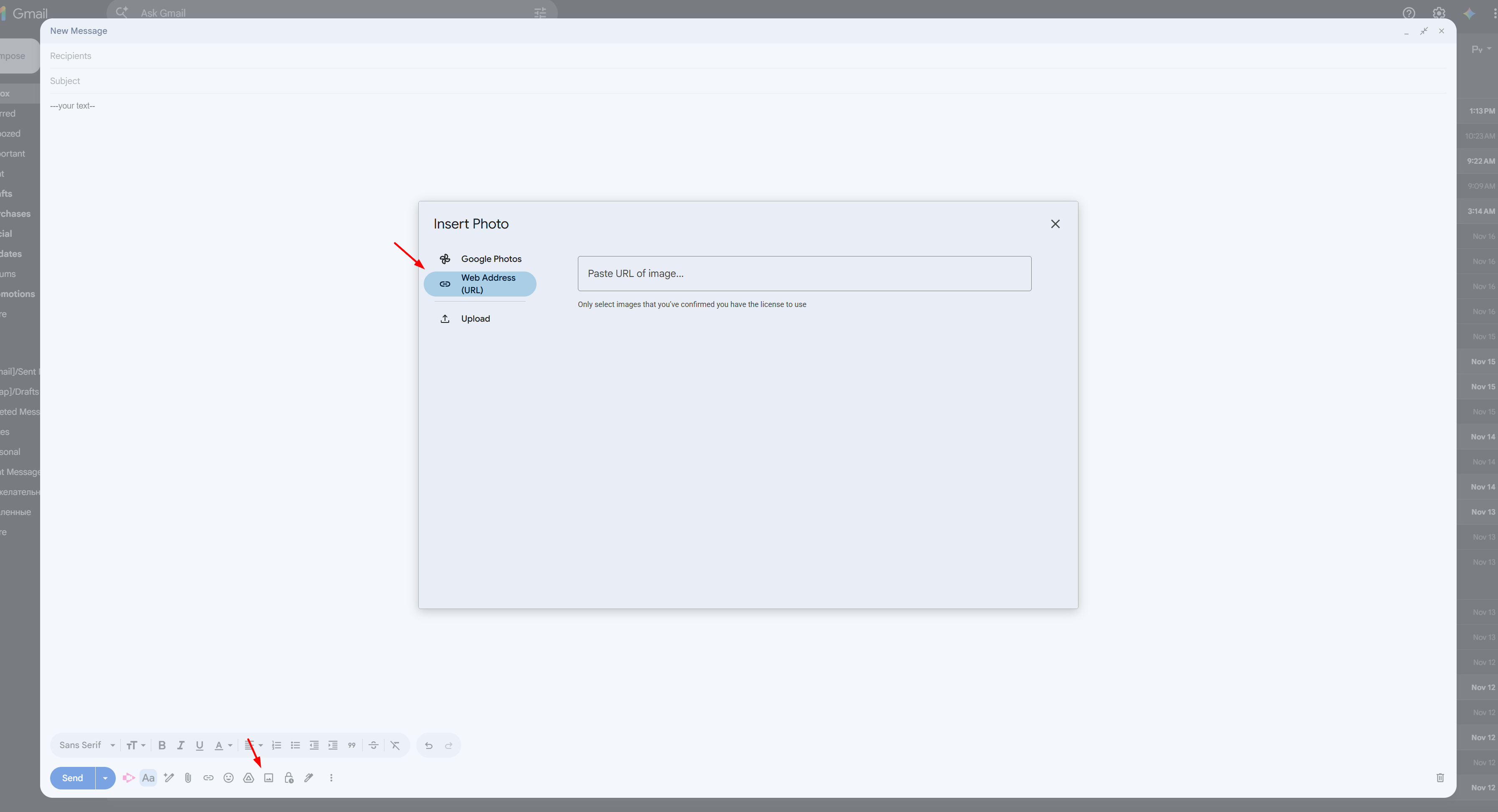
Dosya yükleme veya Google Photos yerine web adresini seçin. Bu yöntemde Gmail, sunucuda barındırılan görselin adresine ihtiyaç duyar. Adresi başka sekmeden alırken pencereyi açık tutun.
Adım 3: TimerForEmail’den görsel URL’sini kopyalayın
TimerForEmail’de kaydettiğiniz sayaca dönün. Önizlemenin altındaki yerleştirme seçeneklerinde Copy URL düğmesine basın. Örnekte bu düğme Copy HTML yanında bulunur.
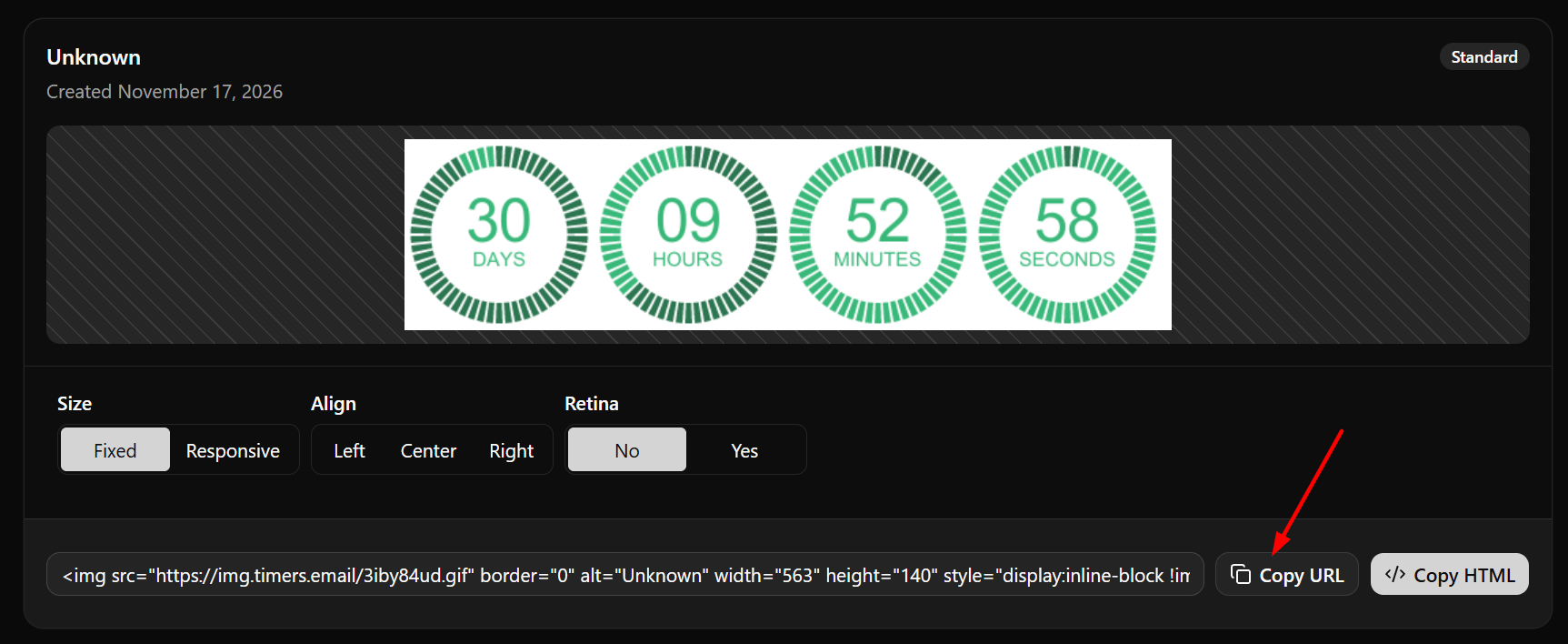
Copy URL görsel adresini kopyalar. Copy HTML ise HTML destekleyen e-posta editörleri için kod verir; Gmail’in görsel adresi alanı bunu beklemez. Pano adresini veya tam bir <img> etiketini buraya yapıştırmayın.
Örnek, img.timers.email üzerinde bir GIF URL’si kullanır. Ekran görüntüsündeki adres yerine kendi sayacınızın URL’sini alın. WebP kullanıyorsanız alıcıların uygulamalarında ayrıca test edin; başarılı GIF testi WebP uyumluluğunu kanıtlamaz.
Size, Align ve Retina denetimleri yerleştirme ayarlarına aittir. Yalnızca URL eklediğinizde boyutu ve konumu Gmail’de kontrol edin; üretilen HTML stillerinin adresle birlikte aktarılacağını varsaymayın.
Adım 4: URL’yi yapıştırın ve sayacı ekleyin
Gmail’deki Web Address (URL) penceresine dönün. Adresi Paste URL of image... alanına yapıştırıp önizlemeyi bekleyin. Bu, yanlış adresi taslağa eklemeden fark etmenizi sağlar.
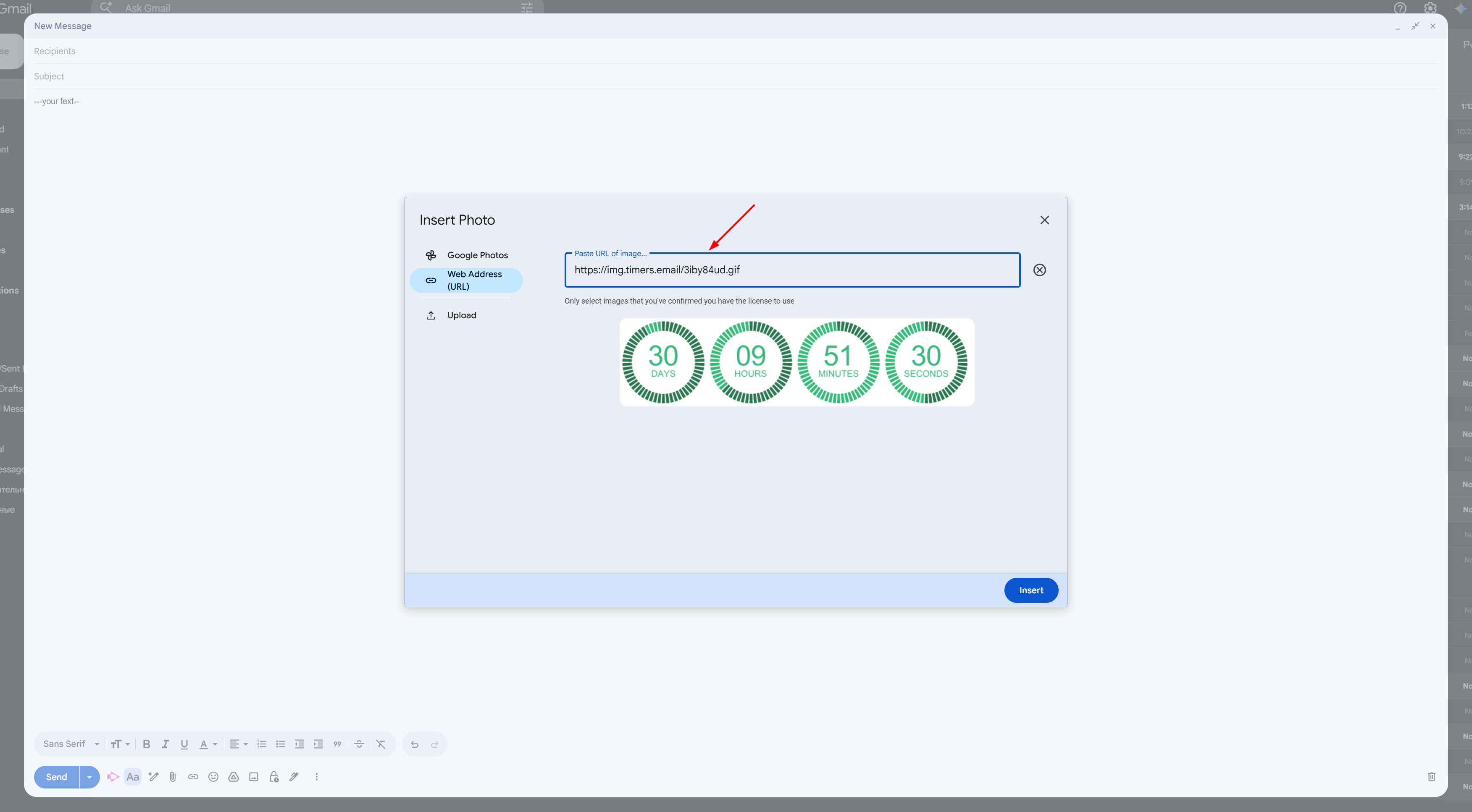
Insert düğmesine basın. Sayaç ayrı bir dosya eki olarak değil, seçtiğiniz noktada mesaj gövdesinin içinde görünmelidir.
Önizleme yoksa adresin https:// ile başladığını ve oturum açmadan doğrudan bir görsel açtığını kontrol edin. Fazladan boşlukları ve HTML kodunu kaldırın. URL’yi açmak sorunu teşhis etmeye yardımcı olur, ancak teslim edilen e-postayı test etmenin yerini tutmaz.
Adım 5: Boyutu ayarlayın ve erişilebilir açıklama ekleyin
Eklenen sayaca tıklayın. Gösterilen arayüzde Small, Best fit ve Original size seçenekleri bulunur. Rakam ve birimler okunaklı kalırken sayacın mesajı kaplamadığı boyutu seçin.
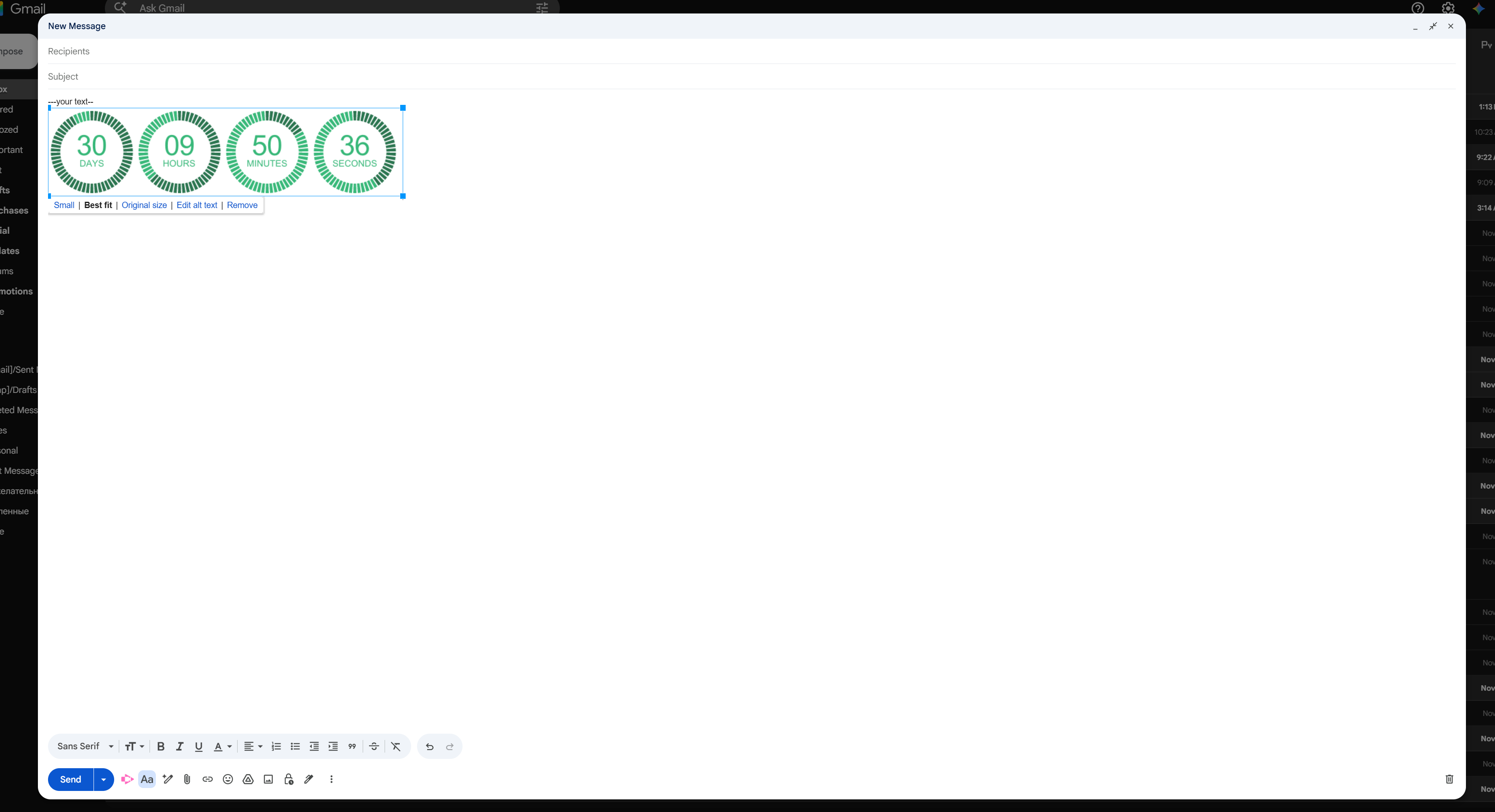
Varsa Edit alt text ile görselin amacını açıklayın. Örneğin: “Kayıt bitişine geri sayım; son tarih 20 Aralık 2026, 17:00 UTC.” Örnek tarihi gerçek tarihinizle değiştirin. Görsel bir bağlantıysa alternatif metin bağlantının amacını da anlatmalıdır.
Son tarihi sayacın yanında normal metinle de yazın: Kayıtlar 20 Aralık 2026 saat 17:00 UTC’de kapanır. Görseller engellendiğinde de kullanılabilmesi için “Yerinizi ayırtın” gibi açıklayıcı bir metin bağlantısı ekleyin.
Metni seçip Gmail’de Insert link kullanın. Görsel URL’si görsel ekleme penceresine, hedef sayfanın adresi ise eylem çağrısı bağlantısına aittir. İşlevleri farklıdır.
Adım 6: Test gönderin ve gerçek son tarihle karşılaştırın
Asıl gönderimden önce kontrol edebildiğiniz bir gelen kutusuna test mesajı gönderin. Yalnızca düzenleyicideki önizlemeyi değil, teslim edilen e-postayı inceleyin.
- Düzen: mesajı bilgisayarda ve dar bir telefon ekranında kontrol edin. Rakamlar, etiketler, son tarih ve eylem çağrısı okunabilmelidir.
- Zaman: görünen geri sayımı saat dilimini de dikkate alarak gerçek bitişe kalan süreyle karşılaştırın.
- Sabit veya engellenmiş görsel: ilk karenin anlaşılır olduğunu ve yazılı mesajın görsel olmadan da anlam taşıdığını doğrulayın.
- Daha sonra okuma: mesajı sonradan yeniden açın; ayrıca ilk kez gecikmeli açılan ayrı bir mesajı test edin. Her iki durumda da yeni görsel getirileceğini varsaymayın.
- Sürenin dolması: kısa süreli bir test sayacıyla son tarihten sonraki görünümü kontrol edin. Göndermeden önce asıl kampanyanın ayarlarını tekrar doğrulayın.
Gmail bir görsel proxy’si kullanır; görsel işleme biçimi alıcının gördüğünü etkileyebilir. Barındırılan URL doğru ekleme yöntemidir, ancak her açılışta yeni bir görsel garantisi vermez. Yazılı son tarih esas alınmalıdır. Daha kapsamlı kontrol için Gmail, Outlook ve Apple Mail sayaç testi rehberimize bakın.
Gmail geri sayım sayaçlarında sık karşılaşılan sorunlar
Sayaç yerine URL veya HTML görünüyor
Adres ya da kod büyük olasılıkla mesaj gövdesine yapıştırılmıştır. Silin, Insert Photo → Web Address (URL) yolunu seçin ve yalnızca Copy URL ile aldığınız adresi yapıştırın.
GIF hareket ediyor ama kalan süre yanlış
Önce son tarihi ve saat dilimini kontrol edin. İndirilmiş GIF yüklemek yerine barındırılan URL’yi eklediğinizden emin olun. Yeni bir test e-postasını eskisiyle karşılaştırın: önbellekteki veya daha önce alınmış görseller farklı olabilir. Animasyon tek başına geri sayımın güncel olduğunu göstermez.
Sayaç çok büyük veya zor okunuyor
Gmail’in boyut seçeneklerini deneyin ve gelen mesajı telefonda kontrol edin. Etiketler hâlâ küçükse karmaşık bir düzeni dar alana sıkıştırmak yerine özgün tasarımı değiştirin. Ardından yeni bir test gönderin.
Alıcı görseli göremiyor
E-posta uygulaması dış görselleri engelliyor olabilir. Gmail kullanıcıları bunu görsel görüntüleme ayarlarından yönetebilir. Son tarih ve metin bağlantısı, görseller açılmasa da teklifi açıklamalıdır.
Gönderim öncesi kontrol listesi
- Kaydedilen sayaç doğru son tarihi ve saat dilimini kullanıyor.
- Mesajda indirilmiş kopya veya pano bağlantısı değil, barındırılan görselin URL’si bulunuyor.
- Yazılı son tarih ve hedef bağlantı görseller olmadan da anlaşılır.
- Gelen e-postanın boyutu, animasyonu ve kalan süresi kontrol edildi.
- Hedef sayfadaki teklif veya kayıt bitişi e-postayla aynı.
Geri sayımınız artık görsel adresi üzerinden Gmail’e eklenmiş durumda. Mesajı odaklı tutun: gerçek bir son tarih, açık bir açıklama ve kolay bir sonraki adım.