
Таймер в ActiveCampaign наочно показує термін акції, реєстрації або час до вебінару. У TimerForEmail ви створюєте оформлення й додаєте розміщене на сервері зображення через HTML-блок.
Шість кроків проведуть від копіювання коду до перевірки результату. Використовуємо Standard зі спільним терміном і Email Designer, показаний на скриншотах.
Що знадобиться
Підготуйте збережений таймер, доступ до кампаній чи шаблонів ActiveCampaign, дату завершення та часовий пояс. Якщо таймера ще немає, почніть з інструкції зі створення таймера для email.
Standard завершується одночасно в усіх. Вітальний шаблон на зображеннях — лише приклад дизайну, він не робить відлік персональним. Окремий термін для кожного потребує інших налаштувань, а не просто автоматизованого листа.
ActiveCampaign має власний блок Timer. Тут використовуємо HTML для таймера з TimerForEmail, без API та JavaScript. Різницю описує офіційна довідка про блоки.
Крок 1. Скопіюйте HTML таймера
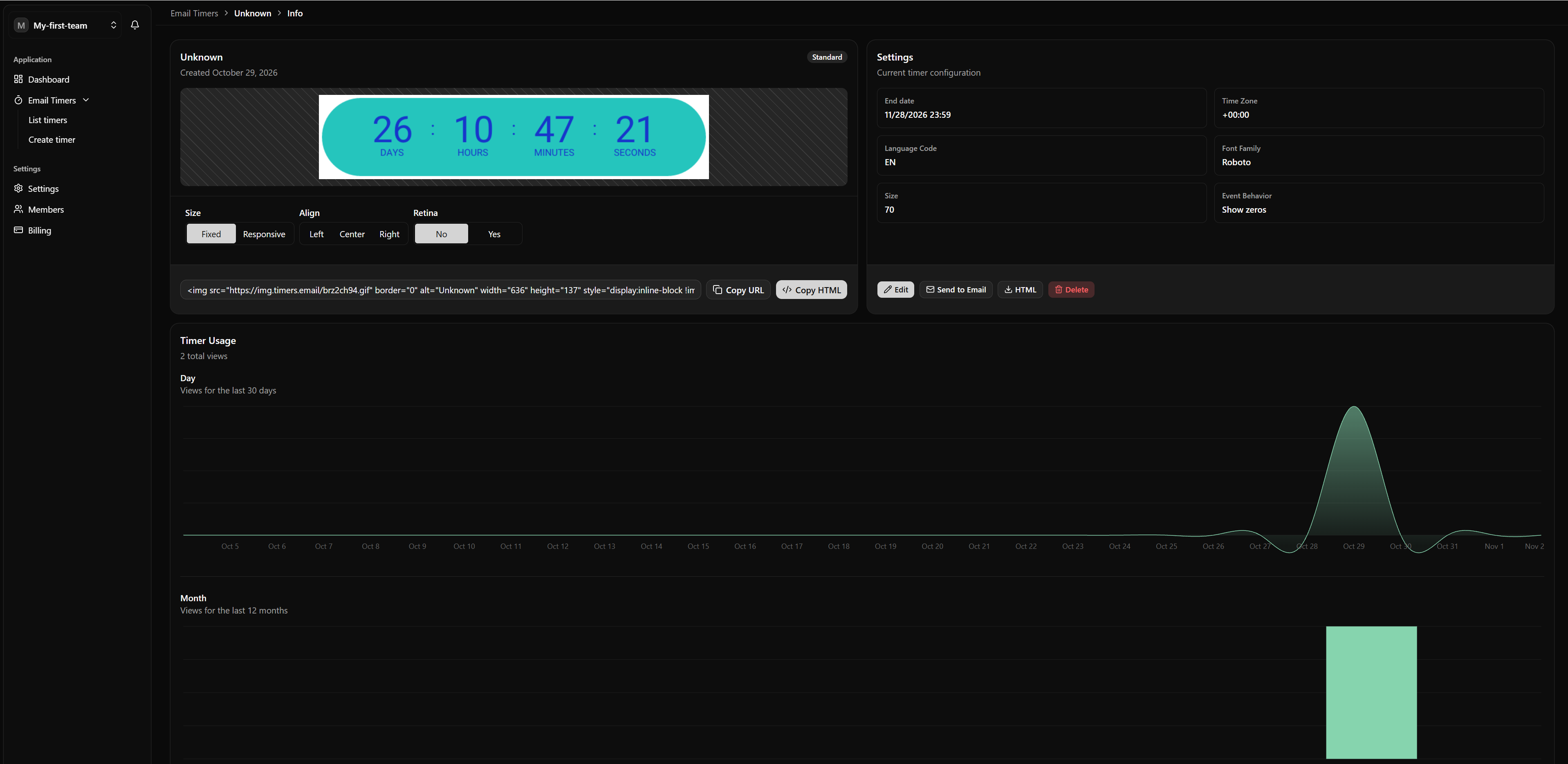
У команді TimerForEmail відкрийте Email Timers і потрібний таймер. Перевірте прев’ю, термін і пояс — вони мають збігатися з пропозицією в листі та на цільовій сторінці.
Виберіть Responsive для вузьких колонок і Center, якщо таймер потрібен по центру над кнопкою. Натисніть Copy HTML.
Копіюйте власний код, не адресу зі скриншота. Залиште TimerForEmail у сусідній вкладці для можливих змін розміру.
Крок 2. Відкрийте розділ email
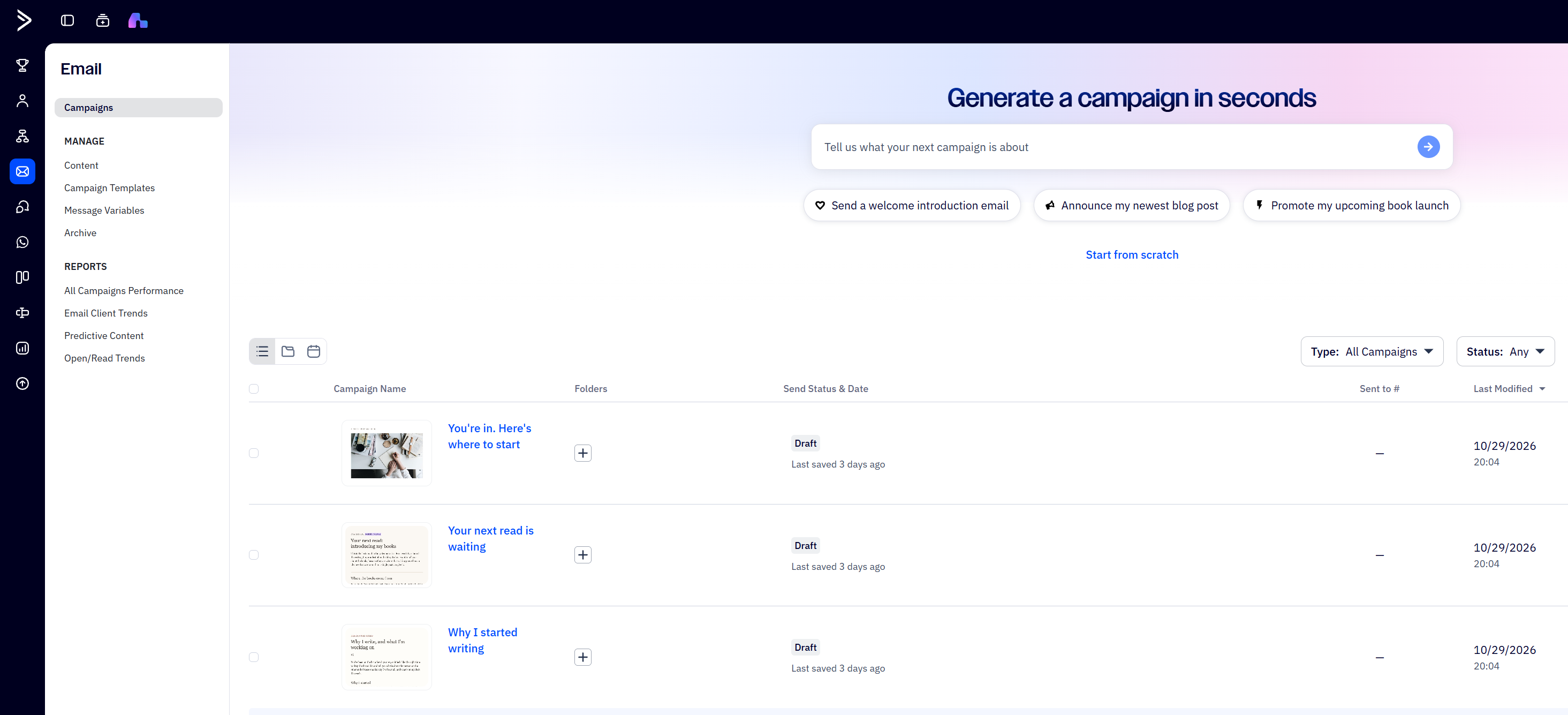
Увійдіть в ActiveCampaign і відкрийте Email. На зображенні вибрано Campaigns, у центрі є чернетки, ліворуч — Campaign Templates.
Відкрийте чернетку кампанії або Campaign Templates для багаторазового шаблону. Тут обираємо другий шлях. Чернетка дозволяє перевірити заголовок, пропозицію, таймер і кнопку до відправлення.
Крок 3. Виберіть шаблон листа
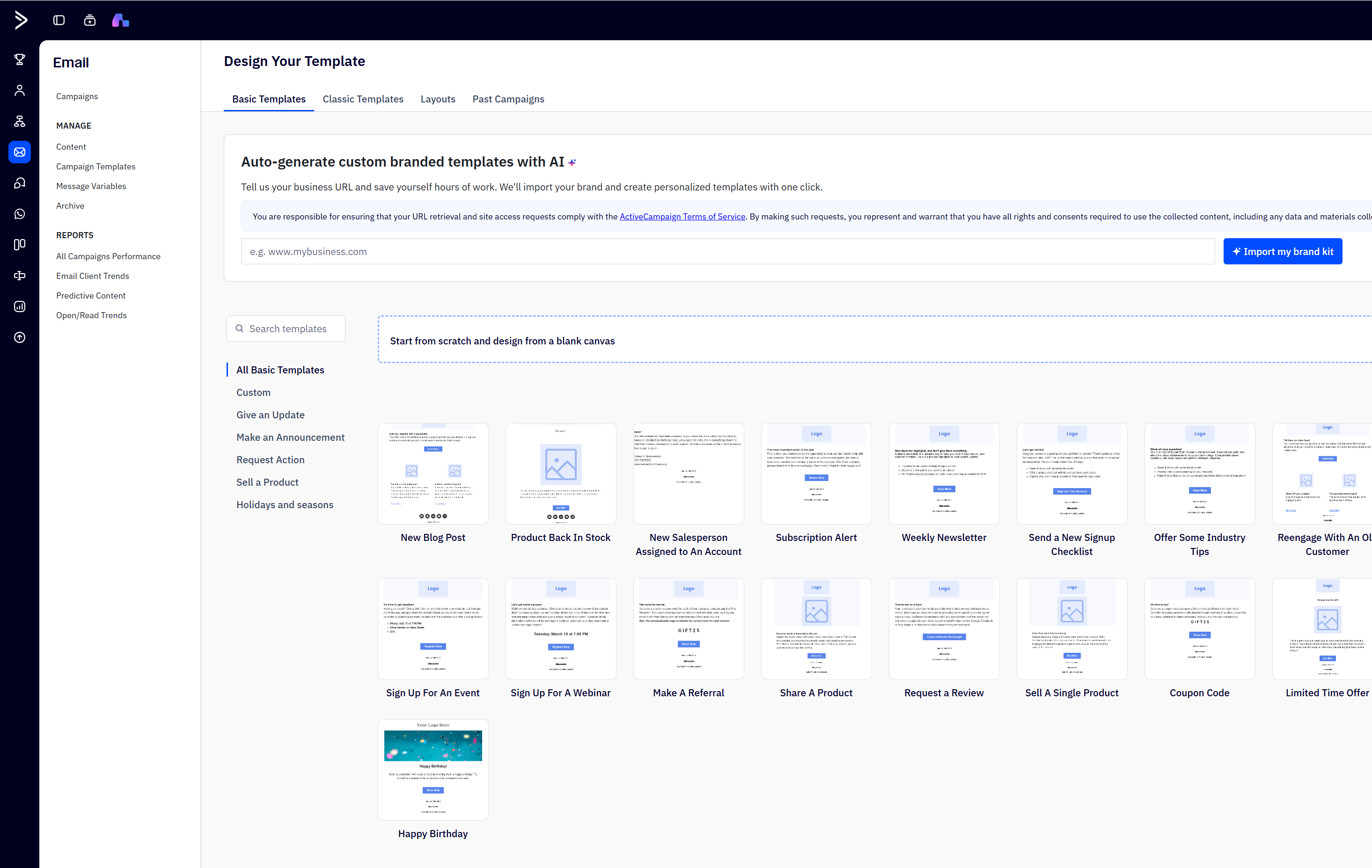
Відкрийте або створіть шаблон в Email Designer. Виберіть відповідний макет чи порожню основу. На зображенні — Basic Templates; далі використано Happy Birthday.
Заздалегідь визначте місце таймера. Під поясненням пропозиції та над основною кнопкою читач спершу бачить термін, потім дію. Залиште достатньо простору, не відволікаючи від заголовка.
Це розташування підходить для сезонних акцій і нагадувань про події. Поясніть у тексті, що саме закінчується на нулі.
Крок 4. Перетягніть HTML-блок
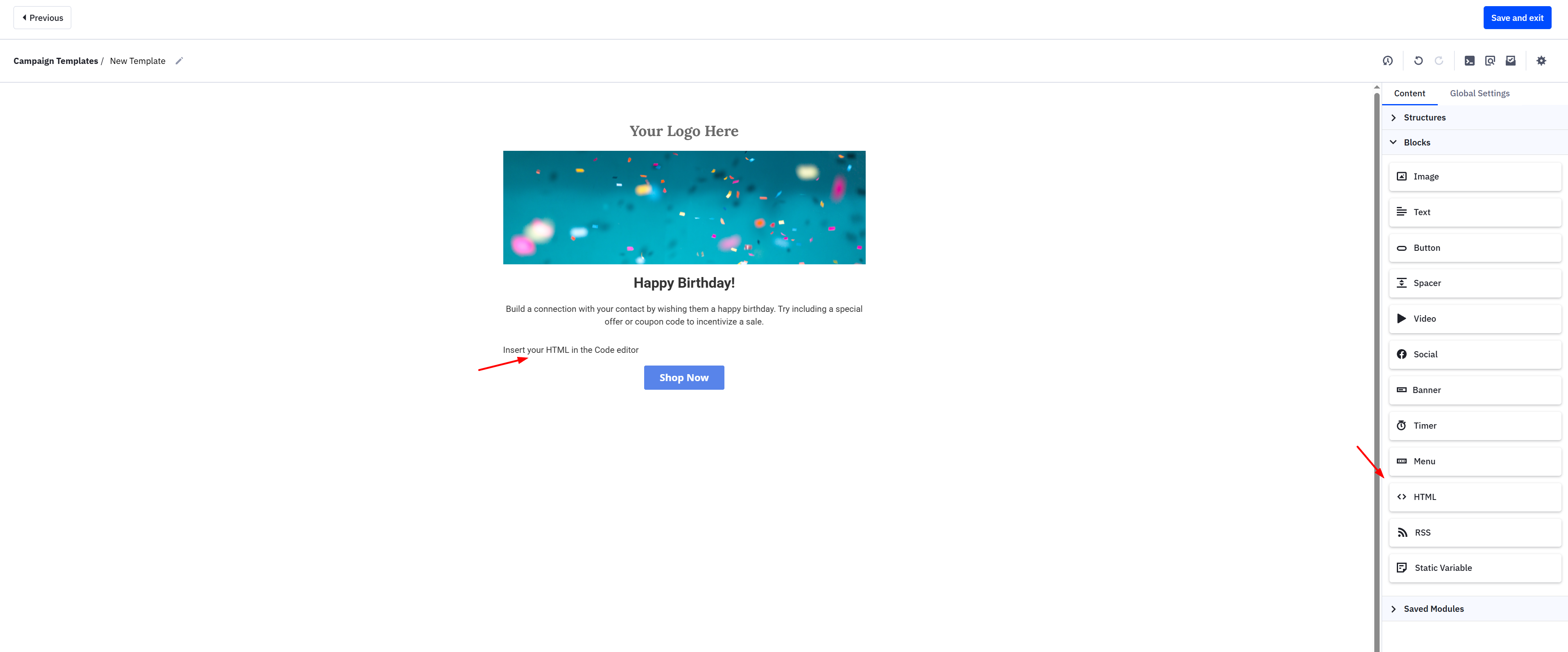
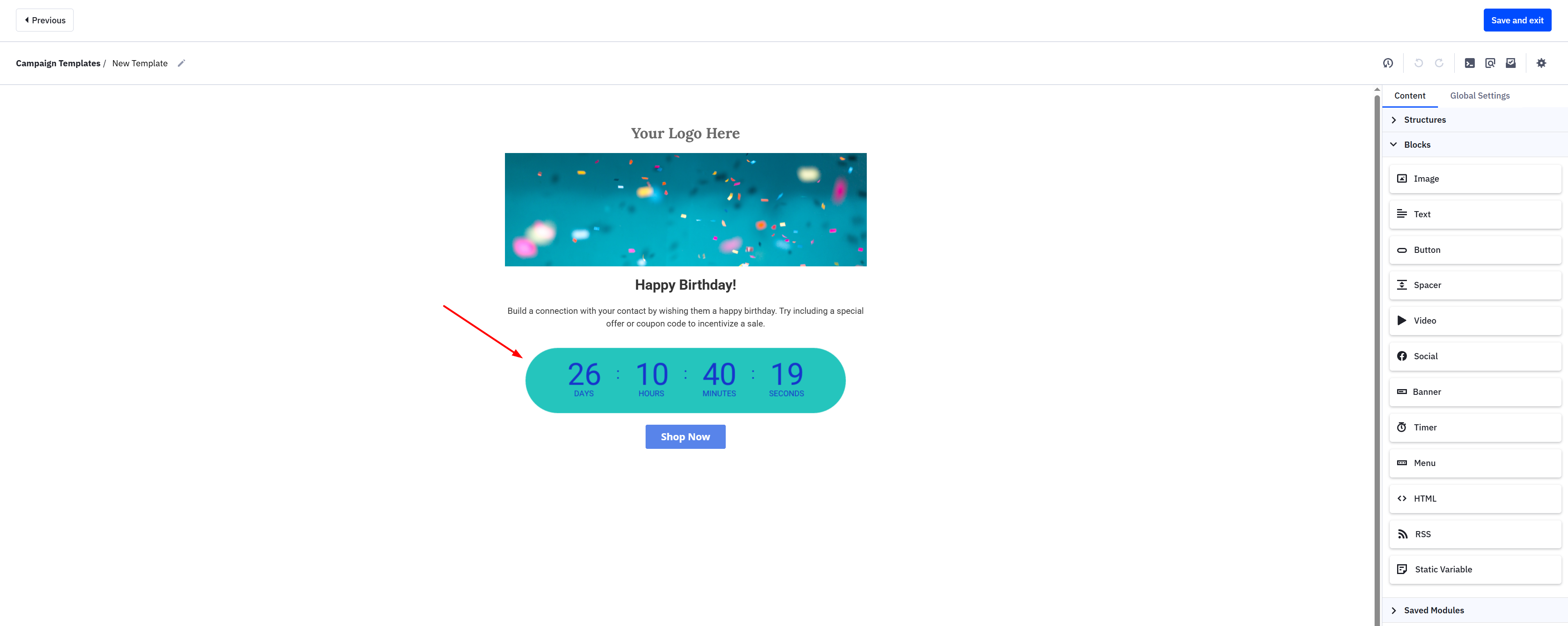
Праворуч відкрийте Content → Blocks, знайдіть HTML і перетягніть у потрібне місце. У прикладі — між привітанням і кнопкою Shop Now.
Спочатку блок пропонує вставити HTML у редактор коду. Виберіть його для редагування. Звичайний текстовий блок може показати читачам самі теги.
У довідці ActiveCampaign щодо HTML описано редагування окремого блока. Інтерфейс Classic Designer відрізняється від зображеного тут.
Крок 5. Вставте код відліку
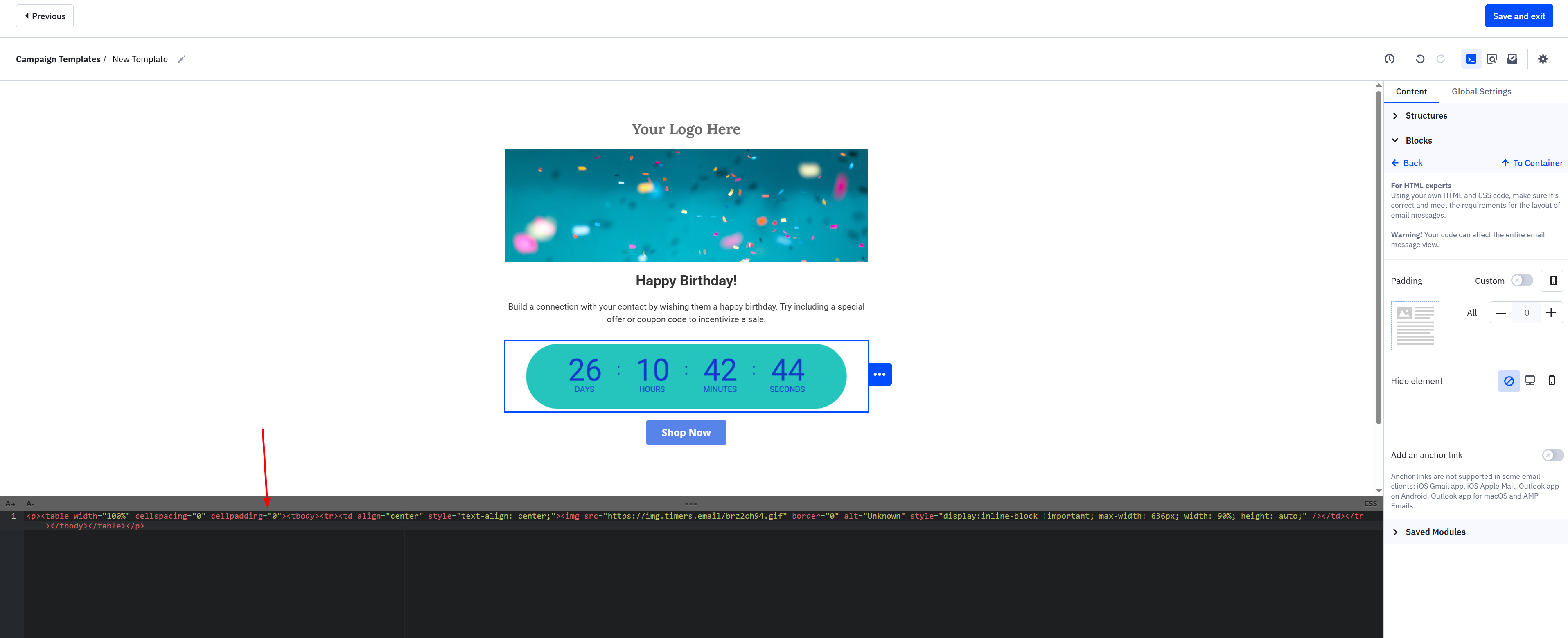
Вставте фрагмент TimerForEmail у редактор вибраного блока. Замініть його початковий вміст, а не код усього листа. На скриншоті таймер уже видно над відкритою панеллю коду.
Збережіть увесь фрагмент, включно з обгорткою вирівнювання. Джерело зображення має вести на ваш таймер у img.timers.email. Якщо завантажити GIF і повторно додати до медіатеки ActiveCampaign, копія не запитуватиме оновлені зображення.
Щоб змінити розмір або вирівнювання, поверніться до параметрів вставлення в TimerForEmail і знову скопіюйте HTML. Так легше перевірити результат, ніж після кількох ручних змін стилів.
Крок 6. Перевірте, збережіть і надішліть тест
Закрийте код або виберіть інший блок. Таймер має займати своє місце, не перекриваючи текст чи кнопку. У прикладі він по центру між пропозицією та закликом до дії.
Натисніть Save and exit. Якщо створили багаторазовий шаблон, виберіть його в кампанії та перевірте остаточний вміст. Збереження шаблону саме собою не надсилає листа.
Надішліть тест з ActiveCampaign і відкрийте на телефоні та комп’ютері. Перевіряйте отриманий лист: зображення й відступи можуть відрізнятися від редактора. Скриншоти є збереженими прикладами, а не поточним відліком до вашого терміну.
Перевірки перед розсилкою
Єдиний термін. Дата, час і пояс мають збігатися всюди; врахуйте зміщення UTC на день події.
Читабельність на телефоні. Використовуйте Responsive та зберігайте пропорції, не задаючи окрему висоту.
Пояснення текстом. Укажіть термін, пояс і корисний альтернативний текст на випадок блокування картинки.
Вихідний URL. Завантажена чи повторно розміщена копія не отримує оновлень TimerForEmail.
Зрозуміле завершення. Перевірте поведінку таймера й сторінку для тих, хто прийде після терміну.
Правильна кнопка. Вона має вести до потрібної акції, форми або товару.
Якщо таймер не з’являється чи завмер
Замість картинки видно HTML
Перевірте, що ви в редакторі HTML-блока. Приберіть код із текстових блоків і вставте оригінал знову. Перевірте лапки й повноту URL.
Таймер надто широкий або відступи неправильні
Замініть вставлення на Responsive й перевірте внутрішні відступи блока. Вузька колонка з великим padding залишає менше простору, ніж здається на комп’ютері.
Відлік не рухається або показує старий час
Поштові клієнти по-різному підтримують анімацію, кеш і попереднє завантаження. Перевірте адресу, дозвольте зображення й порівняйте налаштування з терміном у тексті. Це не безперервний годинник браузера: нова картинка за кожного відкриття не гарантується.
Поширені запитання
Чи потрібен плагін?
Ні. Збережіть таймер і вставте HTML. Для зовнішнього зображення не потрібні плагіни чи API-ключі.
Вибирати Timer чи HTML?
Для TimerForEmail вибирайте HTML. Timer є власною функцією ActiveCampaign. Обидва блоки разом покажуть два незалежно налаштовані відліки.
Standard перезапускається для кожного контакту автоматизації?
Ні, термін залишається фіксованим. Для індивідуальних періодів налаштуйте Transaction і параметри провайдера до копіювання коду.
Чи можна оновити таймер після вставлення?
Так. Листи з тим самим URL можуть отримати нову картинку, хоча кеш певний час зберігатиме стару. Після зміни розмірів перевірте код: у ньому можуть залишитися попередні значення.
Відкрийте панель керування, щоб почати. Дизайн і терміни описано в інструкції зі створення, ліміти використання — на сторінці тарифів.