
Een afteltimer in ActiveCampaign maakt de deadline van een actie of inschrijving zichtbaar, of laat zien wanneer een webinar begint. Met TimerForEmail ontwerp je de timer en plaats je de gehoste afbeelding via een HTML-blok in je e-mail.
Deze zes stappen lopen van het kopiëren van de code tot de eindcontrole. We gebruiken Standard met één gezamenlijke deadline en de Email Designer uit de afbeeldingen.
Wat heb je nodig?
Zorg voor een opgeslagen timer, toegang tot ActiveCampaign-campagnes of -sjablonen en de deadline met tijdzone. Maak zo nodig eerst een timer met onze handleiding voor een e-mailafteltimer.
Standard loopt voor iedereen tegelijk af. Het verjaardagsjabloon is alleen een voorbeeld van de indeling; het personaliseert de timer niet. Een eigen deadline per ontvanger vraagt een andere tijdinstelling, niet alleen een geautomatiseerde e-mail.
ActiveCampaign heeft ook een eigen Timer-blok. Hier gebruiken we HTML voor een timer die je in TimerForEmail beheert, zonder API of JavaScript. Zie de officiële uitleg over blokken.
Stap 1: kopieer de HTML van je timer
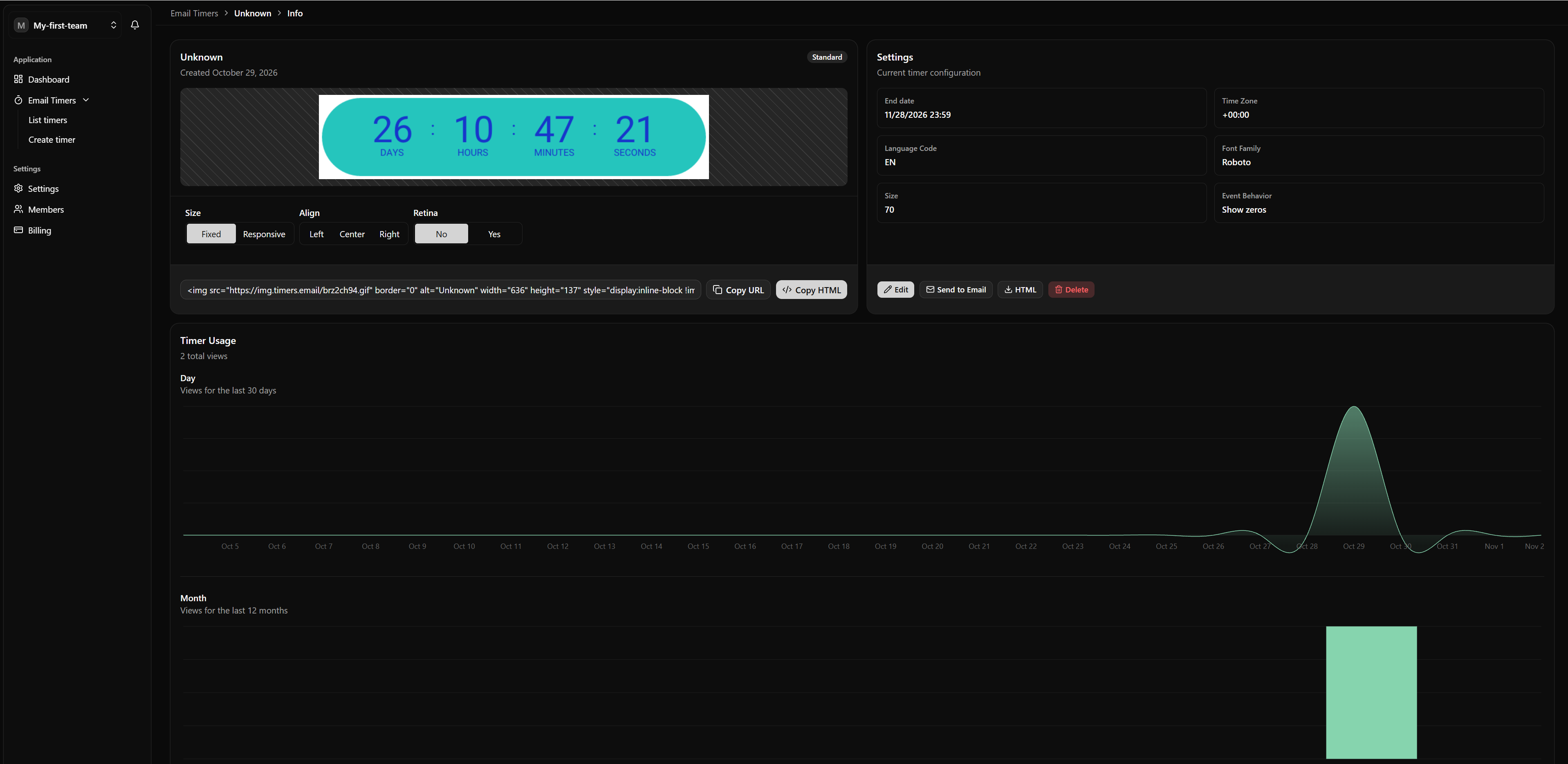
Open in je team Email Timers en selecteer de timer. Controleer voorvertoning, deadline en tijdzone: ze moeten kloppen met de e-mail en de aanbiedingspagina.
Kies Responsive voor smalle kolommen en Center als je de timer boven een knop wilt centreren. Klik daarna op Copy HTML.
Gebruik je eigen code, niet het voorbeeldadres. Laat TimerForEmail in een tweede tabblad open voor eventuele formaatwijzigingen.
Stap 2: open het e-mailgedeelte van ActiveCampaign
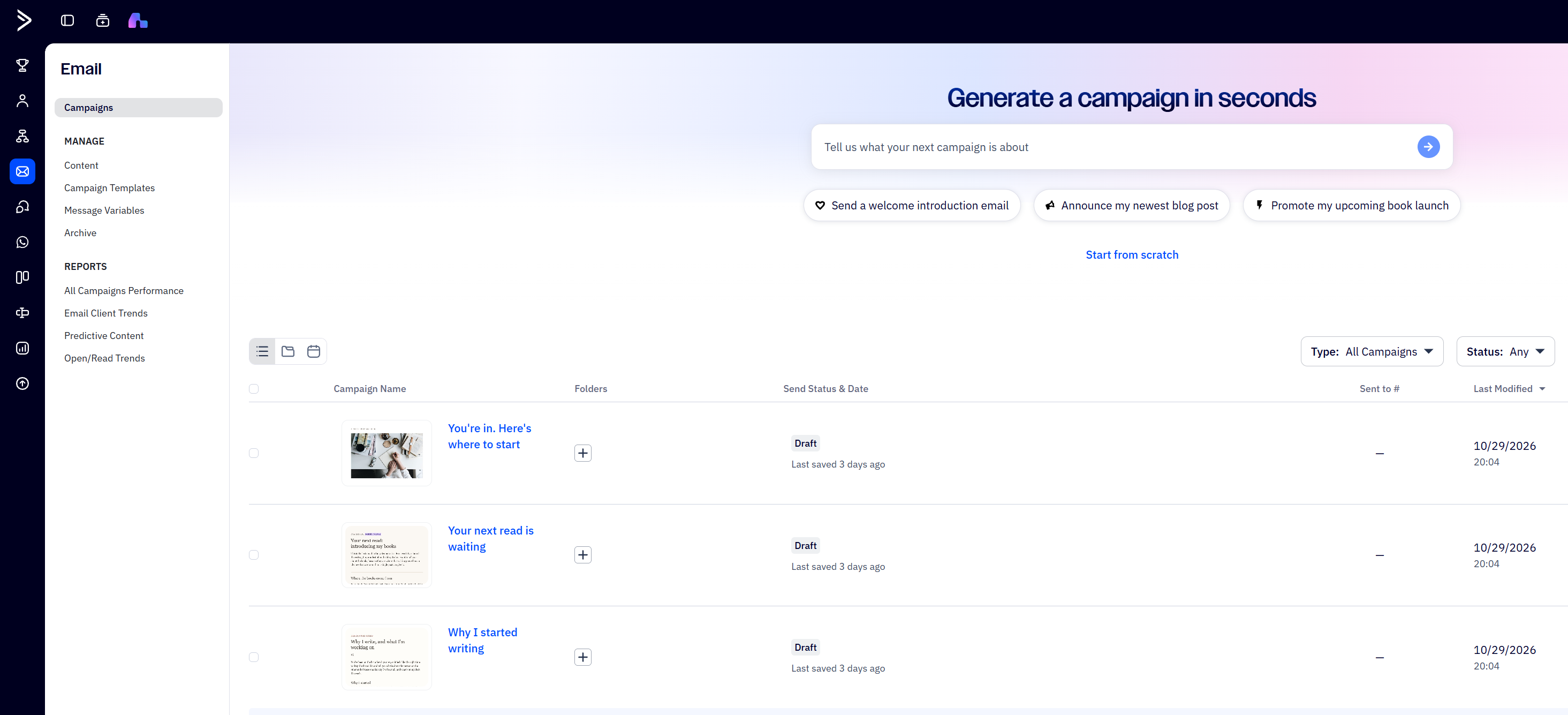
Log in en open Email. De afbeelding toont Campaigns, concepten in het midden en Campaign Templates links.
Open een conceptcampagne of kies Campaign Templates voor een herbruikbare indeling. Hier volgen we de tweede route. In een concept kun je titel, aanbod, timer en knop samen bekijken vóór verzending.
Stap 3: kies een e-mailsjabloon
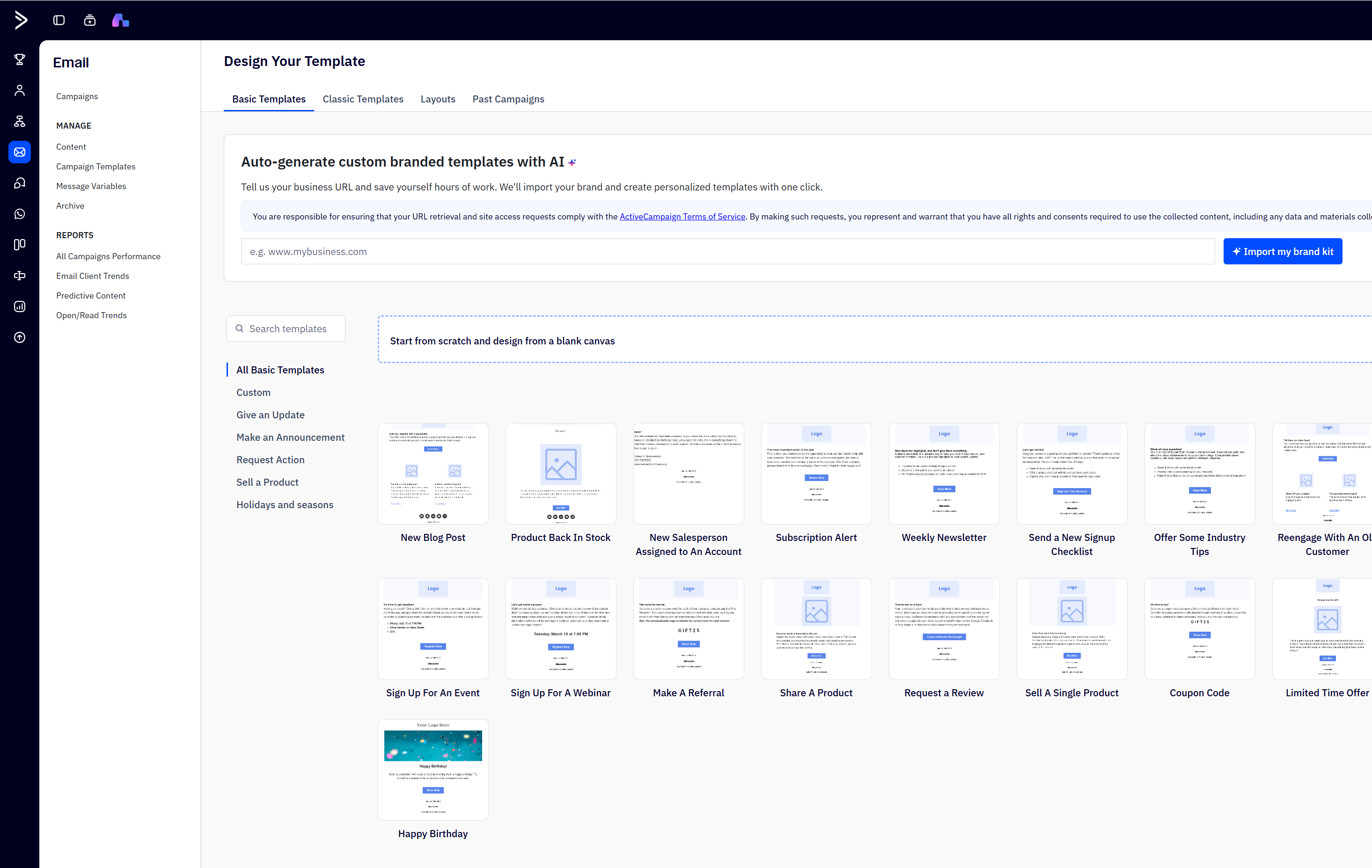
Open of maak een sjabloon in de Email Designer. Kies een geschikte indeling of begin leeg. De afbeelding toont Basic Templates; in de volgende stappen gebruiken we Happy Birthday.
Reserveer een logische plaats, bijvoorbeeld onder de uitleg van het aanbod en boven de hoofdknop. De lezer ziet dan eerst de deadline en vervolgens de actie. Geef de timer ruimte zonder de titel te verdringen.
Dit werkt ook bij seizoensacties en evenementherinneringen. Leg in de tekst uit wat er afloopt wanneer de teller nul bereikt.
Stap 4: sleep een HTML-blok naar de e-mail
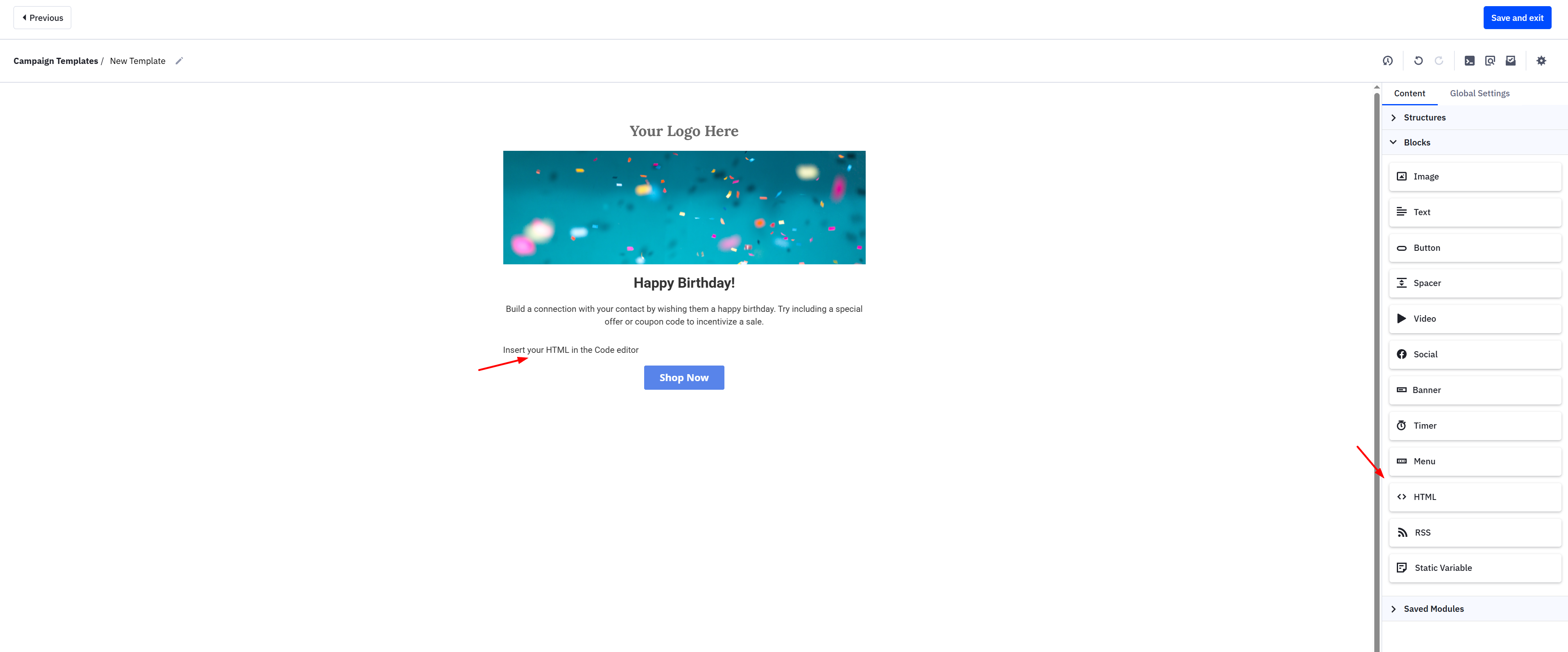
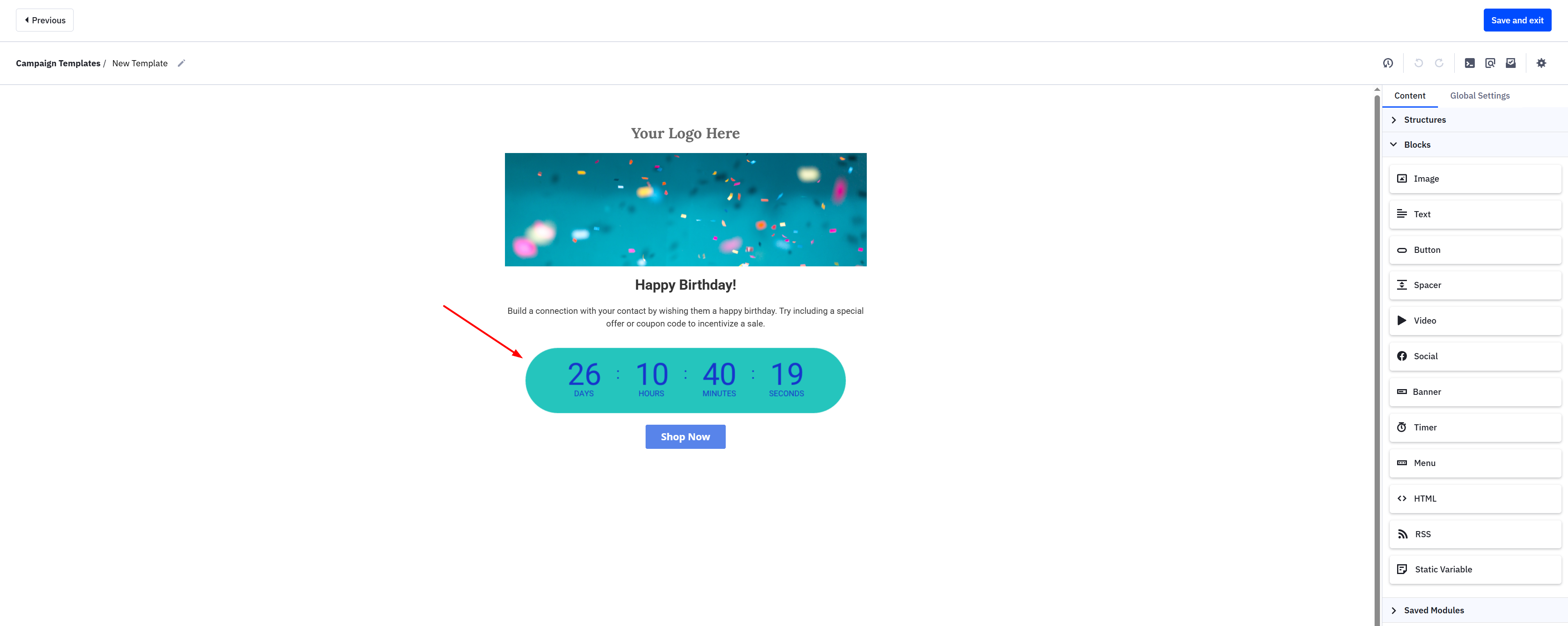
Open rechts Content → Blocks, zoek HTML en sleep het blok naar de gewenste plek. In het voorbeeld staat het tussen de verjaardagsboodschap en Shop Now.
Het blok vraagt eerst om HTML in de code-editor. Selecteer het om te bewerken. Plak de code niet in een gewoon tekstblok, waar de tags zichtbaar kunnen worden.
De ActiveCampaign-handleiding voor HTML beschrijft het bewerken per blok. De Classic Designer heeft een andere interface; knoppen kunnen afwijken.
Stap 5: plak de timercode
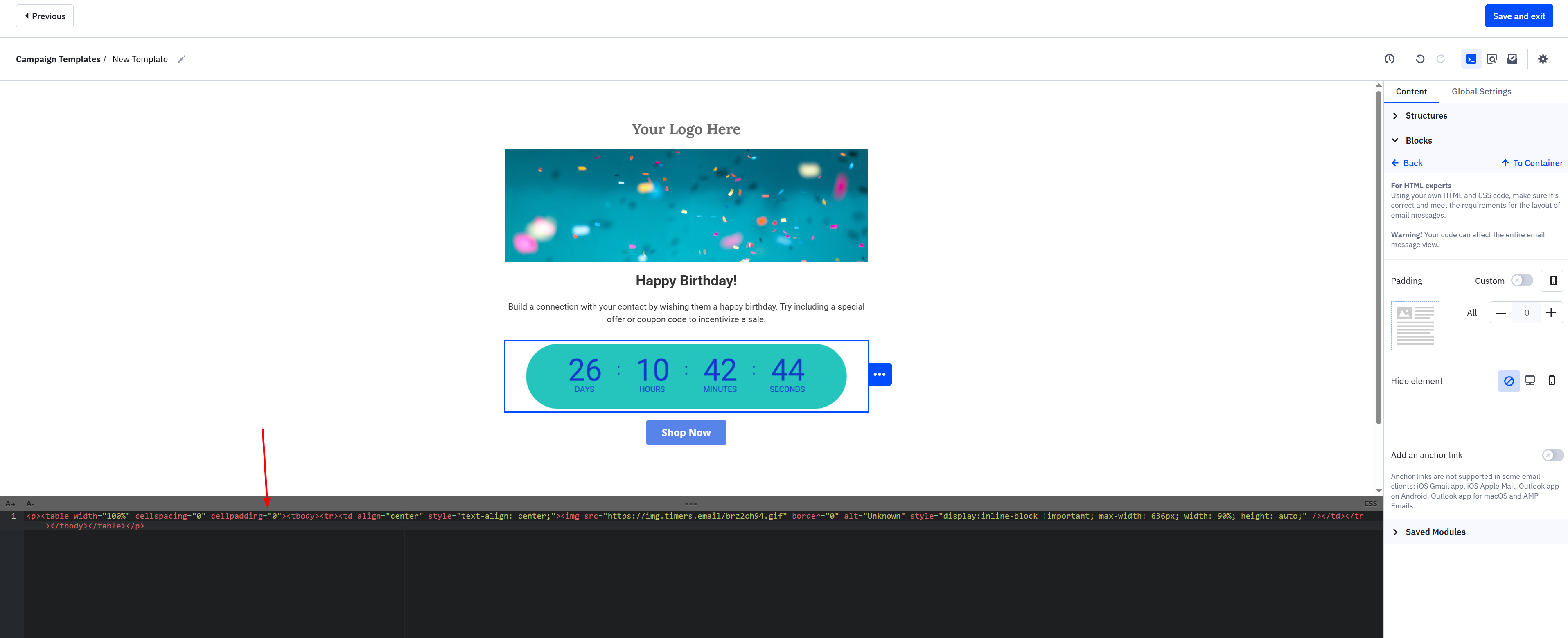
Plak het TimerForEmail-fragment in de editor van het geselecteerde blok. Vervang de tijdelijke inhoud, niet de bron van de volledige e-mail. In de afbeelding staat de timer boven het geopende codepaneel.
Behoud het hele fragment, inclusief eventuele uitlijningsopmaak. De afbeeldingsbron moet naar jouw timer op img.timers.email blijven verwijzen. De GIF downloaden en uploaden naar ActiveCampaign maakt een kopie die geen actuele timerbeelden opvraagt.
Voor formaat of uitlijning ga je terug naar TimerForEmail en kopieer je de gewijzigde HTML opnieuw. Dat is eenvoudiger te controleren dan meerdere losse stijlaanpassingen.
Stap 6: controleer, sla op en test
Sluit de codeweergave of selecteer een ander blok. De timer moet op zijn plaats passen zonder tekst of knop te bedekken. Hier staat hij gecentreerd tussen aanbod en oproep tot actie.
Klik op Save and exit. Heb je een herbruikbaar sjabloon gemaakt, selecteer het dan in je campagne en controleer de definitieve inhoud. Een sjabloon opslaan verstuurt geen e-mail.
Stuur een test vanuit ActiveCampaign en open die op telefoon en computer. Controleer de ontvangen boodschap: afbeeldingen en afstanden kunnen afwijken van de editor. De screenshots zijn opgeslagen voorbeelden, geen live aftelling naar jouw deadline.
Controles vóór verzending
Eén deadline. Datum, tijd en tijdzone moeten overal gelijk zijn. Gebruik de UTC-afwijking van de evenementdatum.
Leesbaar op mobiel. Gebruik Responsive en behoud de verhoudingen zonder een aparte hoogte af te dwingen.
Een tekstuele uitleg. Vermeld deadline, tijdzone en duidelijke alternatieve tekst voor geblokkeerde afbeeldingen.
De gehoste URL behouden. Een gedownloade of opnieuw gehoste kopie ontvangt geen updates van TimerForEmail.
Een duidelijke afloop. Controleer de verlopen timer en de pagina voor bezoekers die te laat komen.
Een werkende knop. Test de link naar actie, formulier of product.
Problemen oplossen
Er staat HTML in plaats van een afbeelding
Controleer of je de editor van een HTML-blok gebruikt. Verwijder code uit tekstblokken en plak het origineel opnieuw. Let op ontbrekende aanhalingstekens of een afgebroken afbeeldingsadres.
De timer is te breed of de witruimte klopt niet
Vervang de insluiting door Responsive en controleer de padding van het blok. Een smalle kolom met ruime binnenmarges biedt minder plaats dan de desktopweergave suggereert.
De timer beweegt niet of lijkt verouderd
Inboxes verschillen in animatie, caching en vooraf laden. Controleer de URL, sta afbeeldingen toe en vergelijk de instellingen met de uitgeschreven deadline. Dit is geen continu draaiende browserklok; een nieuw beeld bij elke opening is niet gegarandeerd.
Veelgestelde vragen
Heb ik een plugin nodig?
Nee. Sla de timer op en plak zijn HTML. Deze externe afbeelding vereist geen plugin of API-inloggegevens.
Kies ik Timer of HTML?
Gebruik HTML voor TimerForEmail. Timer is ActiveCampaigns eigen functie. Beide tegelijk tonen twee afzonderlijk ingestelde aftellingen.
Begint Standard opnieuw voor ieder automatiseringscontact?
Nee, de deadline blijft vast. Voor individuele periodes stel je Transaction en de provideropties in voordat je de code kopieert.
Kan ik de timer achteraf aanpassen?
Ja. E-mails met dezelfde URL kunnen de bijgewerkte afbeelding ontvangen, met eventueel vertraging door caching. Controleer bij nieuwe afmetingen ook de bestaande code, die nog de oude maten kan bevatten.
Open je dashboard om te beginnen. Onze handleiding voor het maken van een timer behandelt ontwerp en deadline; gebruikslimieten staan bij prijzen.