Таймер в ActiveCampaign наглядно показывает срок акции, регистрации или время до вебинара. В TimerForEmail вы один раз создаёте оформление и вставляете размещённое на сервере изображение в письмо через HTML-блок.
Эти шесть шагов проведут от копирования кода до проверки письма. Используем Standard с единым сроком для всех и Email Designer, показанный на скриншотах.
Что понадобится
Подготовьте сохранённый таймер, доступ к кампаниям или шаблонам ActiveCampaign, дату окончания и часовой пояс. Если таймера ещё нет, начните с инструкции по созданию таймера для email.
Standard завершается одновременно у всех. Поздравительный шаблон на картинках — только пример оформления: он не делает таймер персональным. Для отдельного срока каждому получателю нужна другая настройка, а не просто автоматизированное письмо.
У ActiveCampaign есть собственный блок Timer. Здесь используем HTML для таймера из TimerForEmail, без API и JavaScript. Разницу описывает официальная справка по блокам.
Шаг 1. Скопируйте HTML таймера
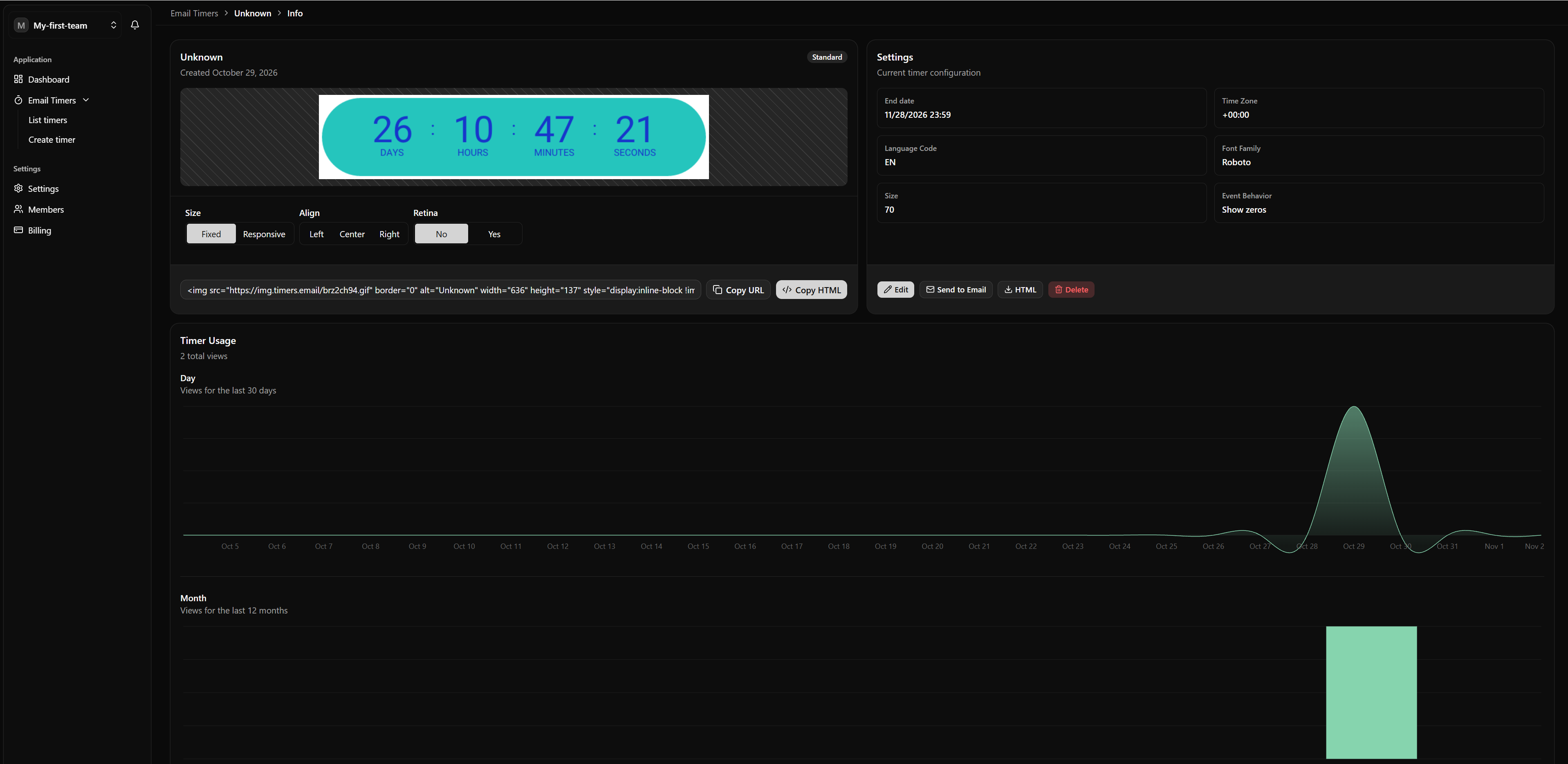
В команде TimerForEmail откройте Email Timers и нужный таймер. Проверьте превью, срок и часовой пояс — они должны совпадать с предложением в письме и на целевой странице.
Выберите Responsive для узких колонок и Center, если таймер должен стоять по центру над кнопкой. Затем нажмите Copy HTML.
Копируйте свой код, не адрес с картинки. Оставьте TimerForEmail в соседней вкладке, чтобы при необходимости изменить размер.
Шаг 2. Откройте раздел email в ActiveCampaign
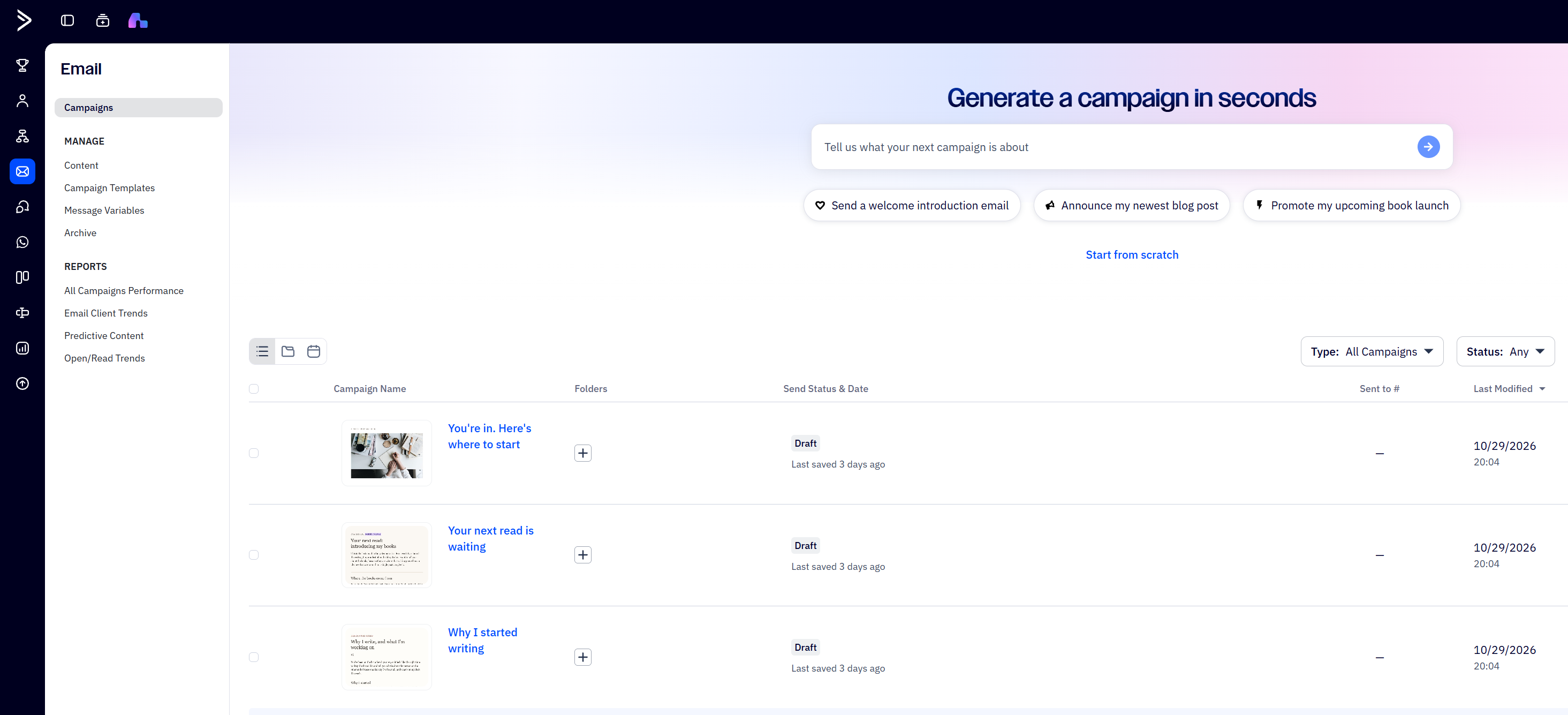
Войдите в аккаунт и откройте Email. На скриншоте выбран Campaigns, в центре видны черновики, слева — Campaign Templates.
Откройте черновик кампании либо Campaign Templates для создания многоразового шаблона. Мы идём вторым путём. Черновик позволяет проверить заголовок, предложение, таймер и кнопку до отправки.
Шаг 3. Выберите шаблон письма
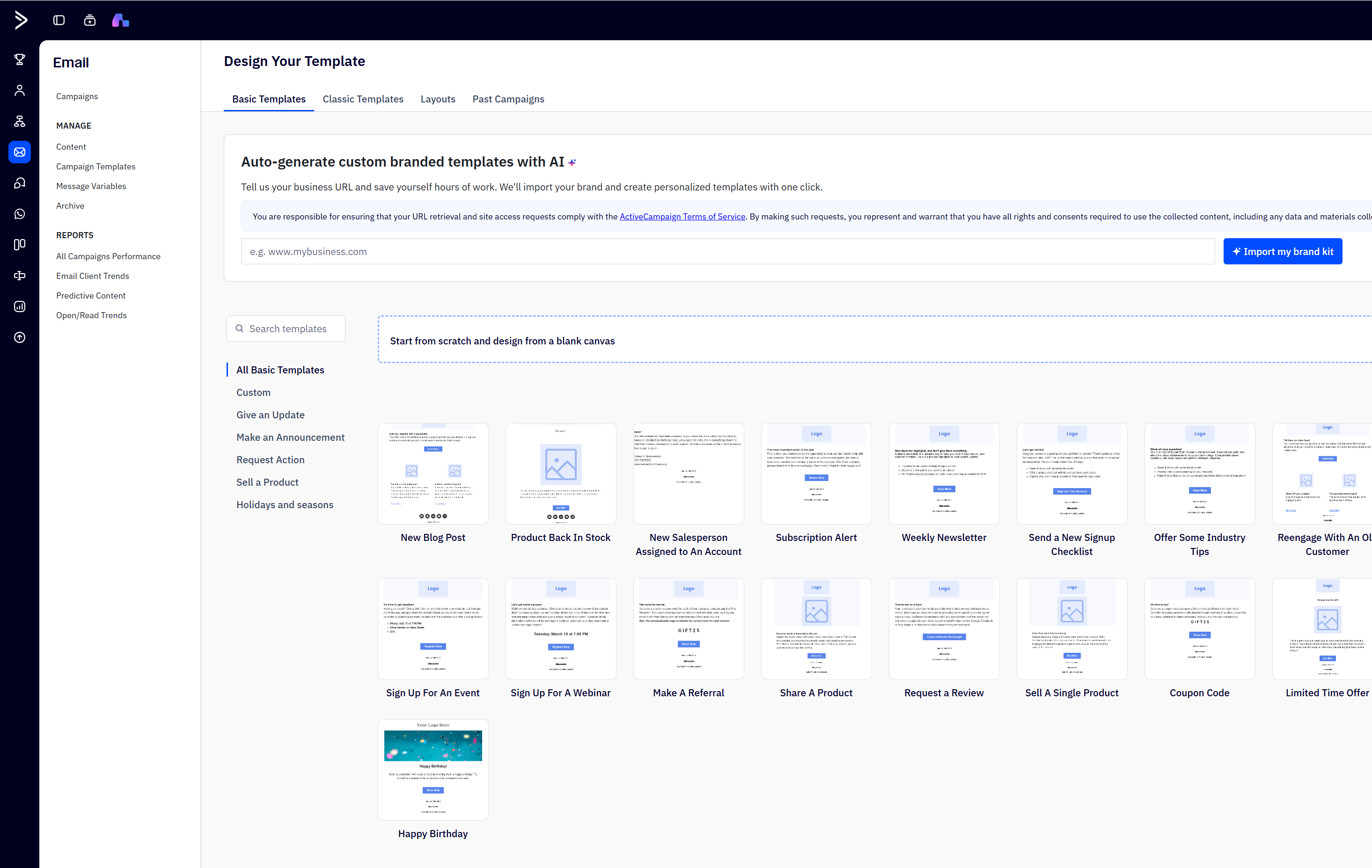
Откройте или создайте шаблон в Email Designer. Выберите подходящий макет или пустую основу. На картинке — Basic Templates; далее используется Happy Birthday.
Заранее определите место таймера. Под описанием предложения и над основной кнопкой читатель сначала видит срок, затем действие. Оставьте достаточно пространства, не отвлекая внимание от заголовка.
Такая компоновка подходит и для сезонных акций, и для напоминаний о событиях. В тексте поясните, что именно заканчивается при достижении нуля.
Шаг 4. Перетащите HTML-блок
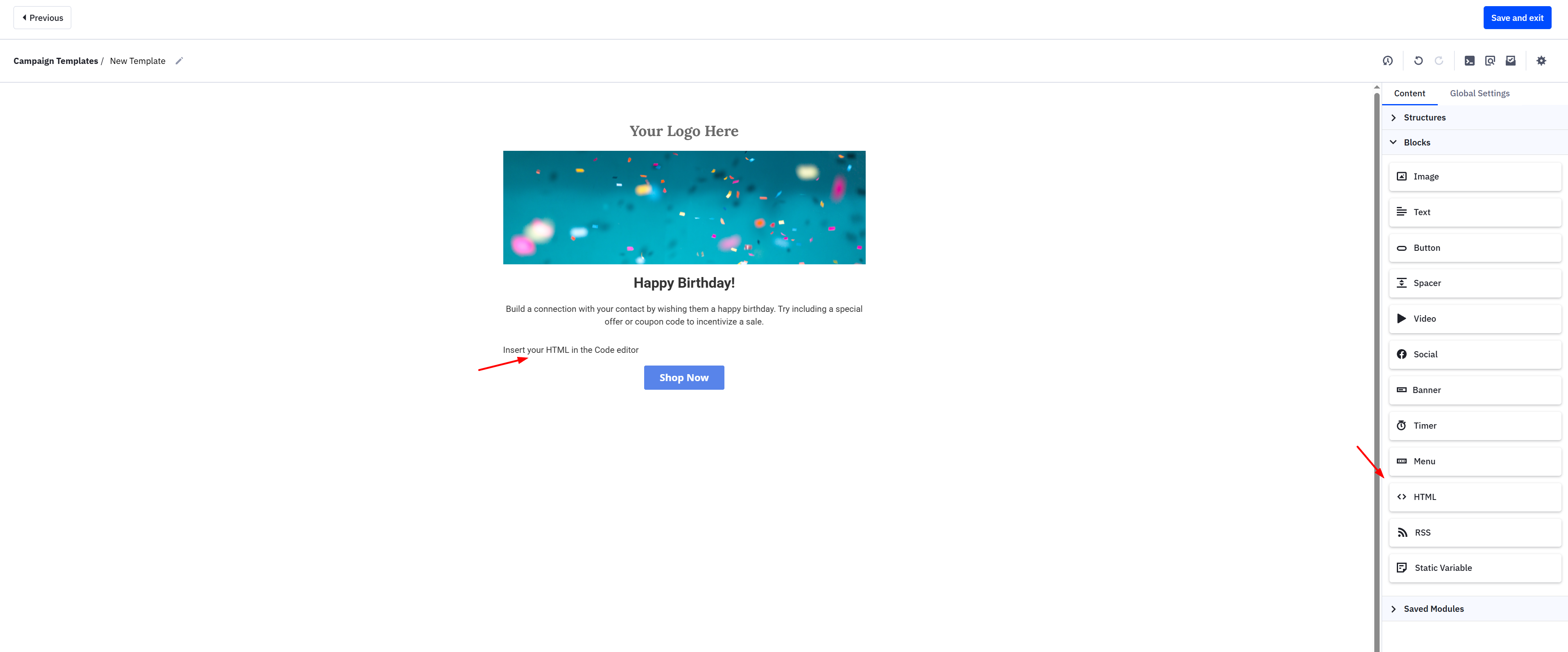
Справа откройте Content → Blocks, найдите HTML и перетащите в нужное место. В примере он находится между поздравлением и кнопкой Shop Now.
Сначала блок предлагает вставить HTML в редактор кода. Выберите его для редактирования. Не используйте обычный текстовый блок: он может показать разметку читателям.
В справке ActiveCampaign по HTML описана работа с кодом отдельного блока. Интерфейс Classic Designer отличается от показанного здесь.
Шаг 5. Вставьте код обратного отсчёта
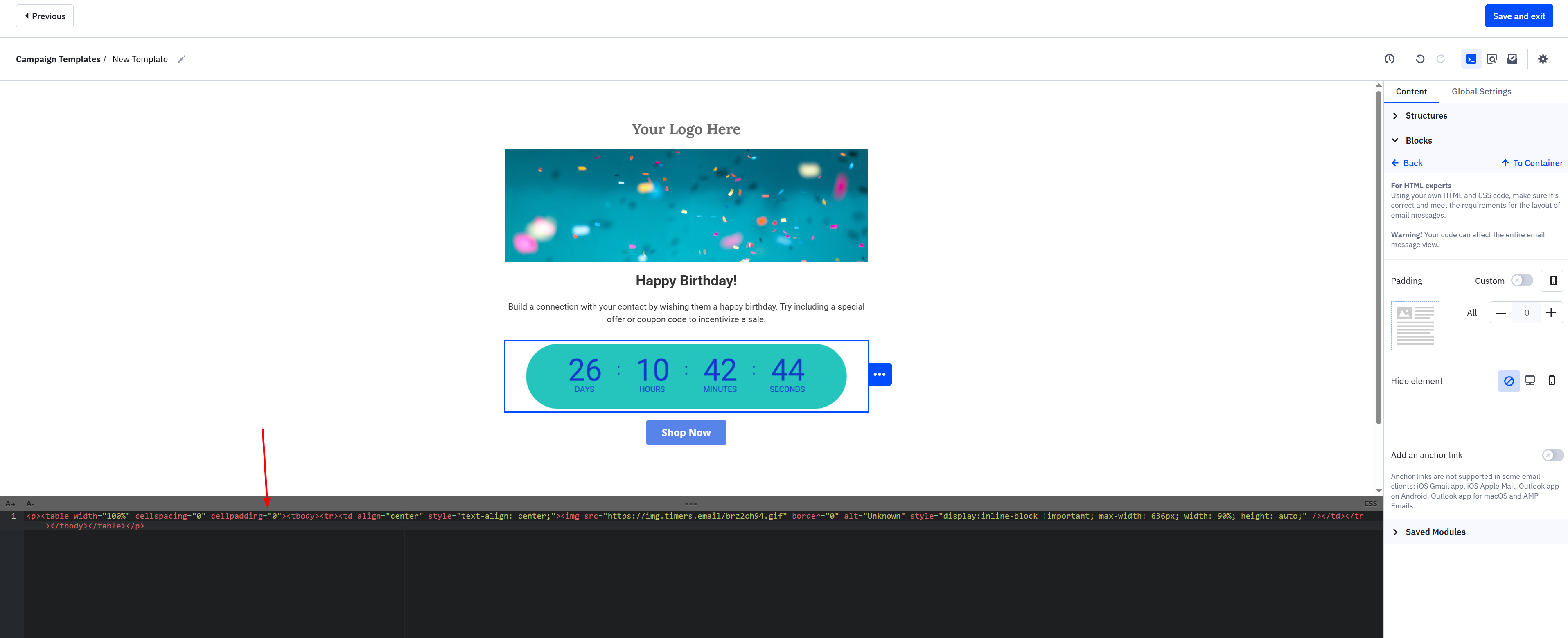
Вставьте фрагмент из TimerForEmail в редактор выбранного блока. Замените содержимое-заглушку, а не исходный код всего письма. На скриншоте таймер уже виден над открытой панелью кода.
Сохраните весь фрагмент, включая обёртку выравнивания. Источник изображения должен вести на ваш таймер в img.timers.email. Если скачать GIF и загрузить его в медиатеку ActiveCampaign, получится копия, которая не запрашивает обновления.
Для смены размера или выравнивания вернитесь к параметрам вставки в TimerForEmail и заново скопируйте HTML. Это проще проверить, чем несколько ручных правок стилей.
Шаг 6. Проверьте, сохраните и отправьте тест
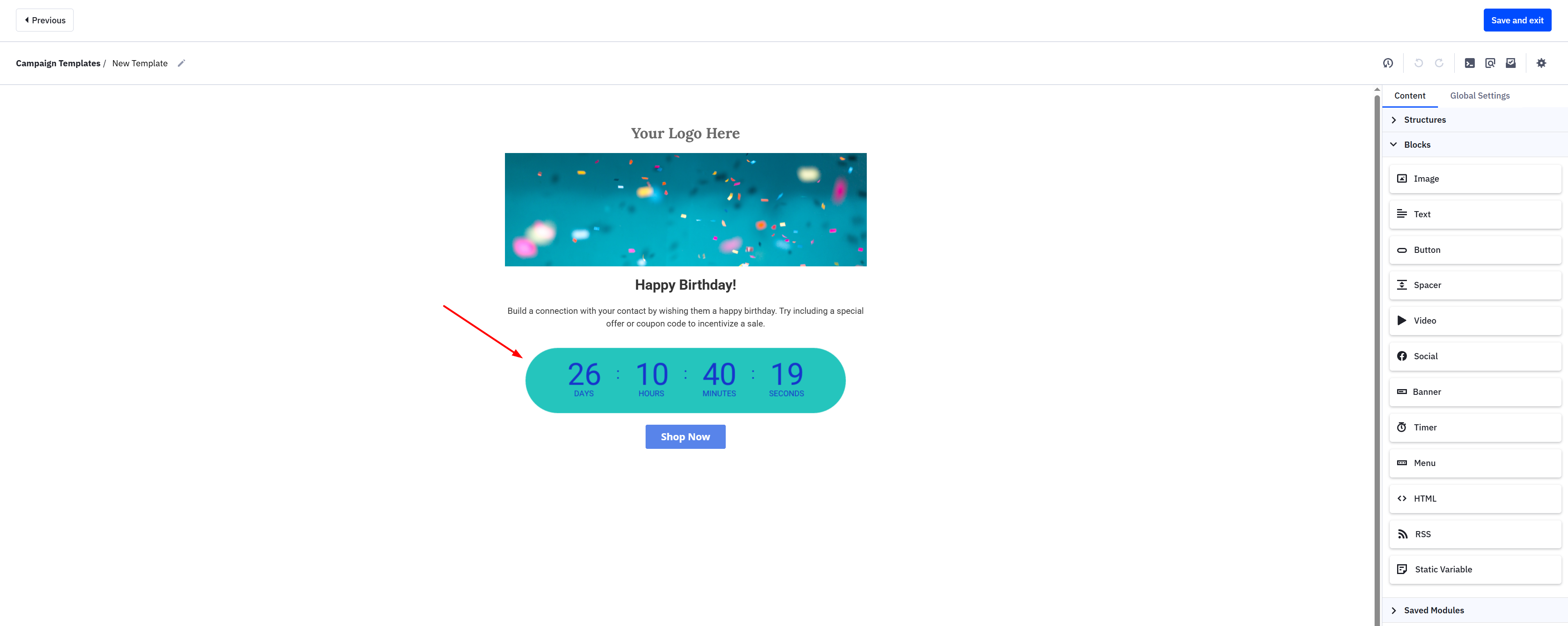
Закройте код или выберите другой блок. Таймер должен занимать своё место, не перекрывая текст и кнопку. В примере он расположен по центру между предложением и призывом к действию.
Нажмите Save and exit. Если создавали многоразовый шаблон, выберите его в кампании и проверьте итоговое содержимое. Сохранение шаблона само по себе не отправляет письмо.
Отправьте тест из ActiveCampaign и откройте на компьютере и телефоне. Проверяйте полученное письмо: работа с изображениями и отступы могут отличаться от редактора. Скриншоты — сохранённые примеры, а не активный отсчёт до вашей даты.
Проверки перед рассылкой
Один срок во всех местах. Дата, время и пояс должны совпадать. Учитывайте смещение UTC в день события.
Читаемость на телефоне. Используйте Responsive и сохраняйте пропорции, не задавая отдельную высоту.
Пояснение обычным текстом. Укажите срок, часовой пояс и полезный alt-текст на случай блокировки изображений.
Исходный URL. Скачанная или заново размещённая копия не получает обновлений от TimerForEmail.
Понятное завершение. Проверьте поведение таймера и страницу для посетителей после срока.
Рабочая кнопка. Она должна вести к нужной акции, форме или товару.
Если таймер не отображается или застыл
Вместо картинки виден HTML
Проверьте, что открыт редактор HTML-блока. Удалите код из текстовых блоков и вставьте исходный фрагмент заново. Проверьте кавычки и полноту адреса изображения.
Таймер слишком широкий или отступы неверные
Замените вставку на Responsive и проверьте внутренние отступы блока ActiveCampaign. Узкая колонка с большими отступами оставляет меньше места, чем кажется на компьютере.
Отсчёт не двигается или показывает старое время
Почтовые клиенты по-разному поддерживают анимацию, кеширование и предзагрузку. Проверьте URL, разрешите изображения и сравните настройки с написанным сроком. Это не постоянно работающие часы браузера: новое изображение при каждом открытии не гарантируется.
Частые вопросы
Нужен ли плагин?
Нет. Сохраните таймер и вставьте HTML. Для этой внешней картинки не требуются плагины или API-ключи.
Выбирать Timer или HTML?
Для TimerForEmail выбирайте HTML. Timer — собственная функция ActiveCampaign. Оба блока вместе покажут два независимо настроенных отсчёта.
Standard перезапускается для каждого контакта автоматизации?
Нет, срок остаётся фиксированным. Для индивидуальных периодов настройте Transaction и параметры провайдера до копирования кода.
Можно обновить таймер после вставки?
Да. Письма с прежним URL могут получить новую картинку, хотя кеш временно сохранит старую. После изменения размеров проверьте код вставки: в нём могут остаться прежние значения.
Откройте панель управления, чтобы начать. Настройки дизайна и срока описаны в руководстве по созданию, лимиты использования — на странице тарифов.