Un conto alla rovescia in ActiveCampaign rende visibile il termine di una promozione, di un’iscrizione o l’inizio di un webinar. Con TimerForEmail crei il design una volta e inserisci l’immagine ospitata online tramite un blocco HTML.
Segui questi sei passaggi, dal codice al test finale. Usiamo un timer Standard con scadenza comune e l’Email Designer mostrato nelle immagini.
Prima di inserire il timer
Ti servono un timer salvato, accesso alle campagne o ai modelli ActiveCampaign e una scadenza precisa con fuso orario. Se non hai ancora un timer, segui la guida alla creazione di un conto alla rovescia email.
Standard termina nello stesso momento per tutti. Il modello di compleanno nelle immagini è soltanto un esempio di layout, non rende il timer personale. Una scadenza diversa per ogni destinatario richiede altre impostazioni; inserire Standard in un’automazione non basta.
ActiveCampaign offre anche un proprio blocco Timer. Qui usiamo HTML per un timer gestito in TimerForEmail, senza collegamenti API o JavaScript. Vedi la documentazione dei blocchi ActiveCampaign.
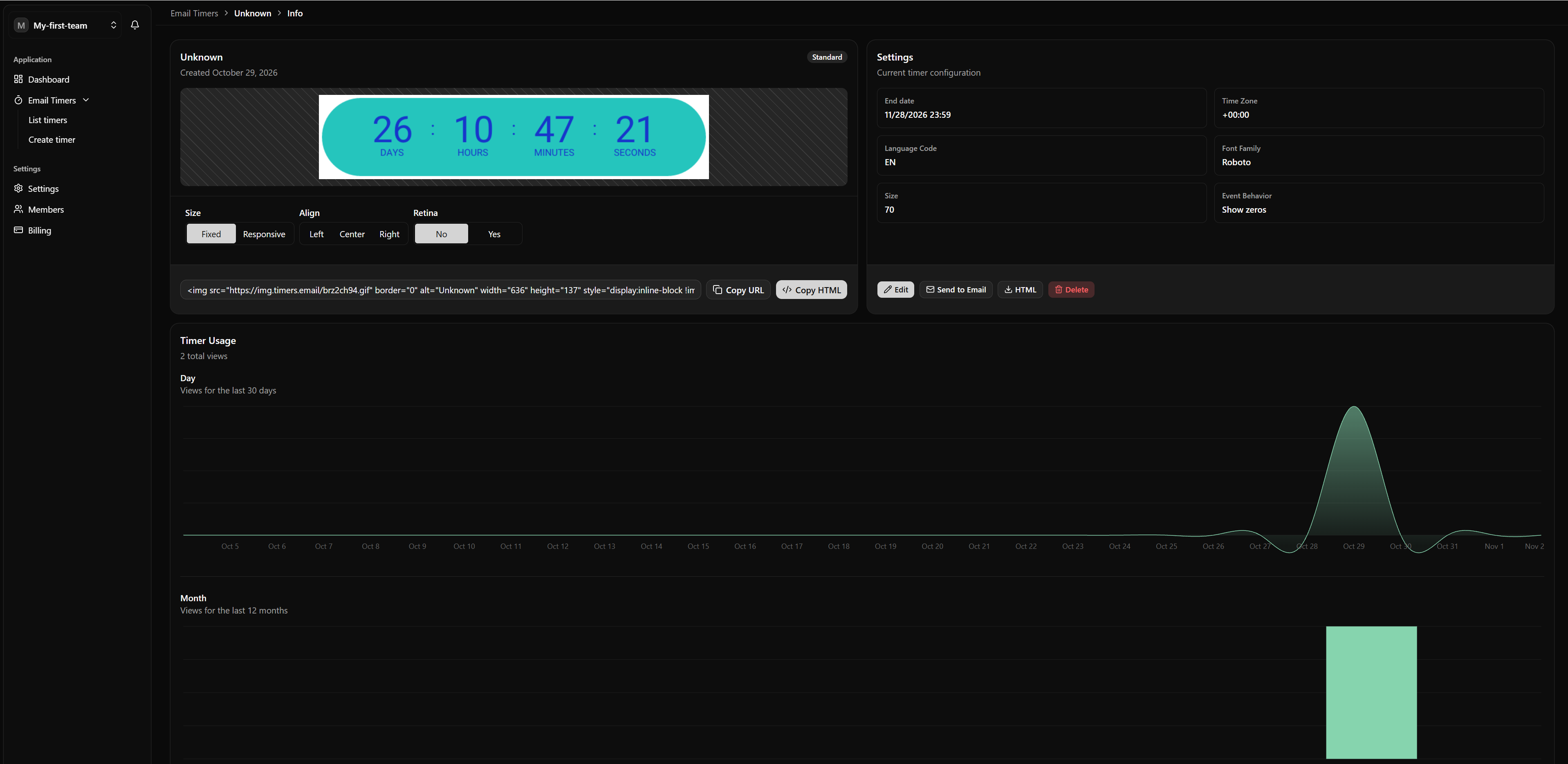
Passaggio 1: copia l’HTML del timer
Apri Email Timers nel tuo team e seleziona il timer. Controlla anteprima, scadenza e fuso: devono corrispondere all’offerta nell’email e nella pagina di destinazione.
Scegli Responsive per adattarlo alle colonne strette e Center per centrarlo sopra il pulsante. Poi premi Copy HTML.
Usa il tuo codice, non l’URL della schermata. Tieni TimerForEmail aperto in un’altra scheda per eventuali modifiche alla dimensione.
Passaggio 2: apri l’area email di ActiveCampaign
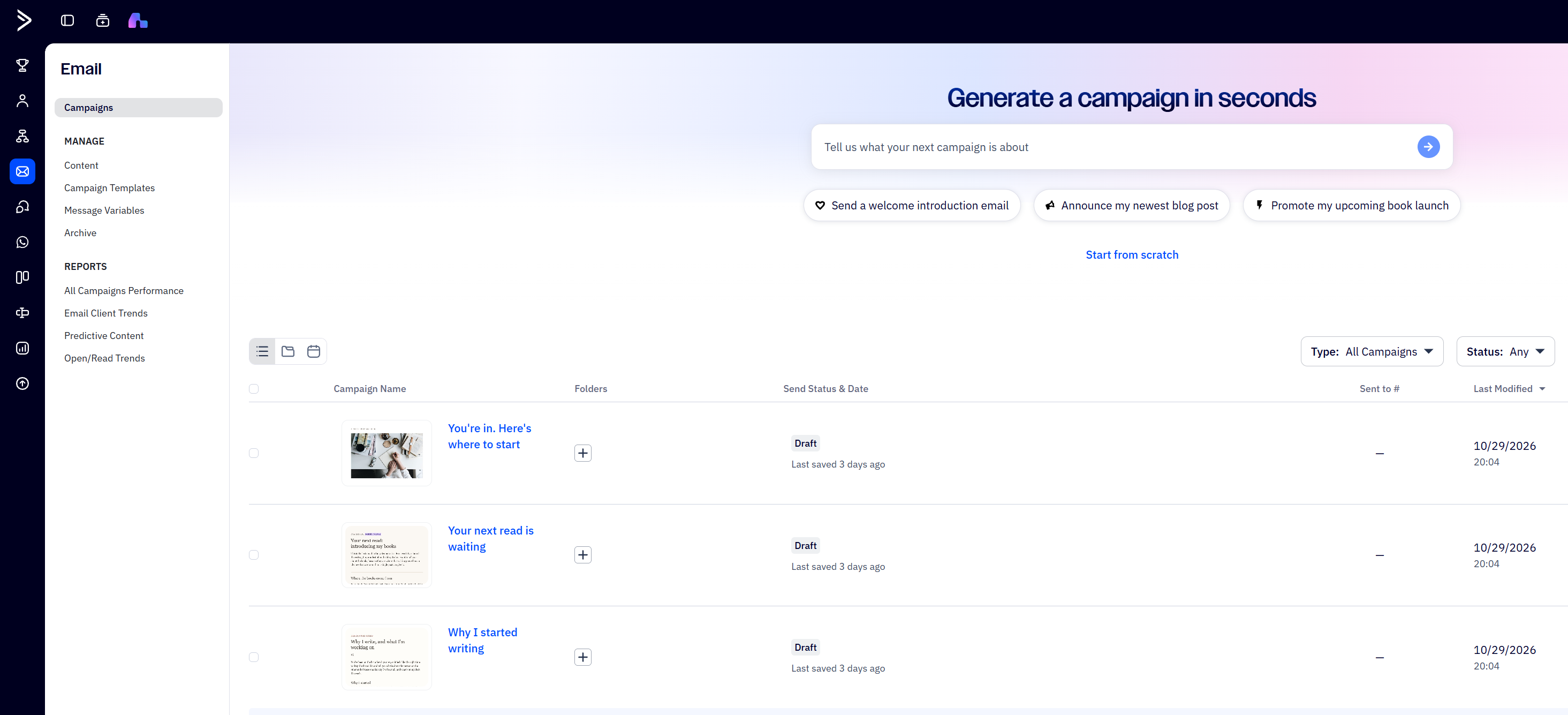
Accedi e apri Email. La schermata mostra Campaigns, le bozze nel pannello centrale e Campaign Templates nel menu a sinistra.
Apri una campagna in bozza oppure Campaign Templates per creare un modello riutilizzabile. Qui seguiamo la seconda strada. In bozza puoi controllare titolo, offerta, timer e pulsante prima dell’invio.
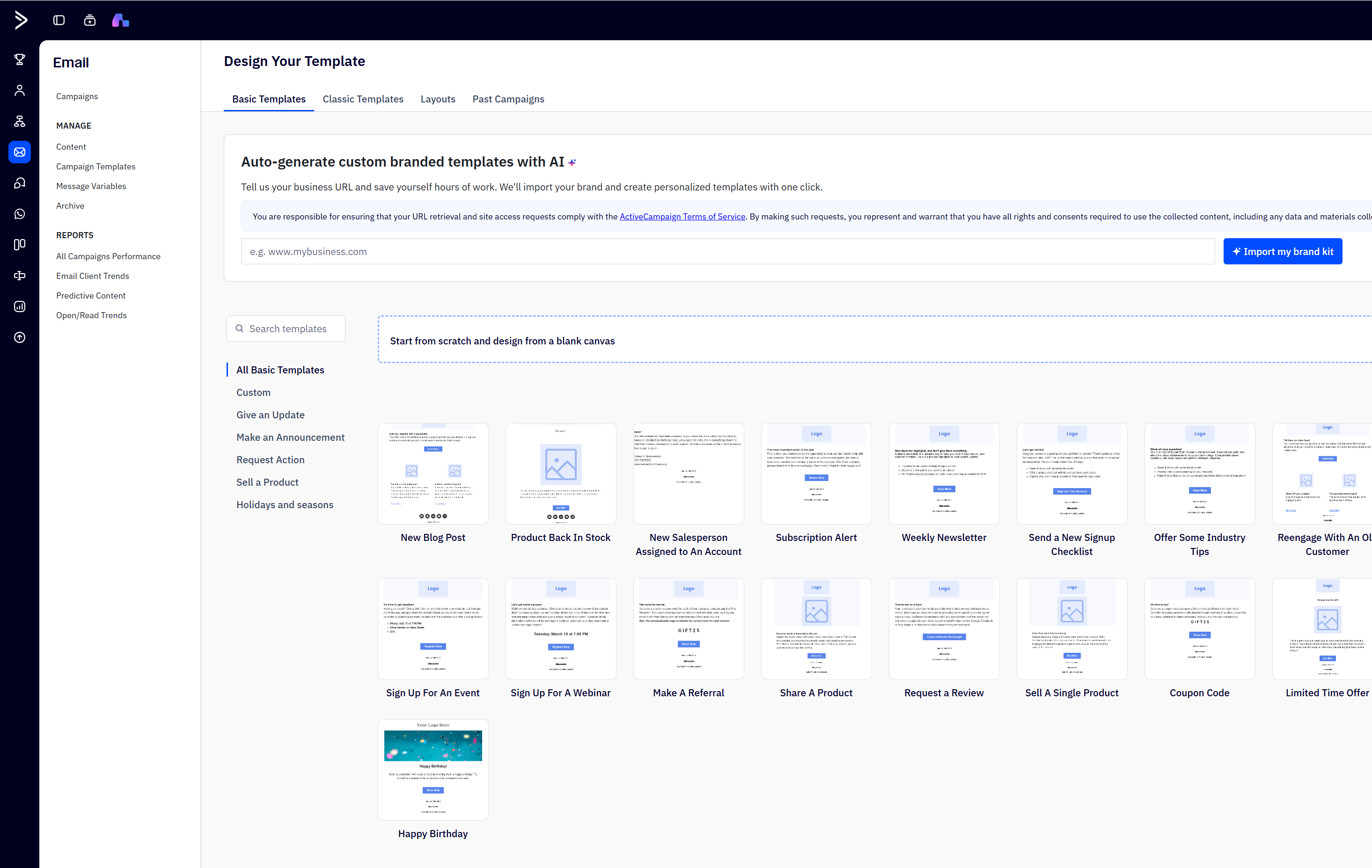
Passaggio 3: scegli un modello
Apri o crea un modello nell’Email Designer. Seleziona un layout adatto o parti da una pagina vuota. L’immagine mostra Basic Templates; i passaggi successivi usano Happy Birthday.
Prevedi uno spazio chiaro per il timer, ad esempio sotto la descrizione dell’offerta e sopra il pulsante principale. Il lettore vede così prima la scadenza e poi l’azione da compiere. Lascia spazio senza mettere in secondo piano il titolo.
Questa disposizione funziona anche per saldi stagionali e promemoria di eventi. Spiega nel testo che cosa termina allo zero.
Passaggio 4: trascina un blocco HTML
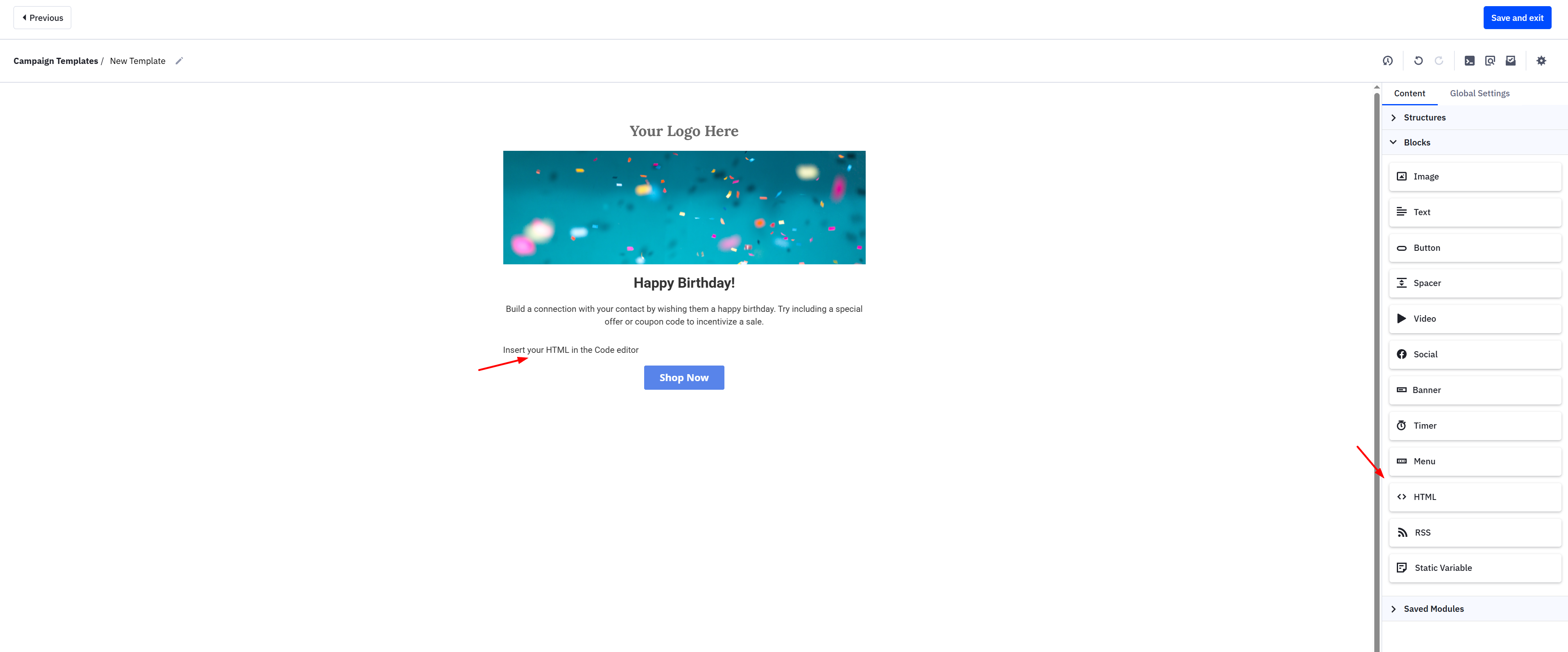
A destra apri Content → Blocks, trova HTML e trascinalo nella posizione scelta. Nell’esempio è tra il messaggio di compleanno e Shop Now.
Il blocco inizialmente invita a inserire HTML nell’editor di codice. Selezionalo per modificarlo. Non usare un normale blocco di testo, che potrebbe mostrare i tag ai lettori.
La guida HTML di ActiveCampaign descrive questa modifica per blocco. Il Classic Designer ha un’interfaccia diversa e i suoi comandi possono non coincidere con le immagini.
Passaggio 5: incolla il codice del conto alla rovescia
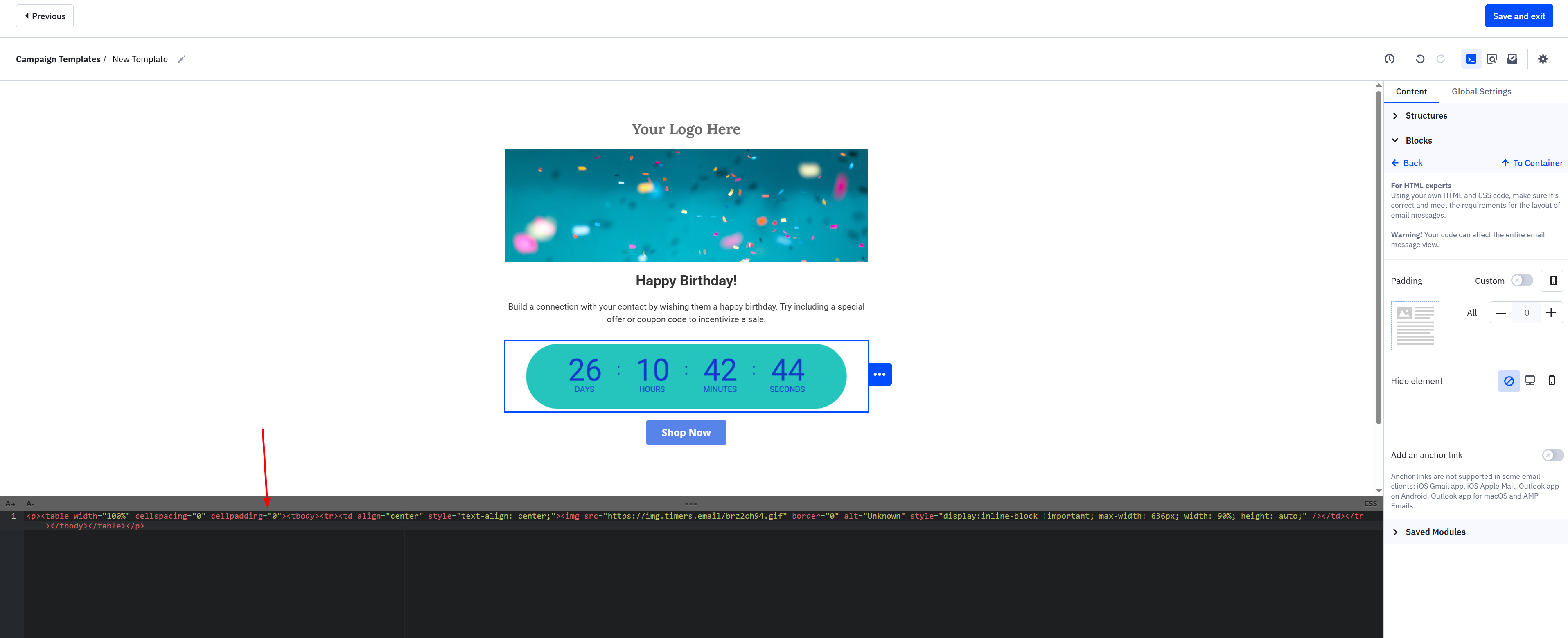
Incolla il codice TimerForEmail nell’editor del blocco selezionato. Sostituisci il contenuto provvisorio, non il sorgente dell’intera email. La schermata mostra il timer sopra il pannello di codice aperto.
Mantieni tutto il frammento, compreso l’eventuale contenitore per l’allineamento. La fonte immagine deve restare il tuo timer su img.timers.email. Scaricare il GIF e ricaricarlo in ActiveCampaign crea una copia che non richiede le immagini aggiornate.
Per modificare dimensione o allineamento, torna alle opzioni di inserimento in TimerForEmail e ricopia l’HTML. È più semplice da verificare che intervenire su vari stili separati.
Passaggio 6: controlla, salva e invia una prova
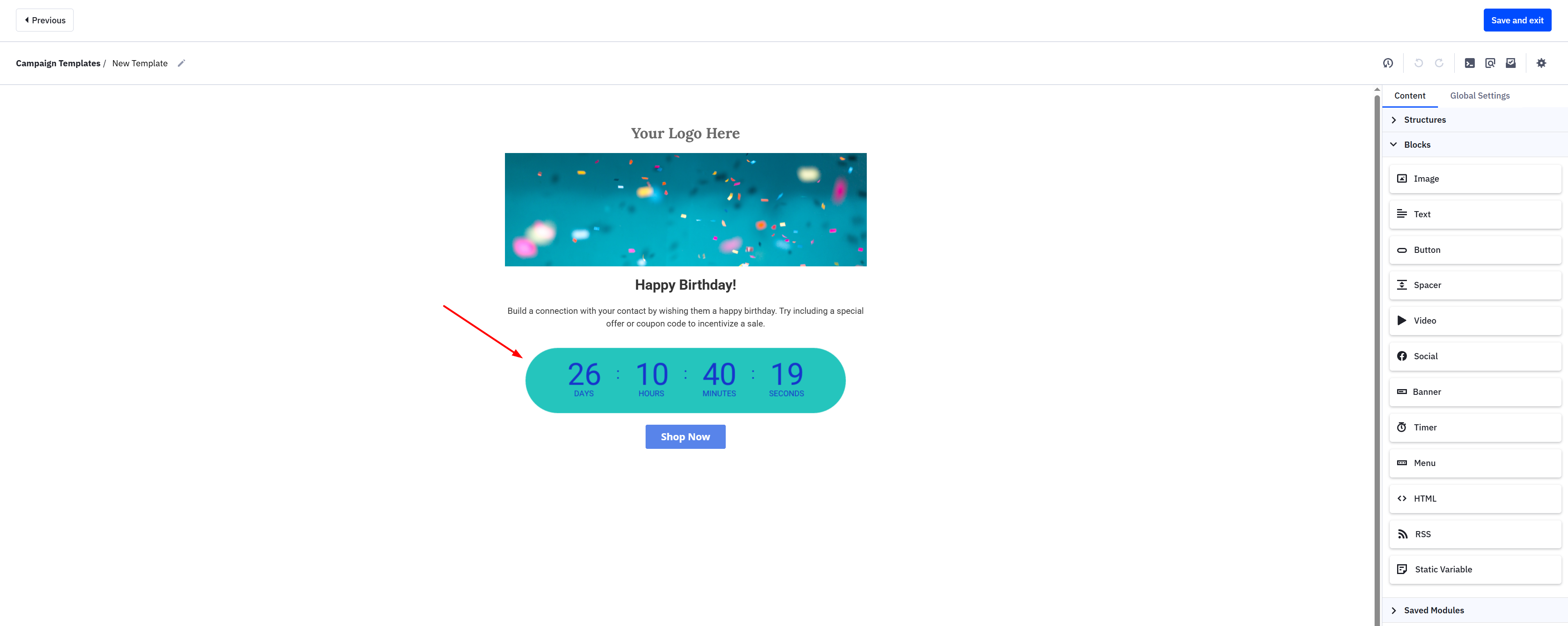
Chiudi il codice o seleziona un altro blocco. Il timer deve occupare lo spazio previsto senza coprire testo o pulsante. Nell’esempio è centrato tra l’offerta e la chiamata all’azione.
Premi Save and exit. Se hai creato un modello, selezionalo nella campagna e controlla il contenuto finale. Salvare il modello non invia un’email.
Invia una prova da ActiveCampaign e aprila su telefono e computer. Controlla il messaggio ricevuto: immagini e spazi possono differire dall’editor. Le schermate sono esempi salvati, non timer attivi verso la tua scadenza.
Verifiche prima dell’invio
Scadenza coerente. Data, ora e fuso devono coincidere ovunque; usa lo scostamento UTC del giorno dell’evento.
Mobile leggibile. Seleziona Responsive e mantieni le proporzioni, senza imporre un’altezza separata.
Offerta spiegata nel testo. Scrivi scadenza e fuso e aggiungi un testo alternativo utile.
URL originale conservato. Una copia scaricata o ricaricata altrove non riceve aggiornamenti da TimerForEmail.
Stato finale chiaro. Verifica il timer scaduto e la pagina per chi arriva dopo il termine.
Pulsante corretto. Prova il link verso offerta, modulo o prodotto.
Risolvere i problemi di visualizzazione
Compare il codice invece del timer
Usa l’editor di un blocco HTML. Rimuovi il codice dai blocchi di testo e incolla l’originale. Controlla virgolette e indirizzo completo dell’immagine.
Il timer è troppo largo o spaziato male
Sostituiscilo con una versione Responsive e controlla il padding del blocco. Una colonna stretta con molto spazio interno offre meno larghezza di quanto suggerisca la vista desktop.
Il timer è fermo o sembra vecchio
I client gestiscono diversamente animazione, cache e precaricamento. Verifica l’URL, consenti le immagini e confronta le impostazioni con la scadenza scritta. Non è un orologio del browser sempre attivo: una nuova immagine a ogni apertura non è garantita.
Domande frequenti
Serve un plugin?
No. Salva il timer e incolla il suo HTML. Per questa immagine remota non occorrono plugin o credenziali API.
Devo scegliere Timer o HTML?
Per TimerForEmail scegli HTML. Timer è la funzione propria di ActiveCampaign. Usarli entrambi mostrerebbe due conti alla rovescia configurati separatamente.
Standard riparte per ogni contatto di un’automazione?
No. Mantiene la scadenza fissa. Per periodi individuali, configura Transaction e le opzioni del provider prima di copiare il codice.
Posso aggiornare il timer dopo l’inserimento?
Sì. Le email con lo stesso URL possono ricevere l’immagine aggiornata, anche se la cache può conservarne temporaneamente una precedente. Se cambiano le dimensioni, controlla il codice esistente, che può contenere quelle vecchie.
Apri la dashboard per iniziare. La guida alla creazione spiega design e scadenza; trovi limiti di utilizzo e piani nella pagina prezzi.