Licznik w ActiveCampaign pokazuje termin promocji, zapisów lub czas do webinaru. W TimerForEmail tworzysz wygląd, a następnie dodajesz obraz przechowywany na serwerze do wiadomości przez blok HTML.
Sześć kroków prowadzi od skopiowania kodu do kontroli wyniku. Korzystamy ze Standard ze wspólnym terminem oraz Email Designera widocznego na ilustracjach.
Co przygotować?
Potrzebujesz zapisanego licznika, dostępu do kampanii lub szablonów ActiveCampaign oraz daty końcowej ze strefą czasową. Jeśli nie masz licznika, zacznij od instrukcji tworzenia odliczania do e-maila.
Standard kończy się jednocześnie dla wszystkich. Szablon urodzinowy na obrazkach to przykład wyglądu, nie personalizacja terminu. Osobny termin dla każdego wymaga innych ustawień, a nie tylko automatycznej wiadomości.
ActiveCampaign ma także własny blok Timer. Tutaj używamy HTML dla licznika zarządzanego w TimerForEmail, bez API i JavaScript. Zobacz oficjalny opis bloków.
Krok 1: skopiuj HTML licznika
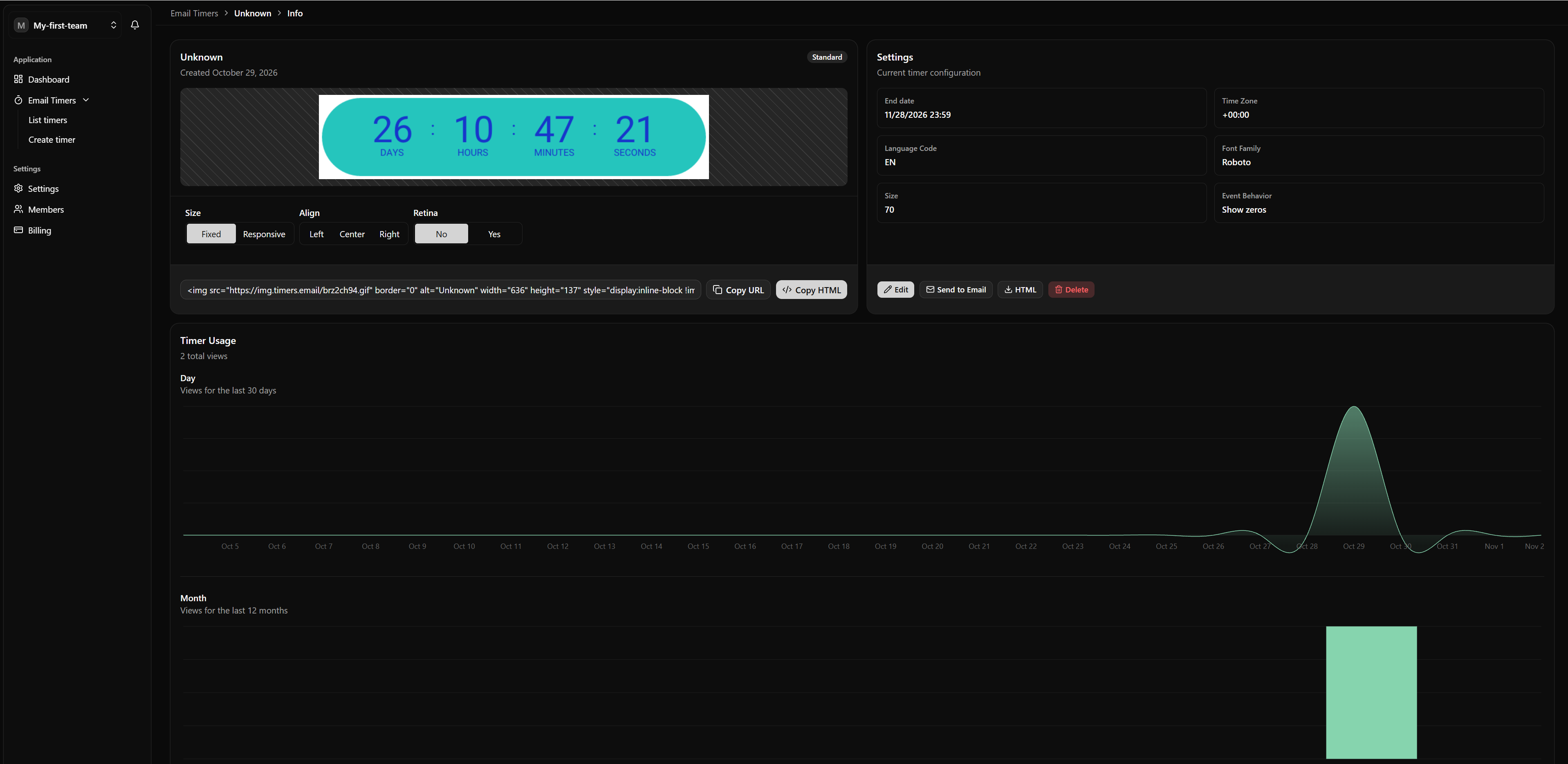
Otwórz Email Timers w swoim zespole i wybierz licznik. Sprawdź podgląd, termin i strefę — muszą pasować do wiadomości i strony oferty.
Wybierz Responsive dla wąskich kolumn oraz Center, jeśli licznik ma być wyśrodkowany nad przyciskiem. Następnie kliknij Copy HTML.
Użyj własnego kodu, nie adresu z ilustracji. Zostaw TimerForEmail w drugiej karcie na wypadek zmiany rozmiaru.
Krok 2: otwórz obszar e-mail w ActiveCampaign
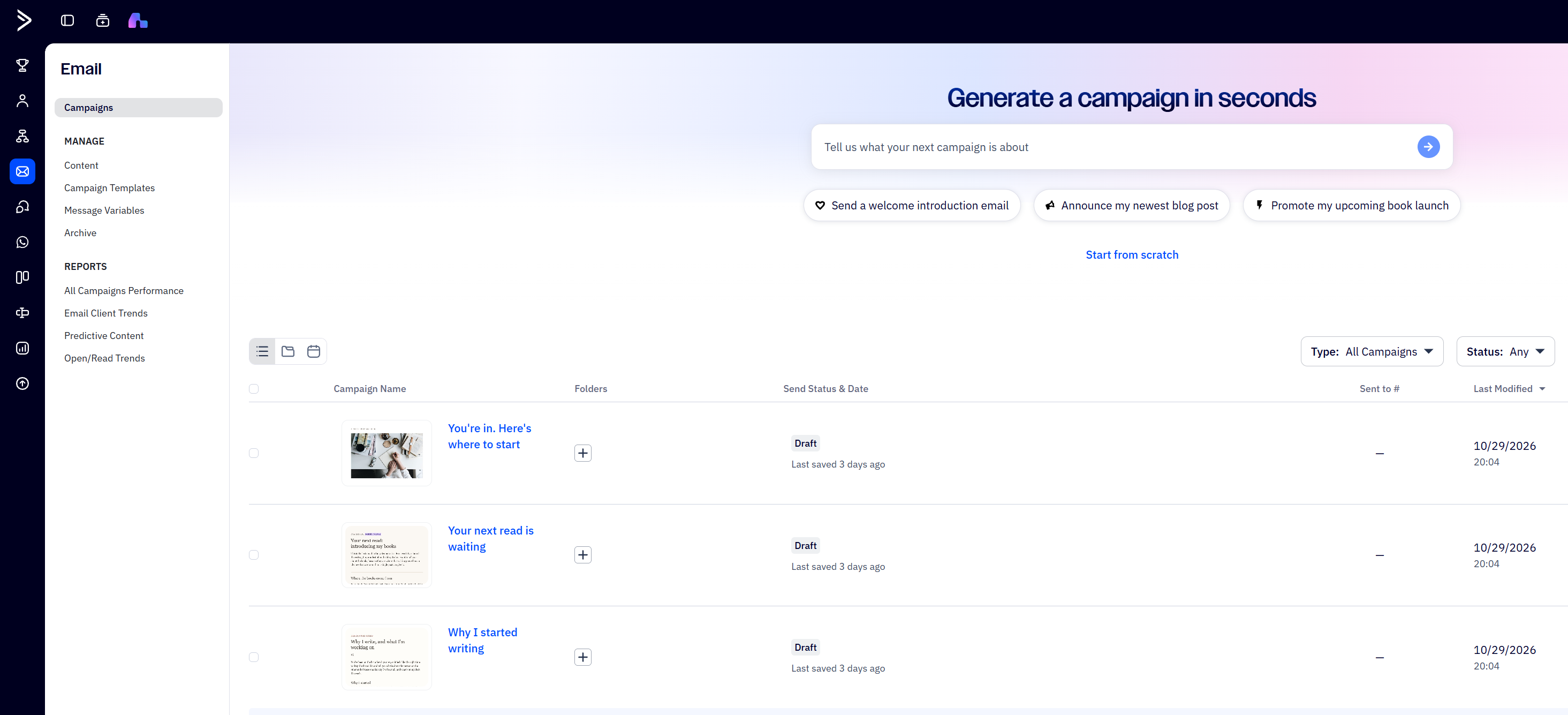
Zaloguj się i otwórz Email. Na zrzucie wybrano Campaigns, pośrodku widać szkice, a po lewej Campaign Templates.
Otwórz szkic kampanii albo Campaign Templates, aby przygotować szablon wielokrotnego użytku. Tutaj wybieramy drugą drogę. Szkic umożliwia sprawdzenie nagłówka, oferty, licznika i przycisku przed wysłaniem.
Krok 3: wybierz szablon wiadomości
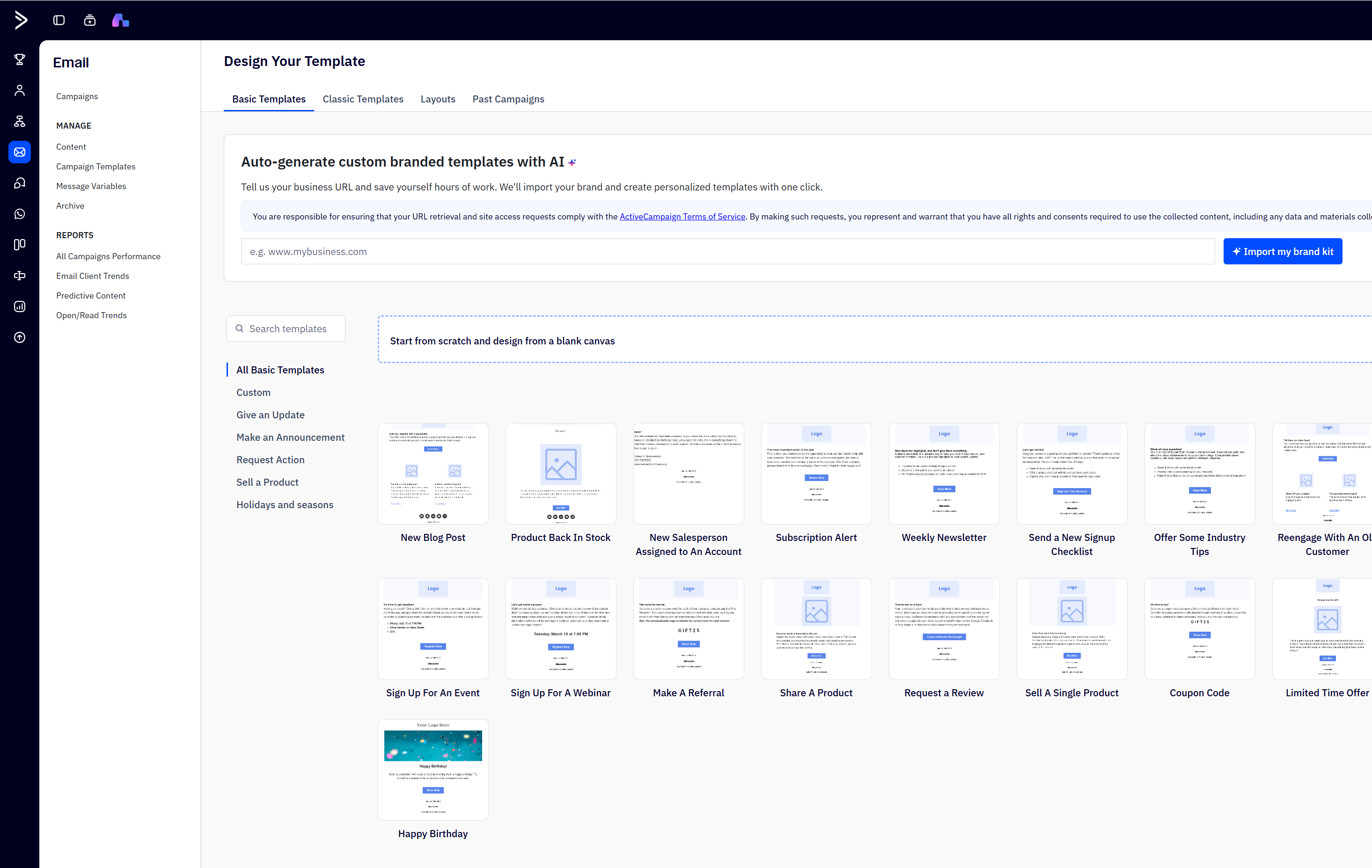
Otwórz lub utwórz szablon w Email Designer. Wybierz odpowiedni układ albo pusty projekt. Ilustracja pokazuje Basic Templates; dalej używamy Happy Birthday.
Zaplanuj czytelne miejsce, np. pod opisem oferty i nad głównym przyciskiem. Odbiorca zobaczy najpierw termin, potem działanie. Zostaw przestrzeń bez odwracania uwagi od nagłówka.
Układ sprawdzi się też w sezonowych promocjach i przypomnieniach o wydarzeniach. Wyjaśnij, co kończy się po dojściu do zera.
Krok 4: przeciągnij blok HTML
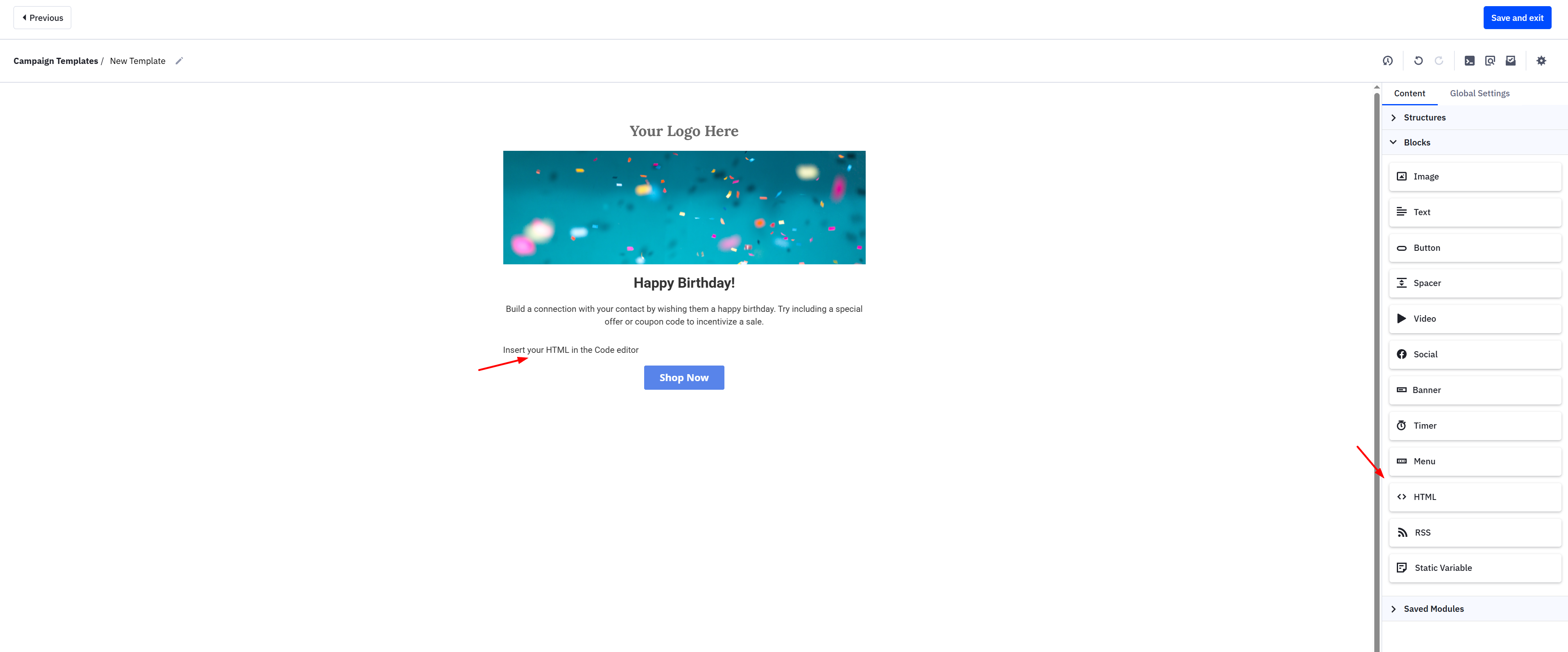
Po prawej otwórz Content → Blocks, znajdź HTML i przeciągnij go w wybrane miejsce. W przykładzie jest między życzeniami a Shop Now.
Blok początkowo prosi o dodanie HTML w edytorze kodu. Wybierz go do edycji. Nie używaj zwykłego pola tekstowego, które może wyświetlić znaczniki odbiorcom.
Dokumentacja HTML ActiveCampaign opisuje edycję pojedynczego bloku. Classic Designer ma inny interfejs i jego elementy mogą się różnić.
Krok 5: wklej kod odliczania
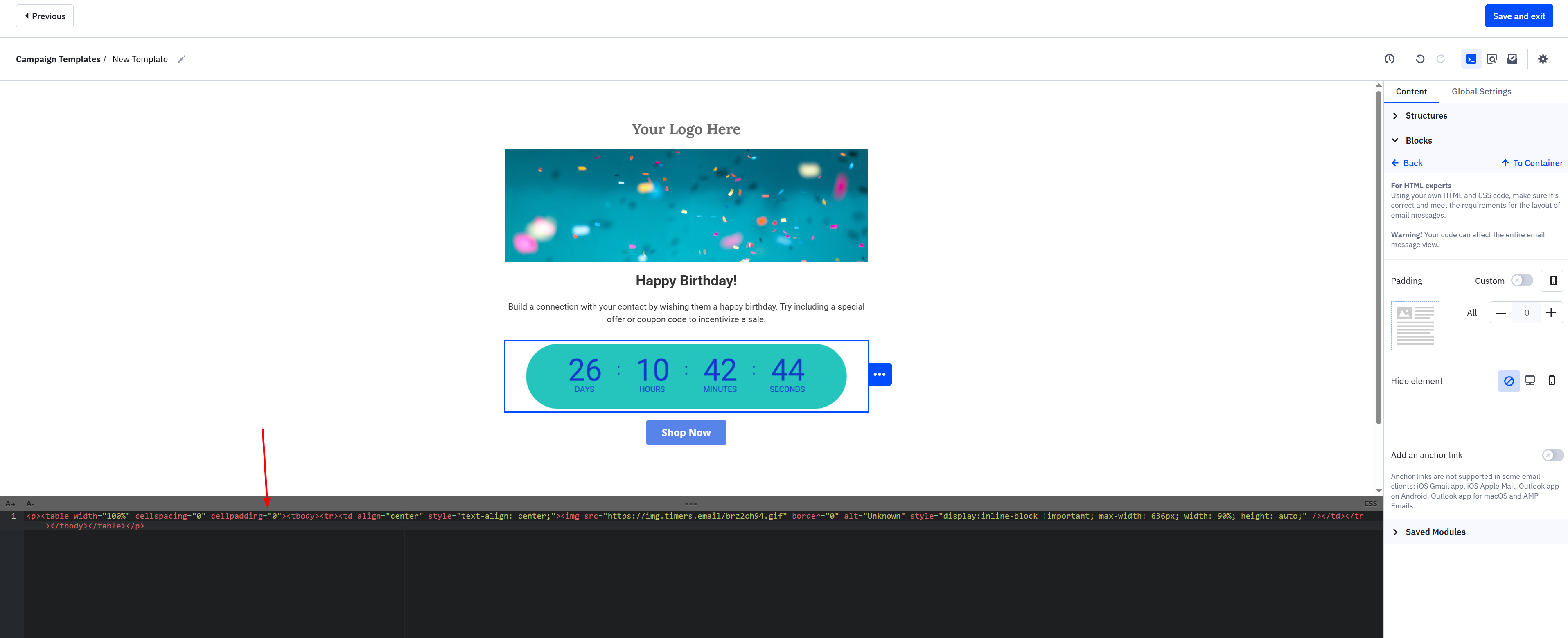
Wklej fragment TimerForEmail do edytora wybranego bloku. Zastąp jego zawartość początkową, nie źródło całej wiadomości. Na ilustracji licznik widać nad otwartym panelem kodu.
Zachowaj cały fragment, w tym strukturę wyrównania. Źródło obrazu musi prowadzić do Twojego licznika w img.timers.email. Pobranie GIF-a i wgranie do biblioteki ActiveCampaign tworzy kopię, która nie pobiera aktualizacji.
Aby zmienić rozmiar lub wyrównanie, wróć do opcji osadzania w TimerForEmail i skopiuj HTML ponownie. Łatwiej to sprawdzić niż kilka ręcznych zmian stylów.
Krok 6: sprawdź, zapisz i wyślij test
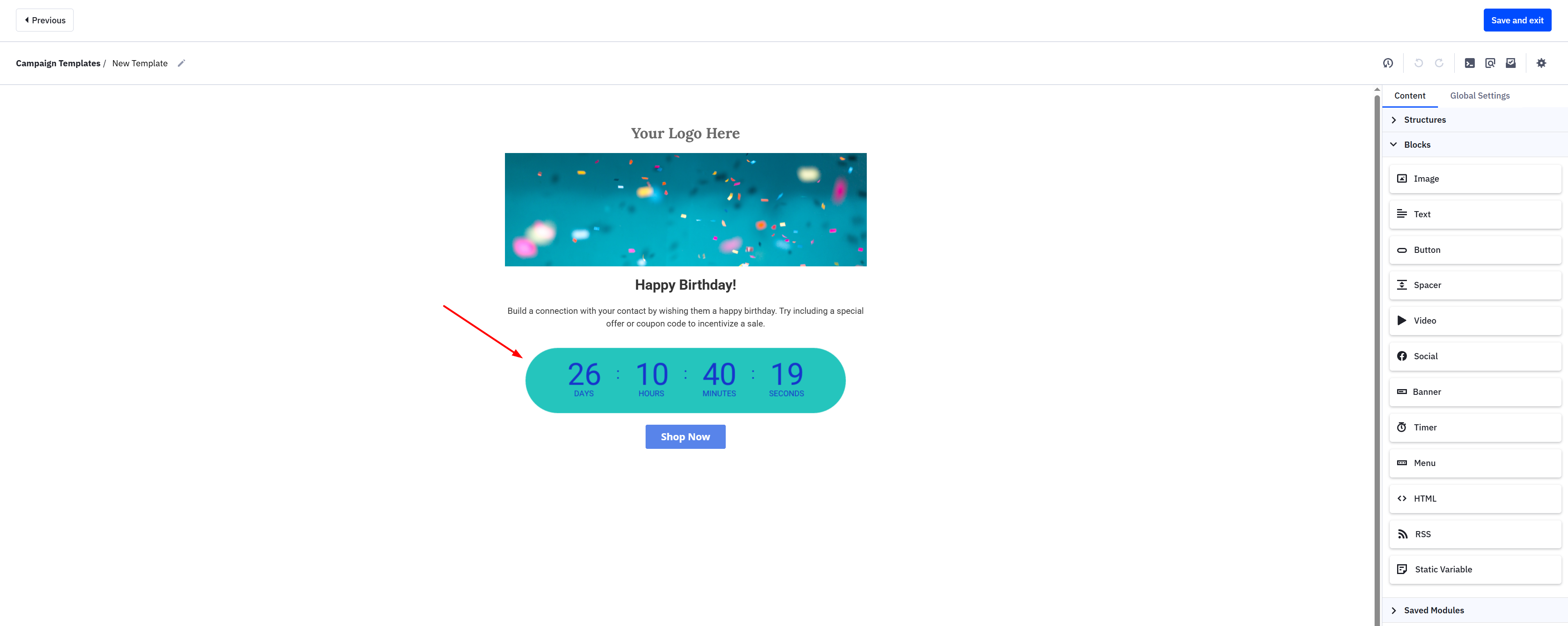
Zamknij kod lub wybierz inny blok. Licznik ma zajmować swoje miejsce bez zasłaniania tekstu i przycisku. W przykładzie jest wyśrodkowany między ofertą a wezwaniem do działania.
Kliknij Save and exit. Jeśli powstał szablon wielokrotnego użytku, wybierz go w kampanii i sprawdź końcową treść. Zapis szablonu nie wysyła wiadomości.
Wyślij test z ActiveCampaign i otwórz go na telefonie oraz komputerze. Sprawdź otrzymany e-mail: obrazy i odstępy mogą różnić się od edytora. Zrzuty to zapisane przykłady, nie aktywny licznik Twojej kampanii.
Kontrole przed wysyłką
Jeden termin. Data, godzina i strefa muszą zgadzać się wszędzie. Uwzględnij przesunięcie UTC w dniu wydarzenia.
Czytelność mobilna. Użyj Responsive i zachowaj proporcje zamiast narzucać oddzielną wysokość.
Opis tekstowy. Podaj termin, strefę oraz sensowny tekst alternatywny na wypadek blokowania obrazów.
Oryginalny URL. Pobrana lub ponownie wgrana kopia nie otrzymuje aktualizacji TimerForEmail.
Jasne zakończenie. Sprawdź wygasły licznik i stronę dla spóźnionych odwiedzających.
Poprawny przycisk. Przetestuj przejście do oferty, formularza lub produktu.
Gdy licznik nie działa zgodnie z oczekiwaniami
Zamiast obrazu widać HTML
Upewnij się, że używasz edytora bloku HTML. Usuń kod z bloków tekstowych i wklej oryginał. Sprawdź cudzysłowy oraz kompletny URL.
Licznik jest zbyt szeroki albo odstępy są niewłaściwe
Wstaw wersję Responsive i sprawdź wewnętrzne odstępy bloku. Wąska kolumna z dużym paddingiem ma mniej miejsca, niż sugeruje podgląd komputerowy.
Odliczanie jest nieruchome lub nieaktualne
Programy pocztowe różnią się obsługą animacji, cache i wstępnego ładowania. Sprawdź URL, zezwól na obrazy i porównaj ustawienia z terminem w tekście. To nie stale działający zegar przeglądarki; nowy obraz przy każdym otwarciu nie jest gwarantowany.
Najczęstsze pytania
Czy potrzebna jest wtyczka?
Nie. Zapisz licznik i wklej jego HTML. Ten zewnętrzny obraz nie wymaga wtyczek ani danych dostępu do API.
Wybrać Timer czy HTML?
Dla TimerForEmail wybierz HTML. Timer to funkcja własna ActiveCampaign. Oba bloki wyświetliłyby dwa niezależnie ustawione odliczania.
Czy Standard rusza od nowa dla każdego kontaktu w automatyzacji?
Nie, termin pozostaje stały. Dla indywidualnych okresów ustaw Transaction oraz opcje dostawcy przed skopiowaniem kodu.
Czy mogę później zaktualizować licznik?
Tak. E-maile z tym samym URL mogą otrzymać nowy obraz, choć cache chwilowo zachowa stary. Po zmianie wymiarów sprawdź kod osadzenia, który może zawierać poprzednie wartości.
Otwórz panel, aby zacząć. Projekt i terminy opisuje instrukcja tworzenia licznika, a limity użycia znajdziesz w cenniku.