
Una cuenta atrás en ActiveCampaign hace visible el plazo de una promoción, un webinar o una inscripción. Con TimerForEmail diseñas el temporizador una vez e insertas la imagen alojada en tu email mediante un bloque HTML.
Estos seis pasos muestran cómo copiar el código y comprobar el resultado. Usaremos un temporizador Standard con una fecha límite común y el Email Designer que aparece en las capturas.
Antes de insertar el temporizador
Necesitas un temporizador guardado, acceso a las campañas o plantillas de ActiveCampaign y la fecha y zona horaria de la oferta. Si aún no lo has creado, sigue nuestra guía para crear una cuenta atrás para email.
Standard cuenta hasta el mismo instante para todos. La plantilla de cumpleaños de las capturas es solo un ejemplo visual: no personaliza el temporizador. Una fecha distinta por destinatario requiere otra configuración; insertar Standard en una automatización no cambia sus reglas.
ActiveCampaign también ofrece un bloque Timer propio. Aquí utilizaremos HTML para mostrar el temporizador gestionado en TimerForEmail, sin conexión API ni JavaScript. Consulta la explicación oficial de los bloques.
Paso 1: Copia el HTML de tu temporizador
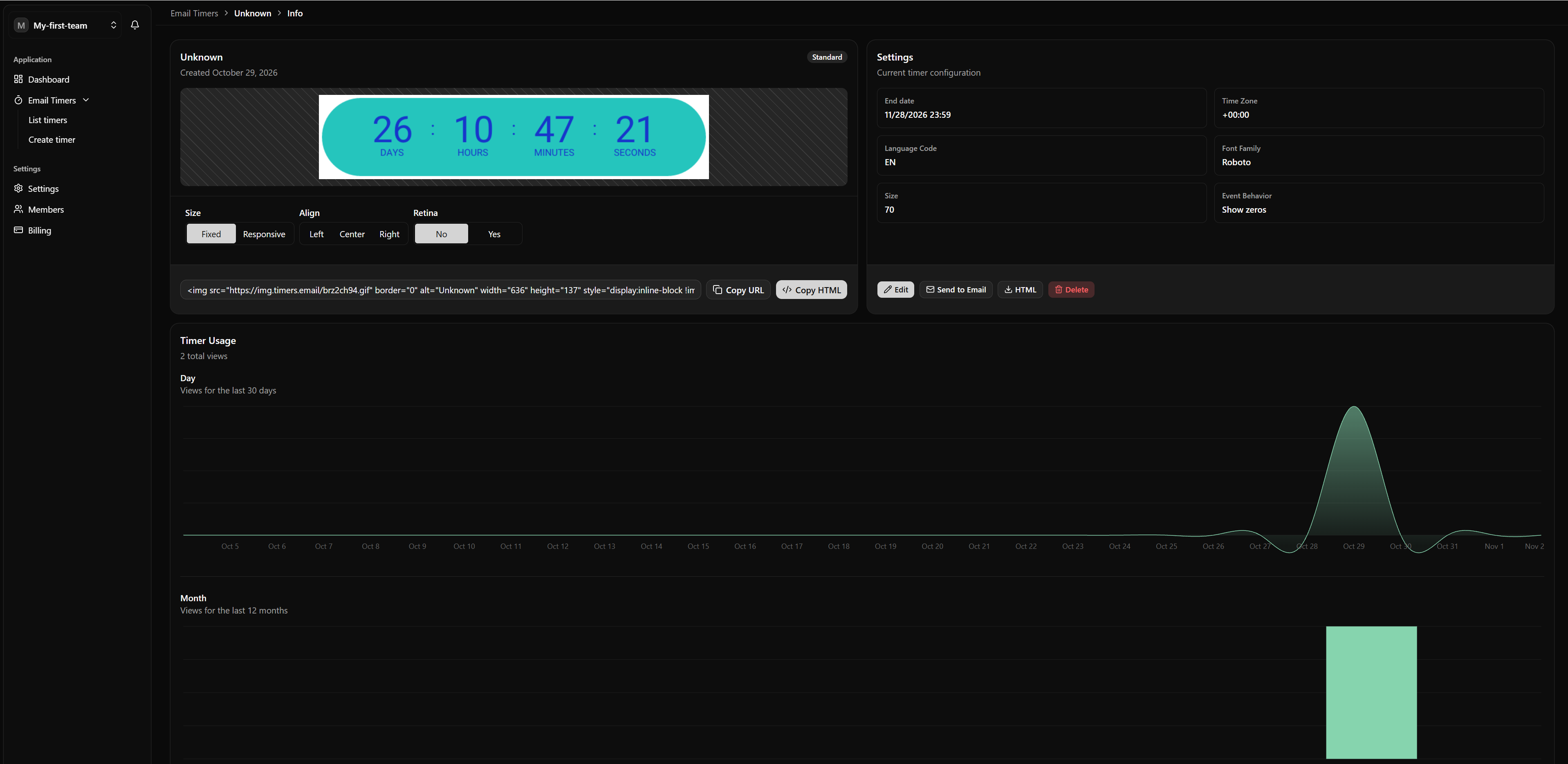
Abre tu equipo en TimerForEmail, entra en Email Timers y selecciona el temporizador. Comprueba la vista previa, la fecha límite y la zona horaria. Deben coincidir con el email y la página de la oferta.
Elige Responsive para adaptar el ancho a columnas pequeñas y Center si quieres centrarlo sobre el botón. Después pulsa Copy HTML.
Copia el código de tu propio temporizador, no la dirección de la captura. Mantén TimerForEmail abierto en otra pestaña por si necesitas ajustar el tamaño.
Paso 2: Abre el espacio de email de ActiveCampaign
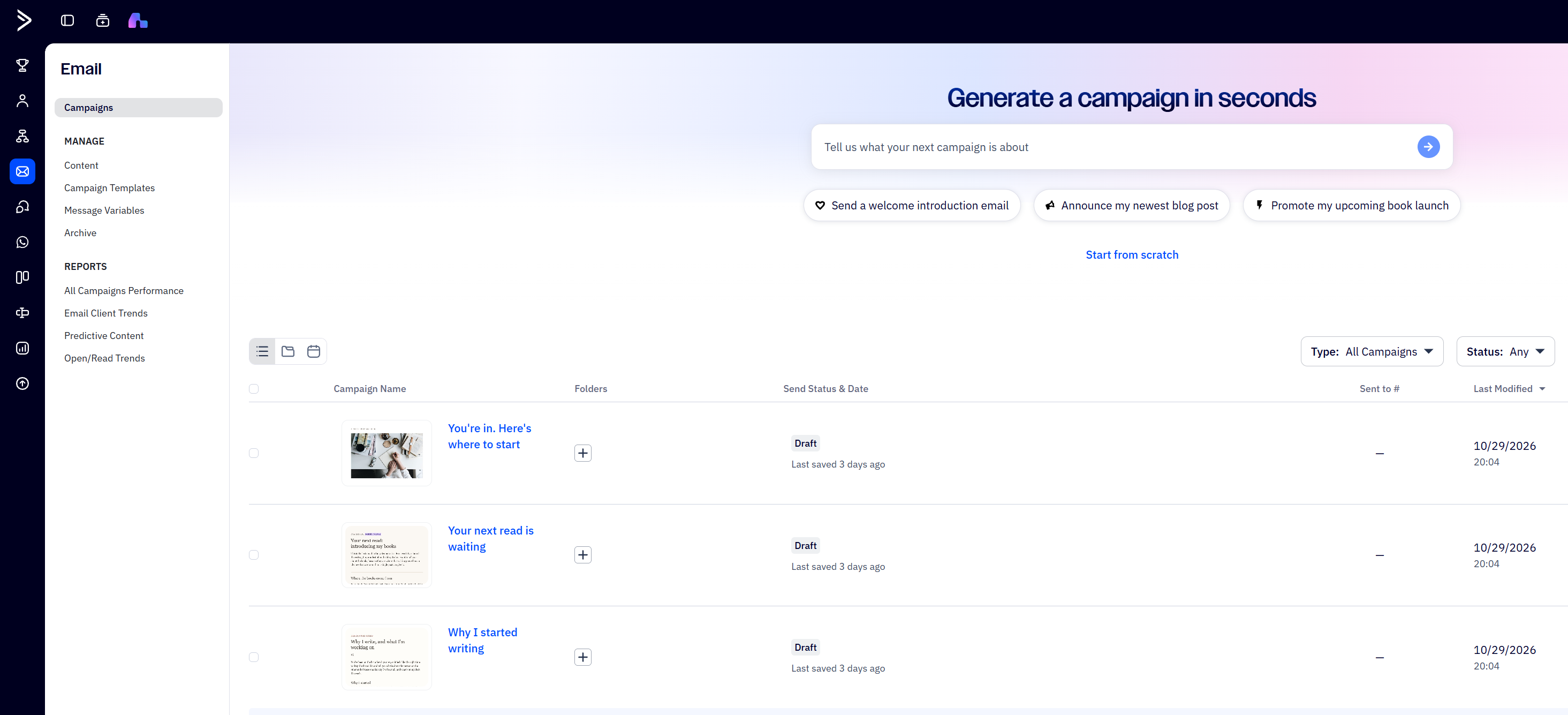
Inicia sesión y entra en Email. La captura muestra Campaigns, con borradores en el panel principal y Campaign Templates en el menú izquierdo.
Abre la campaña que quieras editar o entra en Campaign Templates para preparar un diseño reutilizable. Aquí trabajaremos con una plantilla. Un borrador permite revisar la cuenta atrás junto al titular, la oferta y el botón antes del envío.
Paso 3: Selecciona una plantilla
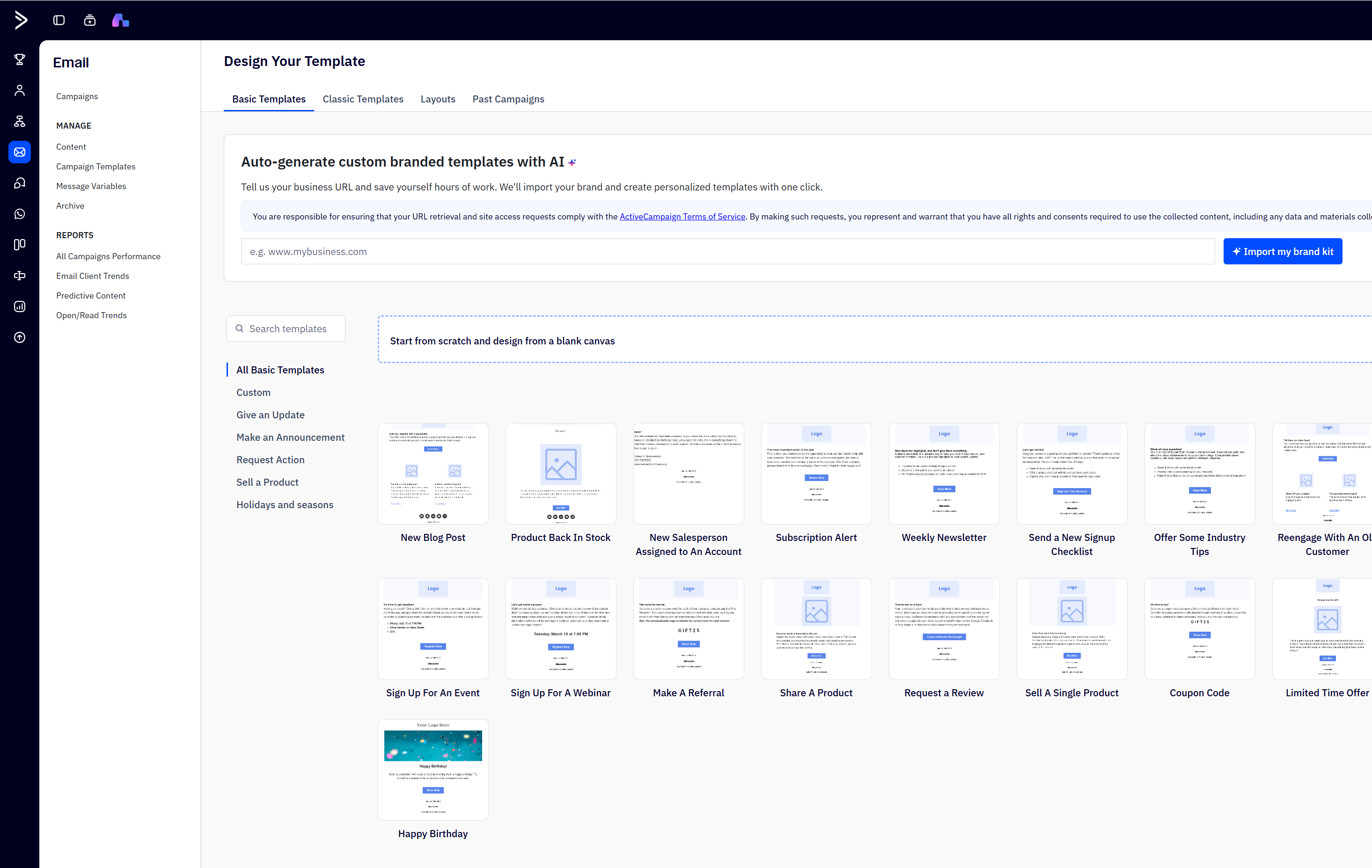
Abre o crea una plantilla en Email Designer. Escoge un diseño adecuado o un lienzo vacío. La captura muestra Basic Templates; los pasos siguientes utilizan Happy Birthday.
Reserva un lugar claro para el temporizador. Debajo de la explicación de la oferta y encima del botón principal, el lector puede entender el plazo y actuar. Deja espacio suficiente sin quitar protagonismo al titular.
La misma disposición sirve para promociones estacionales, recordatorios de eventos e inscripciones. Adapta el texto para explicar qué termina cuando llega a cero.
Paso 4: Arrastra un bloque HTML al email
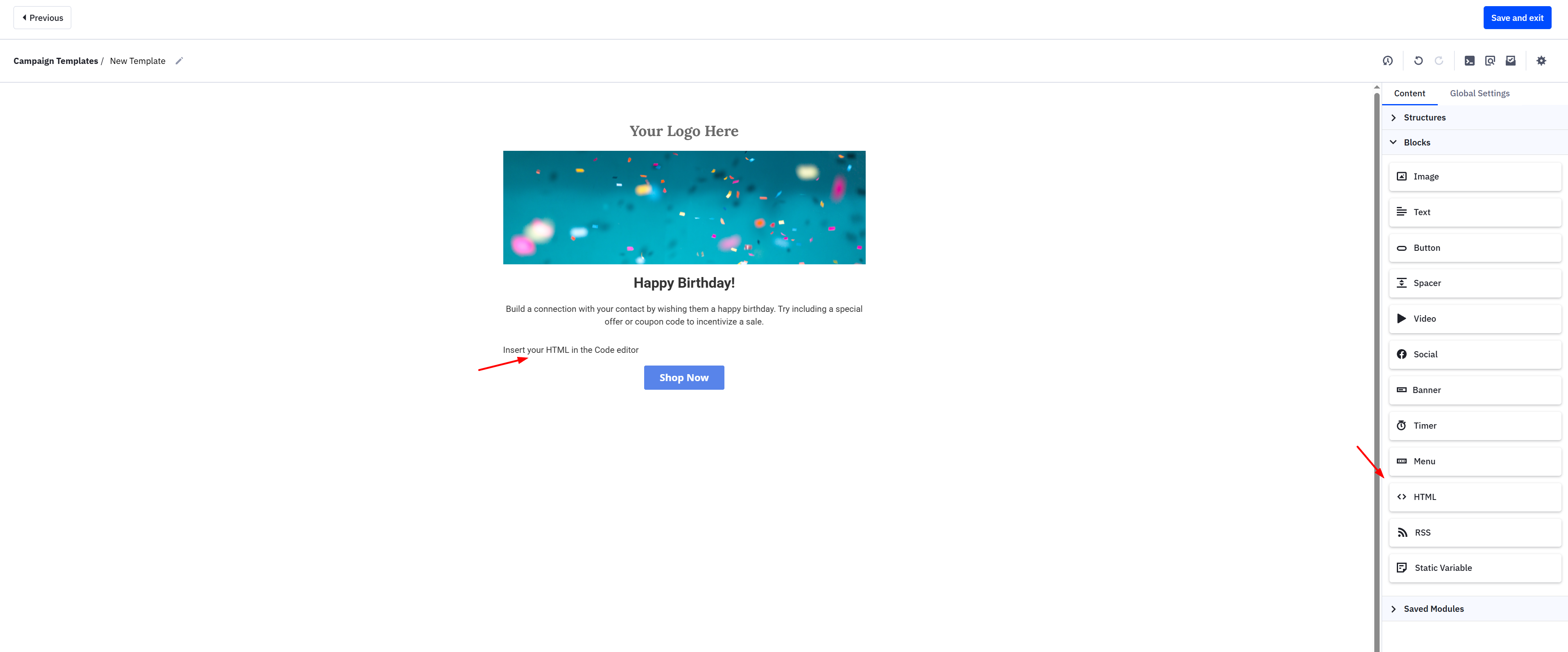
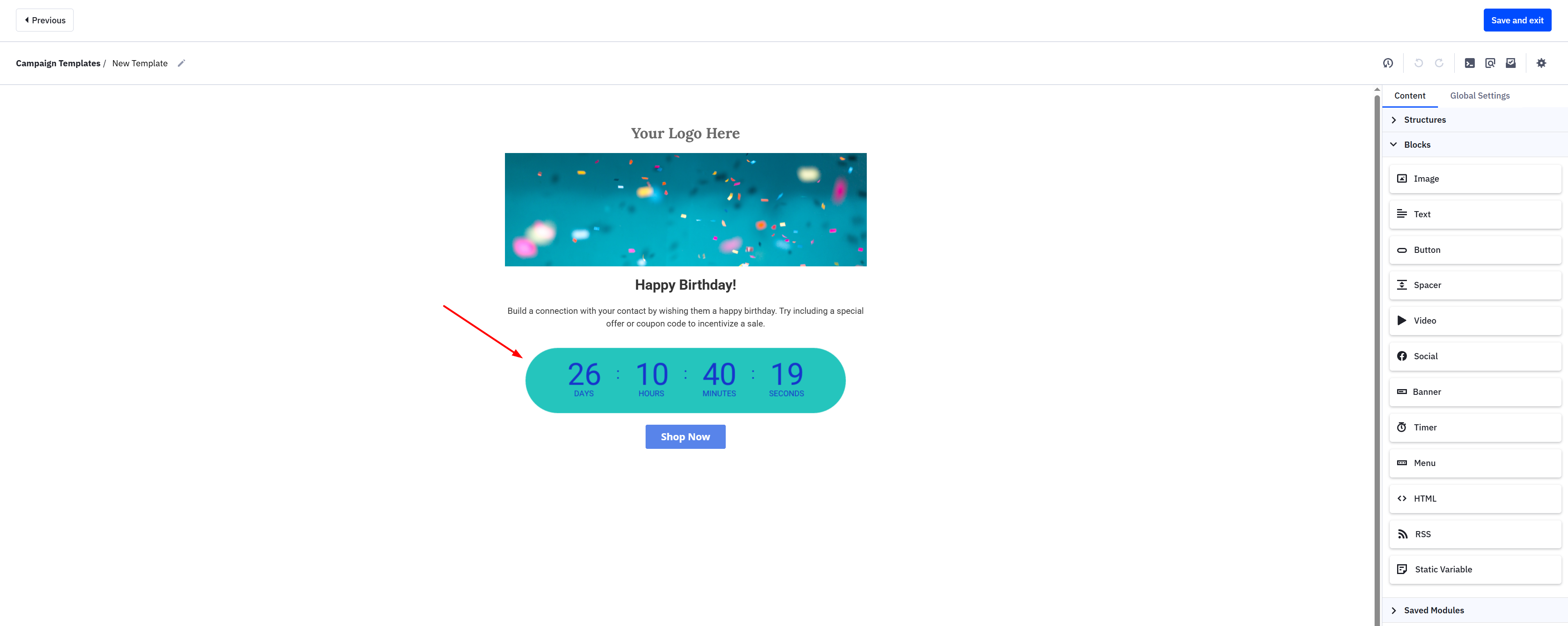
En el lateral derecho, abre Content → Blocks, busca HTML y arrástralo al lugar elegido. En el ejemplo queda entre el mensaje de cumpleaños y el botón Shop Now.
El bloque muestra un aviso para insertar HTML en el editor de código. Selecciónalo para editarlo. No pegues el fragmento en un bloque de texto normal, que podría mostrar las etiquetas HTML al lector.
La documentación de ActiveCampaign sobre HTML explica esta edición por bloques. Classic Designer tiene una interfaz diferente y sus controles pueden no coincidir con las imágenes.
Paso 5: Pega el código del temporizador
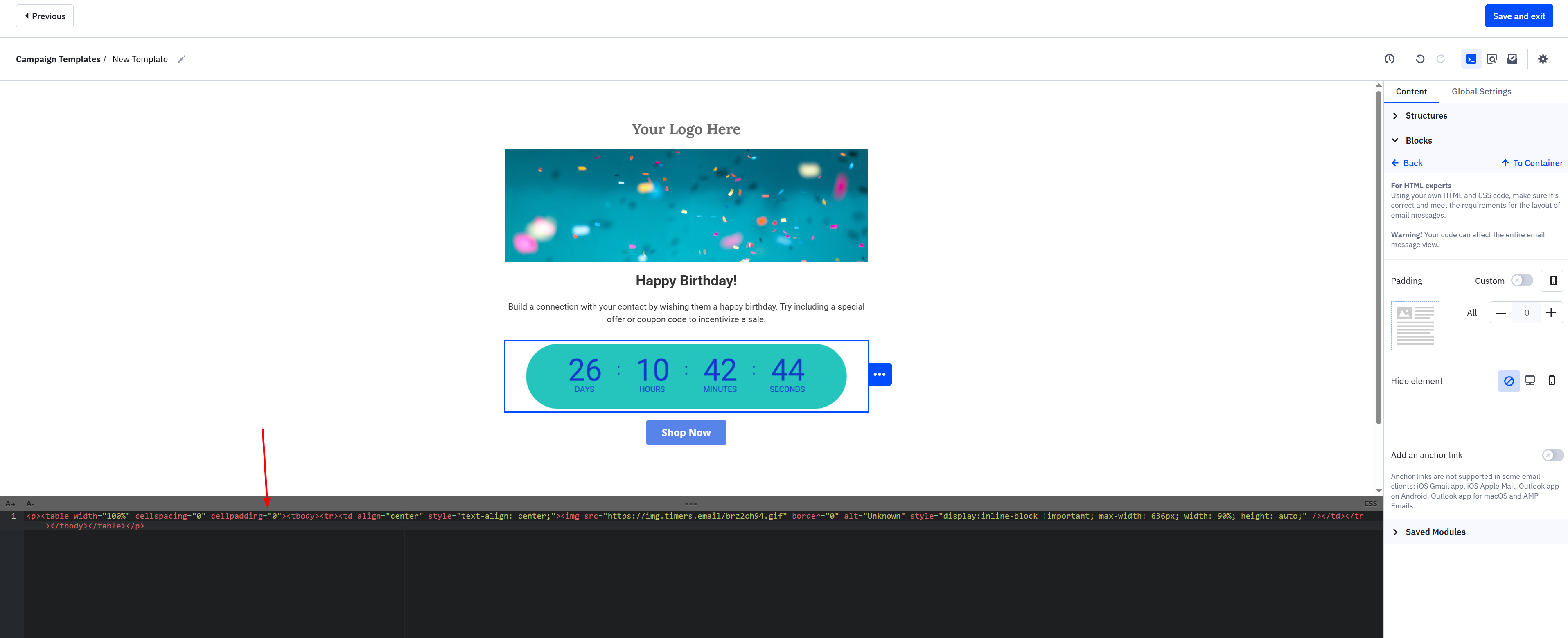
Con el bloque HTML seleccionado, pega el fragmento de TimerForEmail en su editor de código. Sustituye el contenido provisional del bloque, no el código fuente de todo el email. En la captura ya se ve la cuenta atrás encima del panel de código.
Mantén el fragmento completo, incluido el contenedor de alineación si lo hay. La imagen debe seguir apuntando a tu temporizador en img.timers.email. Descargar el GIF y subirlo a la biblioteca de ActiveCampaign crea una copia que no solicita las actualizaciones a TimerForEmail.
Para cambiar tamaño o alineación, vuelve a las opciones de inserción del temporizador y copia el HTML otra vez. Es más fácil de revisar que modificar varios estilos independientes.
Paso 6: Revisa, guarda y envía una prueba
Cierra la vista de código o selecciona otro bloque. El temporizador debe ocupar su espacio sin tapar el texto o el botón. En el ejemplo queda centrado entre la oferta y la llamada a la acción.
Pulsa Save and exit. Si preparaste una plantilla reutilizable, selecciónala después en tu campaña y revisa el contenido final. Guardar una plantilla no envía un email.
Envía una prueba desde ActiveCampaign y ábrela en móvil y ordenador. Comprueba el mensaje recibido, porque las imágenes y los espacios pueden cambiar respecto al editor. Las capturas muestran un ejemplo guardado, no una cuenta atrás activa hasta tu fecha límite.
Comprobaciones prácticas antes del envío
Unifica el plazo. Fecha, hora y zona deben coincidir en la configuración, el email y la página de destino. Usa el desfase UTC del día del evento.
Comprueba el móvil. Elige Responsive, conserva las proporciones y verifica que se lean las etiquetas.
Explica la oferta en texto. Incluye la fecha, la zona horaria y un texto alternativo útil si no se cargan las imágenes.
Conserva la URL alojada. Una copia descargada o realojada no recibe imágenes actualizadas de TimerForEmail.
Revisa qué ocurre al finalizar. Tanto el temporizador como la página deben informar a quienes lleguen tarde.
Prueba el botón. Debe llevar a la oferta, el formulario o el producto correcto.
Soluciones si el temporizador no aparece o no se mueve
Veo código HTML en lugar de la imagen
Comprueba que utilizas el editor de un bloque HTML. Elimina el código de los bloques de texto y pega de nuevo el fragmento original. Busca comillas borradas o una URL incompleta.
La imagen es demasiado ancha o está mal espaciada
Sustituye la inserción por una versión Responsive y revisa el espaciado interno del bloque de ActiveCampaign. Una columna estrecha con mucho relleno deja menos espacio del que parece en escritorio.
La cuenta atrás está quieta o desactualizada
Los buzones gestionan de forma distinta la animación, la caché y la precarga. Verifica la URL, permite cargar imágenes y compara la configuración con el plazo escrito. No es un reloj de navegador que se ejecute continuamente; no se garantiza una imagen nueva en cada apertura.
Preguntas frecuentes
¿Necesito un plugin?
No. Guarda el temporizador y pega su HTML en ActiveCampaign. Esta imagen remota no necesita plugins ni credenciales API.
¿Uso el bloque Timer o HTML?
Para TimerForEmail utiliza HTML. Timer corresponde a la función propia de ActiveCampaign. Usar ambos mostraría dos cuentas atrás configuradas por separado.
¿Standard se reinicia para cada contacto de una automatización?
No. Mantiene la fecha fija. Para plazos individuales, configura Transaction y sus opciones específicas del proveedor antes de copiar el código.
¿Puedo actualizar el temporizador después de insertarlo?
Sí. Los emails con la misma URL pueden recibir la imagen actualizada, aunque la caché puede conservar temporalmente la anterior. Si cambias las dimensiones, revisa el código existente: puede contener tamaños antiguos.
Abre tu panel para empezar. La guía de creación del temporizador explica el diseño y la fecha límite. Consulta los límites de uso en precios.