Ein Countdown in ActiveCampaign macht die Frist einer Aktion, eines Webinars oder einer Anmeldung sichtbar. Mit TimerForEmail gestaltest du den Timer einmal und bindest das gehostete Bild über einen HTML-Block in deine E-Mail ein.
Diese Anleitung zeigt sechs Schritte vom Kopieren des Codes bis zur Prüfung der fertigen Nachricht. Verwendet werden ein Standard-Timer mit gemeinsamem Endzeitpunkt und der auf den Bildern gezeigte ActiveCampaign Email Designer.
Vor dem Einfügen des Countdowns
Du brauchst einen gespeicherten Timer, Zugang zu deinen ActiveCampaign-Kampagnen oder Vorlagen sowie Endzeitpunkt und Zeitzone des Angebots. Erstelle bei Bedarf zuerst einen Timer mit unserer Anleitung für E-Mail-Countdowns.
Standard zählt für alle Empfänger bis zum selben Zeitpunkt. Die Geburtstagsvorlage in den Bildern ist nur ein Layoutbeispiel und personalisiert den Timer nicht. Eine eigene Frist je Empfänger erfordert eine andere Zeitkonfiguration; eine Automatisierung allein genügt nicht.
ActiveCampaign hat auch einen eigenen Timer-Block. Hier verwenden wir HTML für einen in TimerForEmail verwalteten Countdown. Dafür sind weder API-Verbindung noch JavaScript nötig. Die Unterschiede beschreibt die ActiveCampaign-Blockübersicht.
Schritt 1: HTML deines gespeicherten Timers kopieren
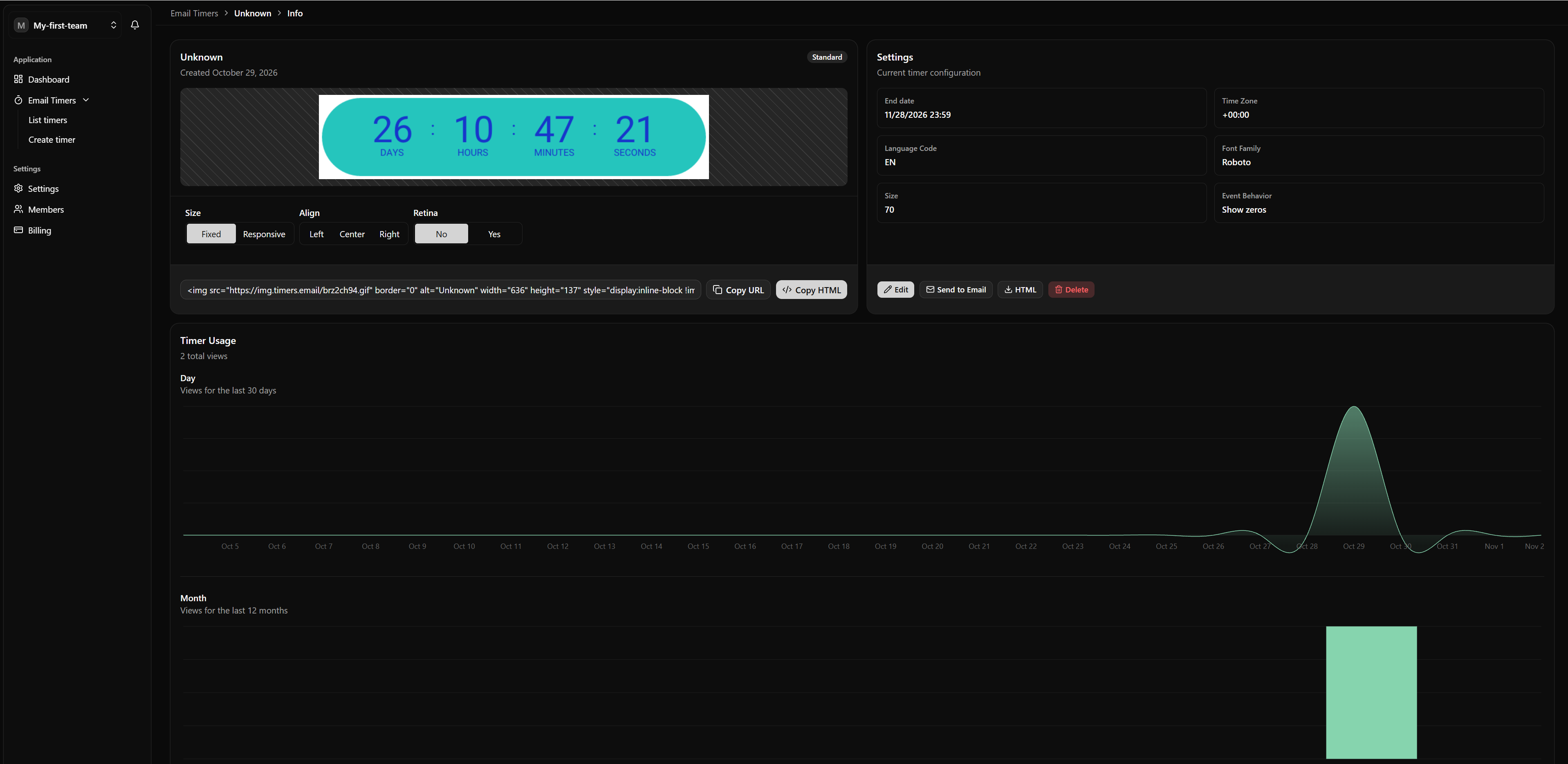
Öffne im Team-Bereich Email Timers und den gewünschten Timer. Prüfe auf der Infoseite Vorschau, Endzeitpunkt und Zeitzone. Sie müssen mit dem Angebot in deiner E-Mail und auf der Zielseite übereinstimmen.
Wähle unter der Vorschau Responsive, wenn das Bild in schmalen Spalten kleiner werden soll, und bei Bedarf Center für eine mittige Platzierung über dem Button. Klicke anschließend auf Copy HTML.
Verwende den Code deines eigenen Timers, nicht die Beispieladresse im Screenshot. Lass TimerForEmail in einem zweiten Tab geöffnet, falls du die Einbettungsgröße ändern möchtest.
Schritt 2: Den E-Mail-Bereich in ActiveCampaign öffnen
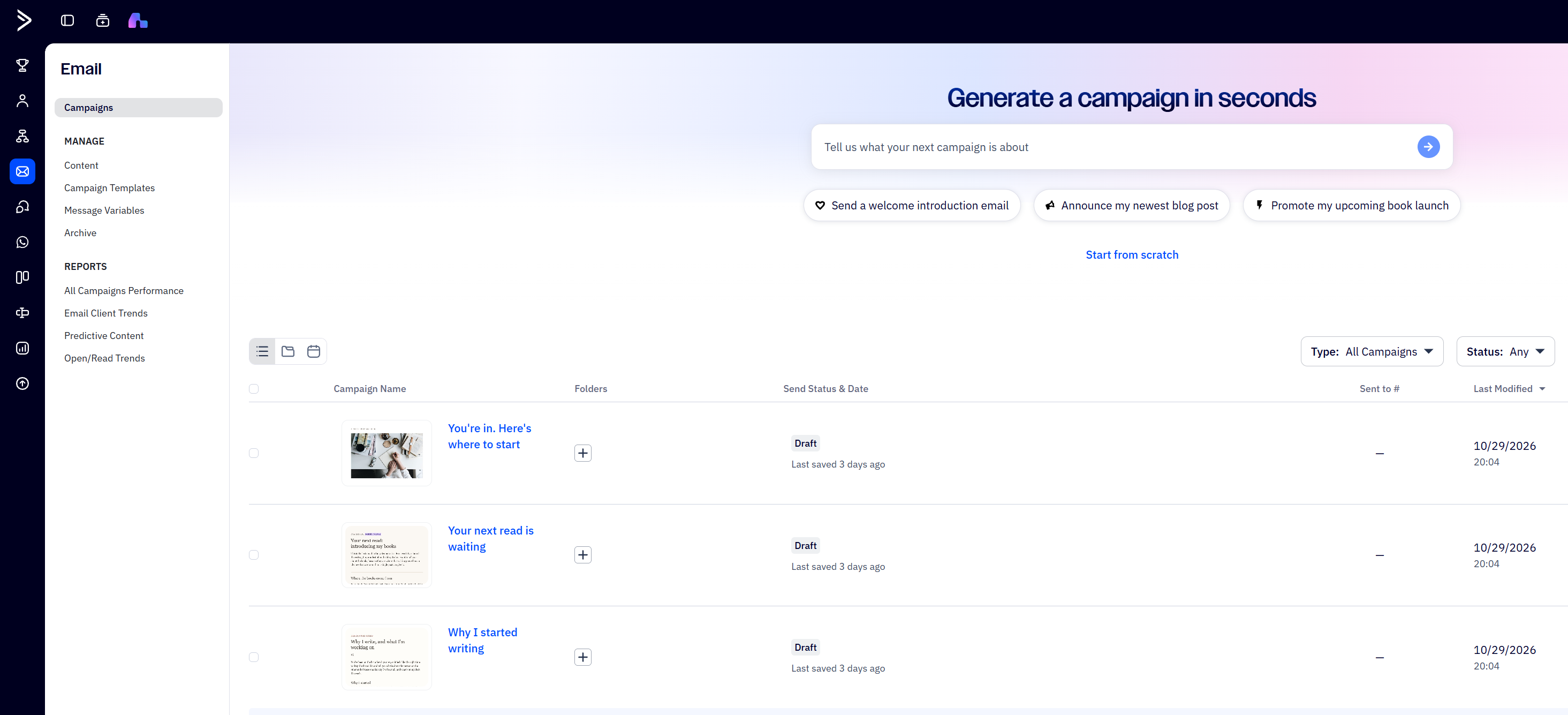
Melde dich an und öffne Email. Im Bild ist Campaigns ausgewählt; rechts stehen Entwürfe, links findest du Campaign Templates.
Öffne eine Entwurfskampagne oder wähle Campaign Templates für ein wiederverwendbares Layout. Hier arbeiten wir mit einer Vorlage. So kannst du Countdown, Überschrift, Angebotstext und Button vor dem Versand gemeinsam prüfen.
Schritt 3: Eine passende E-Mail-Vorlage wählen
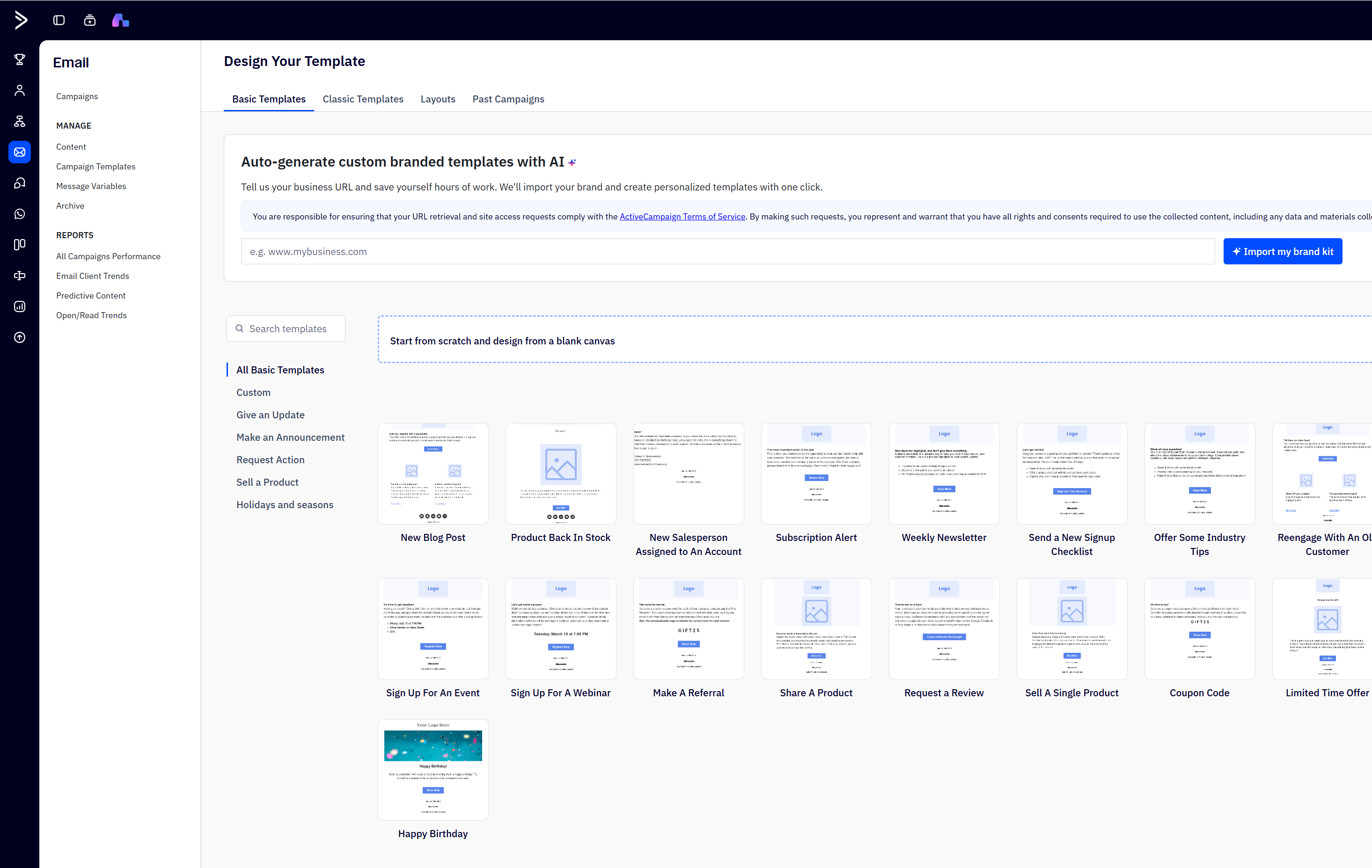
Öffne oder erstelle eine Vorlage im Email Designer. Wähle ein passendes Layout oder beginne mit einer leeren Vorlage. Das Bild zeigt die Basic Templates; anschließend verwenden wir Happy Birthday.
Plane den Platz für den Timer: Unter der Angebotsbeschreibung und über dem Hauptbutton erkennen Leser erst die Frist und dann die nächste Aktion. Gib dem Countdown genug Raum, ohne die Überschrift zu verdrängen.
Das funktioniert ebenso für saisonale Aktionen, Veranstaltungserinnerungen und Anmeldeschlüsse. Erkläre im Begleittext, was beim Ablauf tatsächlich endet.
Schritt 4: Einen HTML-Block in die E-Mail ziehen
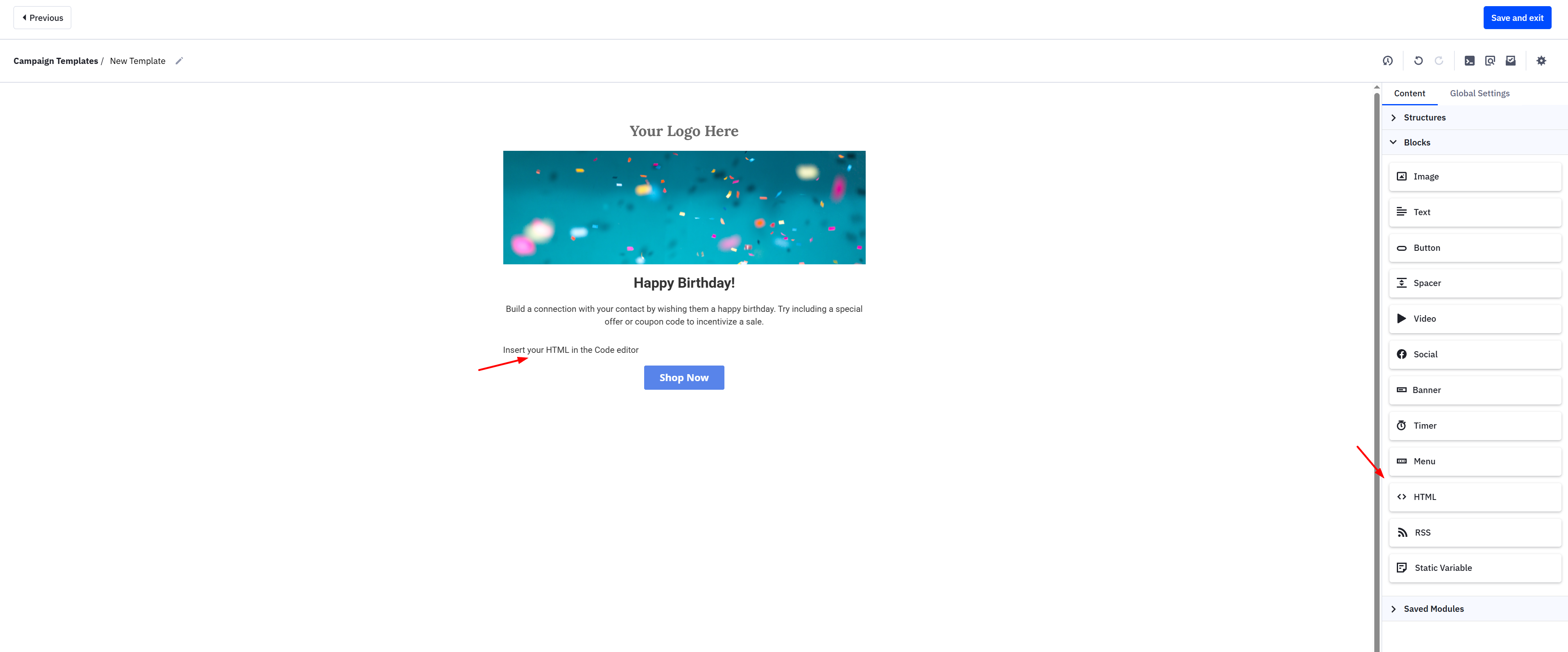
Öffne rechts Content → Blocks, suche HTML und ziehe den Block an die gewünschte Stelle. Im Beispiel steht er zwischen Geburtstagsnachricht und Shop-Now-Button.
Der neue Block fordert zunächst zum Einfügen von HTML im Code-Editor auf. Wähle ihn zum Bearbeiten aus. Füge den Code nicht in einen normalen Textblock ein, der die HTML-Zeichen sichtbar anzeigen könnte.
Weitere Hinweise liefert ActiveCampaigns Anleitung zur HTML-Bearbeitung. Der Classic Designer hat eine andere Oberfläche; seine Bedienelemente können abweichen.
Schritt 5: Den Countdown-Code einfügen
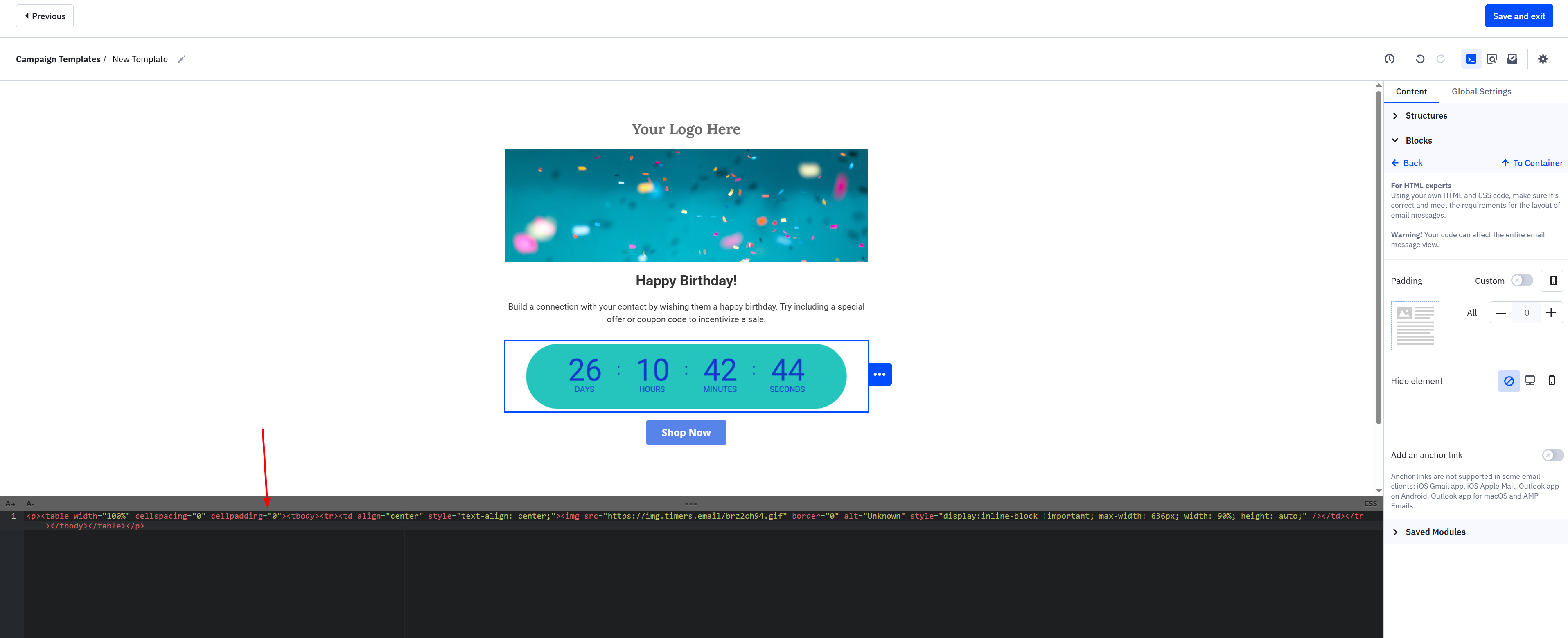
Füge den kopierten Code in den Code-Editor des ausgewählten HTML-Blocks ein. Ersetze dessen Platzhalter, nicht den Quelltext der gesamten E-Mail. Im Bild erscheint der Countdown bereits über dem geöffneten Codebereich.
Übernimm den vollständigen Code einschließlich einer möglichen Ausrichtungstabelle. Die Bildquelle muss weiterhin auf deinen gehosteten Timer unter img.timers.email zeigen. Lade das GIF nicht herunter, um es in ActiveCampaign hochzuladen: Diese Kopie ruft keine aktualisierten Timer-Bilder mehr ab.
Möchtest du Größe oder Ausrichtung ändern, passe die Einbettungsoptionen in TimerForEmail an und kopiere den Code erneut. Das ist leichter zu kontrollieren als mehrere voneinander unabhängige HTML-Stile.
Schritt 6: Layout prüfen, speichern und testen
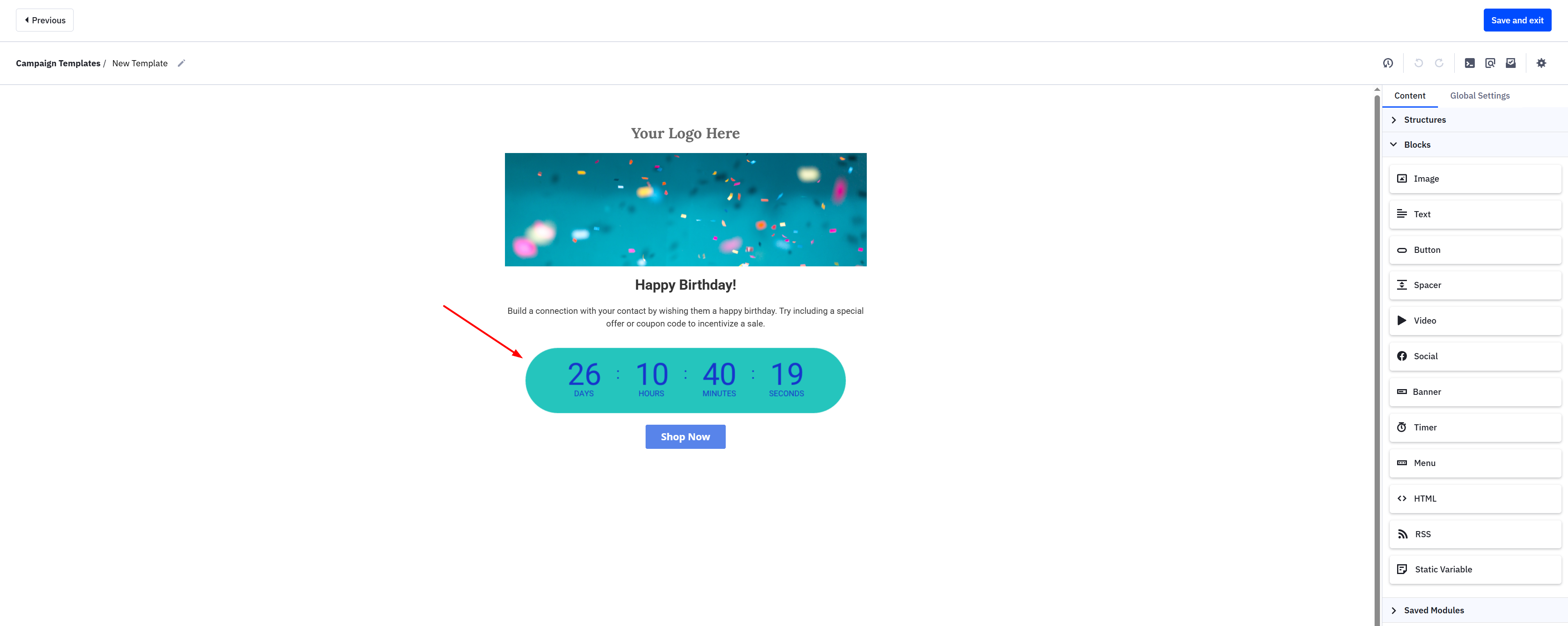
Schließe die Codeansicht oder wähle einen anderen Block. Der Timer sollte an der vorgesehenen Stelle stehen und weder Text noch Button überdecken. Im Beispiel ist er mittig zwischen Angebot und Handlungsaufforderung.
Klicke nach der Bearbeitung auf Save and exit. Eine wiederverwendbare Vorlage musst du anschließend in deiner Kampagne auswählen und dort abschließend prüfen. Das Speichern einer Vorlage versendet keine E-Mail.
Sende eine Testmail aus ActiveCampaign und öffne sie am Handy und Computer. Prüfe die zugestellte Nachricht, nicht nur die Editor-Vorschau: Bildverarbeitung und Abstände können abweichen. Die Bilder hier zeigen ein gespeichertes Beispiel, keinen live laufenden Countdown zu deinem Angebot.
Praktische Kontrollen für deine Kampagne
Frist abgleichen. Enddatum, Uhrzeit und Zeitzone müssen überall gleich sein; beachte den am Ereignistag gültigen UTC-Abstand.
Mobile Breite prüfen. Nutze Responsive, erhalte die Bildproportionen und kontrolliere kleine Beschriftungen.
Angebot in Text erklären. Nenne die Frist mit Zeitzone und ergänze sinnvollen Alternativtext für blockierte Bilder.
Gehostete URL beibehalten. Ein heruntergeladenes oder neu hochgeladenes Bild erhält keine Aktualisierungen von TimerForEmail.
Ablaufzustand prüfen. Timer und Angebotsseite sollten auch nach dem Endzeitpunkt eine verständliche Information liefern.
Button testen. Er muss zur passenden Aktion, Anmeldung oder Produktseite führen.
Fehlende oder unbewegte Countdowns beheben
Statt des Timers erscheint HTML-Code
Prüfe, ob du den HTML-Block verwendest. Entferne sichtbaren Code aus Textblöcken und füge den ursprünglichen Code erneut ein. Kontrolliere Anführungszeichen und die vollständige Bildadresse.
Der Timer ist zu breit oder die Abstände passen nicht
Kopiere eine Responsive-Einbettung aus TimerForEmail und prüfe das Padding des ActiveCampaign-Blocks. Eine schmale Spalte mit großzügigen Innenabständen bietet weniger Platz als die Desktopansicht vermuten lässt.
Der Countdown bewegt sich nicht oder wirkt veraltet
Postfächer unterstützen Animation, Zwischenspeicherung und Vorladen unterschiedlich. Prüfe die Original-URL, erlaube das Laden von Bildern und vergleiche die Einstellungen mit der ausgeschriebenen Frist. Ein Countdown-Bild ist keine dauerhaft laufende Browser-Uhr; ein neues Bild bei jedem Öffnen ist nicht garantiert.
Häufige Fragen
Brauche ich ein Plugin?
Nein. Speichere den Timer und füge seinen HTML-Code in ActiveCampaign ein. Für das gehostete Bild sind weder Plugin noch API-Zugangsdaten erforderlich.
Soll ich Timer oder HTML auswählen?
Für TimerForEmail verwendest du HTML. Der Timer-Block gehört zu ActiveCampaigns eigener Funktion. Beide gleichzeitig würden zwei unabhängig konfigurierte Countdowns anzeigen.
Startet ein Standard-Timer für jeden Automationskontakt neu?
Nein, er behält dieselbe feste Frist. Für einen individuellen Countdown konfigurierst du Transaction und die anbieterspezifischen Einstellungen, bevor du den Code kopierst.
Kann ich den Timer nach dem Einfügen ändern?
Ja. Einbettungen mit derselben URL können aktualisierte Bilder erhalten, wobei Cache-Kopien vorübergehend sichtbar bleiben. Prüfe nach Größenänderungen auch den vorhandenen Code, der noch alte Maße enthalten kann.
Öffne dein Dashboard, um loszulegen. Unsere Anleitung zum Erstellen eines Countdowns erklärt Design und Fristen. Nutzungsgrenzen und Tarife findest du auf der Preisseite.