Un compte à rebours dans ActiveCampaign rend visible la fin d’une promotion, d’une inscription ou le début d’un webinar. Avec TimerForEmail, créez votre design puis ajoutez l’image hébergée à l’email grâce à un bloc HTML.
Ces six étapes vont du code à copier au contrôle du message final. Nous utilisons un minuteur Standard à échéance commune et l’Email Designer montré dans les captures.
Avant d’intégrer votre minuteur
Préparez un minuteur enregistré, un accès aux campagnes ou modèles ActiveCampaign et la date limite avec son fuseau horaire. Au besoin, commencez par notre guide de création d’un compte à rebours email.
Standard compte vers le même instant pour tous. Le modèle d’anniversaire des captures sert uniquement d’exemple visuel ; il ne personnalise pas le décompte. Une échéance par destinataire nécessite un autre réglage, pas simplement l’ajout du minuteur à un email automatisé.
ActiveCampaign possède aussi son propre bloc Timer. Ici, nous utilisons HTML pour un minuteur géré dans TimerForEmail, sans API ni JavaScript. Consultez la présentation officielle des blocs.
Étape 1 : copier le HTML de votre minuteur
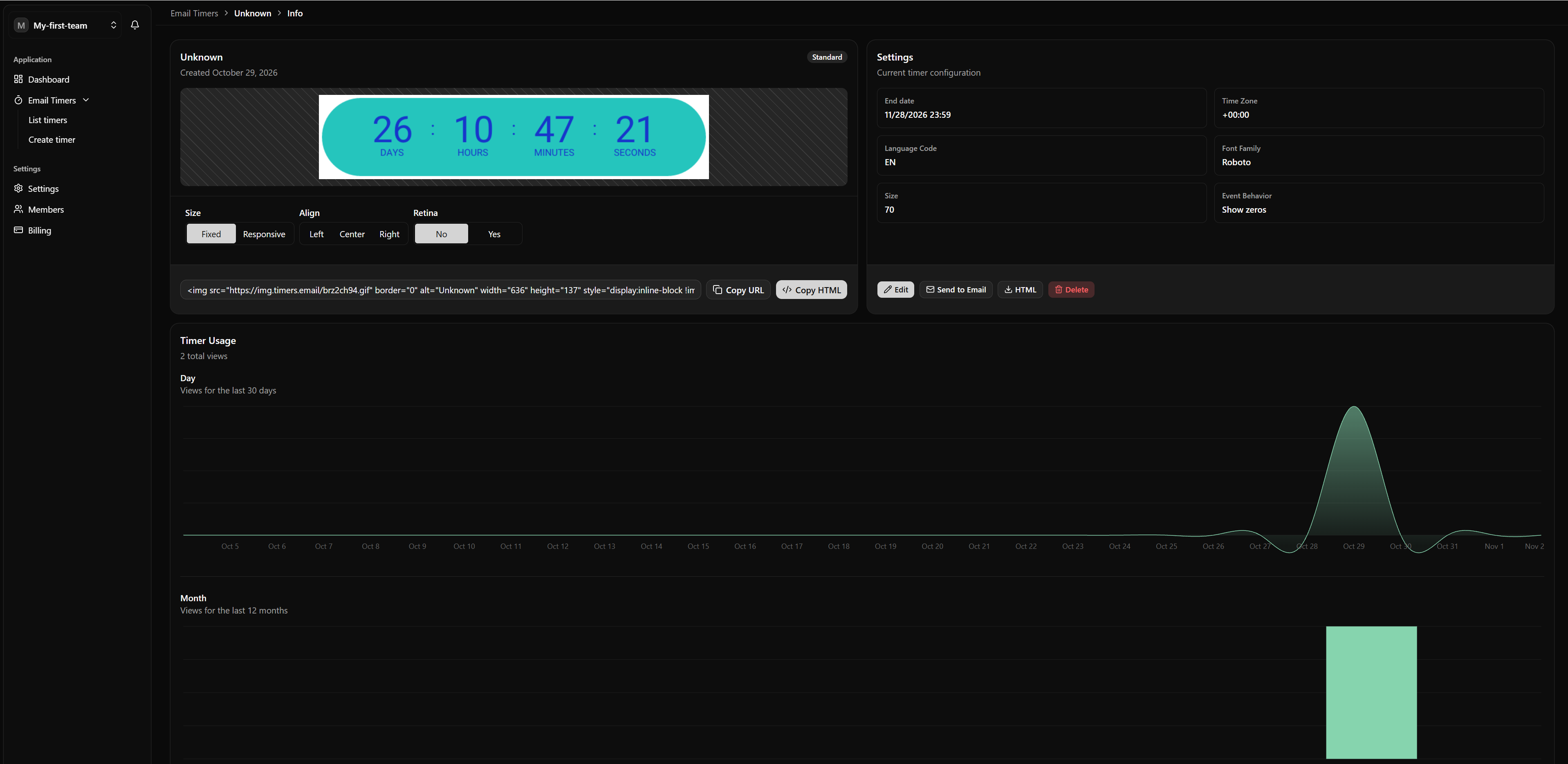
Dans votre équipe TimerForEmail, ouvrez Email Timers, puis le minuteur souhaité. Vérifiez l’aperçu, l’échéance et le fuseau : ils doivent correspondre à l’email et à la page de l’offre.
Choisissez Responsive pour les colonnes étroites et Center pour centrer le décompte au-dessus du bouton. Cliquez ensuite sur Copy HTML.
Copiez le code de votre propre minuteur, pas l’adresse d’exemple. Gardez TimerForEmail ouvert dans un autre onglet pour ajuster la taille si nécessaire.
Étape 2 : ouvrir l’espace email d’ActiveCampaign
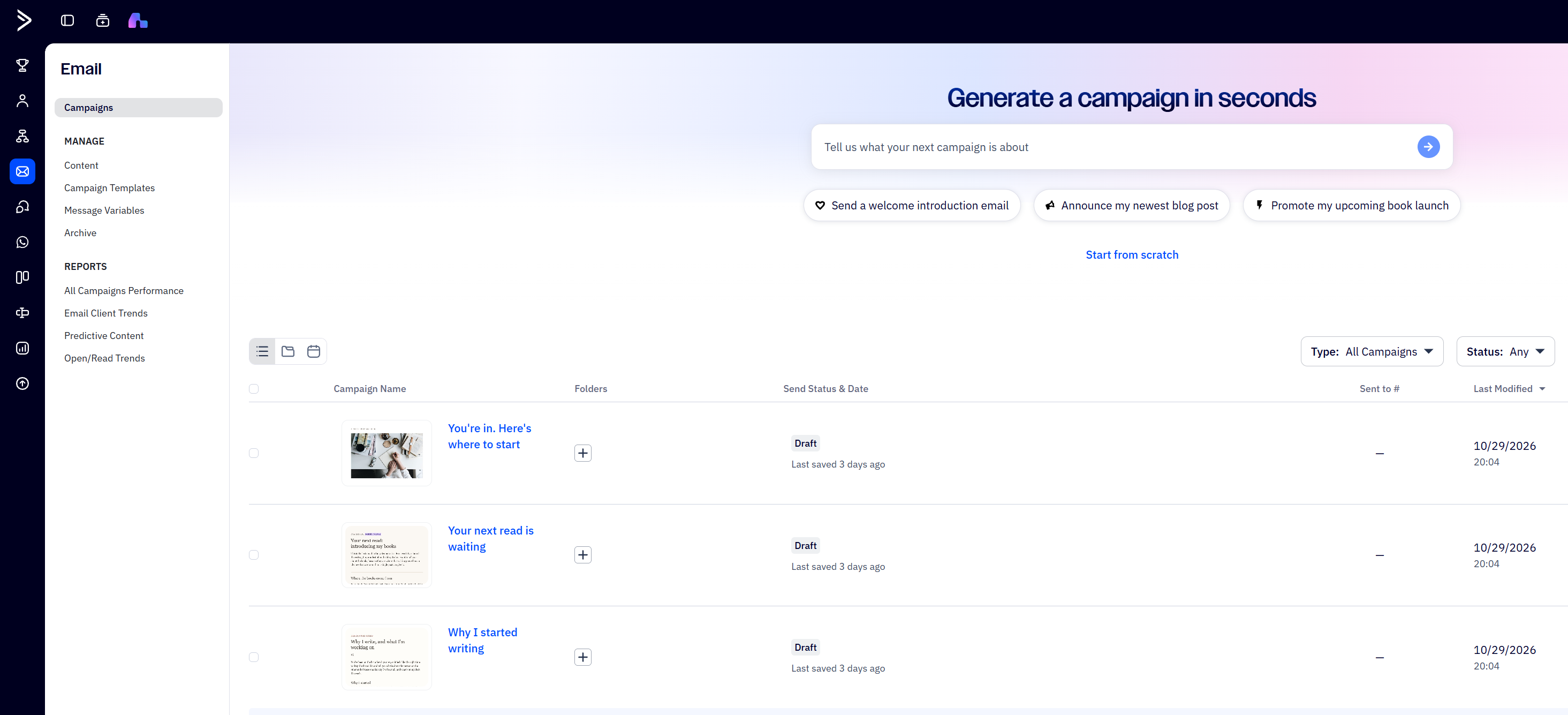
Connectez-vous et ouvrez Email. La capture présente Campaigns, les brouillons au centre et Campaign Templates dans le menu gauche.
Ouvrez une campagne en brouillon ou choisissez Campaign Templates pour créer un modèle réutilisable. Nous suivons cette deuxième option. Un brouillon permet d’examiner ensemble le titre, l’offre, le minuteur et le bouton avant tout envoi.
Étape 3 : choisir votre modèle d’email
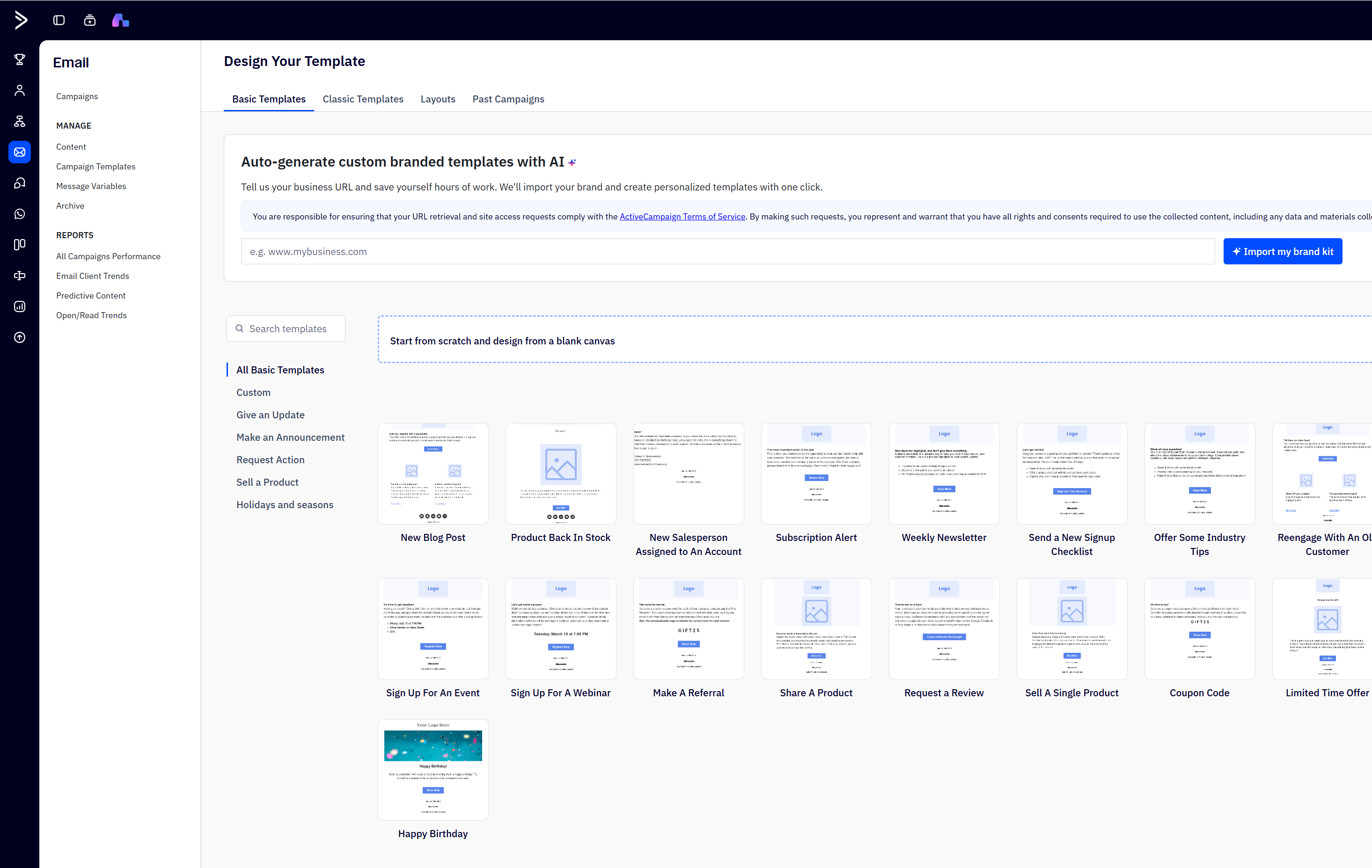
Ouvrez ou créez un modèle dans Email Designer. Sélectionnez une mise en page ou commencez à partir d’une page vide. La galerie illustrée est Basic Templates ; les étapes suivantes utilisent Happy Birthday.
Réservez une place identifiable au minuteur, par exemple sous l’explication de l’offre et au-dessus du bouton principal. Le lecteur comprend ainsi la limite de temps puis l’action à entreprendre. Laissez suffisamment d’espace sans concurrencer le titre.
Ce placement convient aussi aux promotions saisonnières et rappels d’événements. Précisez dans le texte ce qui se termine lorsque le décompte atteint zéro.
Étape 4 : ajouter un bloc HTML
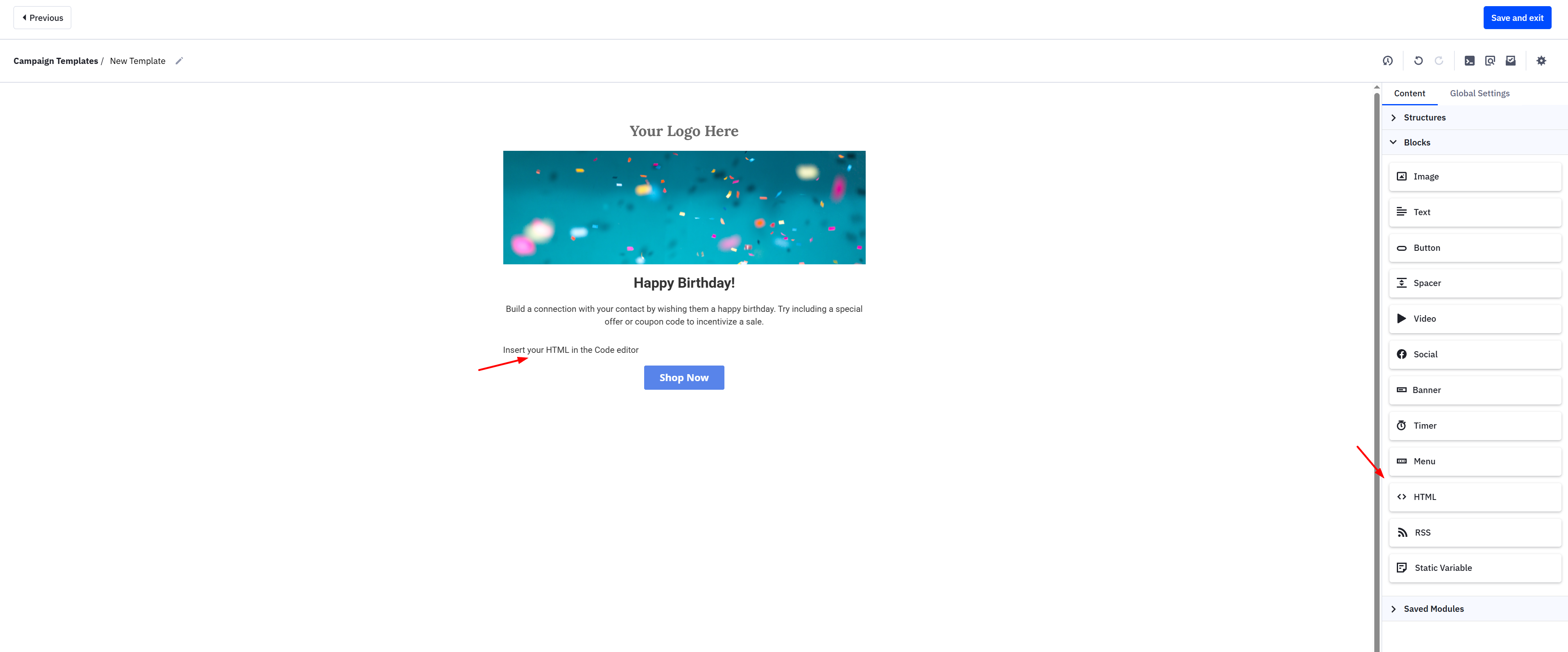
À droite, ouvrez Content → Blocks, trouvez HTML et faites glisser ce bloc à l’endroit voulu. Dans l’exemple, il se situe entre le message d’anniversaire et Shop Now.
Le bloc affiche d’abord une invitation à insérer du HTML dans l’éditeur de code. Sélectionnez-le pour le modifier. N’utilisez pas un bloc de texte ordinaire, qui pourrait afficher les balises.
La documentation HTML d’ActiveCampaign décrit l’édition par bloc. L’interface du Classic Designer est différente et peut ne pas correspondre aux captures.
Étape 5 : coller le code du compte à rebours
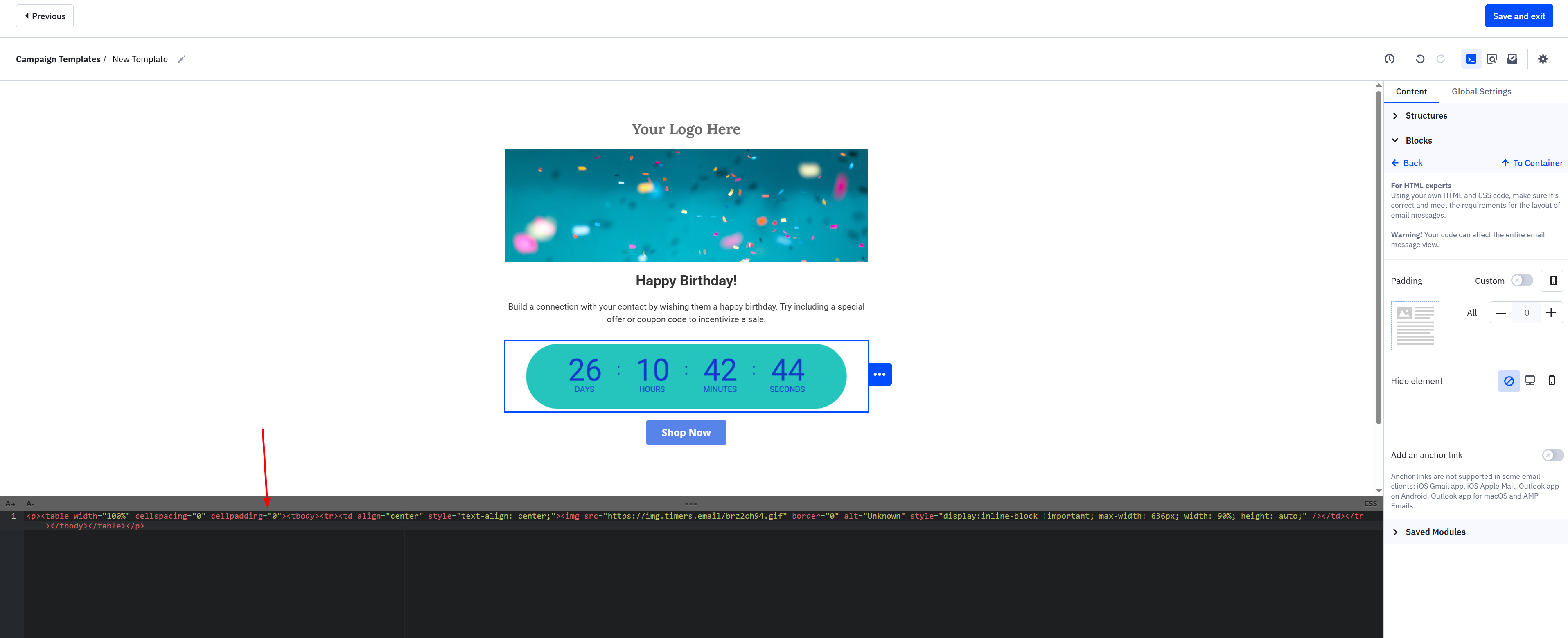
Collez l’extrait TimerForEmail dans l’éditeur du bloc sélectionné. Remplacez son contenu provisoire, pas le code de tout l’email. La capture montre le minuteur au-dessus du panneau de code ouvert.
Conservez le fragment complet, y compris son éventuel conteneur d’alignement. L’image doit toujours pointer vers votre minuteur sur img.timers.email. Télécharger le GIF puis le réimporter dans la médiathèque ActiveCampaign crée une copie qui ne demande plus d’images actualisées.
Pour changer la taille ou l’alignement, revenez aux options d’intégration de TimerForEmail puis recopiez le HTML. Vous pourrez vérifier les changements plus facilement qu’en modifiant plusieurs styles à la main.
Étape 6 : vérifier, enregistrer et tester
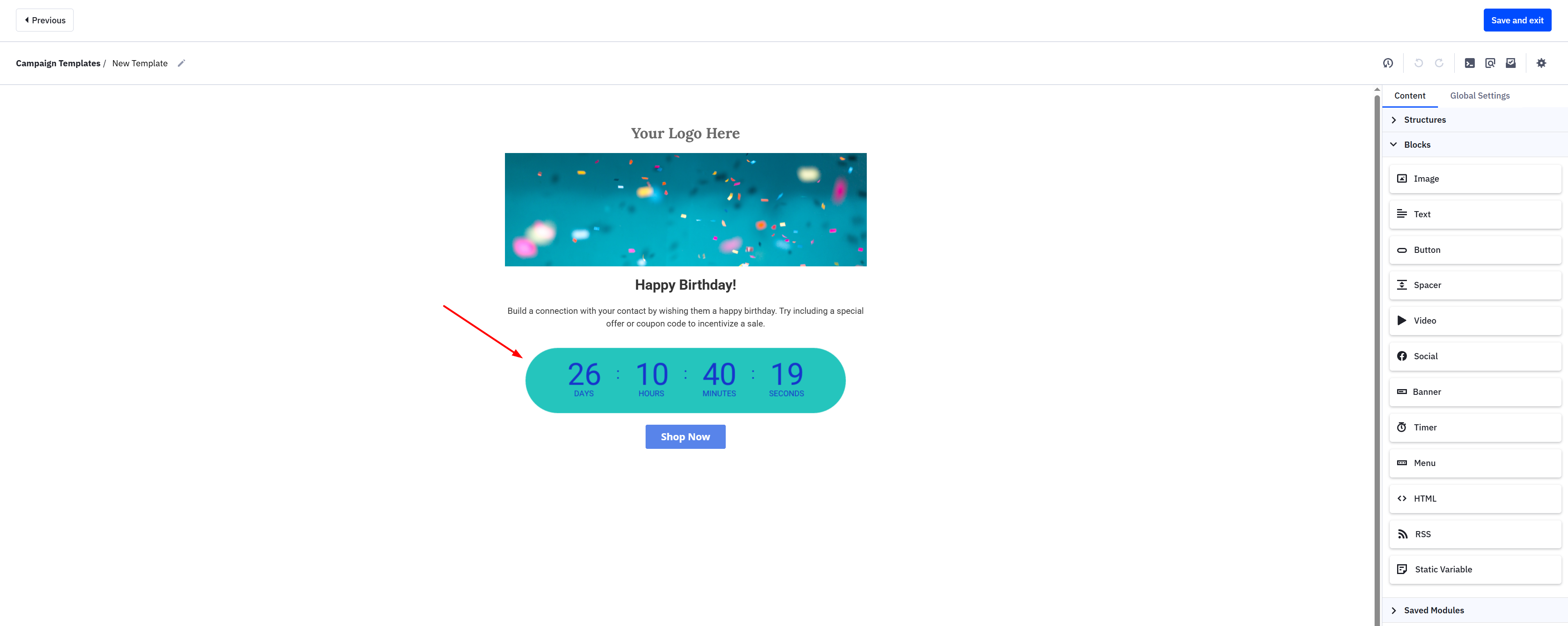
Fermez la vue code ou sélectionnez un autre bloc. Le minuteur doit tenir dans son emplacement sans recouvrir le texte ou le bouton. Il est ici centré entre l’offre et l’appel à l’action.
Cliquez sur Save and exit. Si vous avez créé un modèle réutilisable, sélectionnez-le dans votre campagne et contrôlez le contenu final. Enregistrer un modèle ne déclenche pas d’envoi.
Envoyez un test depuis ActiveCampaign, puis ouvrez-le sur ordinateur et téléphone. Vérifiez le message reçu, car les images et les espacements peuvent différer de l’éditeur. Les captures sont des exemples enregistrés, pas un décompte actif vers votre propre échéance.
Vérifications avant l’envoi
Une seule échéance. Date, heure et fuseau doivent concorder partout ; retenez le décalage UTC du jour de l’événement.
Un format mobile lisible. Utilisez Responsive et préservez les proportions plutôt que d’imposer une hauteur indépendante.
Une offre expliquée en texte. Mentionnez l’échéance, le fuseau et un texte alternatif utile si les images sont bloquées.
L’URL hébergée intacte. Une copie téléchargée ou réhébergée ne reçoit plus les mises à jour de TimerForEmail.
Une fin d’offre claire. Vérifiez le comportement après expiration et la page destinée aux visiteurs tardifs.
Un bouton fonctionnel. Testez sa destination : offre, formulaire ou produit.
Résoudre les problèmes d’affichage
Du code apparaît à la place du minuteur
Vérifiez que vous utilisez l’éditeur d’un bloc HTML. Retirez le code des blocs texte et recollez l’original. Contrôlez les guillemets et l’intégralité de l’adresse d’image.
Le minuteur déborde ou les espaces sont trop grands
Remplacez l’intégration par une version Responsive et vérifiez les marges internes du bloc ActiveCampaign. Une colonne étroite avec beaucoup de padding laisse moins de place que ne le suggère l’aperçu ordinateur.
Le compte à rebours reste fixe ou semble ancien
Animation, cache et préchargement varient selon les messageries. Vérifiez l’URL, autorisez les images et comparez les réglages à la date écrite. Ce n’est pas une horloge de navigateur fonctionnant en continu ; une nouvelle image à chaque ouverture n’est pas garantie.
Questions fréquentes
Faut-il installer un plugin ?
Non. Enregistrez le minuteur et collez son HTML. Cette intégration d’image distante ne nécessite ni plugin ni identifiants API.
Dois-je choisir Timer ou HTML ?
Choisissez HTML pour TimerForEmail. Timer correspond à la fonction propre à ActiveCampaign. Utiliser les deux ajouterait deux décomptes configurés séparément.
Standard redémarre-t-il pour chaque contact d’une automatisation ?
Non, il conserve une échéance fixe. Pour un délai individuel, configurez Transaction et les réglages du fournisseur avant de copier l’intégration.
Puis-je modifier le minuteur après son intégration ?
Oui. Les emails conservant la même URL peuvent recevoir l’image actualisée, avec un délai éventuel lié au cache. Si vous modifiez les dimensions, vérifiez aussi le code existant, qui peut contenir les anciennes valeurs.
Ouvrez votre tableau de bord pour commencer. Retrouvez les réglages de design et d’échéance dans notre guide de création, et les limites d’utilisation sur la page tarifs.