
Uma contagem regressiva no ActiveCampaign destaca o prazo de uma promoção, de uma inscrição ou o início de um webinar. Com o TimerForEmail, você cria o visual uma vez e adiciona a imagem hospedada ao email usando um bloco HTML.
Estas seis etapas vão da cópia do código à conferência final. Usaremos Standard, com um prazo comum, e o Email Designer mostrado nas capturas.
Antes de inserir o contador
Você precisa de um contador salvo, acesso às campanhas ou aos modelos do ActiveCampaign e uma data limite com fuso horário. Se ainda não criou o contador, siga nosso guia de contagem regressiva para email.
Standard termina no mesmo instante para todos. O modelo de aniversário das imagens é apenas um exemplo visual; ele não personaliza o prazo. Um prazo diferente por destinatário exige outras configurações, não apenas um email automatizado.
O ActiveCampaign também tem um bloco Timer próprio. Aqui usamos HTML para o contador gerenciado no TimerForEmail, sem API ou JavaScript. Veja a explicação oficial dos blocos.
Etapa 1: copie o HTML do contador
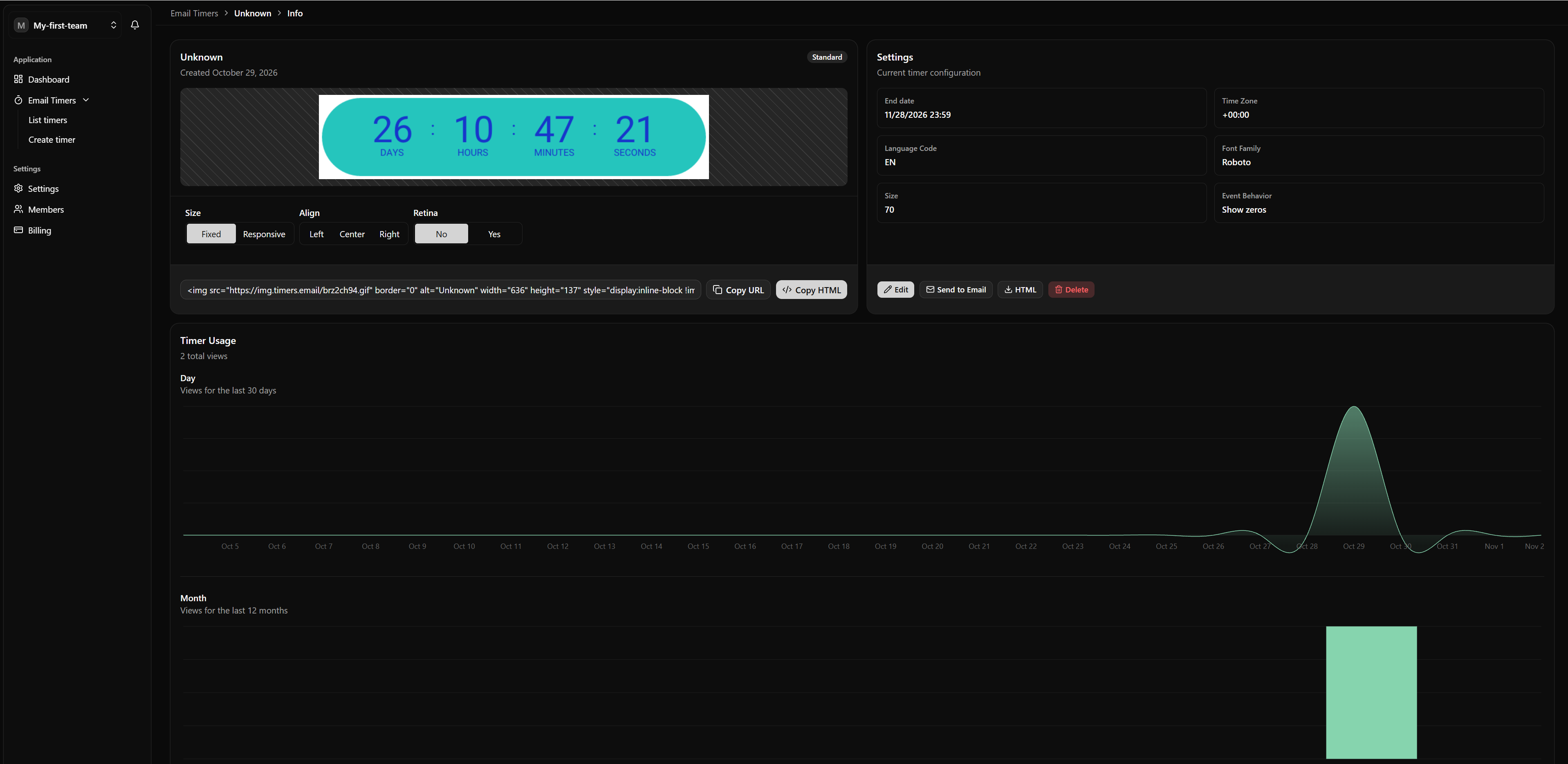
Abra Email Timers na sua equipe e escolha o contador. Revise a prévia, o prazo e o fuso; eles precisam coincidir com o email e a página da oferta.
Escolha Responsive para colunas estreitas e Center para centralizar acima do botão. Depois clique em Copy HTML.
Use o código do seu contador, não o endereço da captura. Deixe o TimerForEmail aberto em outra aba caso precise ajustar as dimensões.
Etapa 2: abra a área de email do ActiveCampaign
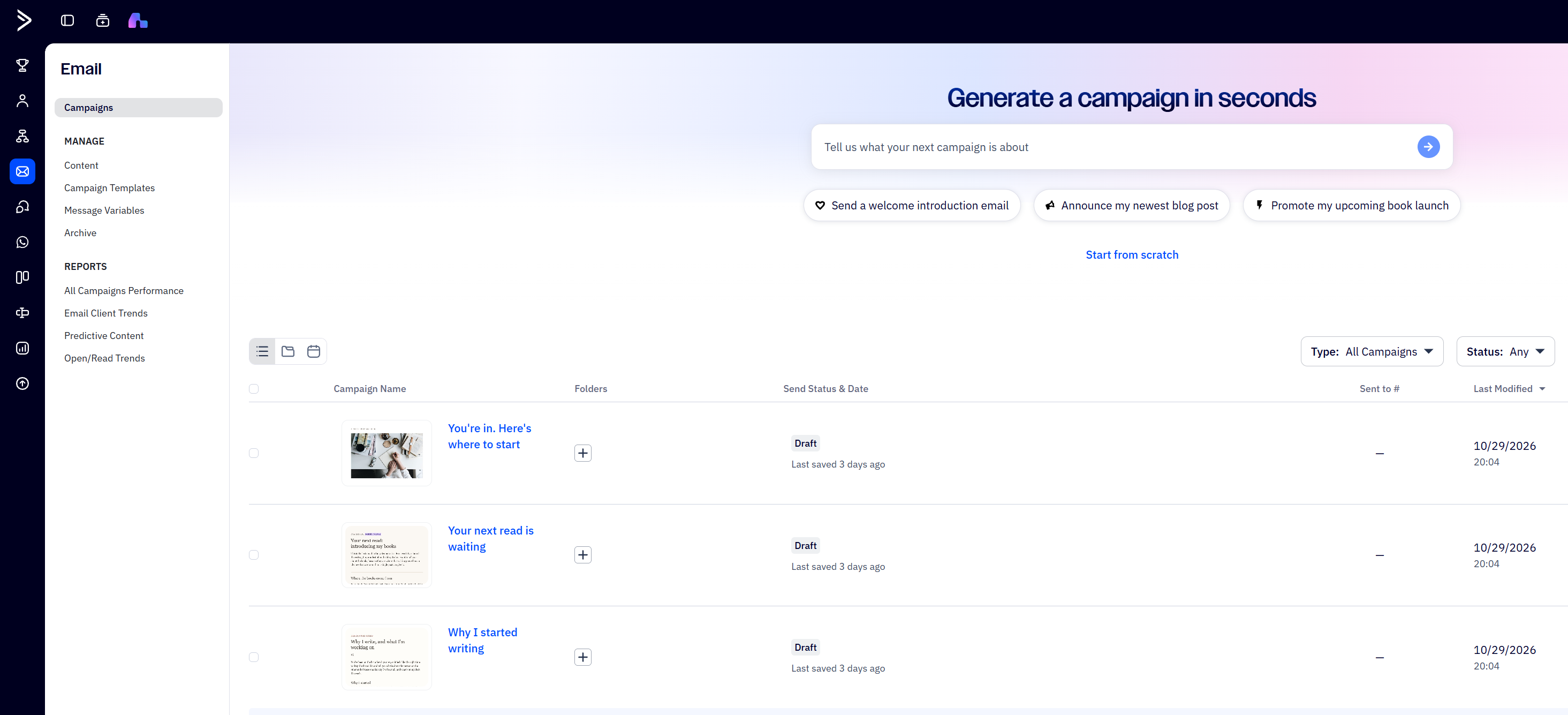
Entre na conta e abra Email. A captura mostra Campaigns, com rascunhos ao centro e Campaign Templates no menu esquerdo.
Abra uma campanha em rascunho ou escolha Campaign Templates para montar um modelo reutilizável. Seguiremos essa segunda opção. O rascunho permite revisar título, oferta, contador e botão juntos antes do envio.
Etapa 3: escolha um modelo de email
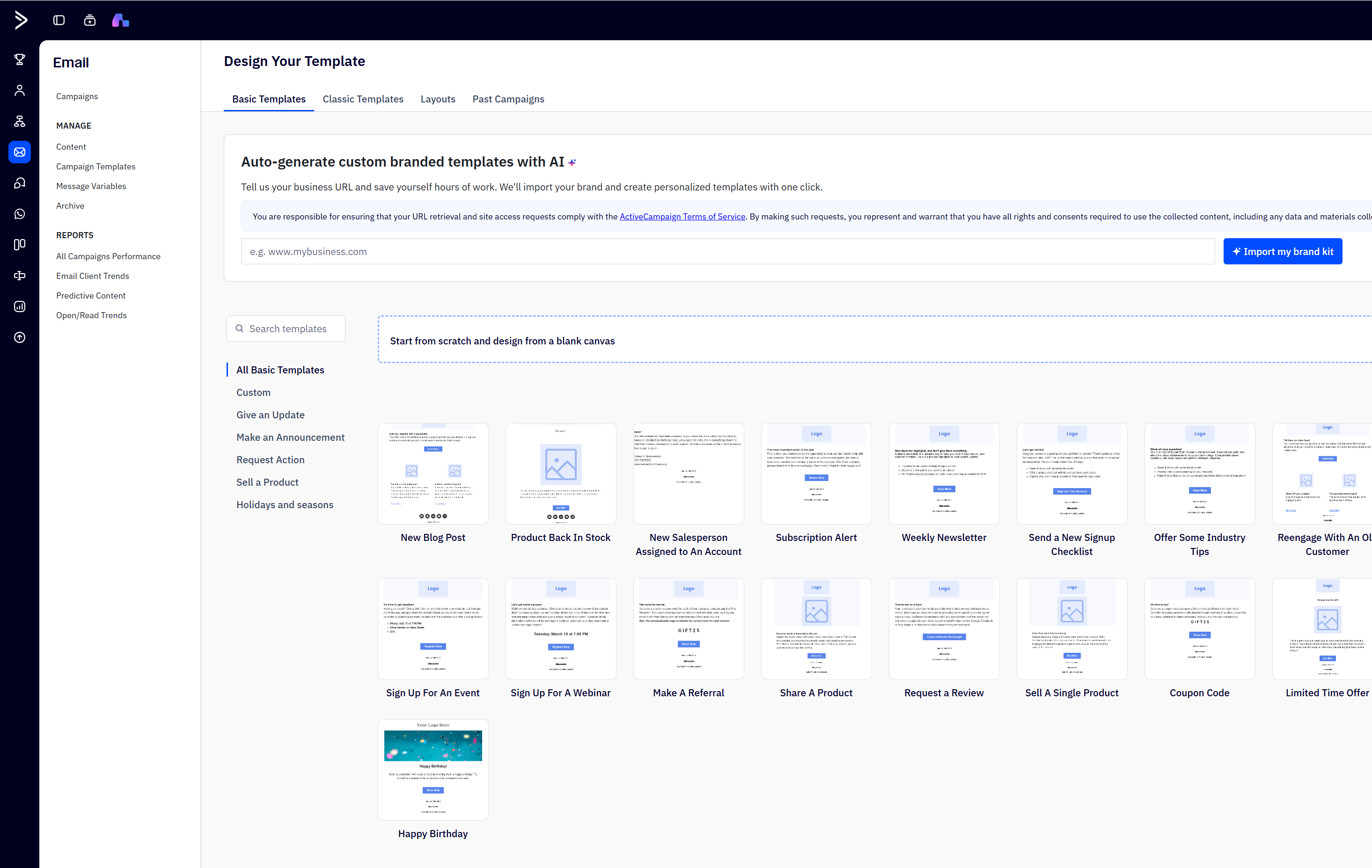
Abra ou crie um modelo no Email Designer. Escolha um layout adequado ou uma tela em branco. A imagem mostra Basic Templates; as próximas etapas usam Happy Birthday.
Reserve um local claro para o contador, por exemplo abaixo da descrição da oferta e acima do botão principal. Assim, o leitor entende o prazo e encontra a próxima ação. Deixe espaço sem competir com o título.
Esse posicionamento também serve para promoções sazonais e lembretes de eventos. Explique no texto o que termina quando a contagem chega a zero.
Etapa 4: arraste um bloco HTML
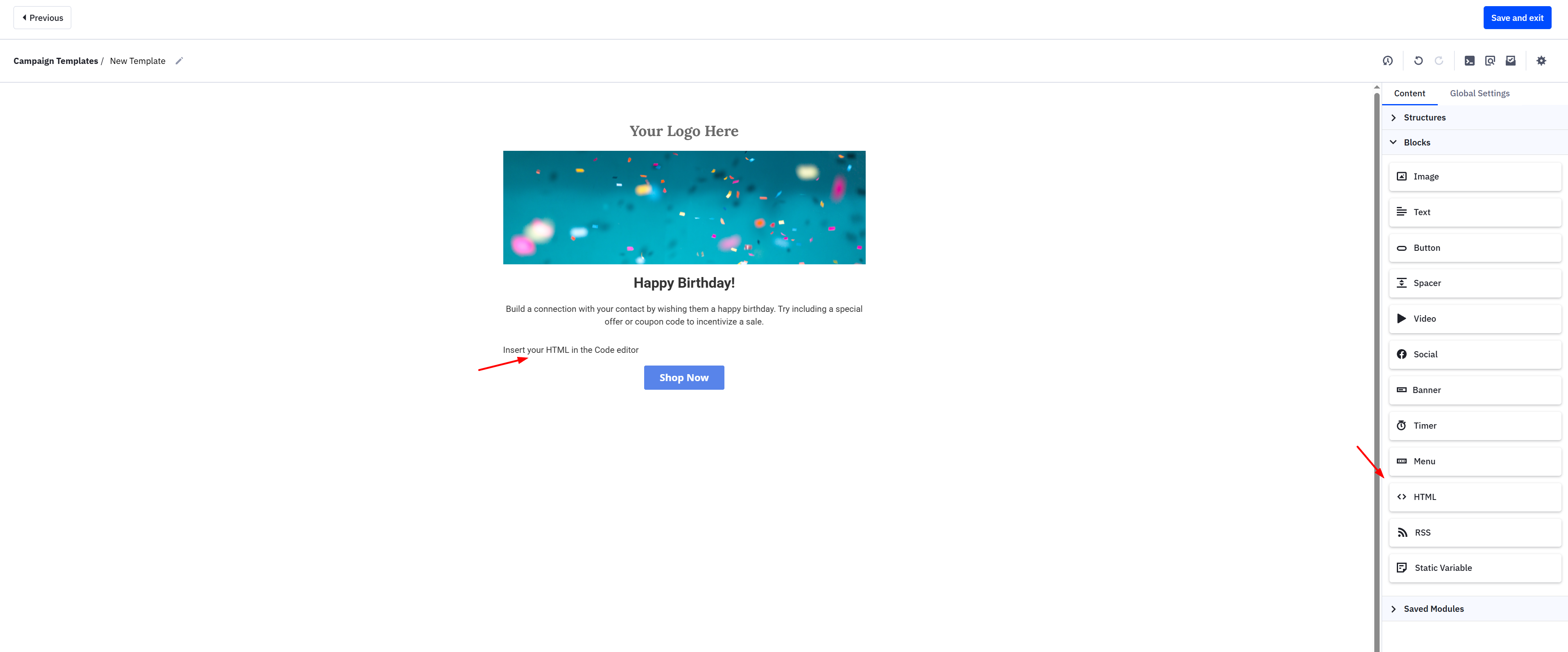
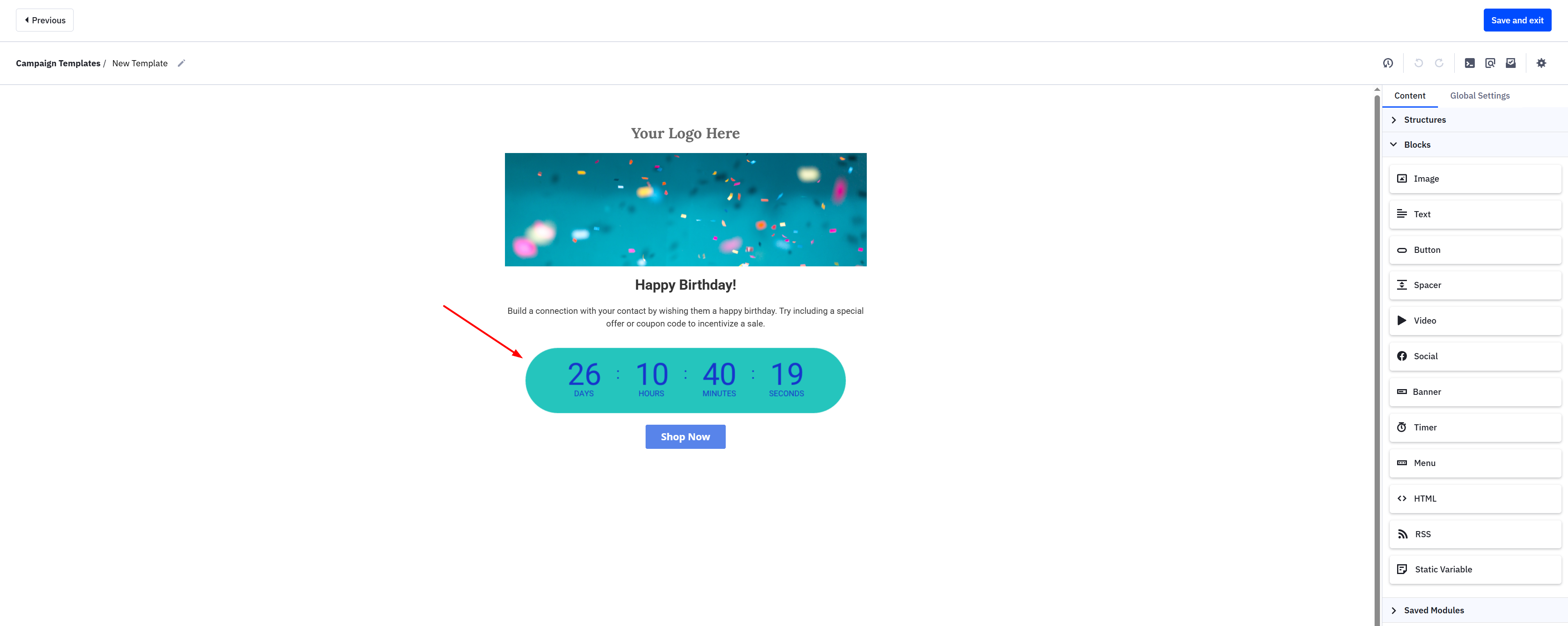
Na lateral direita, abra Content → Blocks, encontre HTML e arraste até o local escolhido. No exemplo, fica entre a mensagem de aniversário e Shop Now.
O bloco mostra inicialmente uma instrução para inserir HTML no editor de código. Selecione-o para editar. Não cole em um bloco de texto comum, que pode mostrar as tags aos leitores.
A documentação de HTML do ActiveCampaign explica a edição por bloco. O Classic Designer tem outra interface, e seus controles podem ser diferentes.
Etapa 5: cole o código do contador
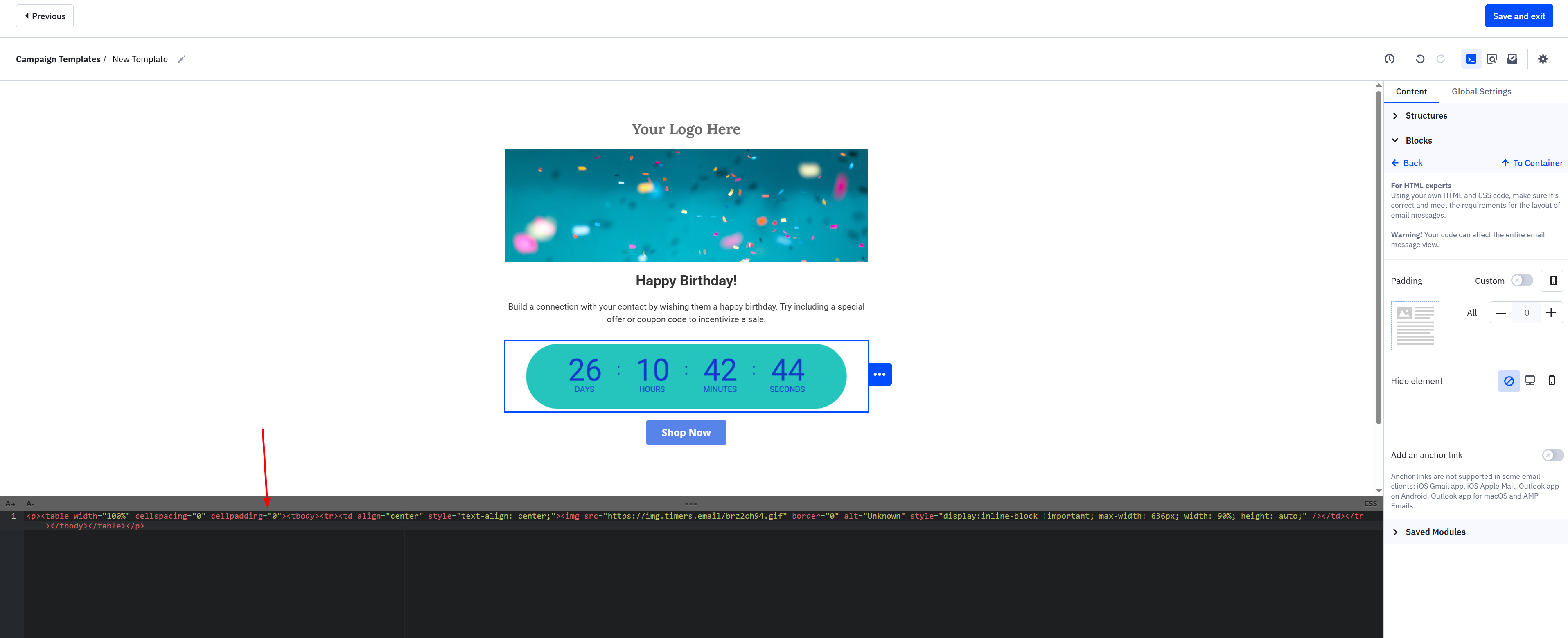
Cole o trecho do TimerForEmail no editor do bloco selecionado. Substitua o conteúdo provisório, não o código do email inteiro. Na captura, a contagem já aparece acima do painel de código.
Mantenha o trecho completo, incluindo a estrutura de alinhamento. A origem da imagem deve continuar apontando para seu contador em img.timers.email. Baixar o GIF e enviá-lo à biblioteca do ActiveCampaign cria uma cópia que não solicita as atualizações.
Para mudar tamanho ou alinhamento, volte às opções de incorporação do TimerForEmail e copie o HTML novamente. É mais fácil conferir do que alterar vários estilos manualmente.
Etapa 6: confira, salve e envie um teste
Feche a visualização de código ou selecione outro bloco. O contador deve caber no espaço sem cobrir texto ou botão. No exemplo, ele fica centralizado entre a oferta e a chamada para ação.
Clique em Save and exit. Se criou um modelo reutilizável, selecione-o na campanha e revise o conteúdo final. Salvar um modelo não envia um email.
Envie um teste pelo ActiveCampaign e abra no celular e no computador. Confira a mensagem recebida: imagens e espaços podem diferir do editor. As capturas são exemplos salvos, não contadores ativos para seu prazo.
Checklist antes do envio
Prazo consistente. Data, hora e fuso devem coincidir em todos os lugares. Use o deslocamento UTC válido no dia do evento.
Boa leitura no celular. Escolha Responsive e preserve as proporções, sem forçar uma altura independente.
Oferta explicada em texto. Inclua prazo, fuso e um texto alternativo útil para imagens bloqueadas.
URL hospedada preservada. Uma cópia baixada ou hospedada novamente não recebe atualizações do TimerForEmail.
Encerramento claro. Confira o estado expirado e a página destinada a visitantes que chegam depois.
Botão correto. Teste o destino da oferta, formulário ou produto.
Se o contador não aparecer ou ficar parado
O email mostra código HTML
Verifique se está no editor de um bloco HTML. Remova o código dos blocos de texto e cole o original. Procure aspas removidas ou uma URL incompleta.
A imagem está larga demais ou mal espaçada
Substitua por uma incorporação Responsive e confira o espaçamento interno do bloco. Uma coluna estreita com muito padding tem menos espaço do que parece no desktop.
A contagem parece antiga ou não se move
Os aplicativos variam no suporte a animação, cache e pré-carregamento. Verifique a URL, permita imagens e compare as configurações com o prazo escrito. Não é um relógio de navegador funcionando sem parar; não há garantia de uma nova imagem em toda abertura.
Perguntas frequentes
Preciso de plugin?
Não. Salve o contador e cole seu HTML. Essa imagem remota não exige plugin nem credenciais API.
Uso Timer ou HTML?
Use HTML para TimerForEmail. Timer é o recurso próprio do ActiveCampaign. Inserir ambos mostraria duas contagens configuradas separadamente.
Standard reinicia para cada contato da automação?
Não. O prazo continua fixo. Para períodos individuais, configure Transaction e as opções do provedor antes de copiar o código.
Posso atualizar o contador após inserir?
Sim. Emails com a mesma URL podem receber a imagem nova, embora o cache possa manter a antiga por algum tempo. Se mudar as dimensões, revise também o código já inserido, que pode conter os valores anteriores.
Abra seu painel para começar. Nosso guia de criação explica o design e o prazo; veja limites e planos em preços.