ActiveCampaign의 카운트다운은 프로모션이나 신청 마감, 웨비나까지 남은 시간을 보여 줍니다. TimerForEmail에서 디자인을 만든 뒤 호스팅된 이미지를 HTML 블록으로 이메일에 삽입합니다.
이 6단계는 코드 복사부터 최종 확인까지 안내합니다. 공통 마감 시간을 사용하는 Standard와 스크린샷의 Email Designer를 사용합니다.
준비할 사항
저장된 타이머, ActiveCampaign 캠페인 또는 템플릿 접근 권한, 정확한 종료 시간과 시간대가 필요합니다. 아직 타이머가 없다면 이메일 카운트다운 만들기 가이드부터 시작하세요.
Standard는 모두에게 같은 시각에 끝납니다. 이미지의 생일 템플릿은 배치 예시일 뿐, 타이머를 개인화하지 않습니다. 수신자별 기한에는 다른 설정이 필요하며 자동화 이메일에 넣는 것만으로 바뀌지 않습니다.
ActiveCampaign에는 자체 Timer 블록도 있습니다. 여기서는 TimerForEmail에서 관리하는 타이머용 HTML을 사용하며 API나 JavaScript는 필요하지 않습니다. 차이는 공식 블록 안내를 참고하세요.
1단계: 저장된 타이머의 HTML 복사하기
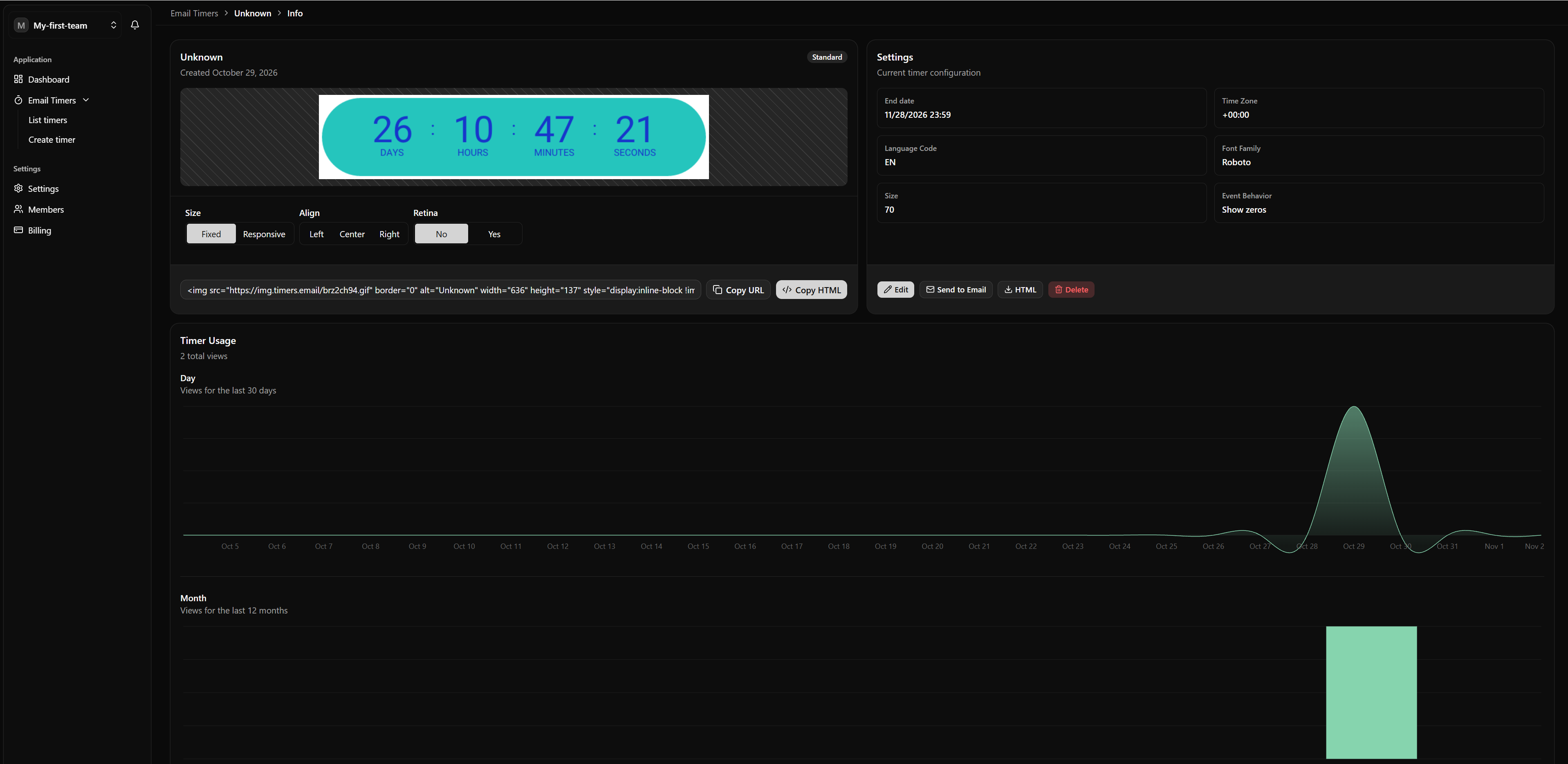
팀의 Email Timers에서 원하는 타이머를 엽니다. 미리보기, 기한, 시간대가 이메일과 혜택 페이지의 내용에 맞는지 확인합니다.
좁은 열에 맞추려면 Responsive, 버튼 위에 가운데 정렬하려면 Center를 선택하고 Copy HTML을 누르세요.
이미지의 예시 주소가 아닌 자신의 코드를 사용하세요. 크기를 조정할 수 있도록 TimerForEmail은 다른 탭에 열어 둡니다.
2단계: ActiveCampaign 이메일 영역 열기
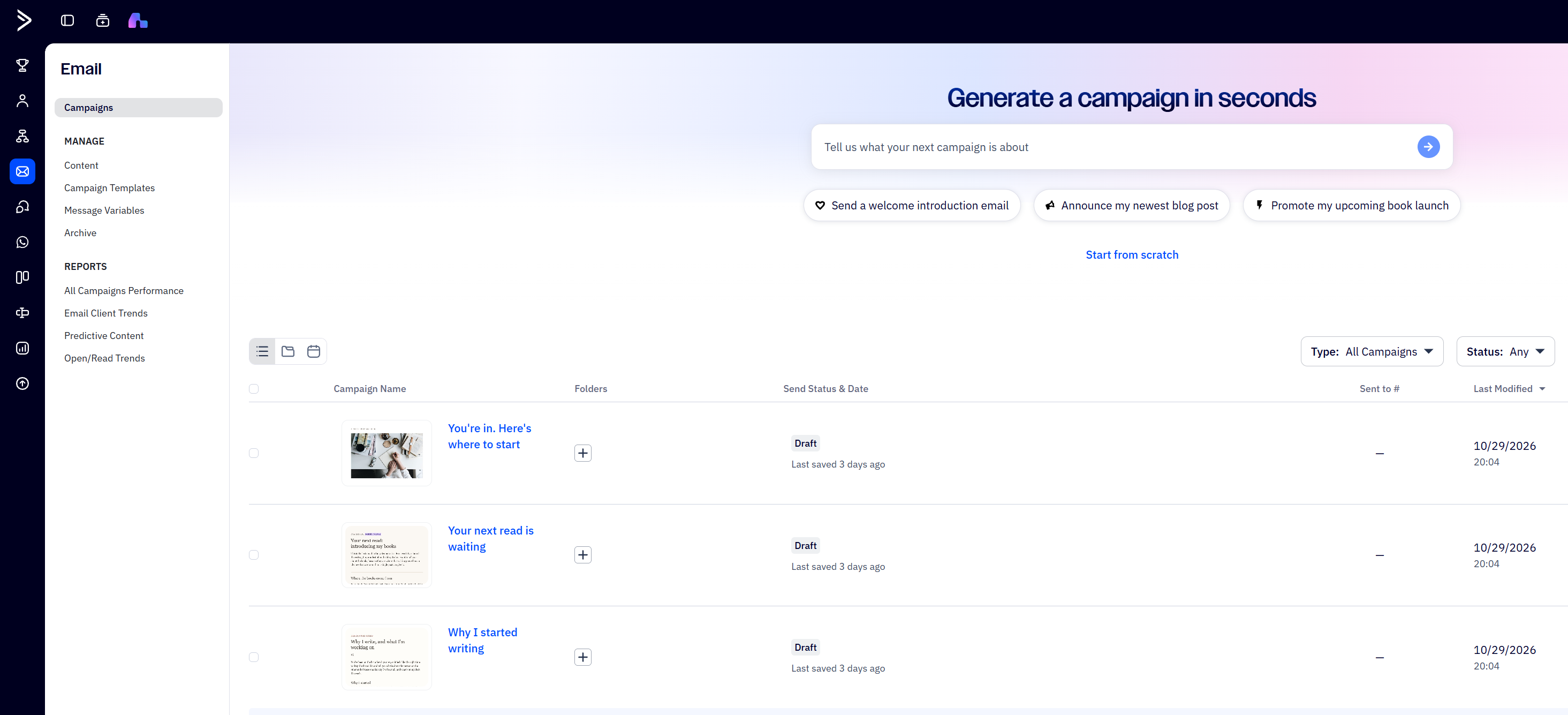
로그인하고 Email을 엽니다. 이미지에는 Campaigns가 선택되어 있고, 가운데 초안 목록과 왼쪽 Campaign Templates가 보입니다.
캠페인 초안을 열거나 재사용 템플릿을 만들기 위해 Campaign Templates를 선택하세요. 여기서는 후자로 진행합니다. 초안에서 제목, 혜택, 타이머와 버튼을 발송 전에 함께 확인할 수 있습니다.
3단계: 이메일 템플릿 선택하기
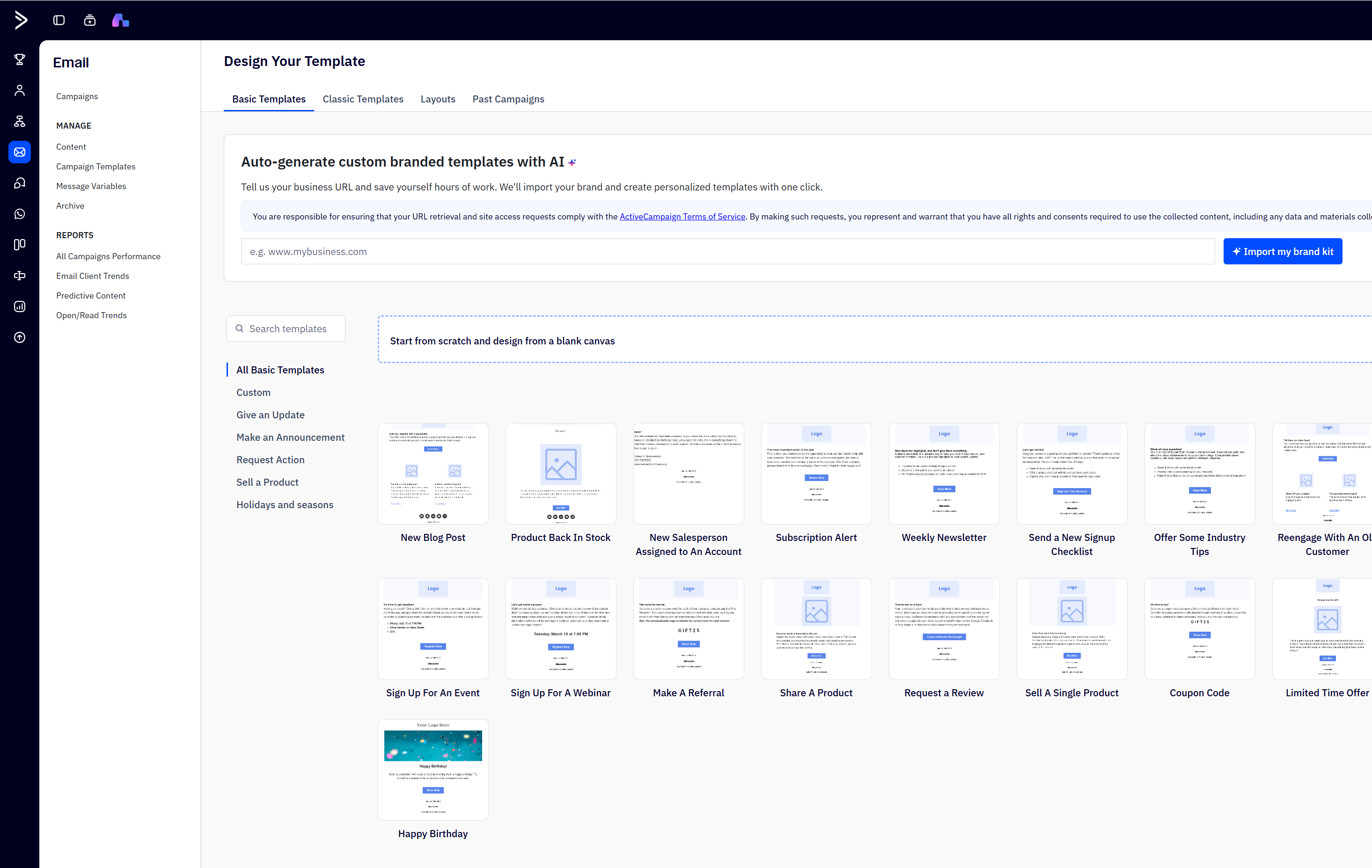
Email Designer에서 템플릿을 열거나 만듭니다. 알맞은 레이아웃을 고르거나 빈 화면에서 시작할 수 있습니다. 이미지는 Basic Templates이며 이후 단계는 Happy Birthday를 사용합니다.
타이머 위치를 미리 정하세요. 혜택 설명 아래, 주요 버튼 위에 두면 독자가 기한을 이해하고 행동하기 쉽습니다. 제목과 경쟁하지 않도록 적절한 공간을 확보합니다.
계절 할인이나 행사 알림에도 같은 배치를 쓸 수 있습니다. 0이 되었을 때 무엇이 끝나는지 본문에서 설명하세요.
4단계: HTML 블록 끌어다 놓기
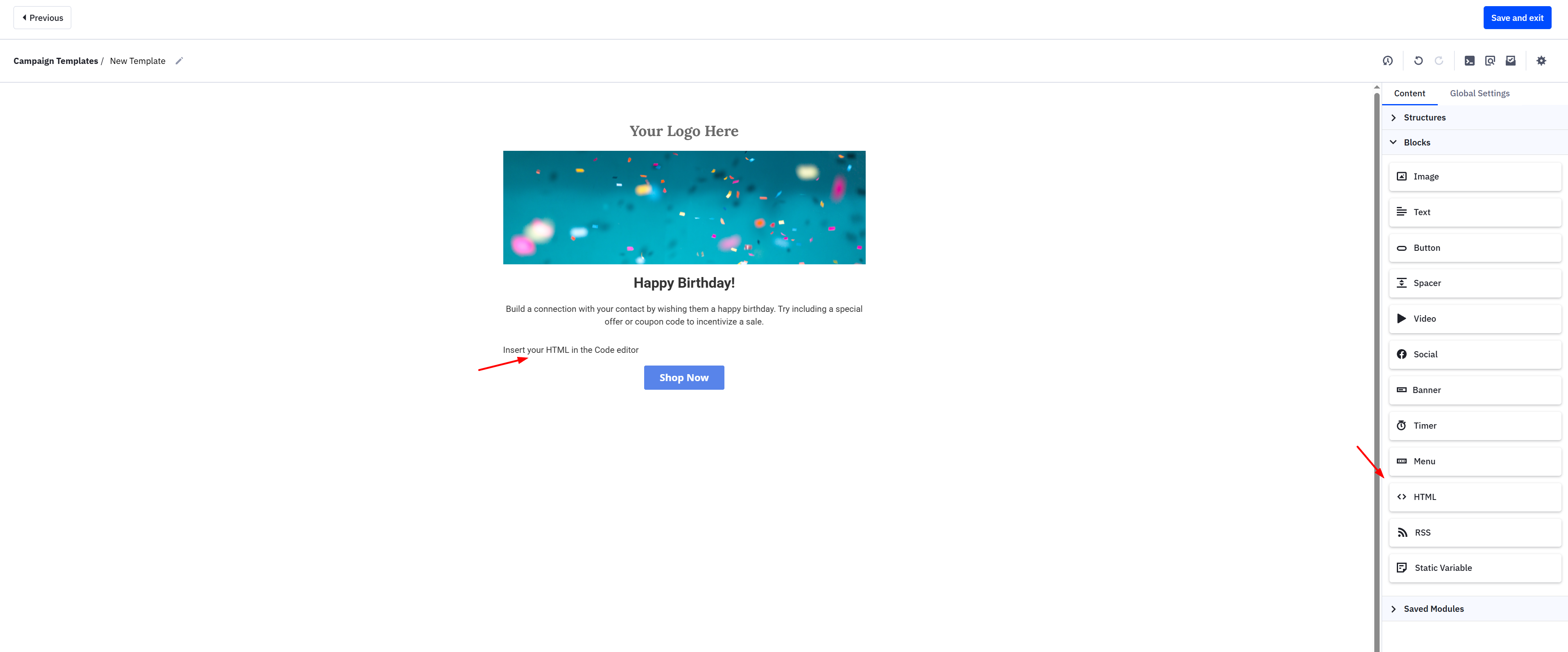
오른쪽에서 Content → Blocks를 열고 HTML을 원하는 위치로 드래그합니다. 예시에서는 생일 메시지와 Shop Now 사이입니다.
처음에는 코드 편집기에 HTML을 넣으라는 안내가 표시됩니다. 블록을 선택해 편집하세요. 일반 텍스트 블록에는 태그가 그대로 보일 수 있으므로 붙여 넣지 않습니다.
ActiveCampaign HTML 사용 안내는 블록별 편집을 설명합니다. Classic Designer는 다른 화면이므로 조작 위치가 이미지와 다를 수 있습니다.
5단계: 카운트다운 코드 붙여 넣기
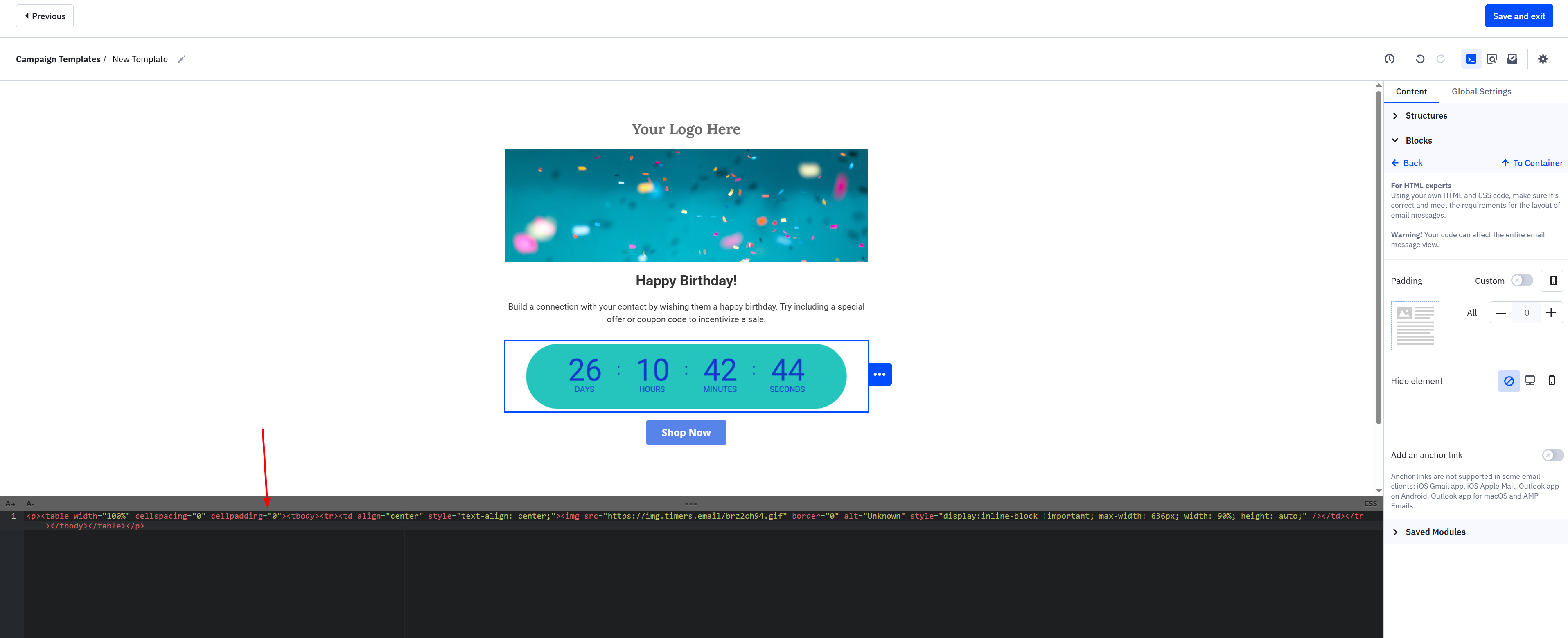
선택한 블록의 코드 편집기에 TimerForEmail HTML을 붙여 넣습니다. 블록의 임시 내용만 교체하고 전체 이메일 소스를 덮어쓰지 마세요. 이미지에서는 열린 코드 패널 위에 타이머가 표시됩니다.
정렬용 구조까지 전체 코드를 유지합니다. 이미지 소스는 img.timers.email의 자기 타이머를 계속 가리켜야 합니다. GIF를 내려받아 ActiveCampaign 라이브러리에 다시 올리면 최신 이미지를 요청하지 않는 사본이 됩니다.
크기나 정렬을 바꾸려면 TimerForEmail의 삽입 옵션으로 돌아가 HTML을 다시 복사하세요. 여러 스타일을 수동으로 바꾸는 것보다 확인하기 쉽습니다.
6단계: 확인하고 저장한 뒤 테스트 발송하기
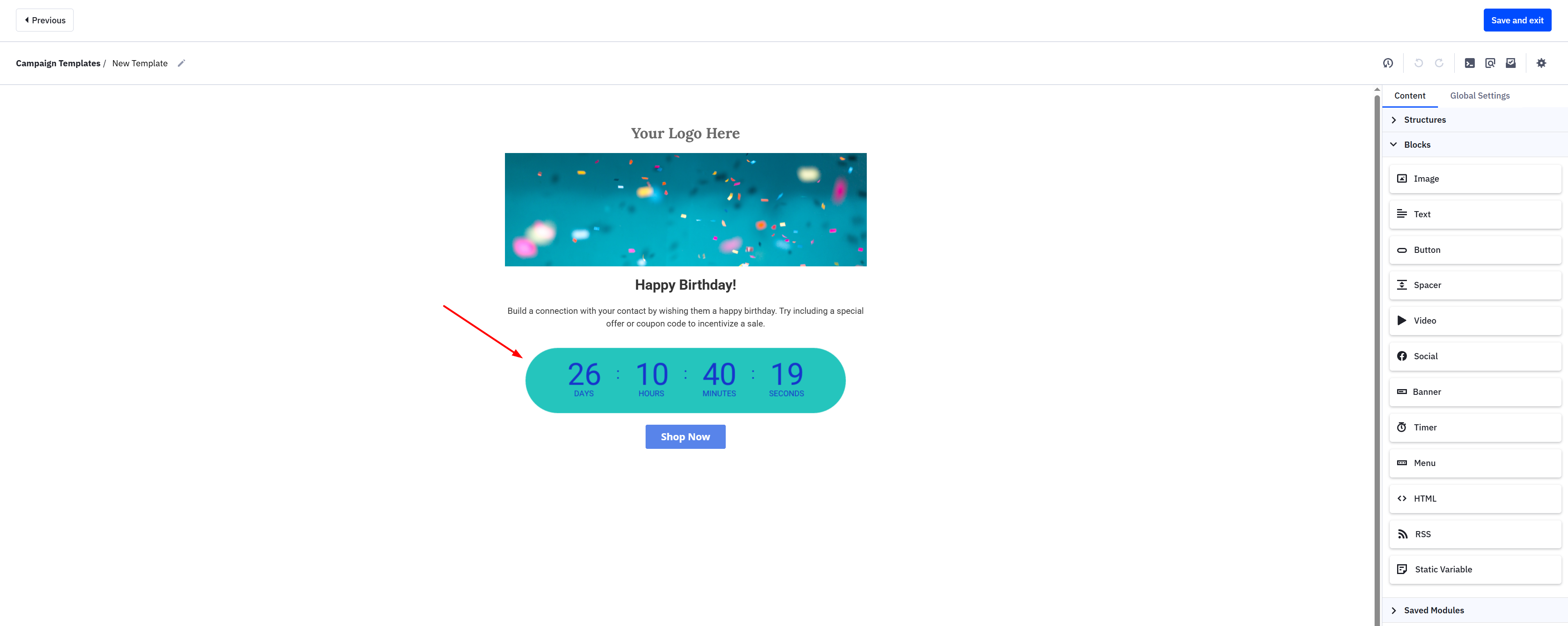
코드 화면을 닫거나 다른 블록을 선택합니다. 타이머가 텍스트나 버튼을 가리지 않고 제자리에 들어가는지 확인하세요. 예시에서는 혜택과 행동 유도 버튼 사이에 가운데 정렬되어 있습니다.
Save and exit를 누릅니다. 재사용 템플릿을 만들었다면 캠페인에서 선택하고 최종 내용을 확인하세요. 템플릿 저장만으로 이메일이 발송되지는 않습니다.
ActiveCampaign에서 테스트를 보내 PC와 휴대폰으로 받은 이메일을 확인합니다. 이미지 처리와 간격은 편집기와 다를 수 있습니다. 스크린샷은 저장된 예시이며 실제 캠페인 기한을 향해 작동하는 타이머가 아닙니다.
발송 전 점검 목록
기한 통일. 날짜, 시간과 시간대가 모든 곳에서 같아야 하며 행사 당일의 UTC 시차를 사용합니다.
모바일 가독성. Responsive를 선택하고 별도 높이를 강제하지 않아 비율을 유지합니다.
텍스트 안내. 기한, 시간대와 이미지 차단 시 도움이 되는 대체 텍스트를 적습니다.
원래 URL 유지. 내려받거나 다시 호스팅한 사본은 TimerForEmail 업데이트를 받지 않습니다.
만료 상태 확인. 종료된 타이머와 늦게 방문한 독자를 위한 페이지를 확인합니다.
버튼 테스트. 올바른 혜택, 양식 또는 상품 페이지로 이동하는지 살펴봅니다.
안 보이거나 멈춘 타이머 해결하기
이미지 대신 HTML 코드가 보입니다
HTML 블록의 코드 편집기를 사용하는지 확인하세요. 텍스트 블록의 코드를 지우고 원본을 다시 붙여 넣습니다. 빠진 따옴표나 잘린 URL도 확인합니다.
타이머가 너무 넓거나 간격이 이상합니다
Responsive 버전으로 바꾸고 ActiveCampaign 블록의 내부 여백을 확인하세요. 좁은 열에 큰 padding이 있으면 데스크톱 미리보기에서 예상한 것보다 공간이 적습니다.
움직이지 않거나 예전 시간이 표시됩니다
메일 앱마다 애니메이션, 캐시, 미리 불러오기를 다르게 처리합니다. URL을 확인하고 이미지를 허용한 뒤 설정과 본문의 기한을 비교하세요. 계속 작동하는 브라우저 시계가 아니므로 열 때마다 새 이미지가 표시된다고 보장할 수 없습니다.
자주 묻는 질문
플러그인이 필요한가요?
아니요. 타이머를 저장하고 HTML을 붙여 넣으면 됩니다. 외부 이미지 삽입에는 플러그인이나 API 인증 정보가 필요하지 않습니다.
Timer와 HTML 중 무엇을 선택하나요?
TimerForEmail에는 HTML을 사용합니다. Timer는 ActiveCampaign 자체 기능입니다. 둘 다 넣으면 별도로 설정된 카운트다운 두 개가 표시됩니다.
자동화의 연락처마다 Standard가 다시 시작하나요?
아니요, 마감 시간은 고정됩니다. 개인별 기간이 필요하면 코드 복사 전에 Transaction과 서비스별 옵션을 설정하세요.
삽입 후 타이머를 업데이트할 수 있나요?
네. 같은 URL을 유지하는 이메일은 새 이미지를 받을 수 있지만 캐시로 예전 이미지가 잠시 남을 수 있습니다. 크기를 바꿨다면 기존 코드에 이전 치수가 남아 있는지도 확인하세요.
대시보드를 열어 시작하세요. 디자인과 기한은 만들기 가이드, 사용 한도와 플랜은 요금 페이지에서 확인할 수 있습니다.