ActiveCampaignのメールにカウントダウンを入れると、セールや申込の締切、ウェビナーまでの時間を伝えやすくなります。TimerForEmailでデザインを作り、サーバー上の画像をHTMLブロックで埋め込みます。
ここではコードのコピーから完成確認までを6つの手順で紹介します。全員共通の期限を持つStandardと、画像にあるEmail Designerを使います。
準備するもの
保存済みタイマー、ActiveCampaignのキャンペーンまたはテンプレートへのアクセス、正確な終了日時とタイムゾーンが必要です。まだタイマーがない場合は、メール用タイマーの作成ガイドから始めてください。
Standardは全員が同時に終了します。画像の誕生日テンプレートはレイアウトの見本であり、受信者別の期限になるわけではありません。個別の期限には別の設定が必要で、自動配信メールに入れるだけでは変わりません。
ActiveCampaignには独自のTimerブロックもあります。このガイドではTimerForEmail管理のタイマー用にHTMLを使います。API接続やJavaScriptは不要です。違いは公式のブロック解説をご覧ください。
手順1:保存したタイマーのHTMLをコピーする
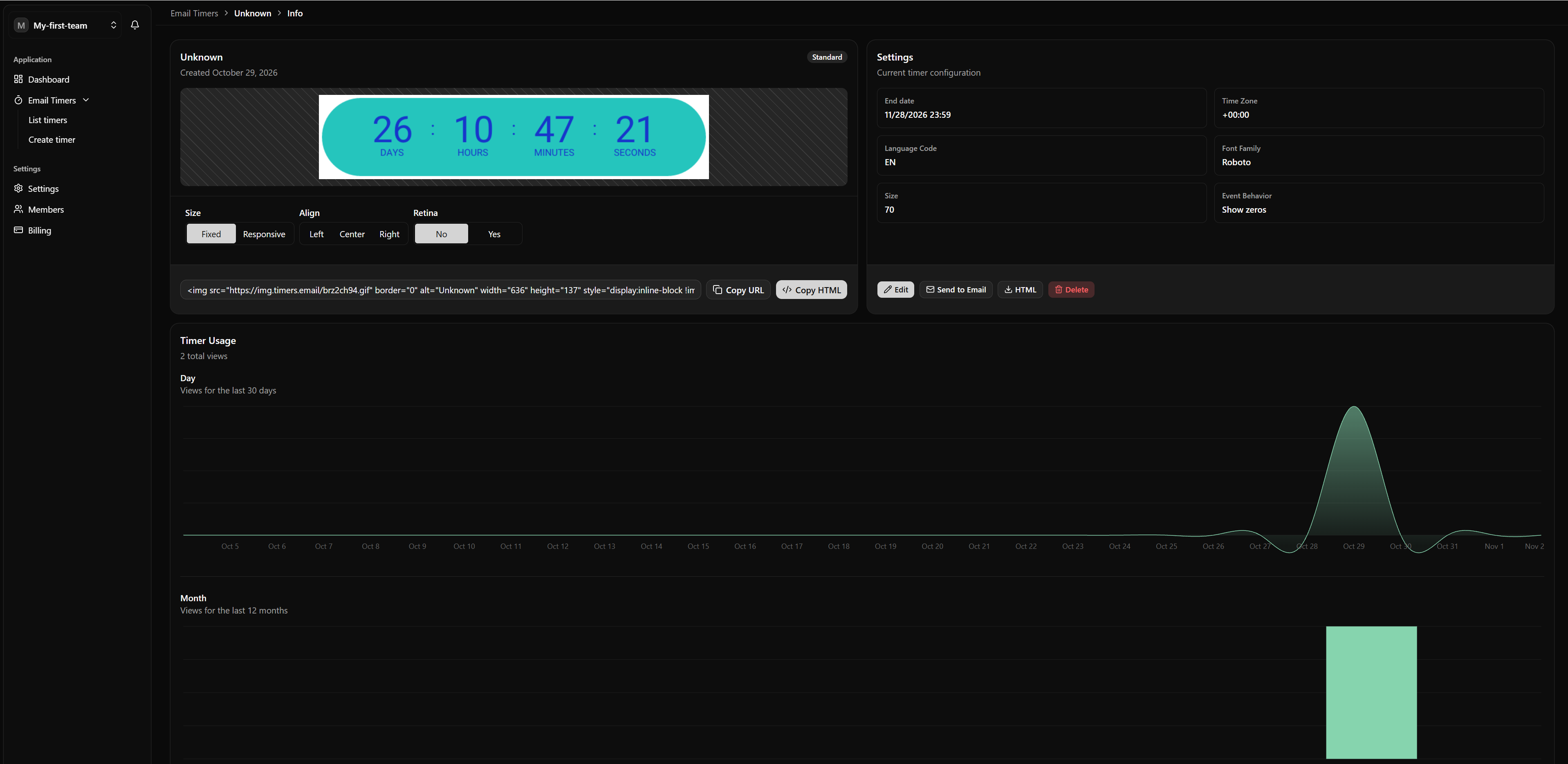
チームのEmail Timersから目的のタイマーを開きます。プレビュー、期限、タイムゾーンがメール本文やリンク先の案内と一致しているか確認します。
狭いカラムに合わせるならResponsive、ボタンの上に中央配置するならCenterを選び、Copy HTMLを押します。
画像内のサンプルURLではなく、自分のコードを使ってください。サイズを変更できるよう、TimerForEmailは別タブで開いておきましょう。
手順2:ActiveCampaignのメール画面を開く
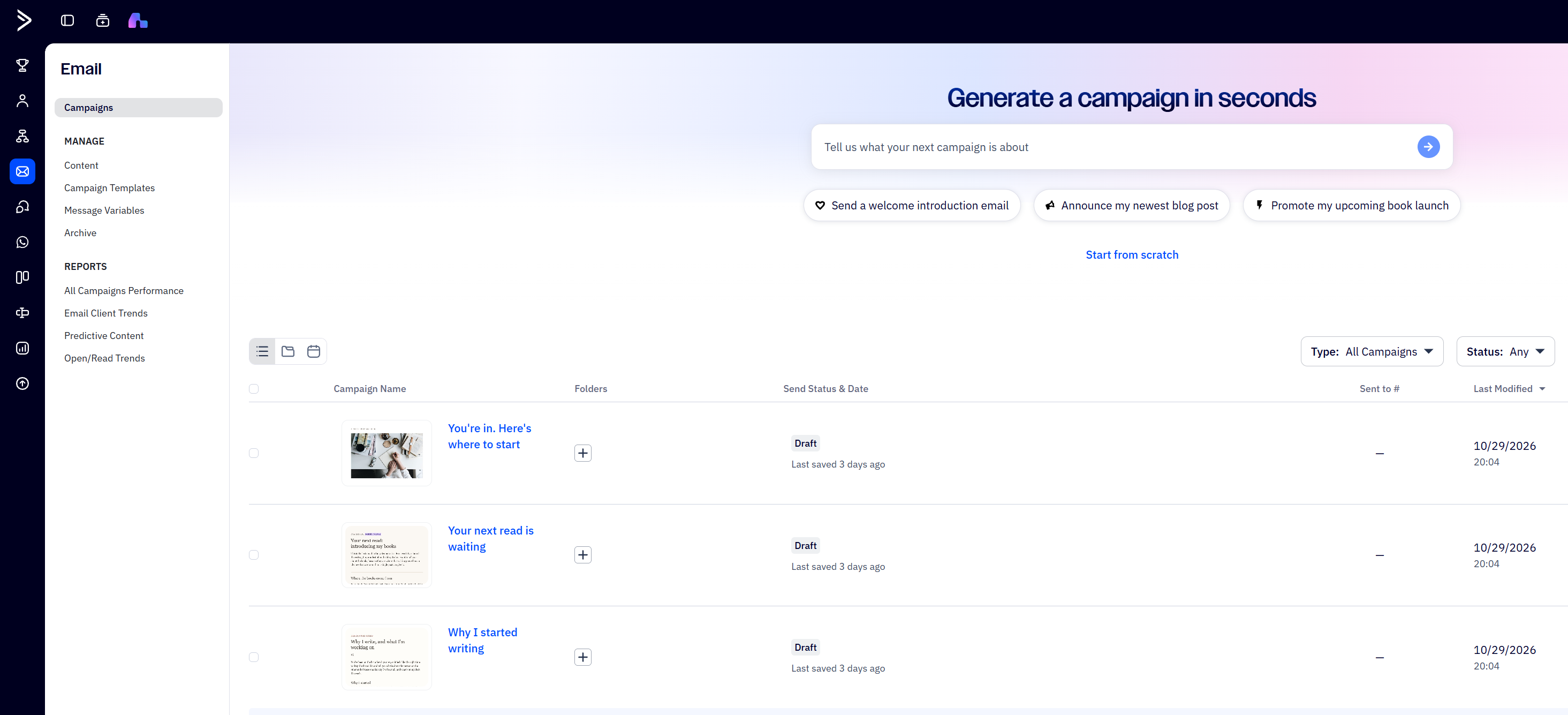
ログインしてEmailを開きます。画像ではCampaignsが選ばれ、中央に下書き、左側にCampaign Templatesがあります。
下書きのキャンペーンを開くか、再利用するテンプレートを作るためCampaign Templatesを選びます。ここでは後者で進めます。下書きなら、送信前に見出し、案内、タイマー、ボタンをまとめて確認できます。
手順3:メールテンプレートを選ぶ
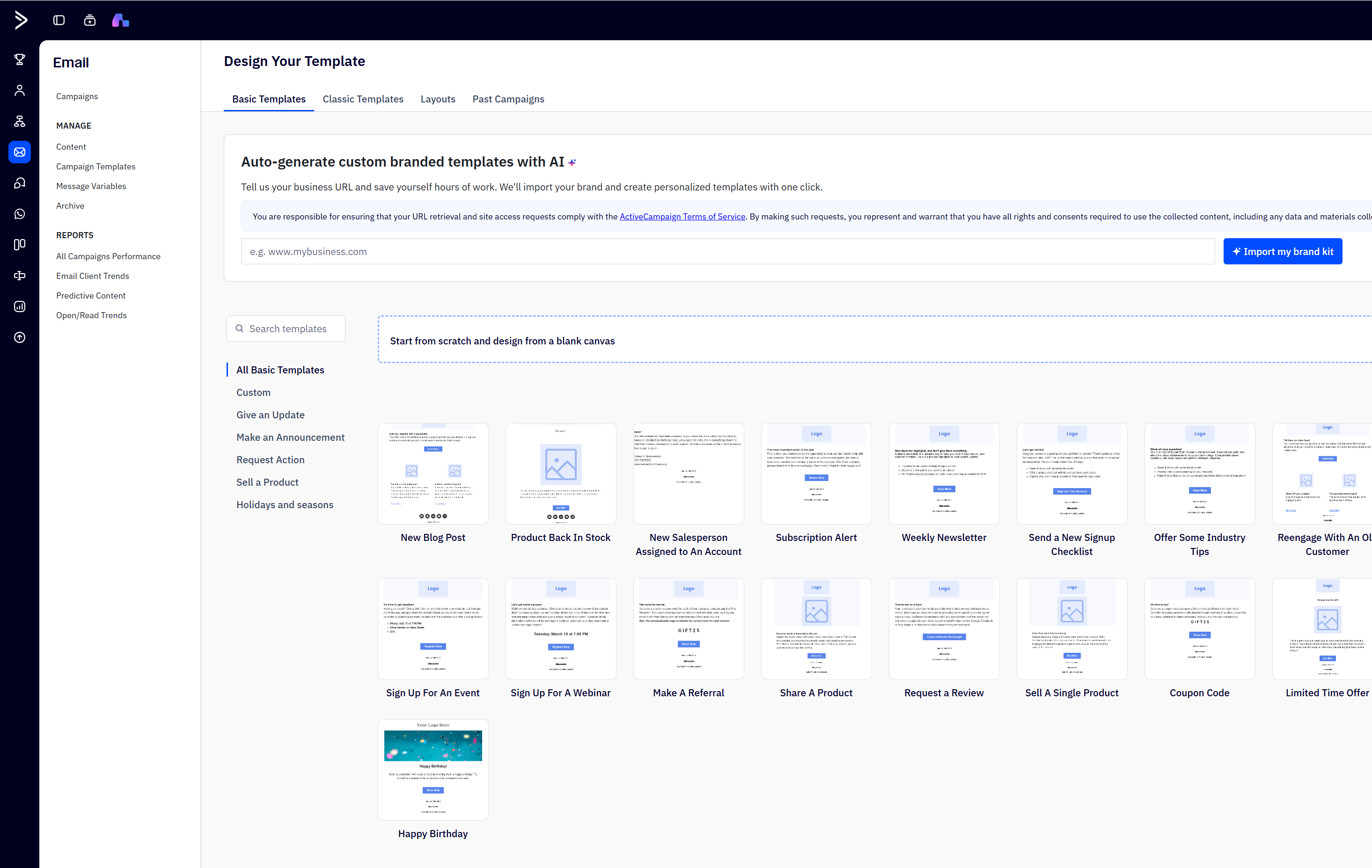
Email Designerでテンプレートを開くか、新規作成します。既存のレイアウトを選んでも、空白から始めてもかまいません。画像はBasic Templatesで、この先はHappy Birthdayを使っています。
タイマーの置き場所を決めます。案内文の下、メインボタンの上なら、期限を理解してから行動に移れます。見出しの邪魔をしない程度にスペースを確保しましょう。
季節のセールやイベント案内にも同じ配置が使えます。ゼロになると何が終了するのか、本文で説明してください。
手順4:HTMLブロックを配置する
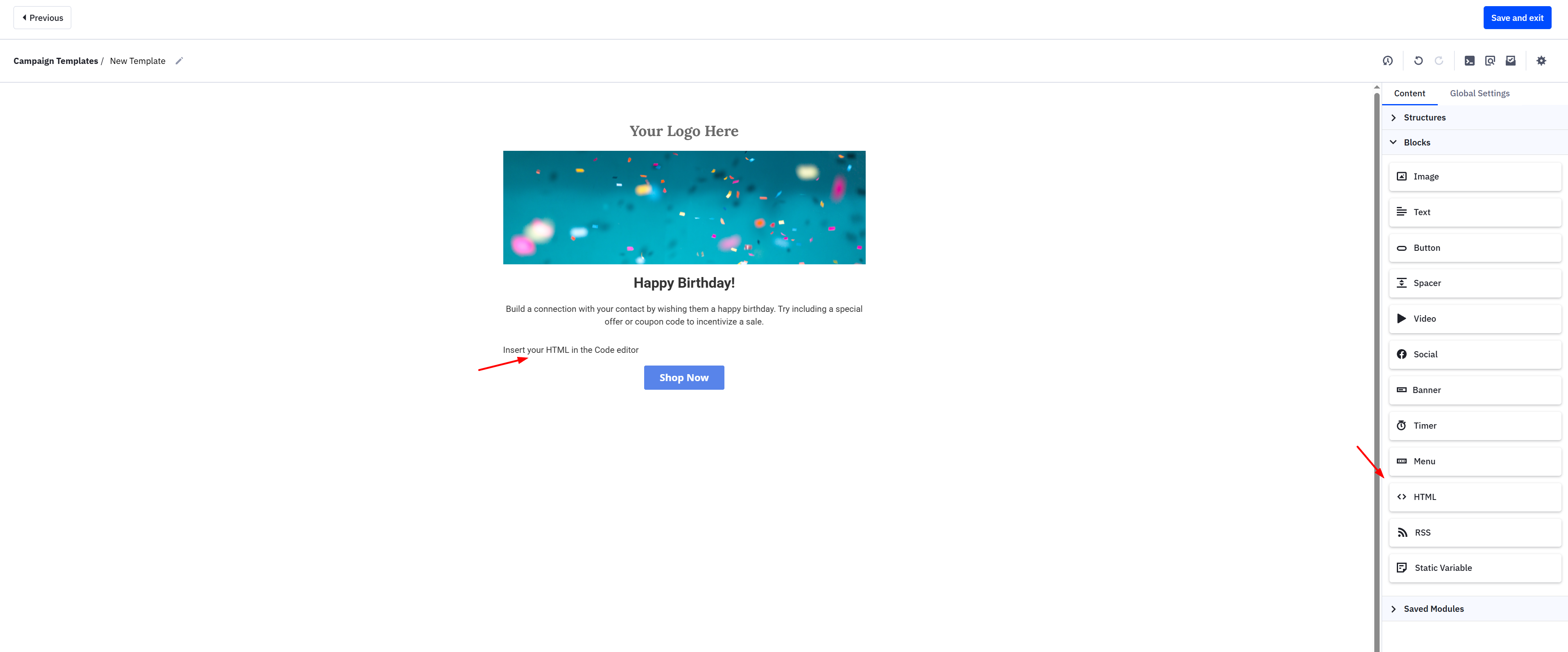
右側のContent → Blocksを開き、HTMLを目的の位置へドラッグします。例では誕生日メッセージとShop Nowの間です。
最初はコードエディターへのHTML入力を促す文が表示されます。ブロックを選んで編集します。通常のテキストブロックではタグが読者に表示される可能性があるため、使わないでください。
ActiveCampaignのHTML編集ガイドではブロック単位の編集が説明されています。Classic Designerは別の画面なので、操作箇所が画像と異なる場合があります。
手順5:カウントダウンのコードを貼り付ける
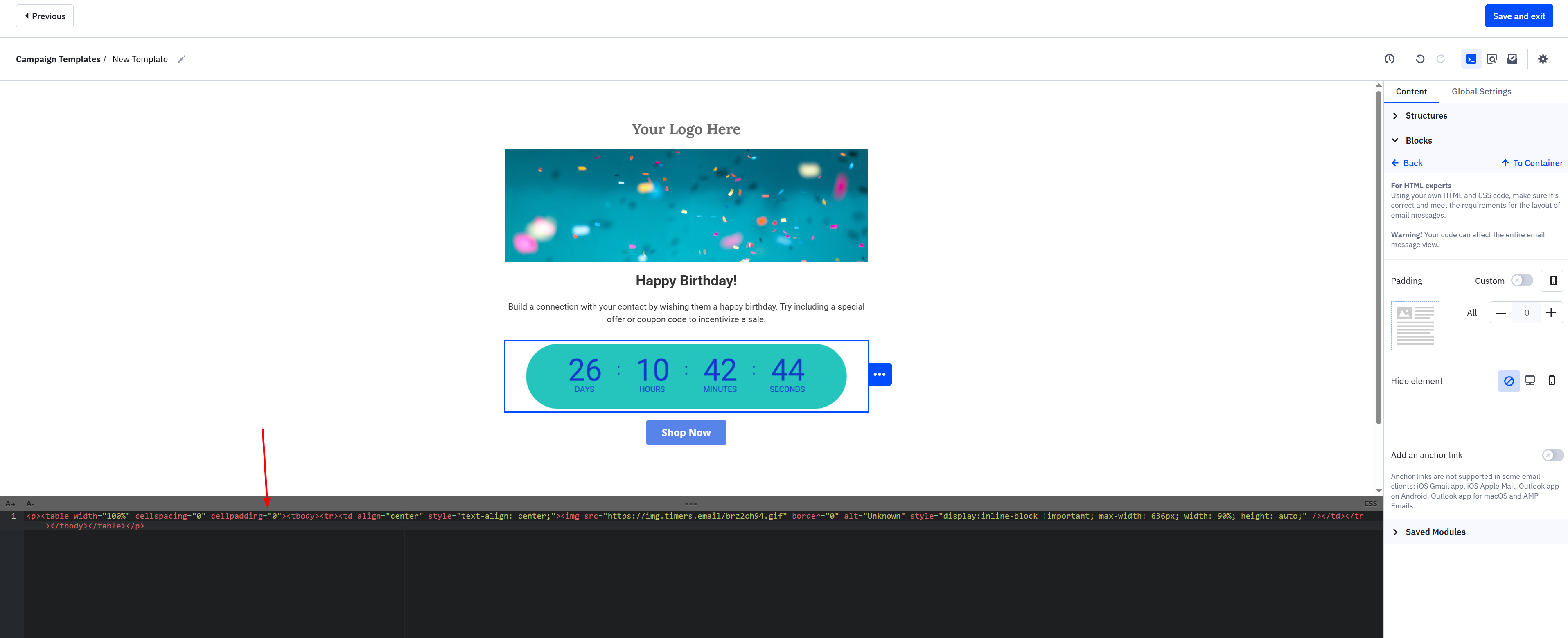
選んだブロックのコードエディターにTimerForEmailのHTMLを貼り付けます。置き換えるのはブロックの仮の内容で、メール全体のソースではありません。画像ではコードパネルの上にタイマーが表示されています。
配置用の囲みを含め、コード全体を保持します。画像の参照先はimg.timers.email上の自分のタイマーのままにしてください。GIFをダウンロードしてActiveCampaignに再アップロードすると、更新画像を取得しないコピーになります。
大きさや配置を変える場合はTimerForEmailの埋め込み設定に戻り、HTMLをコピーし直す方が、複数のスタイルを手作業で変えるより確認しやすくなります。
手順6:確認して保存し、テスト送信する
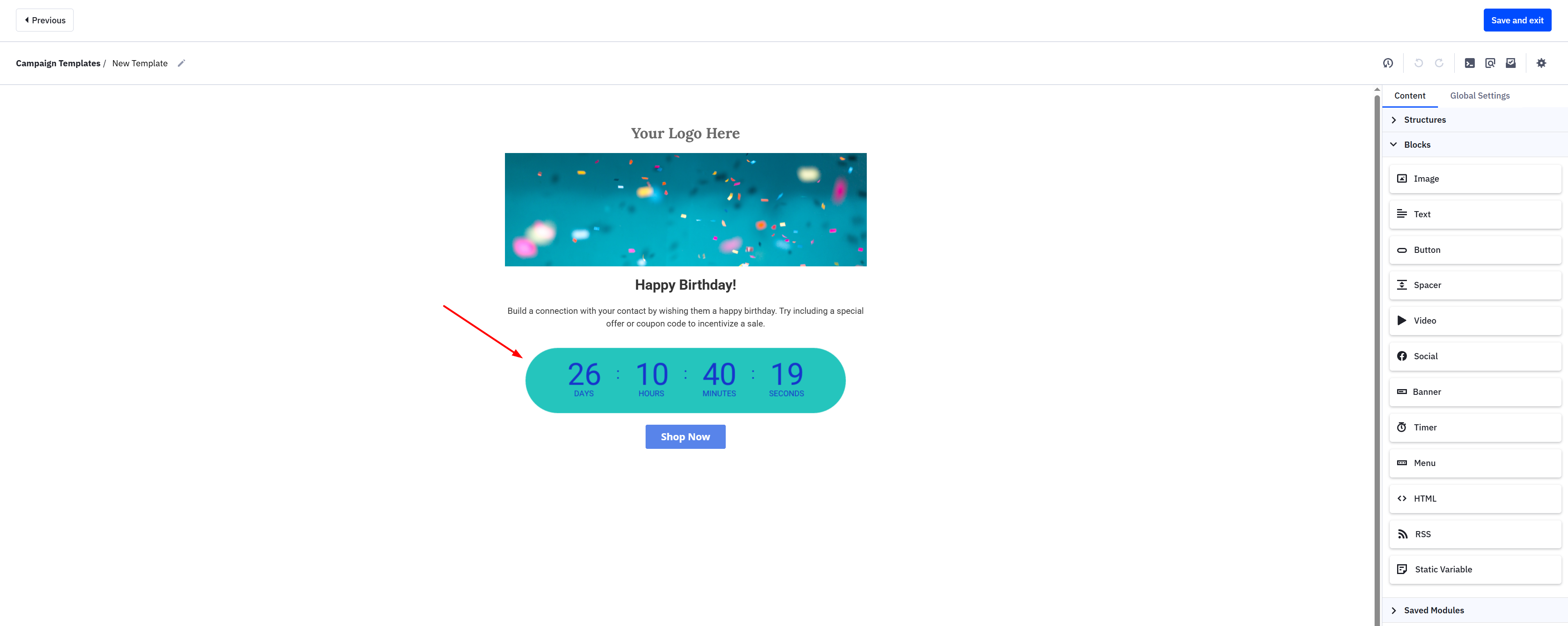
コード表示を閉じるか別のブロックを選択します。文字やボタンを覆わず、所定の位置に収まるか確認してください。例では案内と行動ボタンの間に中央配置されています。
Save and exitを押します。再利用用テンプレートを作った場合はキャンペーンで選び、最終内容を確認します。テンプレートの保存だけでメールが送信されることはありません。
ActiveCampaignからテストを送り、スマホとパソコンで受信メールを開きます。画像処理や余白は編集画面と異なる場合があります。スクリーンショットは保存した見本で、自分の期限に向かうライブ表示ではありません。
配信前のチェック項目
期限を統一する。 日付、時刻、タイムゾーンを各所で合わせ、イベント当日のUTC差を使います。
スマホで読めるか確認する。 Responsiveを使い、別の高さを強制せず縦横比を保ちます。
文章でも伝える。 期限、タイムゾーン、画像非表示時に役立つ代替テキストを用意します。
元のURLを残す。 ダウンロードや再ホスティングしたコピーはTimerForEmailの更新を取得しません。
終了後を確認する。 タイマーの表示と、期限後の訪問者向けページを確認します。
ボタンを試す。 正しいオファー、フォーム、商品へ進めるかチェックします。
表示されない・動かないときの対処法
画像ではなくHTMLが表示されます
HTMLブロックのエディターを使っているか確認します。テキストブロックからコードを削除し、元のHTMLを貼り直してください。引用符の欠落や途中で切れたURLも確認します。
タイマーが横にはみ出す、余白が不自然です
Responsive版をコピーし直し、ActiveCampaign側のブロック内余白も確認してください。狭いカラムに大きなpaddingがあると、パソコンの見た目以上に使える幅が減ります。
時間が古い、または動きません
メールアプリごとにアニメーション、キャッシュ、先読みの扱いが違います。URLを確認し、画像表示を許可して、設定と本文の期限を照合してください。常時動くブラウザーの時計ではないため、開くたびに新しい画像になる保証はありません。
よくある質問
プラグインは必要ですか?
不要です。タイマーを保存し、HTMLを貼り付けます。この外部画像の埋め込みにAPI認証情報も必要ありません。
TimerとHTMLのどちらを使いますか?
TimerForEmailにはHTMLを使います。TimerはActiveCampaign自身の機能です。両方置くと、別々に設定された二つのタイマーが表示されます。
自動配信の各連絡先でStandardは再スタートしますか?
いいえ。期限は固定です。個別の期間には、コードをコピーする前にTransactionと配信サービス別の設定を行います。
埋め込み後に更新できますか?
はい。同じURLのメールには更新画像が届く場合がありますが、キャッシュで旧画像が一時的に残ることもあります。サイズ変更後は、埋め込みコードに古い寸法が残っていないか確認しましょう。
ダッシュボードを開いて始めましょう。デザインと期限は作成ガイド、利用上限やプランは料金ページで確認できます。