エディターの構成と保存
テンプレート一覧、基本設定、プレビュー、詳細設定パネルの使い方。
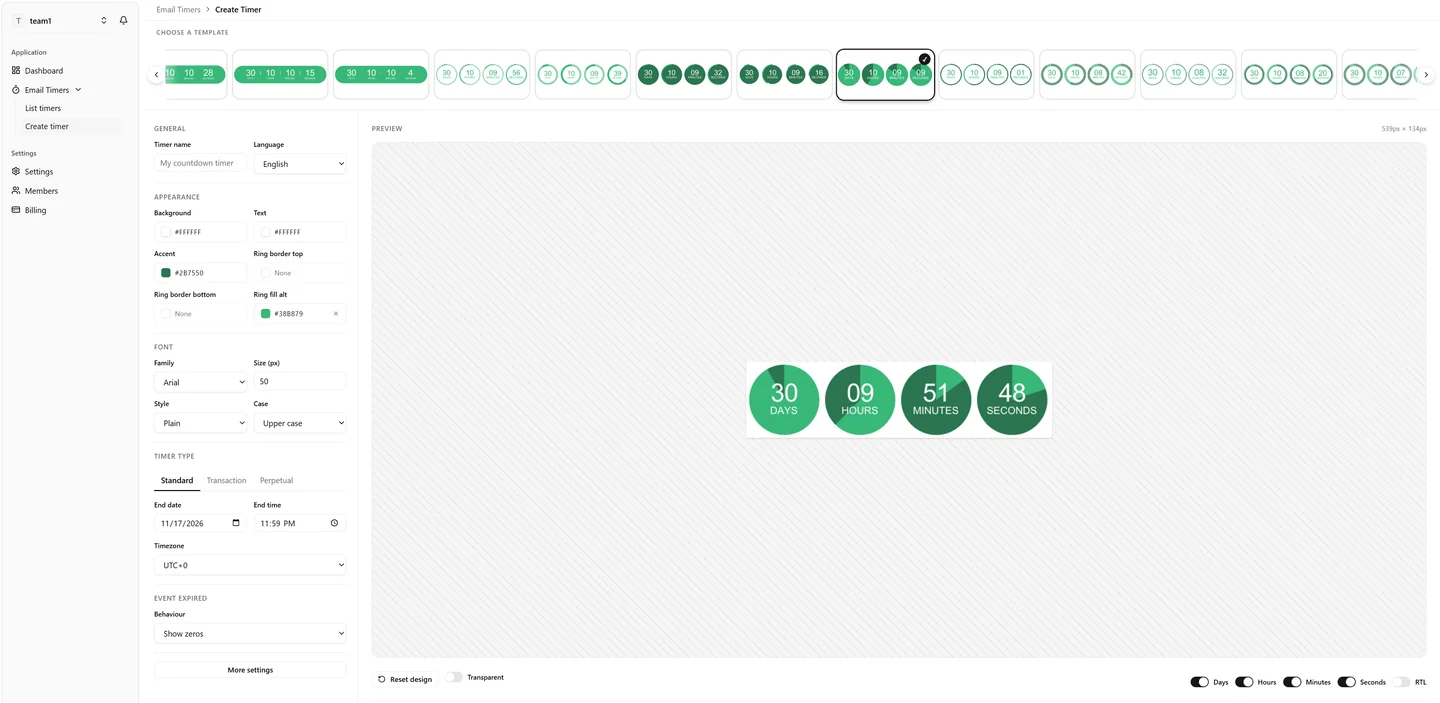
テンプレートを選択
横並びの一覧にはデザインのプリセットがあります。矢印やスクロールでスタイルを確認し、サムネイルを選択します。テンプレートは外観を変更するもので、カウントダウンのモードは変更しません。
下に表示される設定項目はテンプレートによって異なります。シンプルな数字のデザインにはリングの設定がなく、ドットリングには点のサイズや色の設定があります。デザインを切り替えてもカスタマイズ済みの値が保持されることがあるため、別のテンプレートを選んでも外観が完全にリセットされるとは限りません。
設定列
- **一般:**名前と言語。
- **外観:**選択したテンプレートの背景、文字、アクセント、装飾の色。
- **影:**影付きスタイルのテンプレートで利用できます。
- **フォント:**主な数字のフォント、サイズ、スタイル、ラベルの大文字・小文字。
- **タイマーの種類:**期限または期間。
- **イベント終了時:**カウントダウンが終了した後の表示。
- **詳細設定:**文字組み、背景、図形、セグメントの表示に関する高度な設定。
プレビュー
変更後、画像は非同期で更新されます。**再生成中…**は新しいプレビューを描画中であることを示し、待っている間は以前の画像が表示される場合があります。プレビュー上部の寸法は描画された画像のピクセル寸法であり、メール内での表示サイズとは限りません。
縞模様はプレビュー領域の背景で、出力されるタイマーの一部ではありません。背景画像をアップロードすると、その画像内でカウントダウンをドラッグして位置を変更できます。
デスクトップでは、詳細設定を開いている間もパネルの横にプレビューが表示されます。画面幅が700px未満の場合、一般設定と詳細設定は全幅に広がり、プレビューは画面下部に固定されます。詳細設定内でもプレビューを確認しながら編集できます。パネルを閉じると通常のエディターに戻ります。
保存・更新・キャンセル
- タイマーを保存は、選択したチームに新しいタイマーを作成します。
- タイマーを更新は、編集中のタイマーへの変更を保存します。公開URLは変わりません。メールボックスやプロキシが古いキャッシュ画像を表示し続ける場合があります。
- キャンセルは、タイマーの設定を保存せずに前のページへ戻ります。
- デザインをリセットは、確認後に現在のテンプレートの外観の初期値をフォームに復元します。自動保存はされません。独自のスタイル設定を破棄する操作として扱ってください。
入力やプレビューは自動保存ではありません。移動する前に明示的に保存してください。背景のアップロードは別のリクエストです。フォームをキャンセルしても、すべてのアップロードや削除が取り消されるわけではありません。