
Ogni email di una vendita flash ha un compito: presentare l’offerta, aiutare a scegliere e ricordare la chiusura. Le tre fasi condividono una scadenza reale, ma non impongono tre invii a ogni iscritto.
Questo piano è un punto di partenza da verificare sul proprio pubblico e ciclo d’acquisto, non una promessa di conversioni.
Definisci l’offerta prima degli invii
Prepara un brief condiviso da marketing, negozio e assistenza:
- Offerta: prodotti inclusi, modalità di utilizzo, esclusioni e requisiti d’acquisto.
- Periodo: apertura e un’unica data di chiusura con ora e fuso orario.
- Destinazione: pagina e regole di checkout coerenti con l’email.
- Pubblico: requisiti per il marketing, frequenza e acquisti che escludono dai promemoria successivi.
- Responsabile: chi blocca gli invii se mancano prodotti, il pagamento non funziona o l’offerta non è disponibile.
- Misurazione: indicatori e finestra di attribuzione decisi prima del lancio.
Una regola pratica esclude gli ordini completati durante la promozione. Documenta criteri più ristretti e valuta separatamente chi ha acquistato da poco lo stesso prodotto.
Pianifica le tre fasi
Esempio: vendita di 48 ore dal 27 novembre 2026 alle 12:00 EST al 29 novembre alle 12:00 EST. EST indica UTC−05:00; la chiusura è alle 17:00 UTC. Adatta gli intervalli alla tua iniziativa.
- Lancio — 27 novembre, 12:00 EST: presenta l’offerta agli iscritti idonei dopo le esclusioni.
- Promemoria — 28 novembre, 12:00 EST: aiuta a scegliere chi non ha comprato ed è ancora idoneo.
- Ultima ora — 29 novembre, 11:00 EST: ricorda la scadenza solo se dopo la consegna resta tempo per acquistare.
Lancio: rendi chiara l’offerta
Indica prodotti, utilizzo, condizioni essenziali e chiusura esatta. Usa un link principale per l’acquisto. Sostituisci le parentesi con i dettagli approvati.
Oggetto: «La vendita flash è iniziata: [offerta]». Preheader: «Prodotti selezionati fino al 29 novembre alle 12:00 EST». Pulsante: «Scopri la vendita flash».
Verifica il percorso dall’email al pagamento con articoli inclusi ed esclusi.
Promemoria: rispondi a un dubbio
Spiega taglie, versioni, accessori o consegna usando informazioni verificate. Mantieni offerta e scadenza invariate. Un pulsante di confronto deve portare a un confronto reale.
Oggetto: «Ancora indeciso? Confronta i prodotti in offerta». Preheader: «Trova la scelta giusta entro il 29 novembre alle 12:00 EST». Pulsante: «Confronta i prodotti».
Ultima ora: evidenzia la scadenza
Offerta, data completa, condizioni e link devono essere immediati. Ricontrolla la disponibilità. Salta un invio in ritardo se lascia troppo poco tempo per comprare.
Oggetto: «La vendita termina il 29 novembre alle 12:00 EST». Preheader: «Ultimo promemoria per [offerta]». Pulsante: «Acquista prima della chiusura».
Aggiorna le esclusioni a ogni invio
Rimuovi disiscritti, indirizzi bloccati, errori permanenti di consegna, acquirenti previsti dalla regola e contatti non idonei. Controlla le sovrapposizioni con benvenuto, carrello e altre promozioni. Non riutilizzare semplicemente la lista iniziale.
In Klaviyo, determina i destinatari al momento dell’invio quando possibile ed escludi gli acquirenti in ogni campagna. La lista viene comunque fissata prima della partenza: acquisti successivi non rimuovono il contatto, neppure durante una consegna scaglionata. Considera i ritardi di sincronizzazione. Esclusione degli acquirenti in Klaviyo
Non usare soltanto «non ha aperto». Apple Mail può scaricare contenuti senza lettura umana. Preferisci acquisti e altri segnali verificati; anche i clic possono richiedere un filtro dei bot. Privacy di Apple Mail
Smart Sending non riprogramma automaticamente i messaggi saltati. Verifica prima i limiti di frequenza. Documentazione Smart Sending
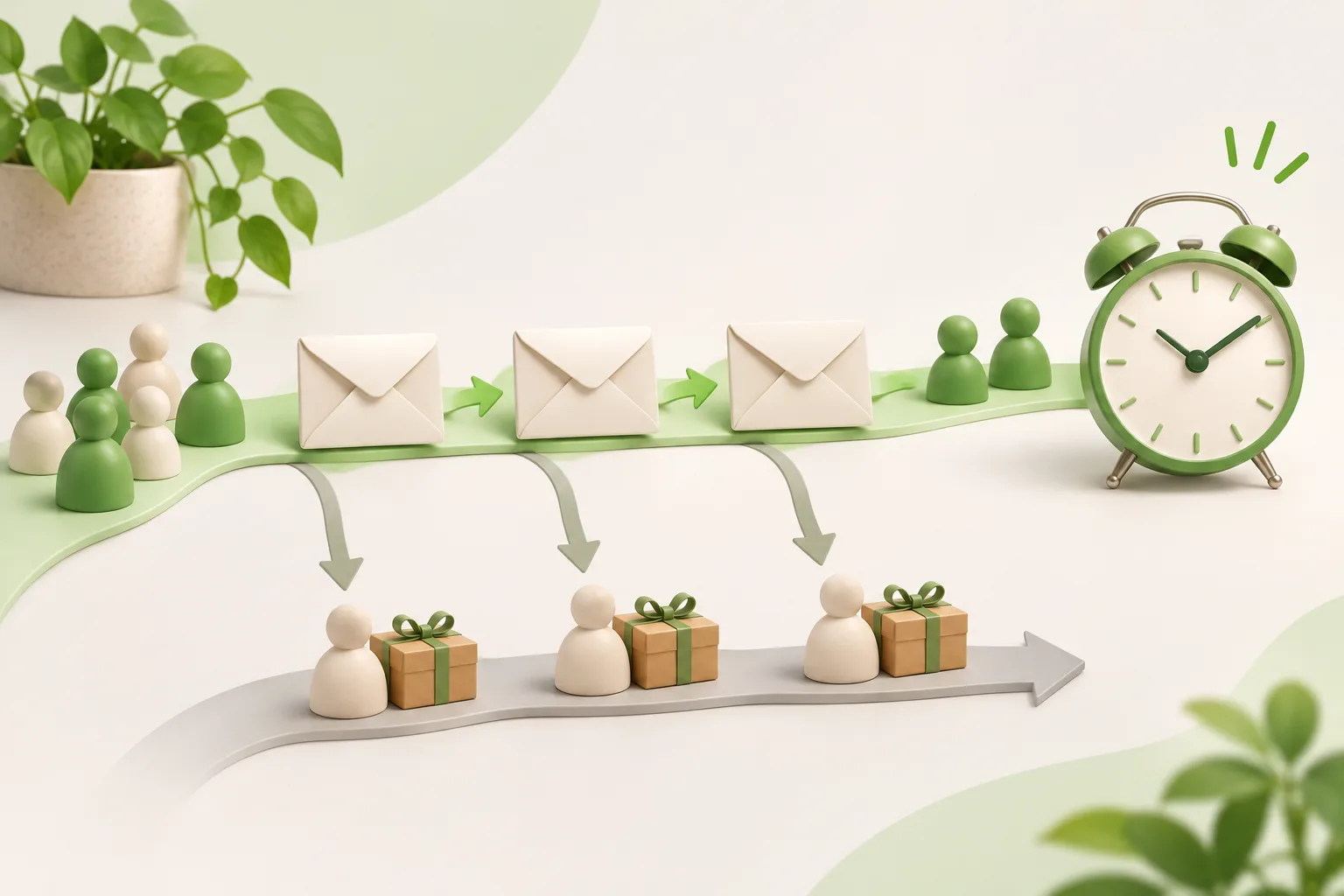
Allinea email, countdown e checkout
Scrivi data, ora e fuso vicino al pulsante. «Stasera» o «manca un’ora» possono risultare fuorvianti alla lettura tardiva.
Timewarp di Mailchimp usa l’ora locale del destinatario: le 11:00 non sono un unico istante globale. Controlla ultimo gruppo, code e ritardi. Usa un fuso comune oppure verifica che ogni gruppo abbia tempo utile per acquistare. Mailchimp Timewarp
Crea un countdown animato in TimerForEmail accanto alla scadenza scritta. L’immagine non disattiva sconti né governa il checkout. Prova l’email ricevuta con e senza immagini e la pagina prima e dopo il termine. La cache delle immagini rende indispensabile la data testuale. Leggi la guida ai countdown senza falsa urgenza.
Chiudi correttamente la promozione
Alla scadenza ferma gli invii promozionali in coda, termina l’offerta nel negozio e aggiorna la pagina. I vecchi link devono spiegare la chiusura e proporre un passo utile, come il catalogo attuale.
Separa assistenza all’ordine e nuove promozioni. Un acquisto non rende tutte le email successive transazionali. Per campagne negli Stati Uniti, consulta la distinzione della FTC basata sullo scopo principale e le regole di disiscrizione dei messaggi commerciali. Guida CAN-SPAM della FTC
Riporta i non acquirenti alla frequenza abituale. Evita proroghe automatiche o email «Te la sei persa» senza un motivo utile.
Misura l’intera sequenza
Valuta ordini, ricavi netti o margine, costo degli sconti, disiscrizioni, reclami e invii saltati. Deduplica gli ordini e usa la stessa finestra di attribuzione.
Controlla promemoria dopo l’acquisto, consegne fuori tempo e vecchi link. Le vendite attribuite non provano da sole l’effetto del timer: serve un confronto adeguato o un gruppo di controllo.