Distribución del editor y guardado
Encuentra la tira de plantillas, los ajustes básicos, la vista previa y el panel Más ajustes.
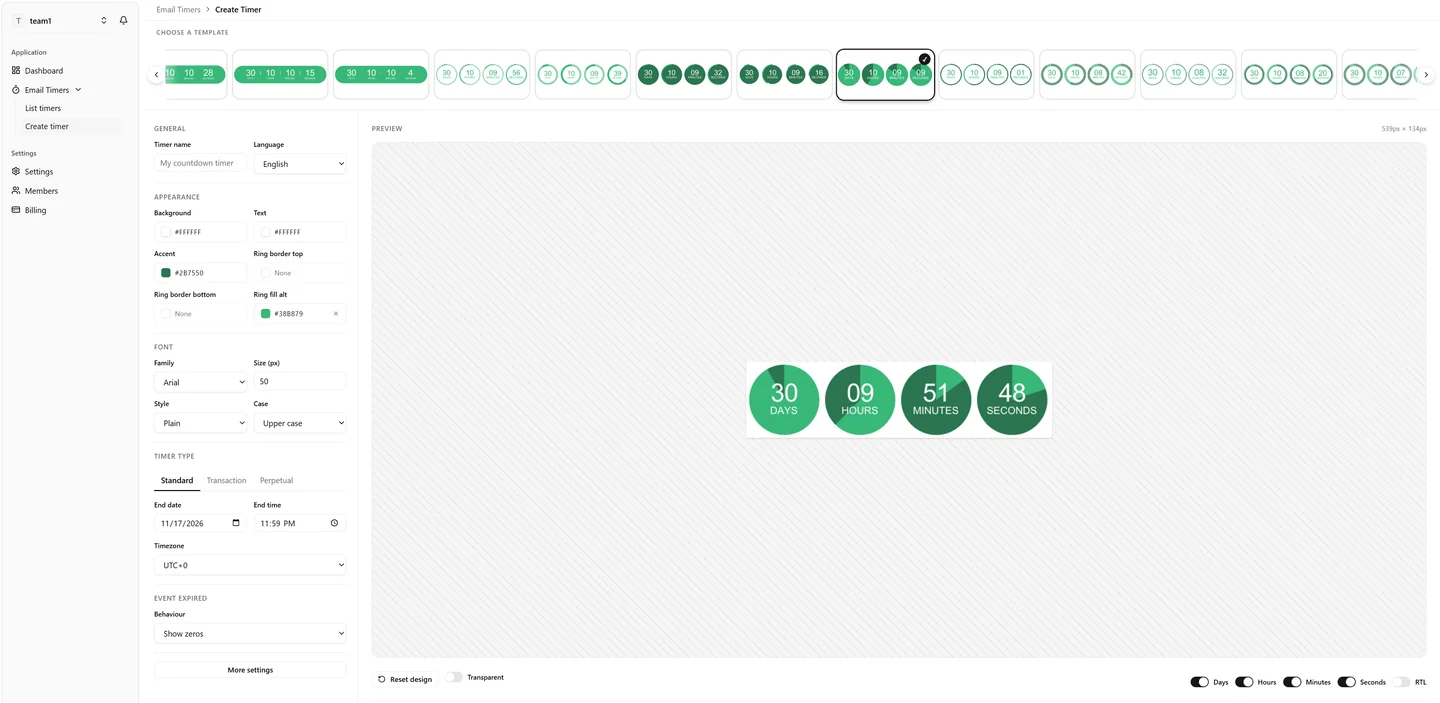
Elige una plantilla
La tira horizontal contiene diseños predefinidos. Usa las flechas o desplázala para ver los estilos disponibles y selecciona una miniatura. Las plantillas cambian el aspecto, no el modo de cuenta atrás.
Los controles que aparecen debajo dependen de la plantilla. Un diseño de números simples no tiene controles de anillo; un anillo de puntos permite ajustar el tamaño y los colores de los puntos. Cambiar de diseño puede conservar campos que ya hayas personalizado, por lo que otra plantilla no supone necesariamente un restablecimiento visual completo.
Columna de ajustes
- General: nombre e idioma.
- Aspecto: colores de fondo, texto, acentos y elementos decorativos de la plantilla seleccionada.
- Sombra: disponible en la plantilla con sombra.
- Fuente: fuente principal de los números, tamaño, estilo y mayúsculas/minúsculas de las etiquetas.
- Tipo de temporizador: fecha límite o duración.
- Evento finalizado: resultado al terminar la cuenta atrás.
- Más ajustes: tipografía avanzada, fondo, formas y visibilidad de segmentos.
Vista previa
La imagen se actualiza de forma asíncrona tras los cambios. Regenerando… indica que se está generando una nueva vista previa; la imagen anterior puede seguir visible mientras esperas. Las dimensiones sobre la vista previa son las dimensiones en píxeles de la imagen generada, no necesariamente su tamaño en el email.
La superficie rayada pertenece al área de vista previa, no al temporizador exportado. Si has subido una imagen de fondo, puedes arrastrar la cuenta atrás dentro del fondo para cambiar su posición.
Cuando Más ajustes está abierto en un ordenador, la vista previa permanece visible junto al panel. En pantallas de menos de 700px, General y Más ajustes ocupan todo el ancho y Vista previa queda fija en la parte inferior. Cierra el panel para volver a la distribución habitual y a los botones de guardado.
Guardar, actualizar y cancelar
- Guardar temporizador crea un nuevo temporizador en el equipo seleccionado.
- Actualizar temporizador guarda los cambios del temporizador que editas. Su URL pública no cambia. Un buzón o proxy puede seguir mostrando una imagen anterior en caché.
- Cancelar vuelve a la página anterior sin guardar la configuración del temporizador.
- Restablecer diseño pide confirmación y restaura los valores visuales predeterminados de la plantilla actual en el formulario. No guarda automáticamente. Considera que descarta tu estilo personalizado.
Escribir y ver la vista previa no equivale a guardar automáticamente. Guarda expresamente antes de salir. Las subidas de fondos son solicitudes independientes: cancelar el formulario no revierte todas las subidas o eliminaciones.
Siguiente: modos de temporización o controles de aspecto.