Editor und Speichern
Vorlagen, Grundeinstellungen, Vorschau und erweiterte Einstellungen im Überblick.
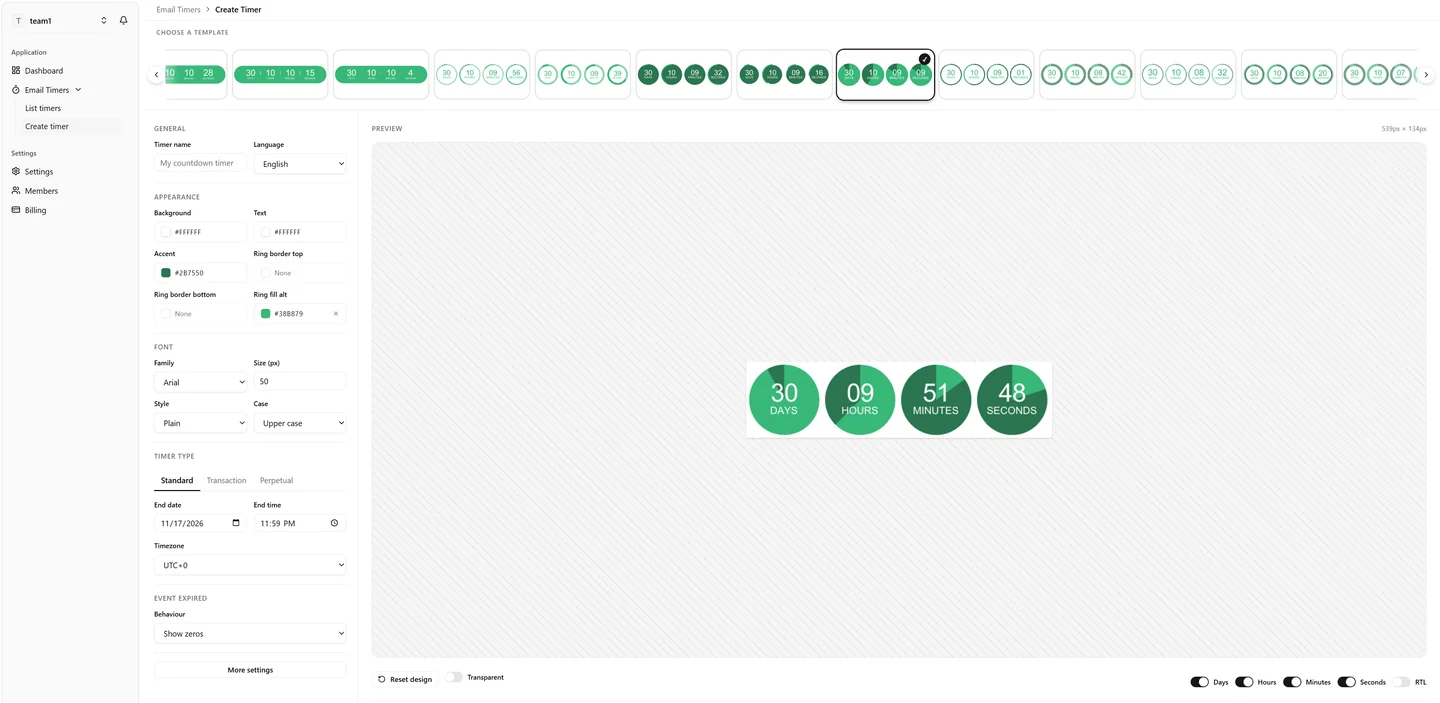
Vorlage wählen
Die horizontale Leiste enthält Designvorlagen. Scrolle oder nutze die Pfeile und wähle ein Vorschaubild. Vorlagen ändern das Design, nicht den Timer-Modus.
Die verfügbaren Felder hängen von der Vorlage ab: Ein reines Zahlendesign hat keine Ringsteuerung, ein Punktering bietet Punktgrößen und -farben. Beim Vorlagenwechsel können bereits angepasste Felder erhalten bleiben. Ein Wechsel setzt das Design also nicht zwingend vollständig zurück.
Einstellungen
- Allgemein: Name und Sprache.
- Design: Hintergrund, Text, Akzente und Dekorfarben der Vorlage.
- Schatten: bei der entsprechenden Schattenvorlage.
- Schrift: Ziffernschrift, Größe, Stil und Schreibweise der Beschriftungen.
- Timer-Typ: Endtermin oder Dauer.
- Nach Ablauf: Anzeige nach dem Countdown.
- Mehr Einstellungen: erweiterte Typografie, Hintergrund, Formen und sichtbare Segmente.
Vorschau
Änderungen laden die Vorschau asynchron neu. Während der Erstellung kann das vorherige Bild sichtbar bleiben. Die angegebenen Pixelmaße gehören zum erzeugten Bild, nicht unbedingt zu seiner späteren Größe in der E-Mail.
Die gestreifte Fläche gehört zur Vorschau und nicht zum exportierten Timer. Bei einem hochgeladenen Hintergrund kannst du den Countdown im Bild ziehen und so positionieren.
Bei geöffneten erweiterten Einstellungen bleibt die Vorschau daneben sichtbar. Schließe das Panel, um zum normalen Layout und den Speicherschaltflächen zurückzukehren.
Speichern und Abbrechen
- Speichern erstellt einen neuen Timer im gewählten Team.
- Aktualisieren speichert Änderungen am bestehenden Timer. Die öffentliche URL bleibt gleich. Mailprogramme oder Proxies können dennoch ein älteres Bild aus ihrem Cache zeigen.
- Abbrechen kehrt ohne Speichern der Timer-Konfiguration zurück.
- Design zurücksetzen stellt nach Bestätigung die visuellen Vorgaben der aktuellen Vorlage im Formular wieder her. Eigene Anpassungen gehen dabei verloren. Gespeichert wird erst anschließend.
Eingaben und Vorschauen werden nicht automatisch gespeichert. Speichere vor dem Verlassen ausdrücklich. Hintergrund-Uploads sind separate Anfragen: Abbrechen macht nicht jeden Upload oder jede Löschung rückgängig.
Weiter: Timer-Typen oder Design-Einstellungen.