编辑器布局与保存
了解模板栏、基本设置、预览及更多设置面板。
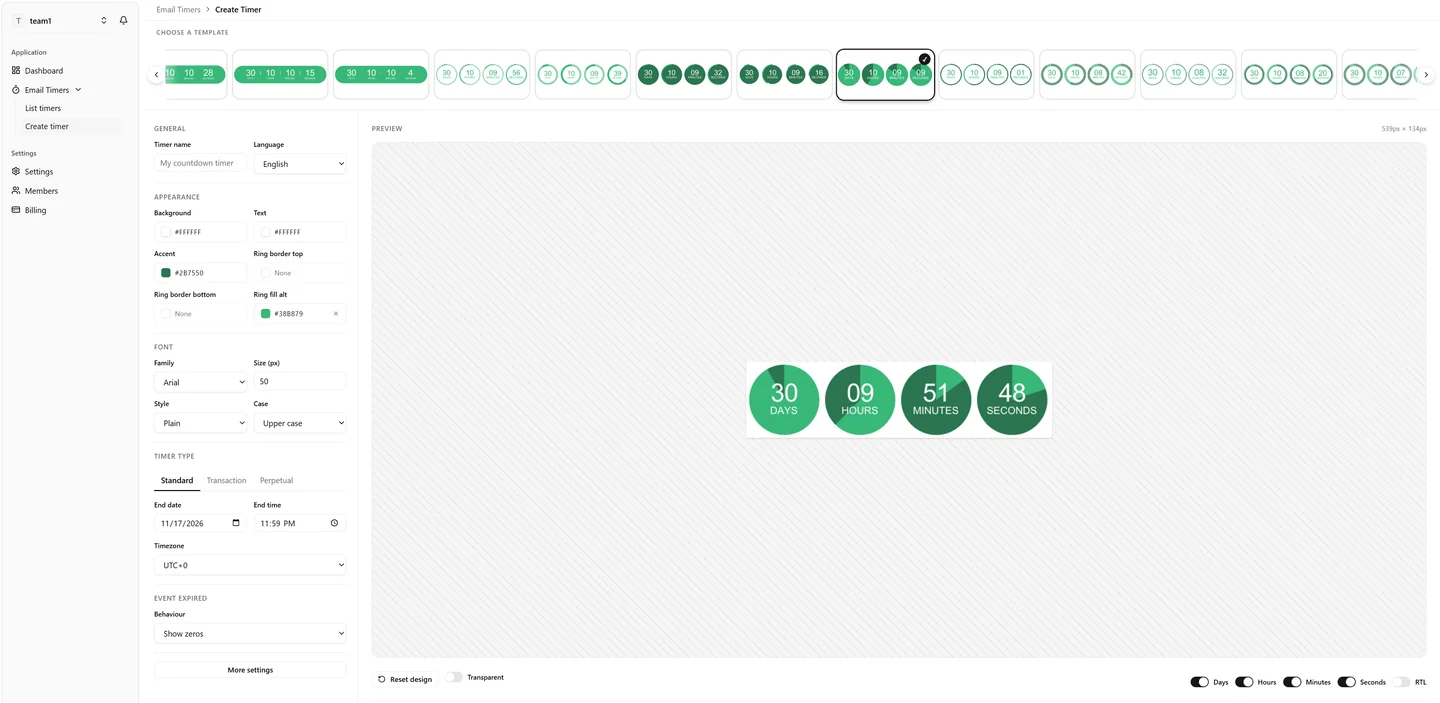
选择模板
横向栏中包含设计预设。通过箭头或滚动浏览可用样式,再选择缩略图。模板改变外观,不会改变倒计时模式。
下方显示的控件取决于模板。纯数字设计没有圆环控件;点阵圆环则提供圆点尺寸和颜色设置。切换设计可能保留您已自定义的字段,因此选择其他模板不一定会完全重置外观。
设置栏
- **常规:**名称和语言。
- **外观:**所选模板的背景、文字、强调色及装饰颜色。
- **阴影:**适用于阴影样式模板。
- **字体:**主数字字体、大小、样式和标签大小写。
- **计时器类型:**截止时间或时长。
- **事件结束:**倒计时结束后的显示结果。
- **更多设置:**高级文字排版、背景、形状及分段显示设置。
预览
修改后图片会异步更新。**正在重新生成…**表示新的预览正在渲染,等待期间可能仍显示上一张图片。预览上方的尺寸是渲染图片的像素尺寸,不一定等于邮件内的显示尺寸。
条纹背景属于预览区域,不属于导出的计时器。上传背景图片后,可以拖动倒计时,调整其在背景中的位置。
在桌面端打开更多设置时,预览仍显示在面板旁边。屏幕宽度小于 700px 时,常规设置和更多设置占据全宽,预览固定在底部;在更多设置中也可边查看预览边编辑。关闭面板即可返回常规编辑器。
保存、更新与取消
- 保存计时器在所选团队中创建新计时器。
- 更新计时器保存正在编辑的计时器的更改。公开 URL 保持不变。邮箱或代理可能继续显示较旧的缓存图片。
- 取消返回上一页,不保存计时器配置。
- 重置设计先请求确认,再将当前模板的视觉默认值恢复到表单中。不会自动保存。请将其视为丢弃自定义样式的操作。
输入和预览不等于自动保存。离开前请明确保存。背景上传是独立请求:取消表单并不会回滚每次上传或删除。