편집기 구성과 저장
템플릿 목록, 기본 설정, 미리보기 및 추가 설정 패널을 알아보세요.
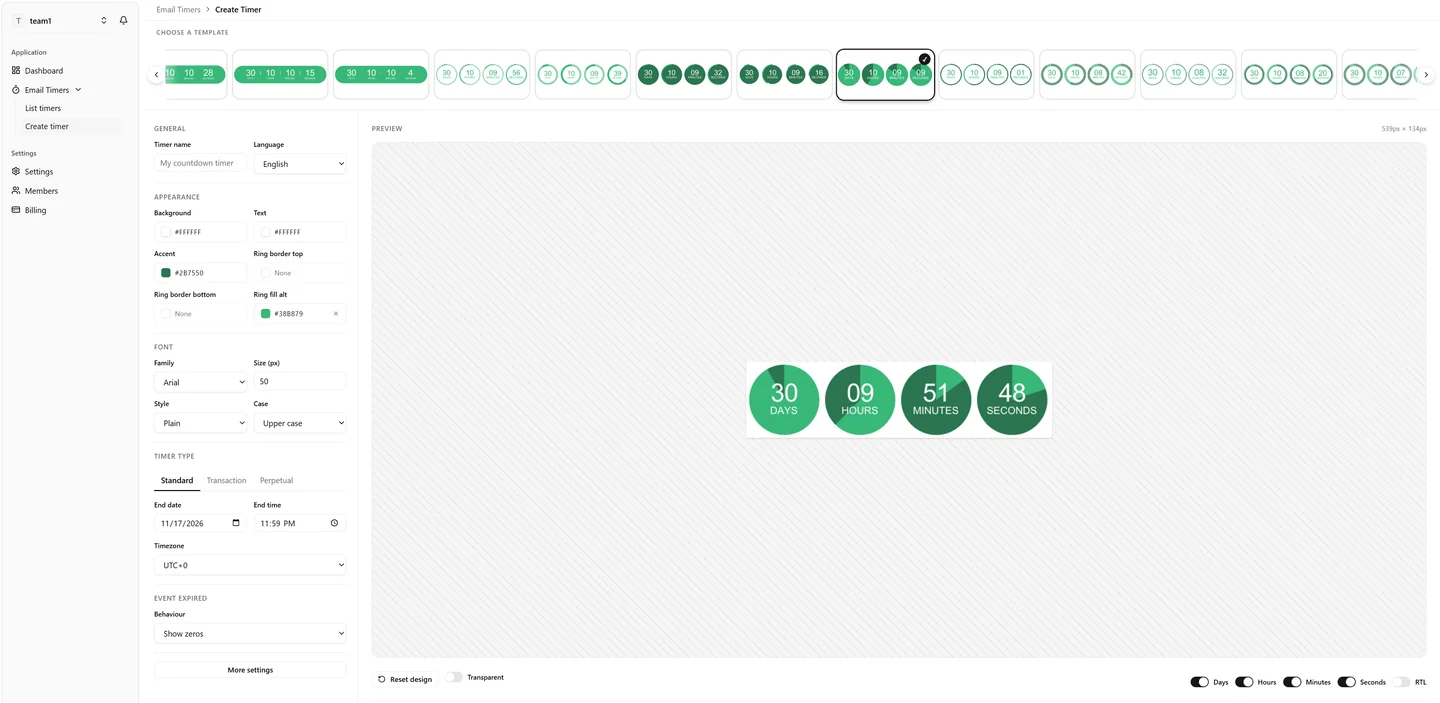
템플릿 선택
가로 목록에 디자인 프리셋이 있습니다. 화살표를 누르거나 스크롤하여 스타일을 살펴본 후 썸네일을 선택하세요. 템플릿은 모양을 바꾸며 카운트다운 모드는 바꾸지 않습니다.
아래 표시되는 설정은 템플릿에 따라 다릅니다. 단순한 숫자 디자인에는 링 설정이 없고 도트 링에는 점 크기와 색상 설정이 표시됩니다. 디자인을 바꿔도 이미 수정한 값이 유지될 수 있으므로 다른 템플릿을 선택한다고 모양이 완전히 초기화되는 것은 아닙니다.
설정 열
- 일반: 이름과 언어.
- 모양: 선택한 템플릿의 배경, 텍스트, 강조색 및 장식 색상.
- 그림자: 그림자 스타일 템플릿에서 사용 가능합니다.
- 글꼴: 주 숫자 글꼴, 크기, 스타일 및 레이블 대소문자.
- 타이머 유형: 마감 시간 또는 기간.
- 이벤트 종료: 카운트다운 종료 후 표시할 내용.
- 추가 설정: 고급 문자 설정, 배경, 도형 및 세그먼트 표시.
미리보기
변경 후 이미지는 비동기적으로 갱신됩니다. **다시 생성 중…**은 새 미리보기를 렌더링하는 중이라는 뜻이며, 기다리는 동안 이전 이미지가 표시될 수 있습니다. 미리보기 위의 크기는 렌더링된 이미지의 픽셀 크기이며 이메일에서의 표시 크기와 같지 않을 수 있습니다.
줄무늬 배경은 미리보기 영역에 속하며 내보내는 타이머에는 포함되지 않습니다. 배경 이미지를 업로드하면 배경 안에서 카운트다운을 드래그하여 위치를 바꿀 수 있습니다.
데스크톱에서 추가 설정을 열면 패널 옆에 미리보기가 계속 표시됩니다. 화면 너비가 700px 미만이면 일반 설정과 추가 설정이 전체 너비를 사용하고 미리보기가 하단에 고정됩니다. 추가 설정 안에서도 미리보기를 보며 편집할 수 있습니다. 패널을 닫으면 일반 편집기로 돌아갑니다.
저장, 업데이트 및 취소
- 타이머 저장은 선택한 팀에 새 타이머를 만듭니다.
- 타이머 업데이트는 편집 중인 타이머의 변경 사항을 저장합니다. 공개 URL은 그대로 유지됩니다. 메일함이나 프록시는 이전 캐시 이미지를 계속 표시할 수 있습니다.
- 취소는 타이머 설정을 저장하지 않고 이전 페이지로 돌아갑니다.
- 디자인 초기화는 확인을 받은 후 현재 템플릿의 시각적 기본값을 양식에 복원합니다. 자동으로 저장되지는 않습니다. 사용자 지정 스타일을 버리는 작업으로 생각하세요.
입력과 미리보기는 자동 저장이 아닙니다. 페이지를 떠나기 전에 직접 저장하세요. 배경 업로드는 별도 요청입니다. 양식을 취소해도 모든 업로드나 삭제가 되돌려지는 것은 아닙니다.